O SuperApp Dito é o aplicativo utilizado por vendedores e gerentes em loja física para consultar o saldo de cashback do consumidor e realizar o resgate diretamente no ponto de venda. Para que o SuperApp funcione como canal de resgate, é preciso definir quem pode realizar resgates (todas as lojas, lojas específicas ou usuários específicos) e qual o nível de segurança aplicado ao processo (com ou sem token).
Neste artigo, você vai aprender como ativar, configurar, editar e desativar o resgate de cashback pelo SuperApp pela própria plataforma.
Nível de Acesso:
Administrador, Administrador de Dados.
Persona:Gerente de Marketing, Coordenador de Operações, Gerente de E-commerce, Head de CRM.

Veja os Assuntos abordados nesse artigo:
- Visão Geral
- Ativando o Resgate pelo SuperApp pela Primeira Vez
- Definindo Quem Pode Realizar o Resgate
- Definindo a Segurança do Resgate (Token)
- Editando uma Configuração Já Existente
- Desativando ou Excluindo o Resgate pelo SuperApp
- FAQ – Perguntas Frequentes

Visão Geral
A aba Meios de resgate, dentro de Configurações > Cashback, concentra todas as configurações relacionadas aos canais que o consumidor pode usar para resgatar o cashback. Um dos canais disponíveis é o Resgate nas lojas físicas — Super App.
Quando esse canal está ativo, vendedores e gerentes habilitados podem usar o SuperApp para:
- Consultar o saldo de cashback do consumidor;
- Calcular o desconto a aplicar;
- Confirmar o resgate ao final da compra.
Você decide como esse acesso é controlado — liberando para toda a operação, ou restringindo a lojas/vendedores específicos.
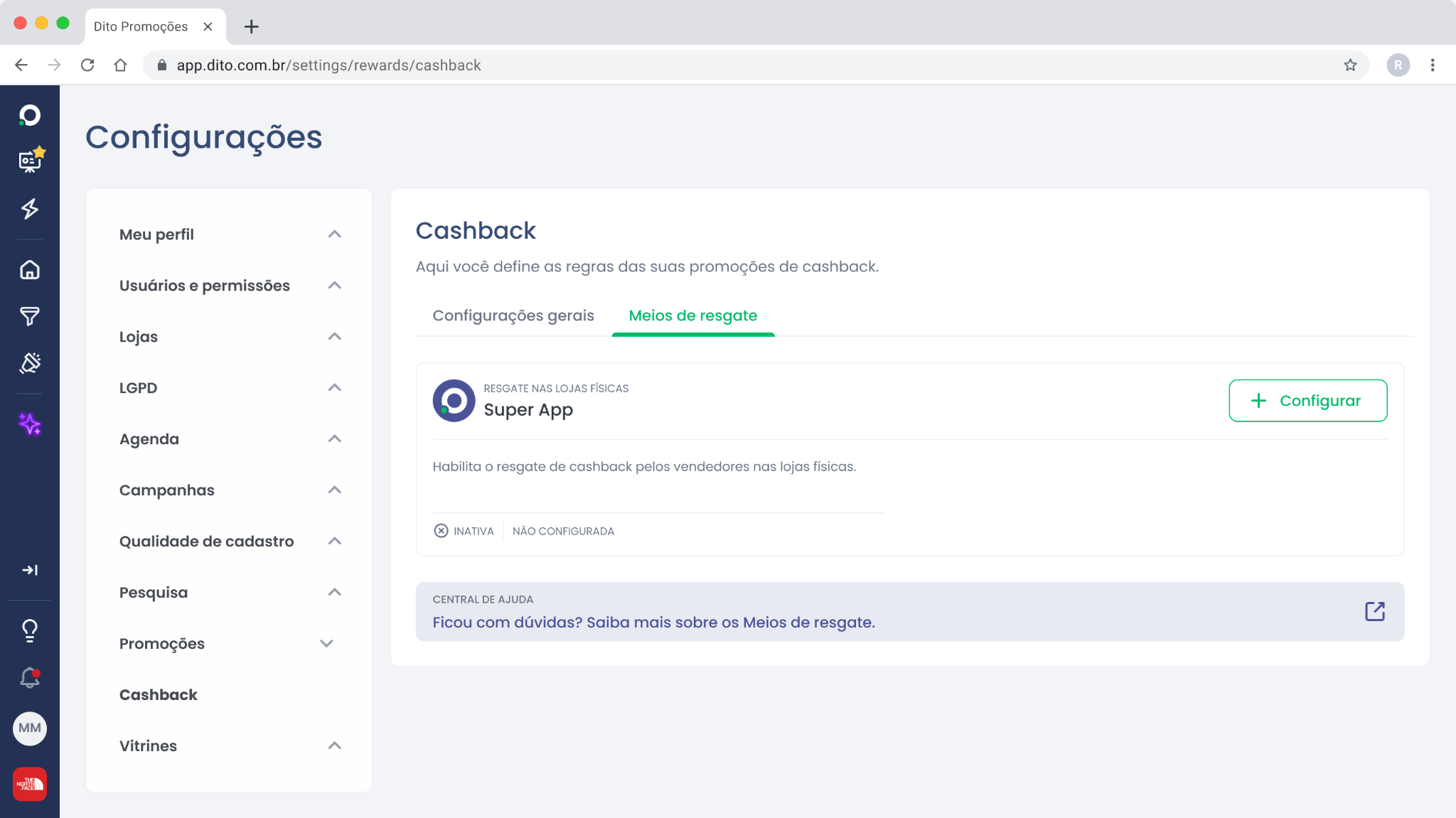

Como Acessar a Aba "Meios de Resgate"
1. Acesse o app.dito.
2.Clique no menu principal, no logo da sua marca, e acesse Configurações.
3. Selecione a opção Cashback na aba de Promoções.
4.Na tela de Cashback, clique na aba Meios de resgate.
Você verá o card Resgate nas lojas físicas — Super App, com o status atual da configuração (Inativa / Não configurada, ou Ativa / Configurada).
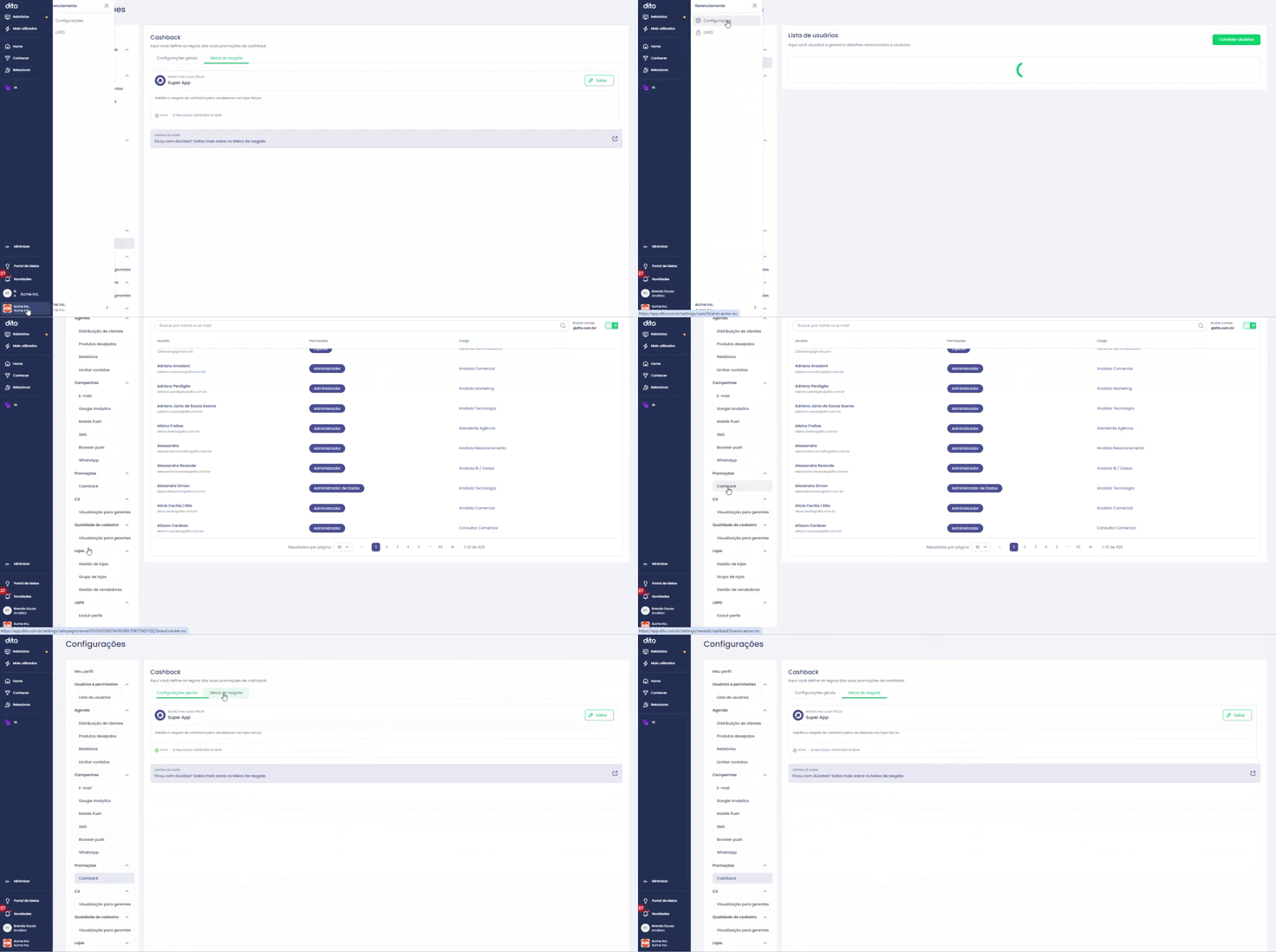
Ativando o Resgate pelo SuperApp pela Primeira Vez
1. No card Resgate nas lojas físicas — Super App, clique em + Configurar.
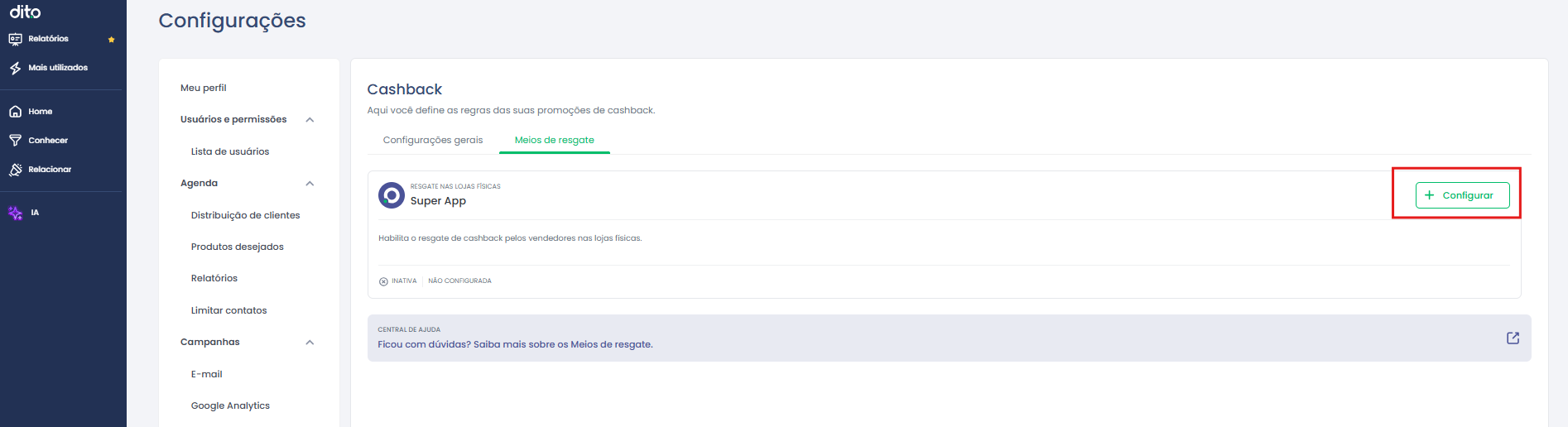
2. Abra a tela Configurar resgate no Super App. Nela, você vai preencher dois grupos de configuração: Acesso ao resgate e Segurança no resgate.
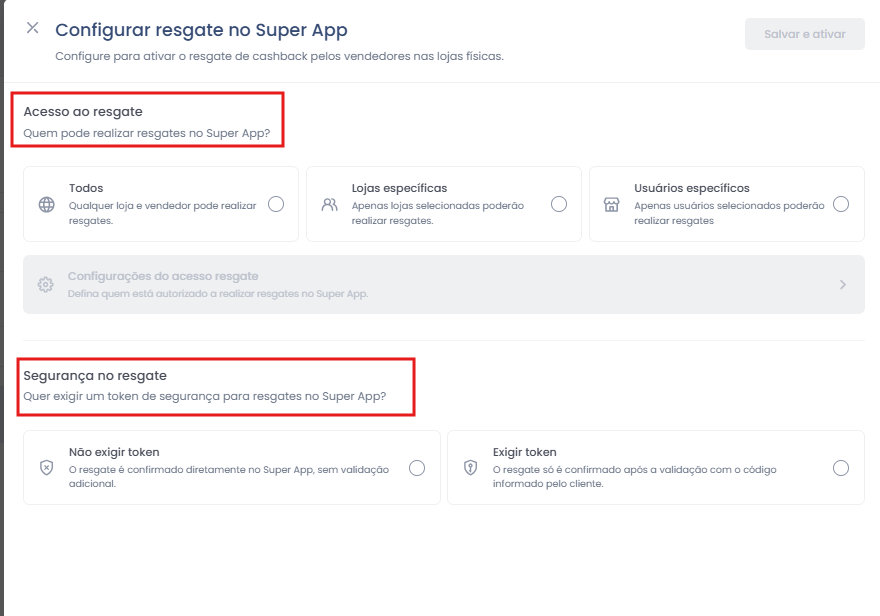
3. Defina os dois grupos. e clique em Salvar e ativar no canto superior direito da tela.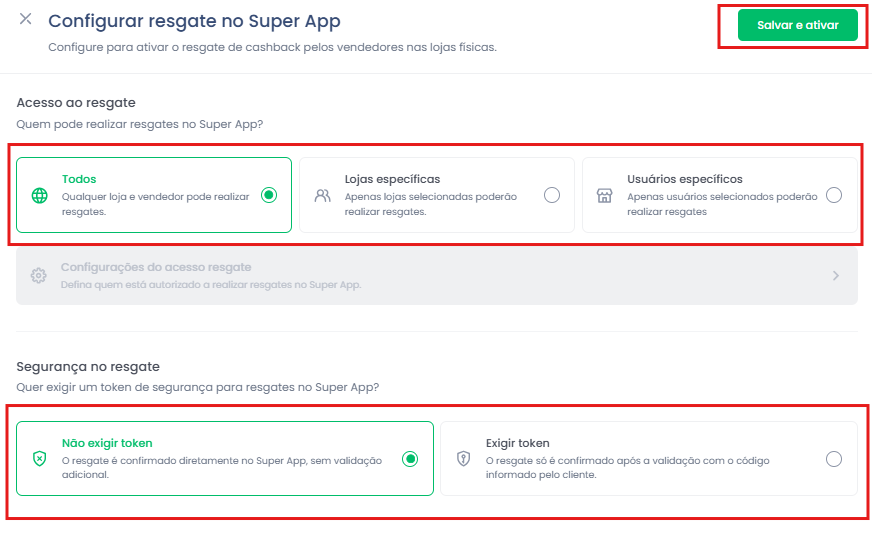
5. Na janela de confirmação, clique em Confirmar para ativar o canal.
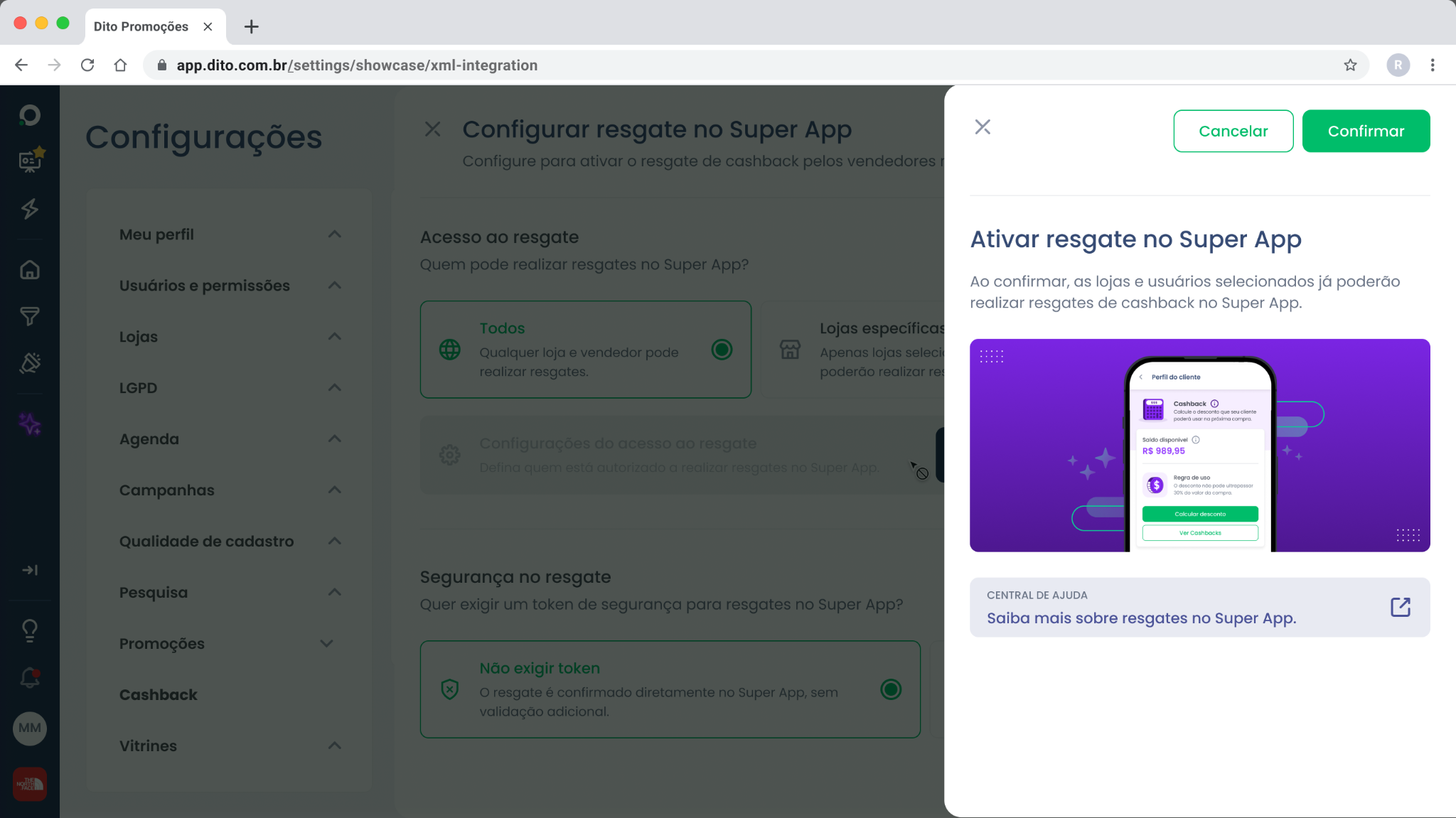
A partir desse momento, as lojas e vendedores que você habilitou já podem realizar resgates pelo SuperApp.
Definindo Quem Pode Realizar o Resgate
No grupo Acesso ao resgate, você escolhe uma das três opções a seguir:
| Opção | O que significa |
| Todos | Qualquer loja и qualquer vendedor да sua operação pode realizar resgates pelo SuperApp. |
| Lojas específicas | Apenas as lojas que você selecionar poderão realizar resgates. Todos os vendedores dessas lojas terão acesso. |
| Usuários específicos | Apenas os vendedores que você selecionar poderão realizar resgates, independentemente da loja em que atuam. |
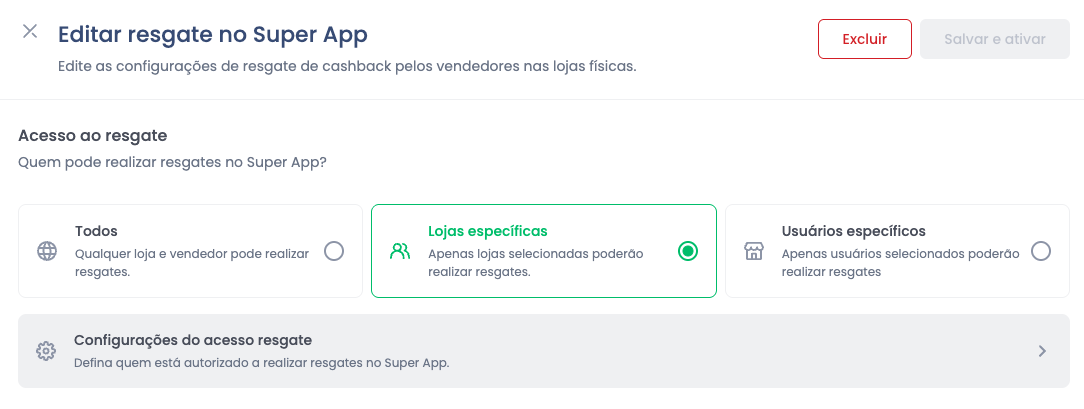
Atenção: As três opções são mutuamente exclusivas. Você não pode combinar "Lojas específicas" com "Usuários específicos" na mesma configuração.
Ao selecionar Lojas específicas ou Usuários específicos, o bloco Configurações do acesso ao resgate fica habilitado. É nele que você abre a lista para selecionar os registros desejados.
Configurando Lojas Específicas
Se você selecionou Lojas específicas:
1. Clique em Configurações do acesso ao resgate.
2. Visualize a lista de todas as lojas cadastradas na sua operação, com Nome da loja e Código da loja.
3. Use o toggle ao lado de cada loja para habilitar ou desabilitar o resgate.
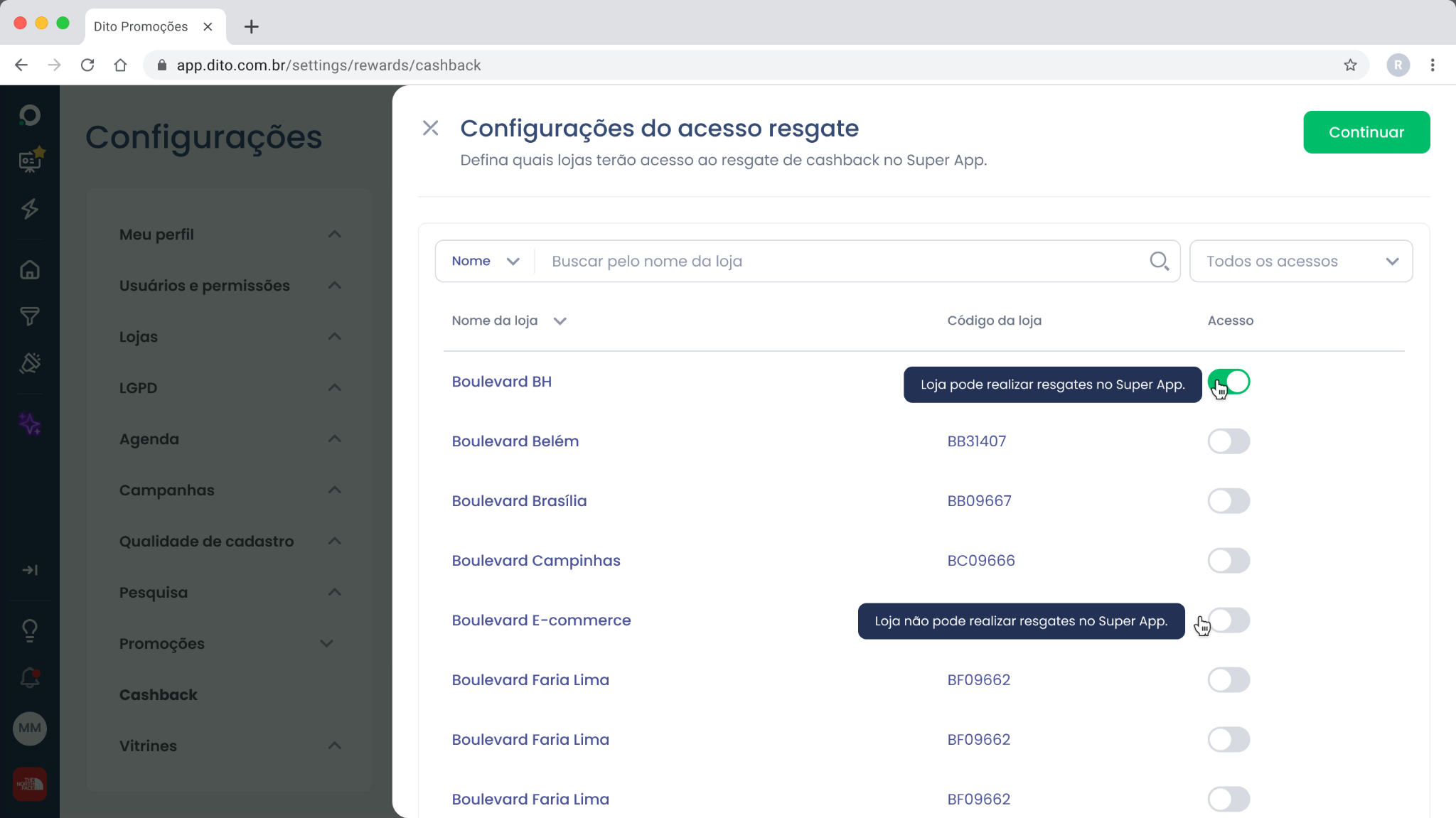
4. Para encontrar lojas específicas com mais facilidade, use os filtros no topo da lista:
- Buscar: pesquise por Nome ou Código da loja.
- Todos os acessos: filtre pelo estado atual do toggle (todas, com acesso, sem acesso).
5. Após habilitar as lojas desejadas, clique em Continuar para voltar à tela de configuração principal.
Comportamento padrão: Na primeira ativação, todas as lojas vêm desabilitadas. Você precisa habilitar manualmente as lojas que farão parte do canal.
Configurando Vendedores Específicos
Se você selecionou Usuários específicos:
1. Clique em Configurações do acesso ao resgate.
2. Visualize a lista de todos os vendedores ativos da sua operação, com Nome, CPF, Código, Loja vinculada e Cargo.
3. Use o toggle ao lado de cada vendedor para habilitar ou desabilitar o resgate.
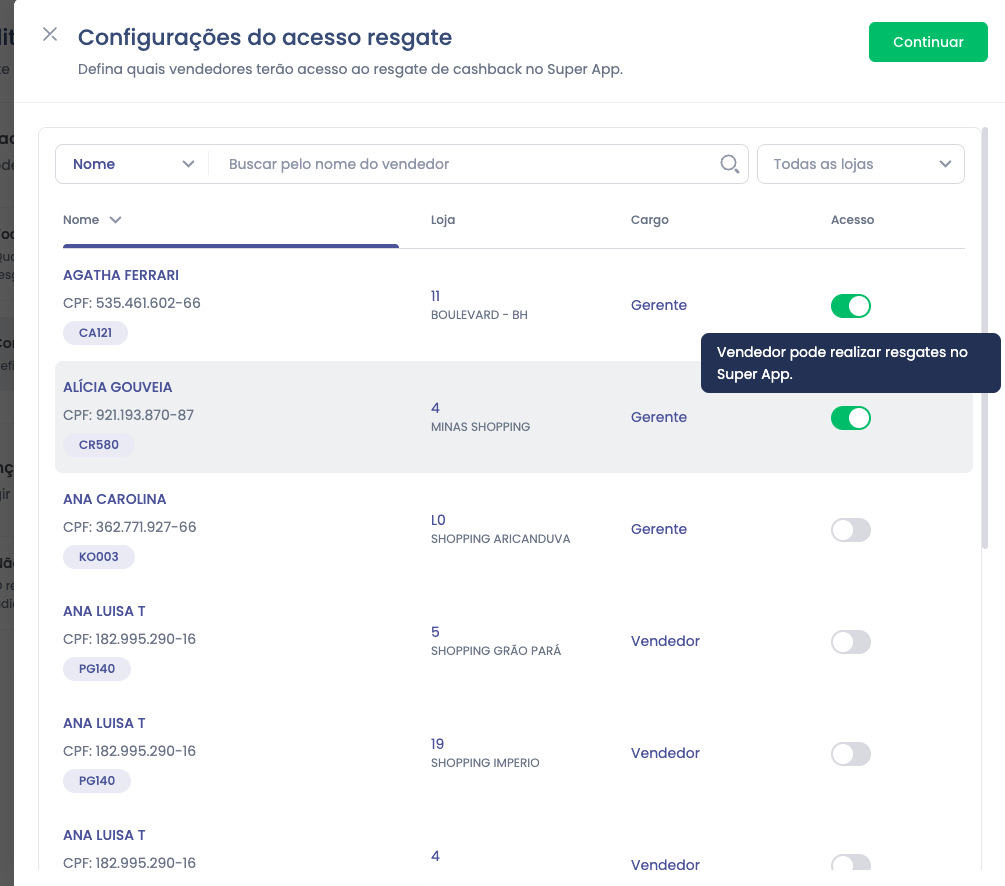
4. Para encontrar vendedores específicos com mais facilidade, use os filtros no topo da lista:
- Buscar: pesquise por Nome, CPF ou Código do vendedor.
- Todas as lojas: filtre pela loja vinculada ao vendedor.
5. Após habilitar os vendedores desejados, clique em Continuar para voltar à tela de configuração principal.
Comportamento padrão: Na primeira ativação, todos os vendedores ativos vêm desabilitados. Você precisa habilitar manualmente os vendedores que farão parte do canal.
Vendedores inativos não aparecem na lista, pois não possuem acesso ao SuperApp.
Caso de uso típico: Marcas que querem permitir o resgate apenas pelos caixas das lojas (e não por toda a equipe de vendas) podem usar essa opção para liberar acesso somente a esses colaboradores.
Definindo a Segurança do Resgate (Token)
No grupo Segurança no resgate, você define se o resgate exige um código de validação (token) enviado por SMS ao consumidor:
| Opção | Como funciona |
| Não exigir token | O resgate é confirmado diretamente no SuperApp pelo vendedor, sem validação adicional do consumidor. |
| Exigir token | O consumidor recebe um código por SMS no momento do resgate. O vendedor precisa digitar esse código no SuperApp para que o resgate seja concluído. |

Editando uma Configuração Já Existente
Após a primeira ativação, o card Resgate nas lojas físicas — Super App passa a exibir o status Ativa / Configurada.
Para fazer ajustes:
1. Clique em Editar no card.
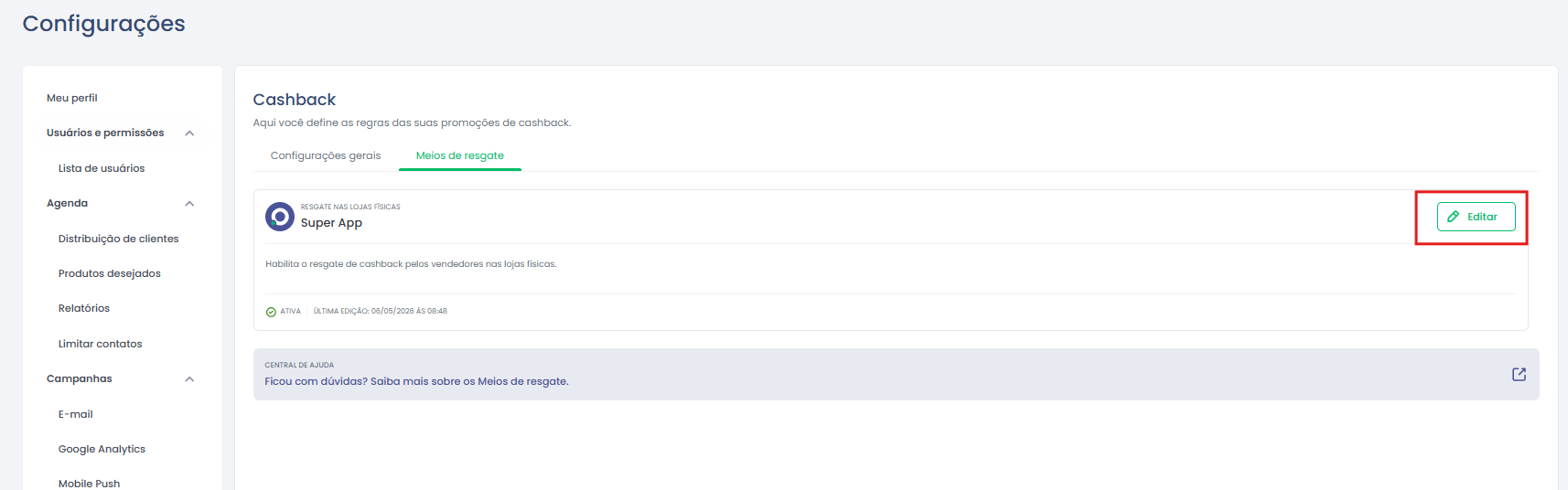
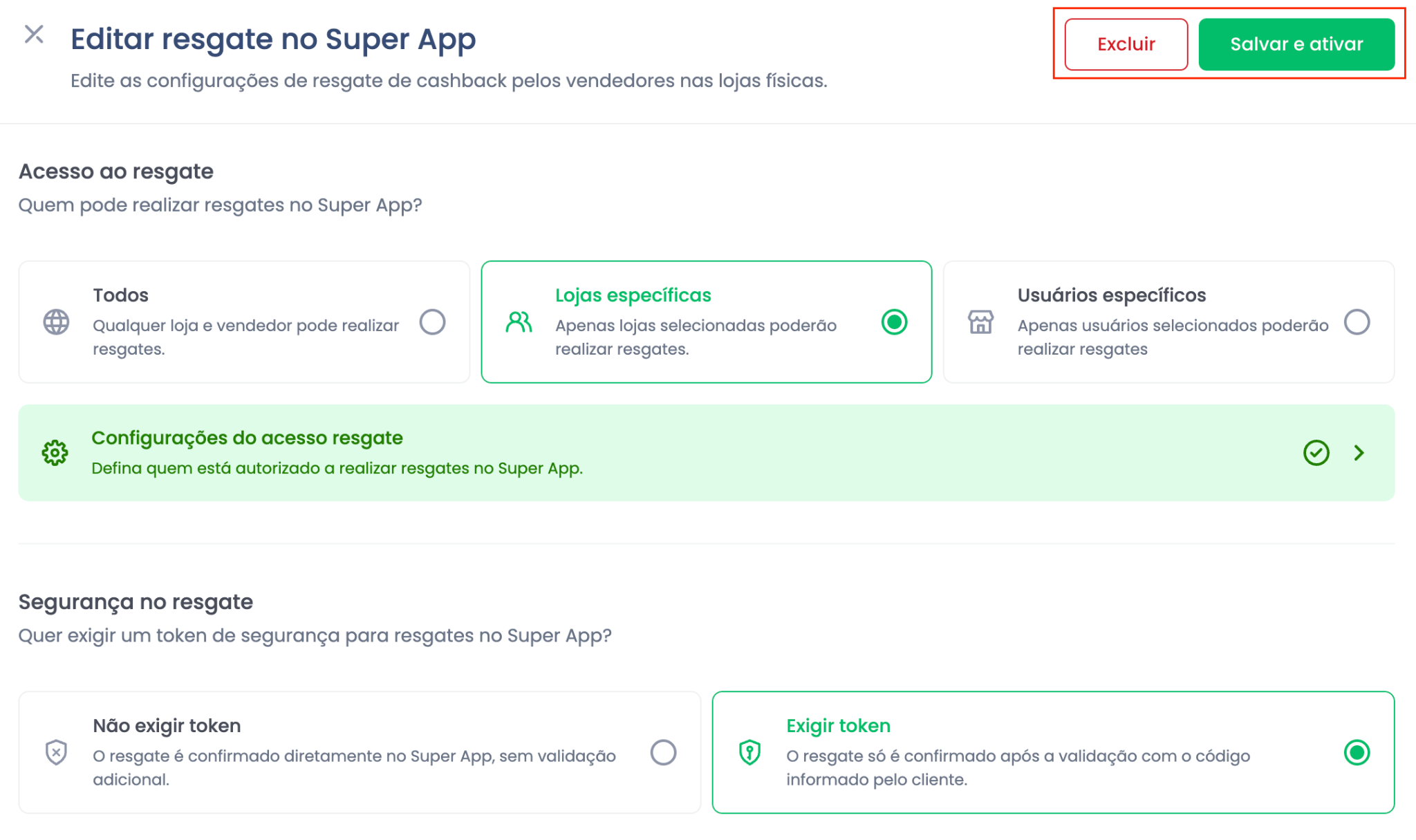
2. Abra a tela Editar resgate no Super App com a configuração atual carregada.
3. Altere os campos desejados (acesso, lojas/vendedores habilitados, segurança).
4. Clique em Salvar e ativar para aplicar as alterações.
Mudanças feitas nas listas de lojas e vendedores habilitados são aplicadas imediatamente no SuperApp, sem necessidade de o vendedor fazer logout ou atualizar o app.
Desativando ou Excluindo o Resgate pelo SuperApp
Caso sua operação não use mais o SuperApp como canal de resgate, você pode desativar o canal:
1. Clique em Editar no card.
2. Na tela de edição, clique em Excluir no canto superior direito.
3. Visualize a janela de confirmação.
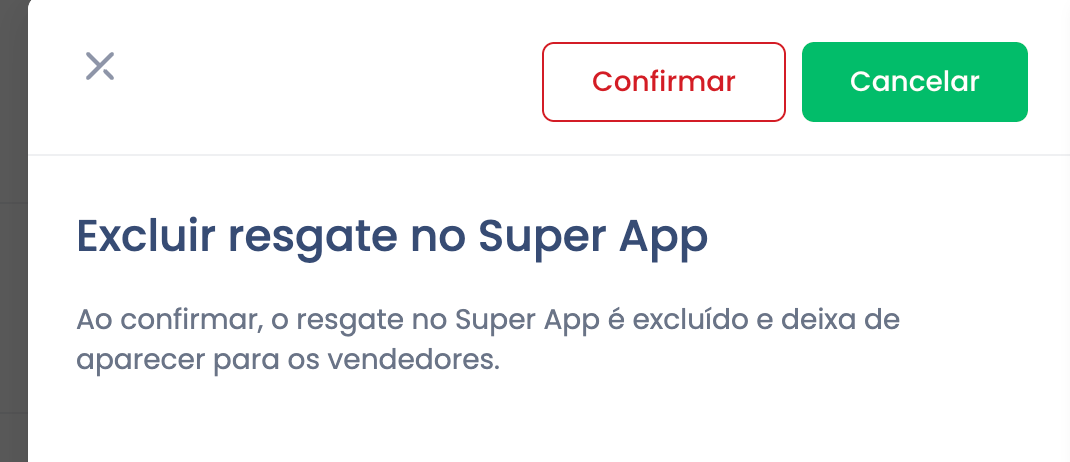
4. Clique em Confirmar para excluir a configuração.
A partir desse momento, o resgate deixa de aparecer no SuperApp para os vendedores e o card volta ao estado Inativa / Não configurada. Você pode reativá-lo a qualquer momento clicando em + Configurar novamente.

FAQ – Perguntas Frequentes
1. Pergunta: Quem tem acesso para configurar o resgate pelo SuperApp?
Resposta: Apenas usuários com perfil Administrador ou Administrador de Dados. Editores e perfis abaixo não conseguem acessar a aba Meios de resgate.
2. Pergunta: Posso combinar restrição por loja e por vendedor na mesma configuração?
Resposta: Não. As três opções de Acesso ao resgate (Todos, Lojas específicas, Usuários específicos) são mutuamente exclusivas. Você escolhe um critério de controle por vez.
3. Pergunta: Vendedores que estão inativos aparecem na lista?
Resposta: Não. A lista exibe apenas vendedores ativos, pois vendedores inativos não possuem acesso ao SuperApp.
4. Pergunta: Quanto tempo leva para uma alteração refletir no SuperApp?
Resposta: As alterações são aplicadas imediatamente. O vendedor não precisa fazer logout ou atualizar o app.
5. Pergunta: Posso desativar o resgate pelo SuperApp temporariamente?
Resposta: Sim. Use a opção Excluir dentro da tela de edição. Você pode reativar a qualquer momento, configurando novamente.
6. Pergunta: O que é o token de segurança e quando devo usar?
Resposta: O token é um código enviado por SMS ao consumidor no momento do resgate. O vendedor precisa digitá-lo no SuperApp para concluir a operação. Recomendamos manter o token ativo em operações com risco maior de fraude ou ticket médio mais alto.
7. Pergunta: Quando um novo vendedor entra na minha operação, ele precisa ser habilitado manualmente?
Resposta: Sim, se você estiver usando "Usuários específicos" como critério de acesso. Ao cadastrar um novo vendedor, ele entra na lista como desabilitado, e você precisa habilitá-lo manualmente. Se você estiver usando "Todos" ou "Lojas específicas" (com a loja dele habilitada), o acesso é automático.
Ficou com alguma dúvida ou identificou algum problema? Acione nosso time pelo chat disponível no app dito. (Horário de Atendimento de Segunda a Sexta das 9hrs as 18hrs)

Este artigo foi útil?
Que bom!
Obrigado pelo seu feedback
Desculpe! Não conseguimos ajudar você
Obrigado pelo seu feedback
Feedback enviado
Agradecemos seu esforço e tentaremos corrigir o artigo