A tela Resultados Cashback reúne, em um só lugar, a performance financeira do cashback, o comportamento de quem usa o benefício, o ciclo de vida dos saldos e os resultados de cada promoção e de cada loja.
Nível de Acesso:
Administrador, Editor.
Persona:Analista de Marketing, Gerente de E-commerce, Gerente de Loja.

Cashback: Como analisar os resultados das suas promoções
Como acessar a tela de resultados
1. Acesse o menu lateral da plataforma Dito e clique em Relatórios.
2. Selecione Resultados cashback.
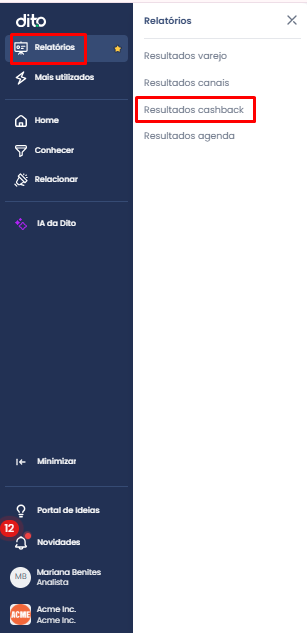
Você também chega à mesma tela por Relacionar › Cashback, na aba Resultados Cashback. A aba Lista de promoções continua mostrando as suas promoções.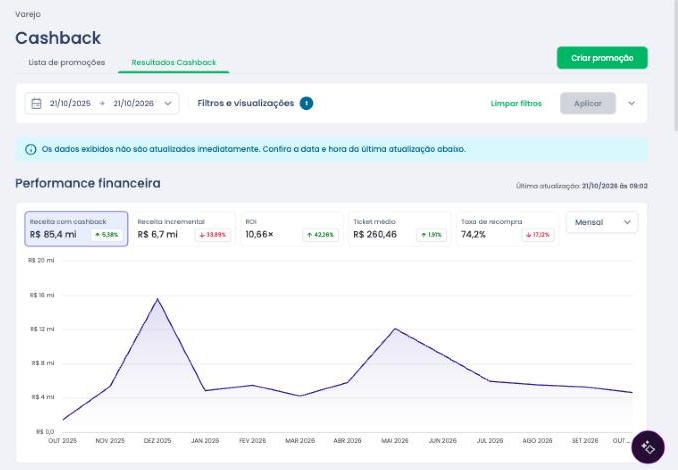
Os dados exibidos não são atualizados imediatamente. Confira a data e a hora da Última atualização, no canto superior direito de Performance financeira.
Como filtrar os resultados
1. Clique no campo de datas para escolher o período. Use um dos atalhos (Últimos 3, 7, 15 ou 30 dias ou Último ano) ou selecione as datas no calendário. Ao abrir a tela, o período exibido é o dos últimos 12 meses.
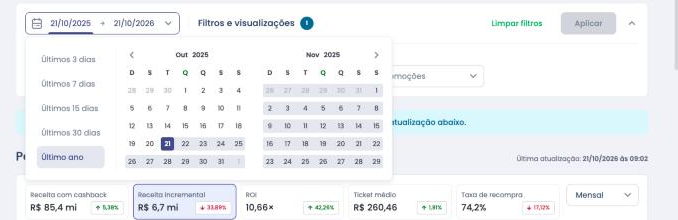
2. Clique em Filtros e visualizações para abrir os demais filtros:
- Categoria: Todos, Novo cashback ou Reativação.
- Lojas: selecione uma ou mais lojas.
- Promoções: selecione uma ou mais promoções.
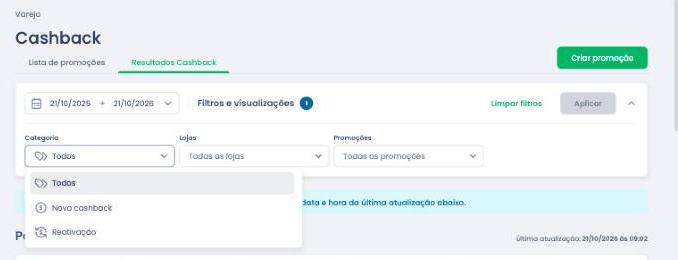
3. Clique em Aplicar. Para voltar à visão inicial, clique em Limpar filtros.
Se a sua marca usa o cashback por saldo em carteira, o filtro de Promoções e o agrupamento por Promoções não ficam disponíveis.
Performance financeira
Mostra cinco indicadores: Receita com cashback, Receita incremental, ROI, Ticket médio e Taxa de recompra. Clique em um deles para ver a evolução no gráfico abaixo e escolha a visualização no seletor ao lado (por exemplo, Mensal ou Trimestral). As opções do seletor variam conforme o período escolhido.
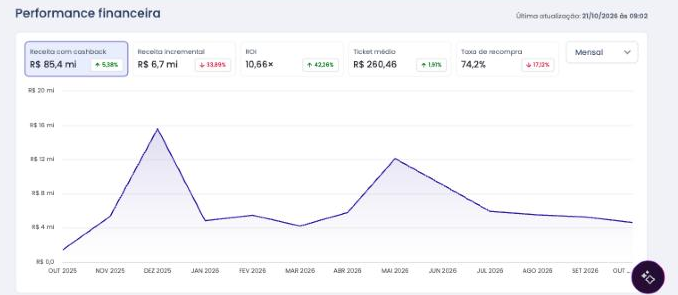
- Receita com cashback, Receita incremental e ROI aparecem em gráfico de linha.
- Ticket médio e Taxa de recompra aparecem em barras, comparando quem usou cashback com quem não usou. Passe o mouse sobre um mês para ver também a Média da empresa.
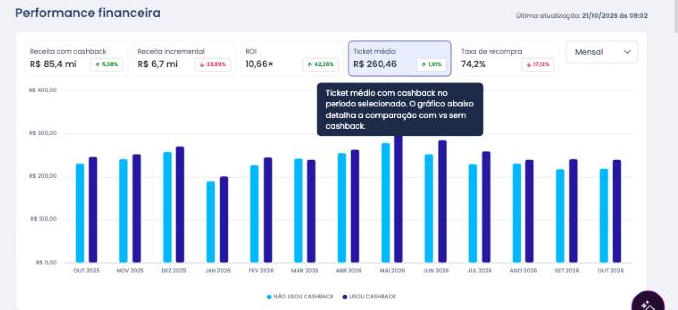
O percentual ao lado de cada valor compara o período escolhido com o mesmo período do ano anterior.
Comportamento do consumidor
Compara a Frequência de compra e o Gasto médio de quem resgatou cashback com os de quem não resgatou. A etiqueta "N× VS NÃO USOU" mostra essa comparação.
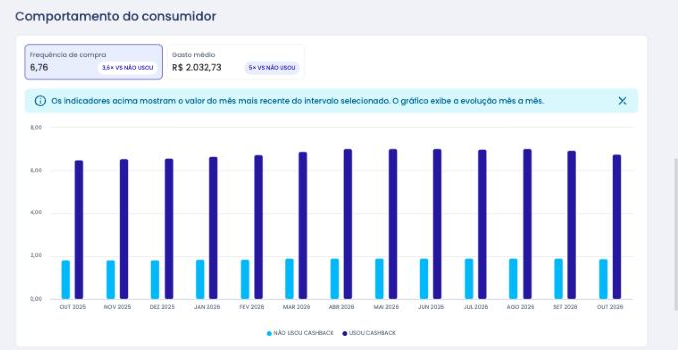
Os indicadores mostram o valor do mês mais recente do intervalo selecionado. O gráfico exibe a evolução mês a mês.
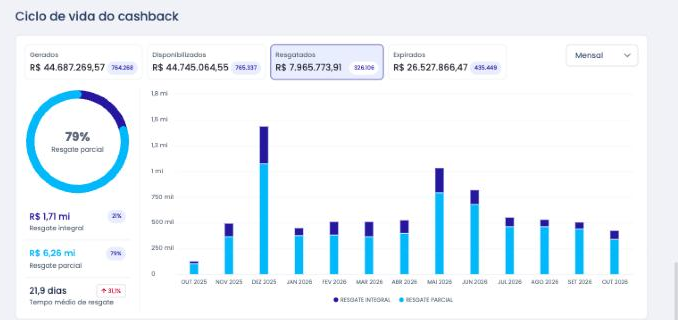
Ciclo de vida do cashback
Acompanhe os saldos em valor (R$) e em quantidade:
- Gerados: cashbacks gerados no período.
- Disponibilizados: cashbacks disponibilizados para uso no período.
- Resgatados: cashbacks resgatados pelos consumidores no período.
- Expirados: cashbacks que estiveram disponíveis e expiraram.
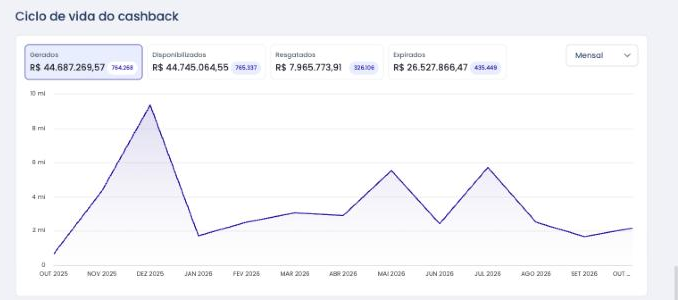
Ao clicar em Resgatados, a tela mostra também:
- a divisão entre Resgate integral e Resgate parcial;
- o Tempo médio de resgate, em dias.
Performance por promoção e por loja
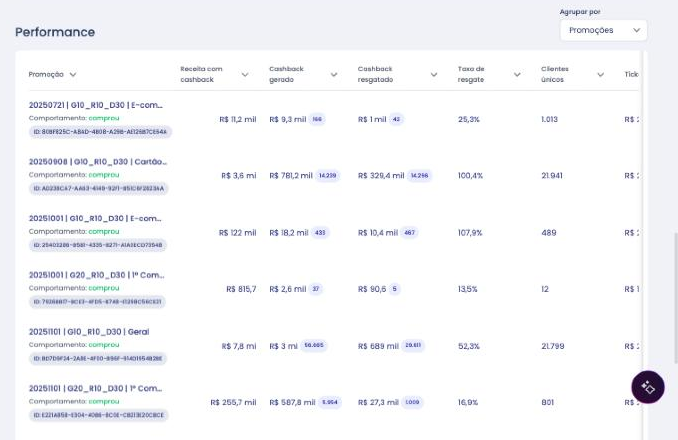
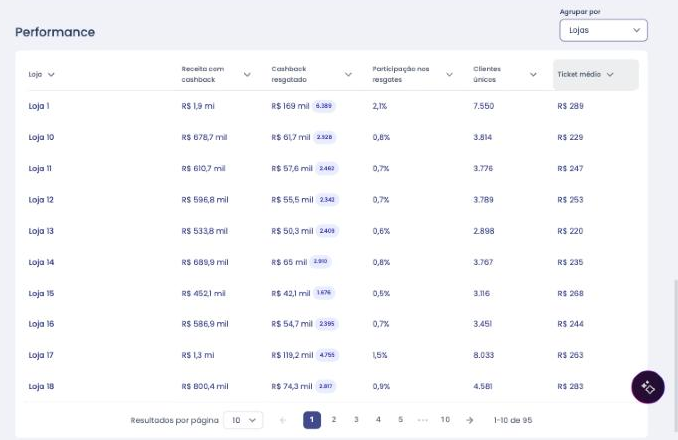
No bloco Performance, use Agrupar por para escolher a visão:
- Promoções: receita com cashback, cashback gerado e resgatado, taxa de resgate, clientes únicos, ticket médio, frequência de compra e gasto médio de cada promoção.
- Lojas: receita com cashback, cashback resgatado, participação nos resgates, clientes únicos e ticket médio de cada loja.
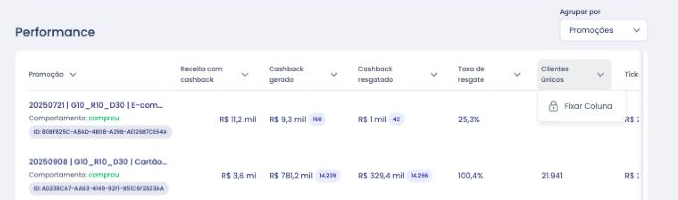
Para ordenar, clique no nome da coluna. Para manter uma coluna visível ao rolar a tabela para o lado, abra o menu da coluna e clique em Fixar coluna.
Loja de e-commerce: marque para ver os resultados por loja
Para que as vendas online apareçam como uma loja nos resultados de cashback, a loja de e-commerce precisa estar marcada na Gestão de lojas.
Como marcar
1. Acesse Configurações › Lojas › Gestão de lojas.
2. Clique na loja que é o seu e-commerce.
3. Marque a opção "Esta loja é o meu e-commerce".
4. Clique em Salvar.
O passo a passo completo está no artigo Gestão de Lojas: como definir a loja de e-commerce da sua marca.
O que acontece enquanto a loja não está marcada
- Na tabela agrupada por Lojas, os resgates feitos no e-commerce aparecem na linha "Loja não identificada", e a loja de e-commerce aparece com valores zerados.
- Ao filtrar pela loja de e-commerce, os indicadores ligados a resgates (Receita com cashback, Receita incremental, ROI, Ticket médio e Resgatados) aparecem zerados para essa loja.
- Os totais da marca, sem filtro de loja, não mudam: os resgates do e-commerce continuam somados.
A marcação vale a partir do dia em que é feita. Os resgates do e-commerce anteriores a ela continuam na linha "Loja não identificada".
Dicas de análise
- Acompanhe os cashbacks Expirados para avaliar a validade das promoções e a comunicação do saldo aos consumidores.
- Compare promoções pela taxa de resgate e pelos indicadores de comportamento para identificar as que mais engajam.
- Use a visão por Lojas para comparar o uso do cashback entre as suas lojas.

FAQ – Perguntas Frequentes
1. Pergunta: Por que os números não mudam logo após uma venda?
Resposta: Os dados não são atualizados imediatamente. Confira a Última atualização, exibida em Performance financeira.
2. Pergunta: Qual a diferença entre cashback Gerado e Disponibilizado?
Resposta: Nem todo cashback gerado fica disponível imediatamente. Por isso as duas métricas podem ter valores diferentes no mesmo período.
3. Pergunta: O que é resgate parcial?
Resposta: É quando o consumidor resgata apenas uma parte do saldo disponível. Quando ele resgata 100% do saldo em uma única transação, o resgate é integral.
4. Pergunta: Alterei os filtros e os números não mudaram. O que fazer?
Resposta: Depois de escolher os filtros, clique em Aplicar.
5. Pergunta: O que é a "Loja não identificada" na tabela por Lojas?
Resposta: São resgates sem uma loja associada, normalmente do e-commerce antes de a loja ser marcada como e-commerce na Gestão de lojas. Veja a seção Loja de e-commerce acima.
6. Pergunta: É possível exportar os dados da tela?
Resposta: Atualmente a tela não possui exportação. Recomendamos usar prints para relatórios ou acionar nosso time para avaliar possibilidades.
Ficou com alguma dúvida ou identificou algum problema? Acione nosso time pelo chat disponível no app dito. (Horário de Atendimento de Segunda a Sexta das 9hrs as 18hrs)

Este artigo foi útil?
Que bom!
Obrigado pelo seu feedback
Desculpe! Não conseguimos ajudar você
Obrigado pelo seu feedback
Feedback enviado
Agradecemos seu esforço e tentaremos corrigir o artigo