As campanhas por comportamento permitem que você aborde clientes no momento certo, de acordo com suas ações no site ou no processo de compra. Por exemplo, é possível entrar em contato com um cliente minutos após ele abandonar um carrinho, aumentando as chances de recuperação da venda. Além disso, quando o comportamento for uma compra, você pode devolver o contato para o vendedor da última venda, fortalecendo o relacionamento no pós-vendas.
As campanhas por comportamento usam eventos realizados pelo consumidor como gatilho para gerar contatos no Agenda.
Exemplos:
Abandono de carrinho
Realização de compra
Adição de produto ao carrinho
Esses comportamentos podem ser refinados por propriedades adicionais e também podem ter regras de bloqueio (ex: não gerar contato se o cliente já concluiu um pedido).
Para quem é este artigo?
Nível de Acesso: Administrador
Persona: Gestores de marketing, analistas de CRM e líderes de vendas
Veja as regras e boas práticas
O tempo mínimo para disponibilização de um contato é de 10 minutos.
Para abandono de carrinho, recomenda-se usar 2 horas de intervalo.
Só serão gerados contatos de comportamentos realizados após a ativação da campanha.
Em campanhas de “carrinho abandonado”, selecione sempre a opção por vendedor de preferência.
Evite criar campanhas duplicadas de pós-venda (por vendedor de preferência e última venda ao mesmo tempo). Isso pode gerar conflitos nas agendas dos vendedores.
Em campanhas de comportamento “vendedor da última venda”, é necessário que os campos id_loja e codigo_vendedor estejam preenchidos.
Passo a Passo
Passo 1 – Acesse o Menu
Clique em Menu Relacionar → Agenda.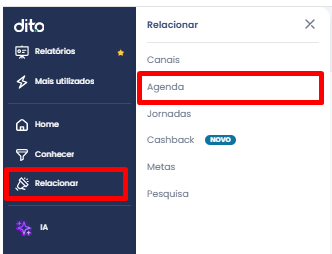
Passo 2 – Crie a Campanha
Selecione: Criar campanha → Criar campanha do zero.
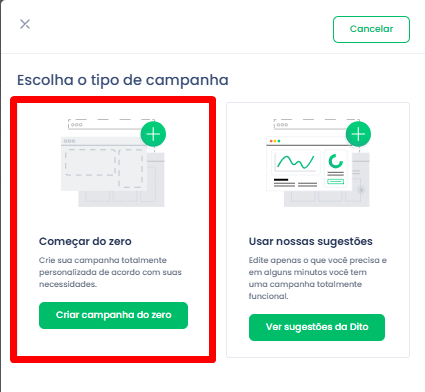
Passo 3 – Configure Distribuição e Consumidores
Escolha uma das opções:
Por vendedor que fez a última venda: o contato vai para o vendedor da última transação, mesmo que não seja o vendedor de preferência.
Por vendedor de preferência: o contato vai para o vendedor marcado como preferido pelo cliente.
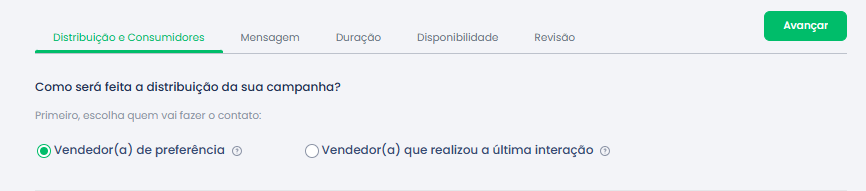
Em campanhas de carrinho abandonado, selecione vendedor de preferência.
Passo 4 – Configure o Gatilho de Comportamento
Selecione o comportamento (ex: adicionou-produto-ao-carrinho).
Defina um tempo para a geração do contato (mínimo de 10 minutos).
Configure exceções, caso queira bloquear contatos após outro comportamento (ex: “fez-pedido”).
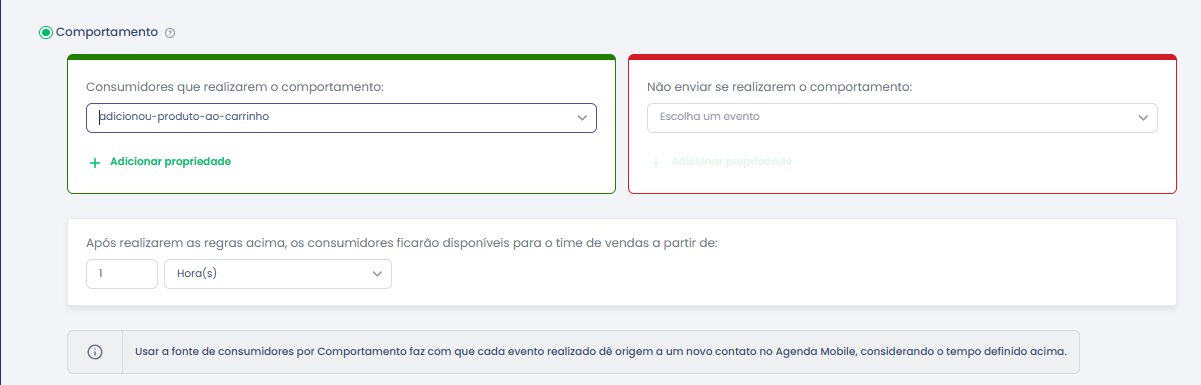
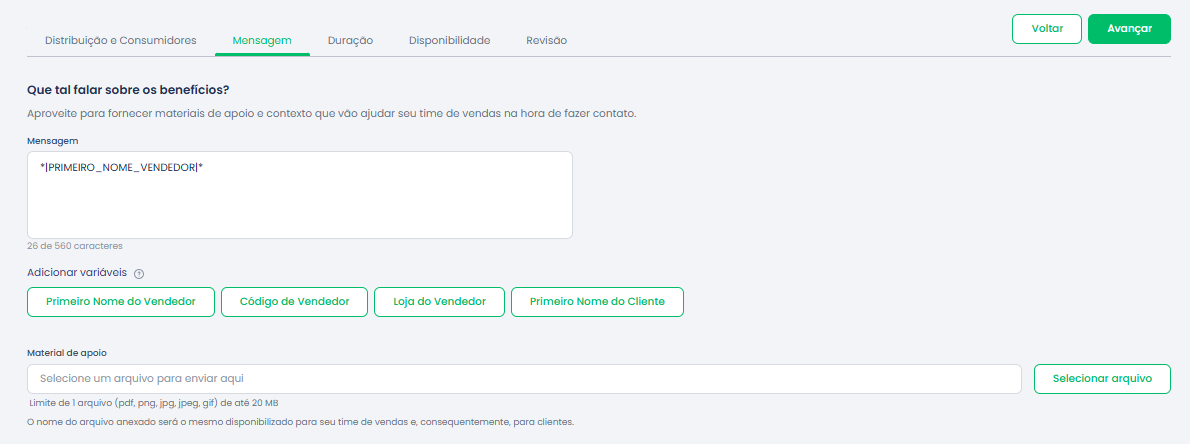
Passo 5 – Crie a Mensagem
Monte a mensagem que será exibida para o vendedor entrar em contato com o cliente.
Você pode usar variáveis como:
Primeiro nome do vendedor
Código do vendedor
Loja do vendedor
Primeiro nome do cliente
É possível incluir 1 material de apoio (PDF, PNG, JPEG ou GIF, até 5MB).
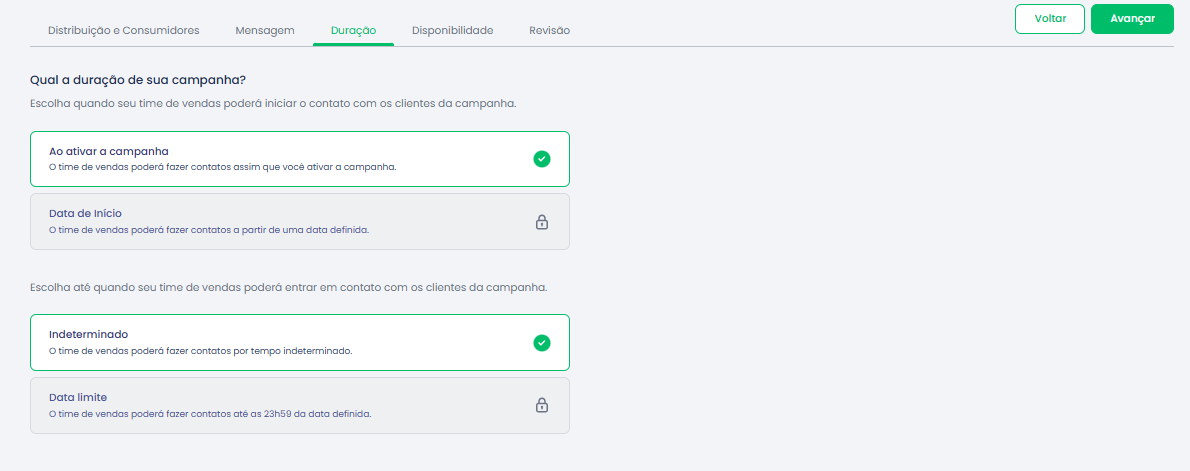
Passo 6 – Configure a Duração
Ao ativar a campanha: só será disponibilizada após a ativação.
Indeterminado: a campanha fica ativa até ser desativada manualmente.
Passo 7 – Defina a Disponibilidade
Configure a validade do contato: após o prazo definido, ele expira caso o vendedor não faça o atendimento.
Esse prazo ainda não é configurável manualmente.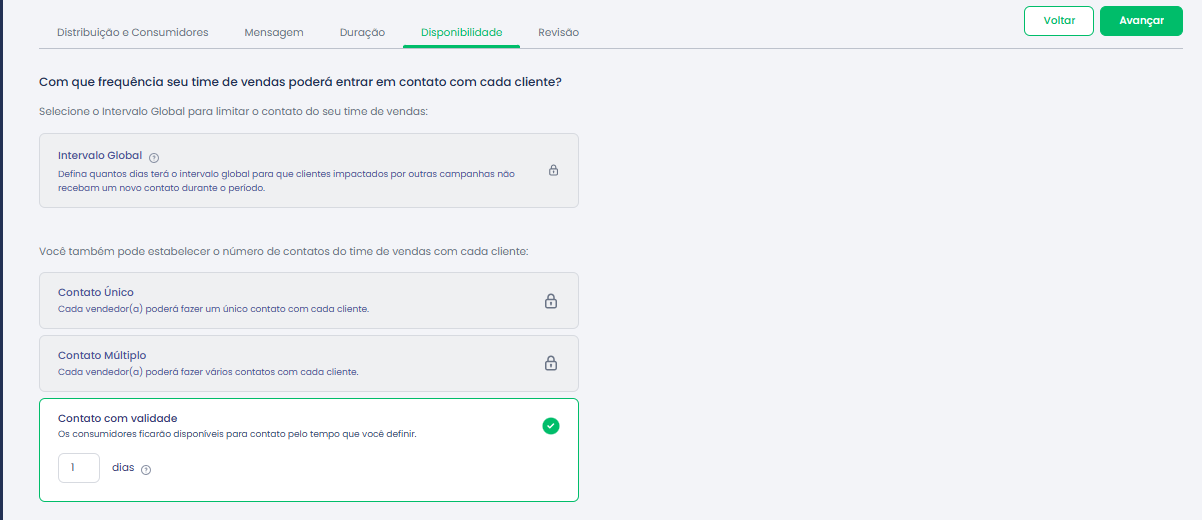
Passo 8 – Revise e Nomeie sua Campanha
Dê um nome para identificação interna.
Você pode escolher se o mesmo nome aparecerá para o vendedor no Agenda.
Evite usar o nome da loja no título da campanha, para não gerar confusões em relatórios de grupos de lojas.
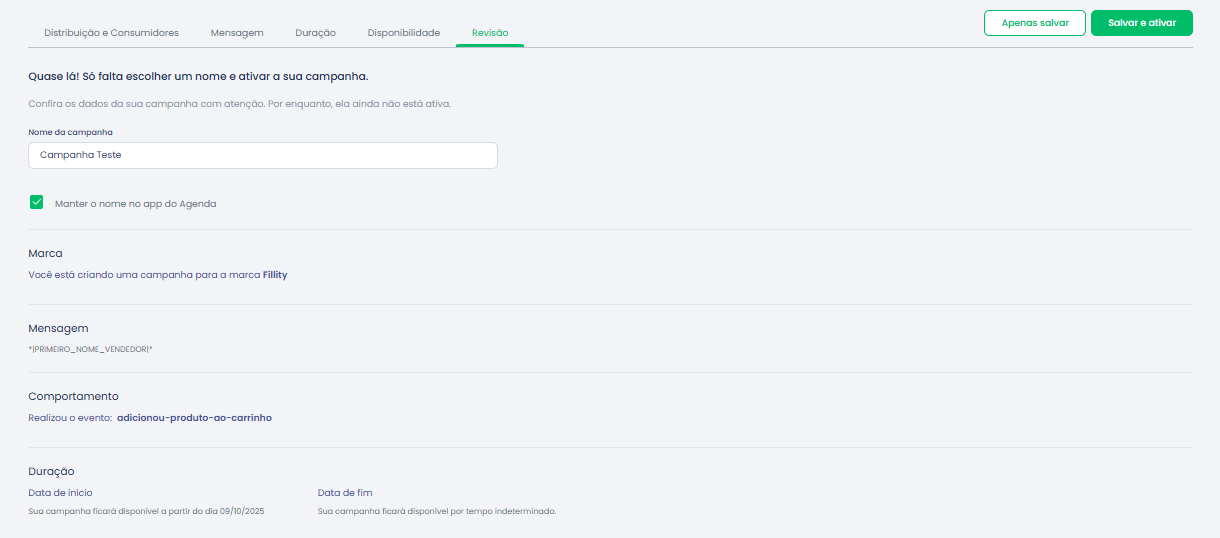
Opções finais:
Apenas salvar (rascunho)
- Salvar e ativar (já libera para os vendedores)

Edição de Campanhas por Comportamento
É possível editar apenas a mensagem e o material de apoio.
A distribuição e os critérios de consumidores não podem ser alterados após a ativação.
Materiais de Apoio
Ficou com alguma dúvida ou identificou algum problema? Acione nosso time pelo chat disponível no app dito. (Horário de Atendimento de Segunda a Sexta das 9hrs as 18hrs)
Gostou, mas acha que algo pode melhorar?
Sua opinião é muito importante para nós! Se você tem alguma sugestão ou sentiu falta de algo neste módulo, queremos ouvir você.
Compartilhe suas ideias diretamente com nosso time de Produto através do link abaixo.
➡️ Acesse aqui o Portal de Ideias
FAQ – Perguntas Frequentes sobre como criar uma campanha por comportamento no Agenda
1. Pergunta: Posso usar mais de um comportamento como gatilho na mesma campanha?
Resposta: Não. Cada campanha deve ter apenas um comportamento principal como gatilho. Caso queira trabalhar múltiplos comportamentos, será necessário criar campanhas separadas.
2. Pergunta: É possível limitar a quantidade de contatos gerados por dia em uma campanha por comportamento?
Resposta: Não. Atualmente não existe um limite configurável de contatos por dia. Todos os clientes que realizarem o comportamento configurado serão incluídos na campanha.
3. Pergunta: Se eu pausar uma campanha, os contatos que já foram gerados desaparecem da agenda dos vendedores?
Resposta: Não. Contatos já disponibilizados permanecem na agenda do vendedor, mesmo que a campanha seja pausada ou desativada.
4. Pergunta: Posso excluir um comportamento já configurado em uma campanha ativa?
Resposta: Não. Depois de ativada, não é possível alterar ou excluir o comportamento. Para mudar, é necessário criar uma nova campanha.
5. Pergunta: Os vendedores recebem alguma notificação quando novos contatos são adicionados na agenda por comportamento?
Resposta: Sim. O vendedor recebe uma notificação dentro do app informando que novos contatos estão disponíveis para atendimento.
6. Pergunta: É possível priorizar contatos de comportamento em relação a outros tipos de campanhas no Agenda?
Resposta: Não. No Agenda todos os contatos aparecem igualmente. A ordem de prioridade fica a critério do vendedor no atendimento.
7. Pergunta: O que acontece se um cliente não tiver vendedor de preferência definido e eu escolher essa opção na distribuição?
Resposta: Se não existir um vendedor de preferência, o sistema não conseguirá distribuir esse contato e ele não será gerado.
8. Pergunta: Existe algum relatório específico para medir resultados de campanhas por comportamento?
Resposta: Sim. Os resultados podem ser acompanhados nos relatórios de campanha, filtrando pela campanha desejada. É possível medir taxa de contatos realizados, vendas associadas e engajamento.
9. Pergunta: Posso criar uma campanha por comportamento que atenda apenas clientes de uma região ou loja específica?
Resposta: Sim. Para isso, use as propriedades do comportamento (como id_loja) para refinar o público que receberá os contatos.
10. Pergunta: O comportamento "fez-pedido" pode ser usado como gatilho e como bloqueador ao mesmo tempo?
Resposta: Não. Um mesmo comportamento não pode ser usado simultaneamente como gatilho e como condição de bloqueio dentro da mesma campanha.
Este artigo foi útil?
Que bom!
Obrigado pelo seu feedback
Desculpe! Não conseguimos ajudar você
Obrigado pelo seu feedback
Feedback enviado
Agradecemos seu esforço e tentaremos corrigir o artigo