Aprenda a configurar uma campanha de Cashback à vencer no Agenda para incentivar o retorno dos clientes às lojas. Essa estratégia cria um senso de urgência, lembrando os clientes que possuem um saldo com data de expiração próxima para aumentar as chances de uma nova compra.
Nível de Acesso:
Administrador, Editor.
Persona:Analista de Marketing, Gerente de Loja, Analista de CRM.

Agenda: Como criar uma campanha de cashback a vencer
Passo 1: Acesse o Menu
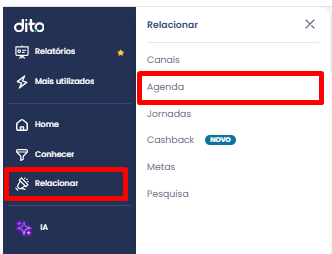
Acesse o menu Relacionar → Agenda.

Passo 2: Crie a Campanha
Selecione Criar campanha

Passo 3: Selecione o Tipo de Campanha
De um nome a sua campanha e selecione o tipo de campanha ->Por comportamento
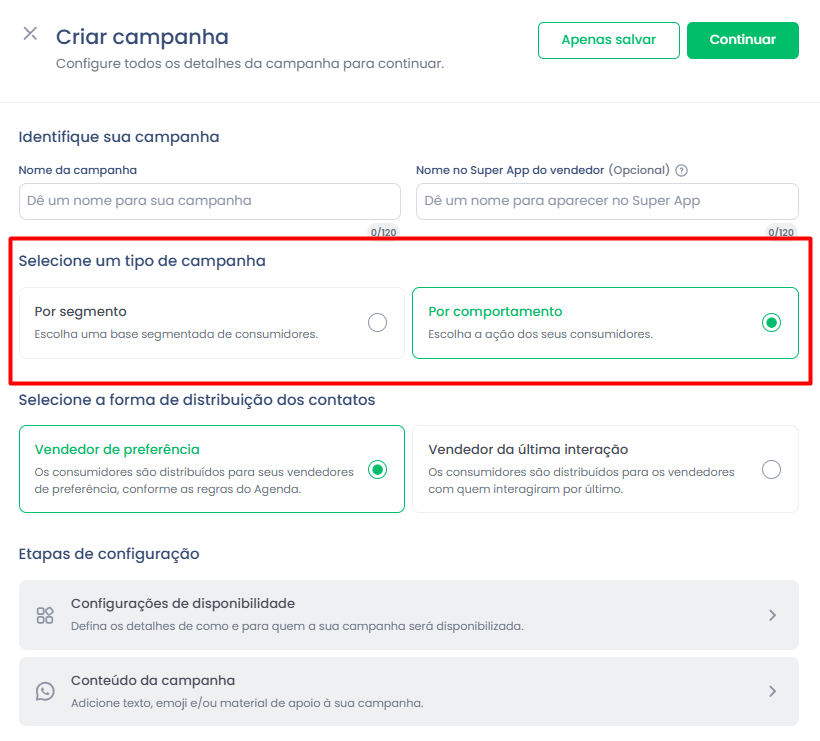
Evite usar o nome da loja no título da campanha para não gerar confusões em relatórios de grupos de lojas.
Passo 3: Configure a Distribuição
Escolha a seguinte opção de distribuição:
- Por vendedor da última interação: o contato vai para o vendedor da última transação, mesmo que não seja o vendedor de preferência.
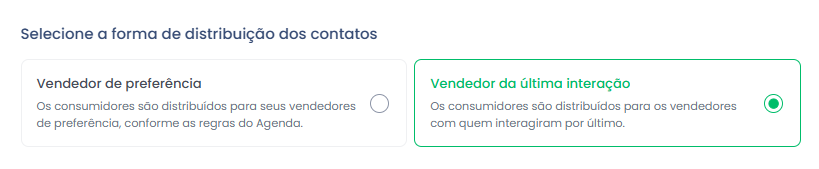
Em campanhas de cashback, selecione o vendedor que realizou a última interação.
Passo 4: Configure o Gatilho de Comportamento
- Selecione o comportamento (received-cashback).
- Defina um tempo para a geração do contato após o evento ser gerado na ficha do consumidor (mínimo de 10 minutos).
- Configure exceções para bloquear contatos após outro comportamento (ex: “use-cashback”).
Exemplo 1: 7 dias para vencer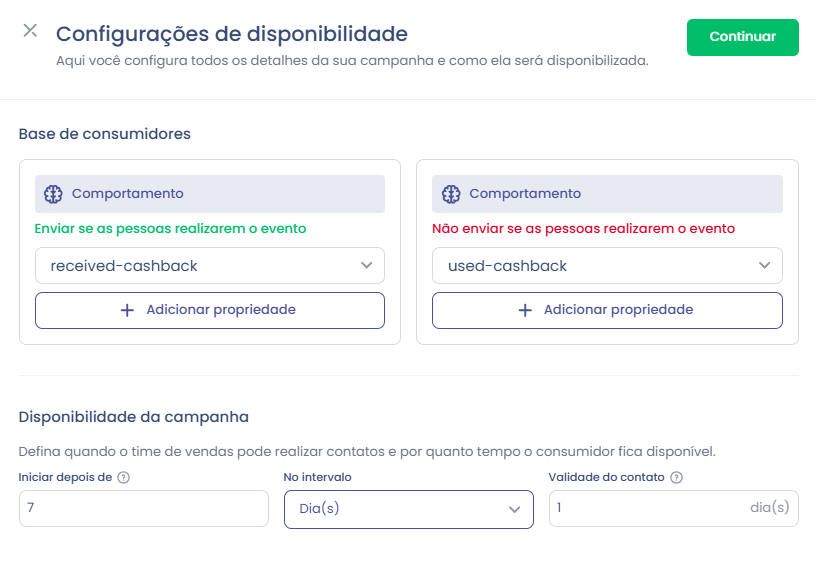 Exemplo 2: 25 dias para vencer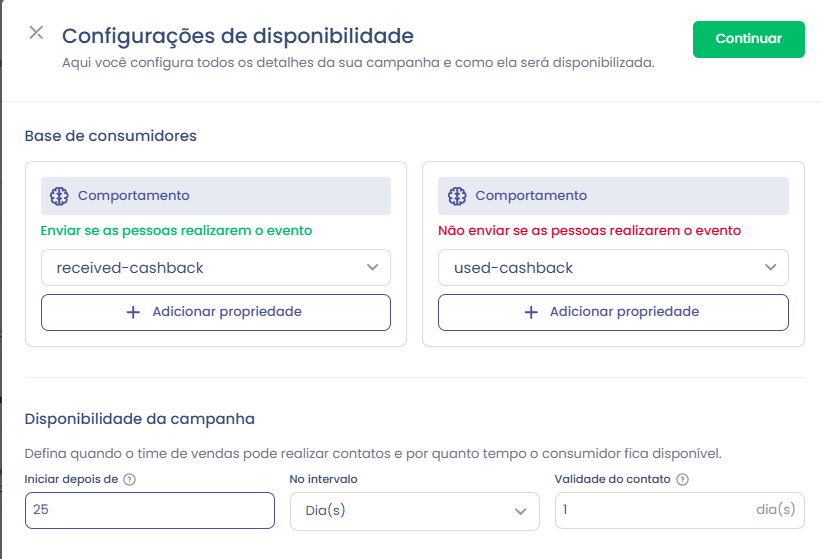
Exemplo 3: 45 dias para vencer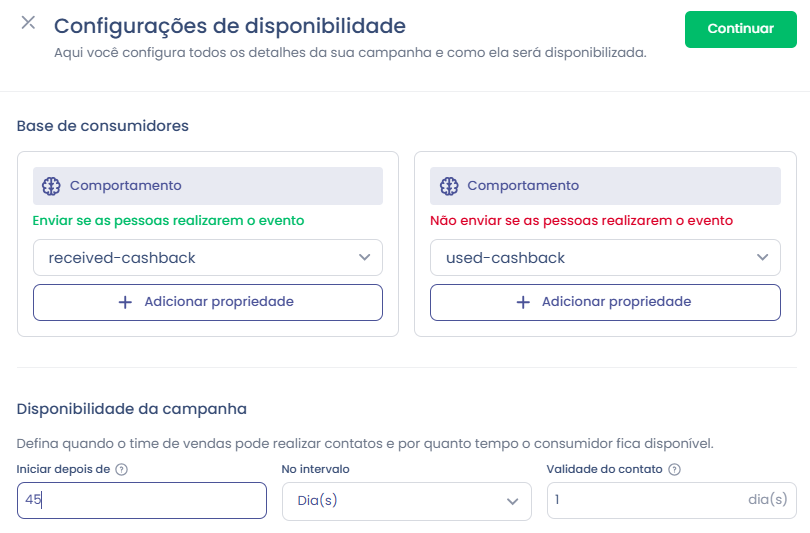
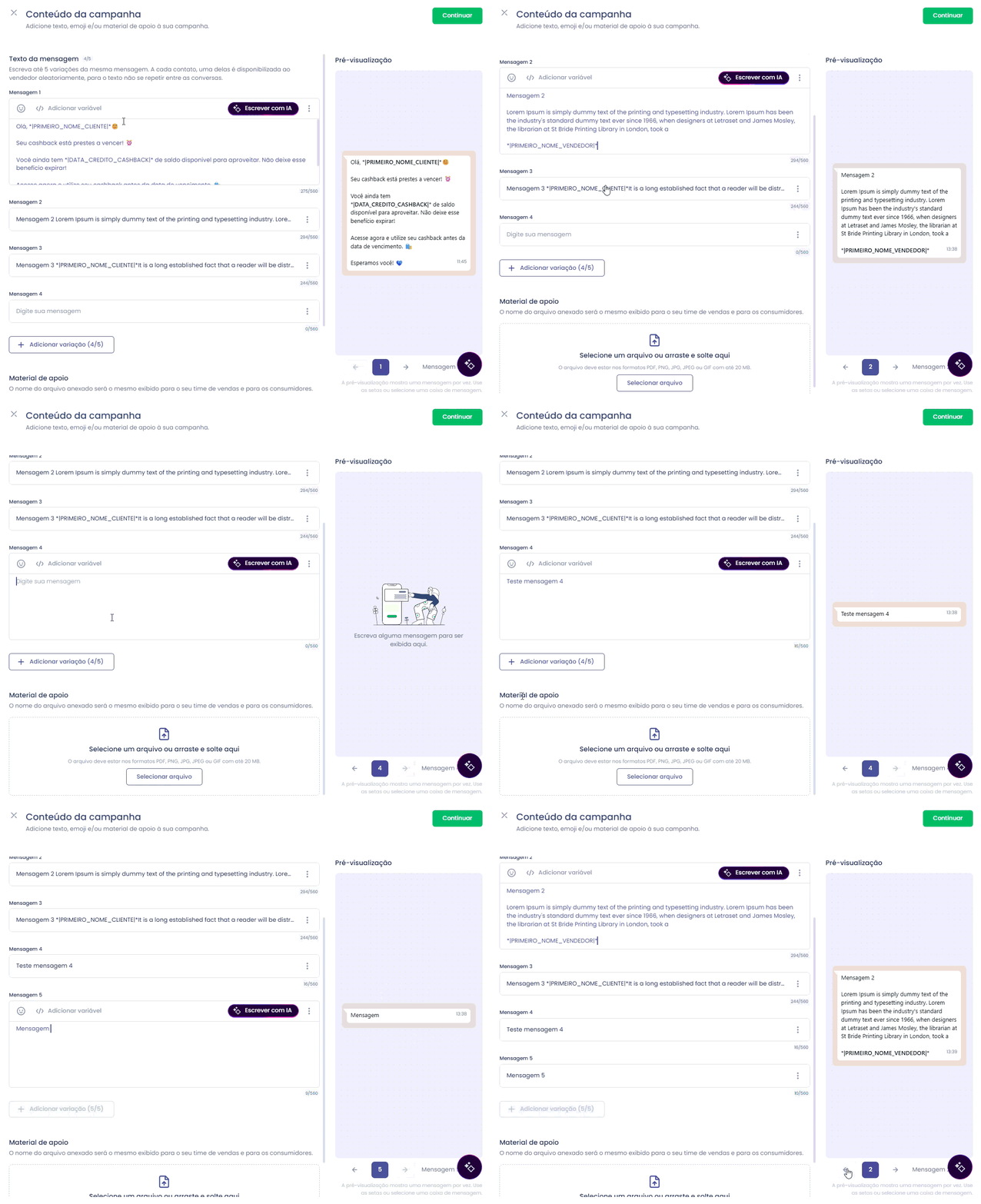
Passo 5: Crie a Mensagem
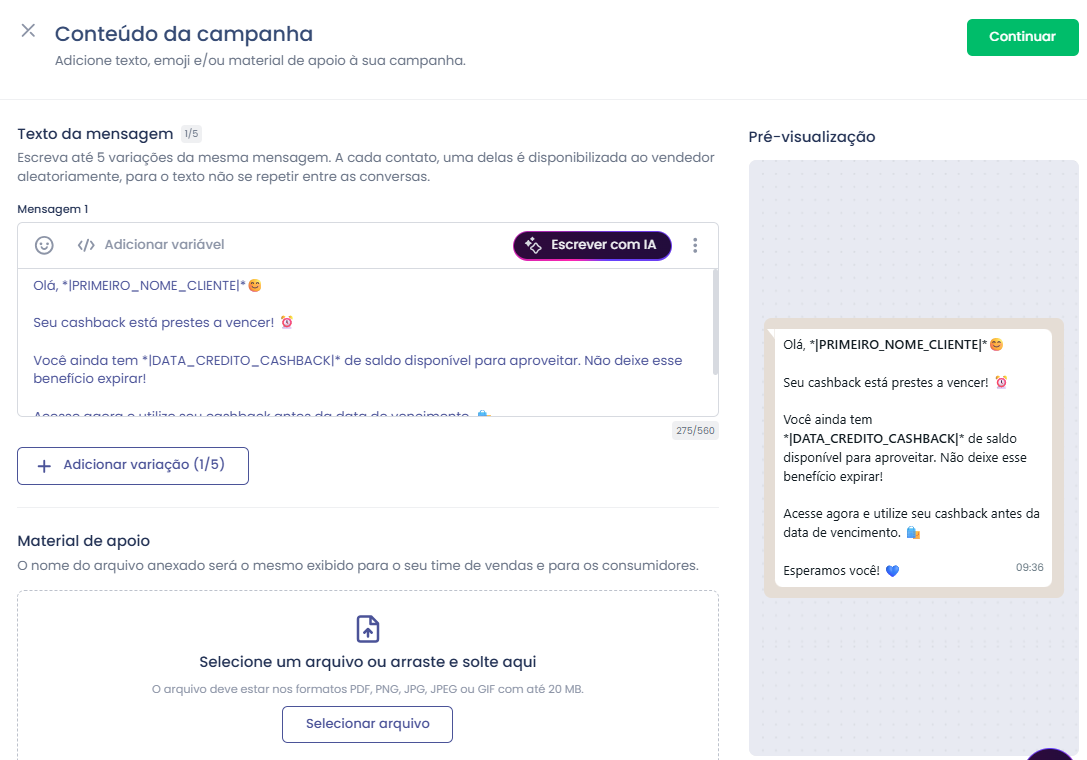
Acesse a tela de conteúdo da campanha para criar a mensagem que será exibida para o vendedor.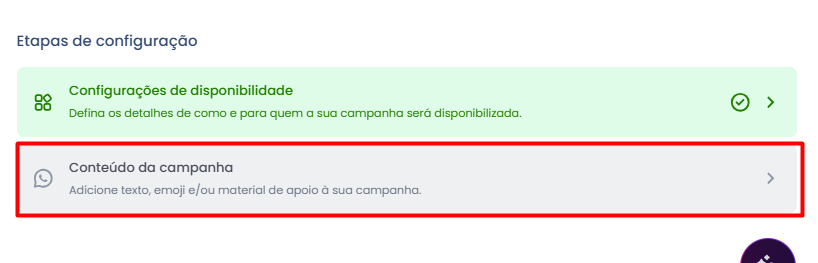 Você pode usar variáveis como:
- Primeiro nome do vendedor
- Código do vendedor
- Loja do vendedor
- Primeiro nome do cliente
- Saldo de cashback
Importante!
| Dica1: Agora você pode adicionar até 5 variações de mensagens para serem enviadas aos clientes. As mensagens serão selecionadas aleatoriamente pelo sistema e não é possível escolher qual variação será enviada para cada cliente. |
| Dica2: É possível incluir 1 material de apoio (PDF, PNG, JPEG ou GIF, até 20MB) |
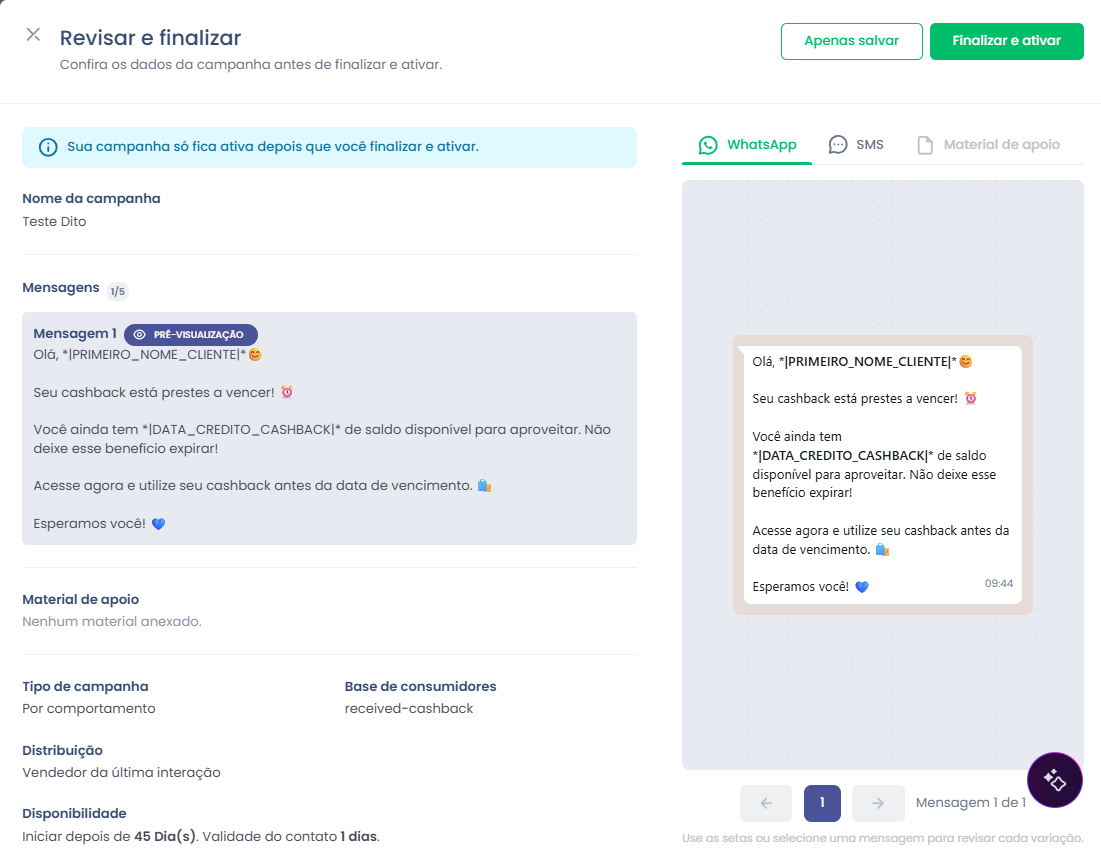
Passo 6: Revise e Ative sua campanha
- Realize a revisão de sua campanha.
- Apenas salvar (salva como rascunho).
- Finalizar e ativar (libera a campanha para os vendedores).
Edição de Campanhas por Comportamento
É possível editar apenas a mensagem e o material de apoio de uma campanha ativa. A distribuição e os critérios de consumidores não podem ser alterados após a ativação.

FAQ – Perguntas Frequentes
1. Pergunta: Posso alterar uma campanha de cashback a vencer depois que ela já está ativa?
Resposta: Apenas a mensagem e o material de apoio podem ser editados. As regras de distribuição e os critérios dos consumidores não podem ser alterados após a ativação da campanha.
2. Pergunta: Qual a diferença entre distribuir o contato "Por vendedor que fez a última venda" e "Pelo vendedor de preferência"?
Resposta: A opção "Por vendedor que fez a última venda" garante que o contato seja enviado ao vendedor da transação mais recente, o que é ideal para o contexto do cashback. A opção "Pelo vendedor de preferência" enviaria para o vendedor principal do cliente, que pode não ser o mesmo da última compra.
3. Pergunta: O que acontece se eu não configurar uma exceção para o comportamento 'use-cashback'?
Resposta: Se a exceção não for configurada, o cliente poderá receber um lembrete de cashback a vencer mesmo depois de já ter utilizado o saldo, o que pode causar confusão e uma experiência negativa.
4. Pergunta: Existe um limite de tempo para o vendedor entrar em contato com o cliente após receber a notificação no Agenda?
Resposta: Sim, cada contato gerado tem um prazo de validade. Se o vendedor não realizar o atendimento dentro desse período, o contato expirará e não estará mais disponível.
Ficou com alguma dúvida ou identificou algum problema? Acione nosso time pelo chat disponível no app dito. (Horário de Atendimento de Segunda a Sexta das 9hrs as 18hrs)

Termos de Busca:
cashback a vencer, campanha de cashback, agenda dito, configurar cashback, expiração de cashback, reativar cliente com cashback, notificação de cashback, automação de marketing, CRM para varejo, retenção de clientes.
Perguntas Relacionadas:
Como criar campanha de cashback que vai expirar? Como avisar cliente que o cashback vai vencer? Passo a passo para configurar cashback no Agenda. O que é campanha de cashback a vencer? Como usar o Agenda da Dito para cashback?
Este artigo foi útil?
Que bom!
Obrigado pelo seu feedback
Desculpe! Não conseguimos ajudar você
Obrigado pelo seu feedback
Feedback enviado
Agradecemos seu esforço e tentaremos corrigir o artigo