O Dito Agenda agora utiliza reconhecimento facial para garantir mais segurança e agilidade no acesso de vendedores e gerentes. A funcionalidade reduz riscos de uso indevido de credenciais e torna o login mais rápido no dia a dia da loja. Como responsável pelo CRM, você tem um papel fundamental no suporte aos gerentes em casos de redefinição de acesso.
Nível de Acesso:
Administrador, Editor.
Persona:Responsável pelo CRM, Analista de CRM.

Como funciona o reconhecimento facial
Vendedores e gerentes agora acessam o app utilizando reconhecimento facial.
Primeiro acesso:
No primeiro login, o usuário realiza o cadastro do rosto. Para isso, é necessário usar: Código + Senha + PIN único por marca.
Próximos acessos:
Após o cadastro facial, o login passa a ser feito com: Código + Senha + Reconhecimento Facial.

Gestão de Acesso para Gerentes
Se um gerente tiver problemas para acessar com reconhecimento facial, o reset do login deve ser feito exclusivamente por você, como responsável pelo CRM, dentro da plataforma Dito. Na ficha de cada gerente, existem duas opções disponíveis para redefinir o acesso.
Passo a Passo: Redefinir Reconhecimento Facial
Utilize esta opção quando o gerente não conseguir logar pelo reconhecimento facial e precisar refazer o cadastro do rosto. Após confirmar a solicitação com o gerente, siga os passos:
1. Acesse o menu Configurações e, em seguida, clique em Gestão de Vendedores.
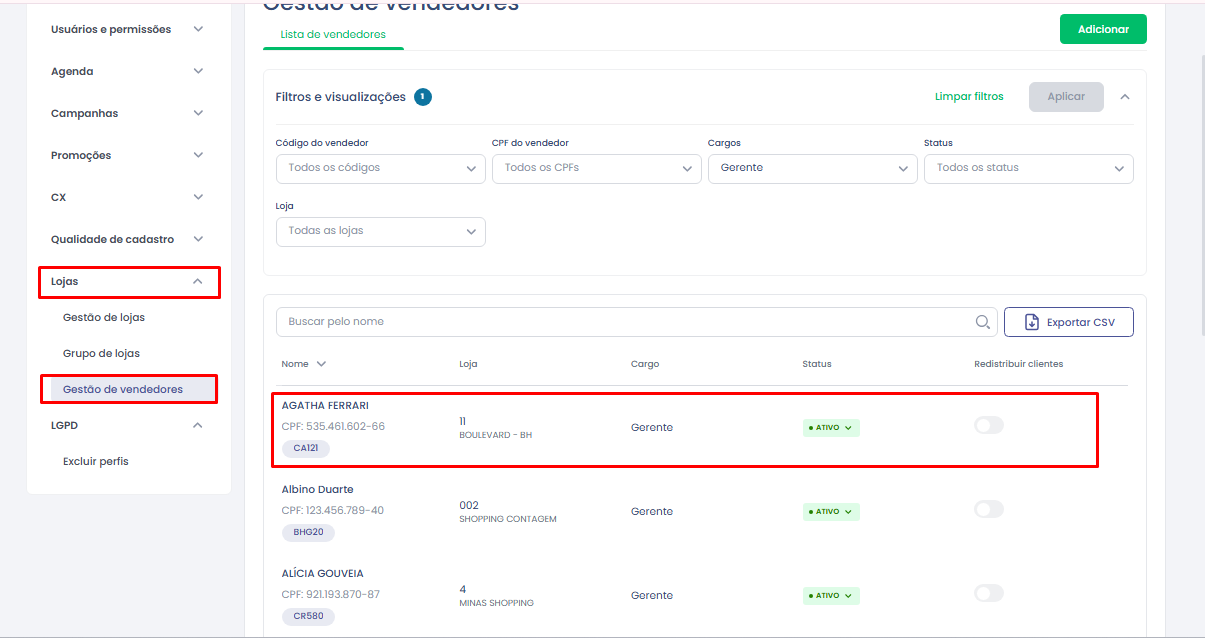
2. Busque e selecione a ficha do gerente que precisa do reset. Na ficha, clique na aba Acessos.
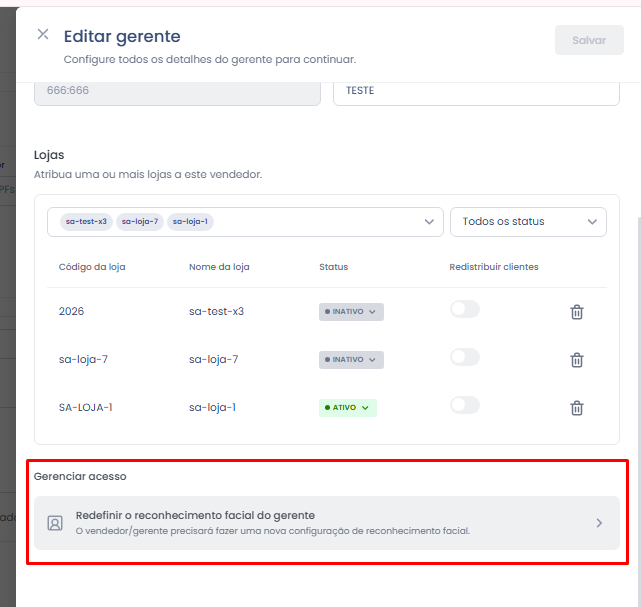
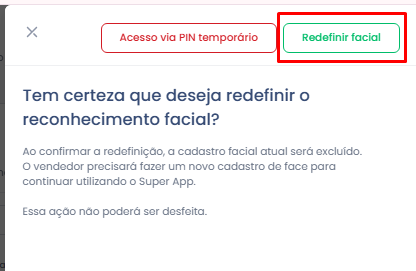
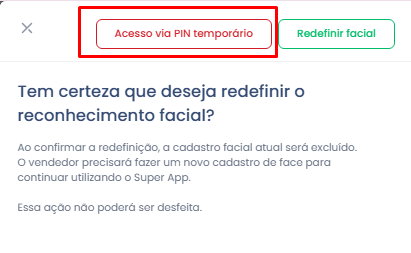
3. Clique no botão verde Redefinir Facial e confirme a ação na janela seguinte.
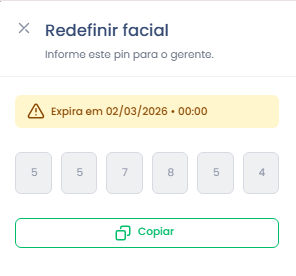
4. Copie o PIN gerado na tela e envie ao gerente. Ele deverá usar Código + Senha + PIN para logar e refazer o cadastro facial.
Passo a Passo: Gerar PIN de Acesso Temporário
Use esta opção somente em casos excepcionais, quando o recadastro do reconhecimento facial não funcionar. É um método alternativo para garantir o acesso do gerente até que o problema principal seja resolvido.1. Acesse a ficha do gerente em Configurações > Gestão de Vendedores e vá para a aba Acessos.
2. Clique no botão vermelho Acesso com PIN Temporário.
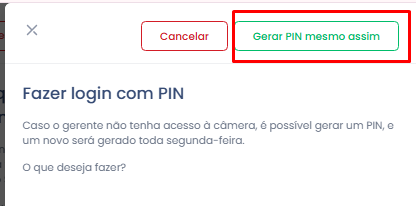
3. Confirme a geração do PIN na janela de aviso, clicando em Gerar PIN mesmo assim.
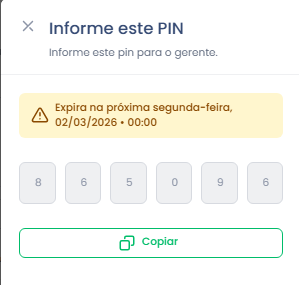
4. Copie o PIN temporário e envie ao gerente. O acesso com este PIN não exigirá o reconhecimento facial.
Pontos Importantes
- O responsável pelo CRM gera PINs apenas para gerentes.
- Os gerentes continuam responsáveis por gerar PINs para os vendedores de suas lojas.
- Sempre confirme a identidade e a solicitação do gerente antes de gerar um PIN.
- O PIN temporário (acesso sem facial) vence e é renovado toda segunda-feira.
- Um mesmo PIN pode ser utilizado várias vezes pelo usuário dentro do período de validade (7 dias).
Materiais de Apoio
- Dito Agenda: Como fazer login no Super App com reconhecimento facial (Gerentes)
- Dito Agenda: Como realizar o login por reconhecimento facial no Super App

FAQ – Perguntas Frequentes
1. Pergunta: O responsável pelo CRM também precisa cadastrar o reconhecimento facial?
Resposta: Não. O reconhecimento facial é obrigatório apenas para os perfis de vendedores e gerentes que utilizam o Dito Agenda na loja.
2. Pergunta: Como responsável pelo CRM, posso gerar um PIN para um vendedor?
Resposta: Não. Sua permissão permite gerar PINs apenas para gerentes. Os próprios gerentes são responsáveis por gerar os PINs para os vendedores de suas equipes.
3. Pergunta: O PIN de redefinição pode ser usado mais de uma vez?
Resposta: Sim. Se o usuário deslogar do aplicativo, ele poderá usar o mesmo PIN para logar novamente dentro do período de validade de 7 dias da sessão.
4. Pergunta: Quando devo usar a opção de PIN Temporário em vez da redefinição facial?
Resposta: O PIN temporário deve ser usado apenas como um recurso de exceção, quando a redefinição facial padrão não resolver o problema de acesso do gerente.
Ficou com alguma dúvida ou identificou algum problema? Acione nosso time pelo chat disponível no app dito. (Horário de atendimento: de segunda a sexta-feira, das 9h às 18h)

Este artigo foi útil?
Que bom!
Obrigado pelo seu feedback
Desculpe! Não conseguimos ajudar você
Obrigado pelo seu feedback
Feedback enviado
Agradecemos seu esforço e tentaremos corrigir o artigo