O Dito Agenda utiliza reconhecimento facial para aumentar a segurança e facilitar o acesso. Este guia mostra o passo a passo de como você, gerente, deve acessar o aplicativo e gerenciar o PIN dos vendedores.
Nível de Acesso:
Gerentes
Persona:Gerentes de loja que utilizam o Dito Agenda.

Dito Agenda: Como realizar o primeiro acesso com reconhecimento facial
Para gerentes que já utilizavam o Super App
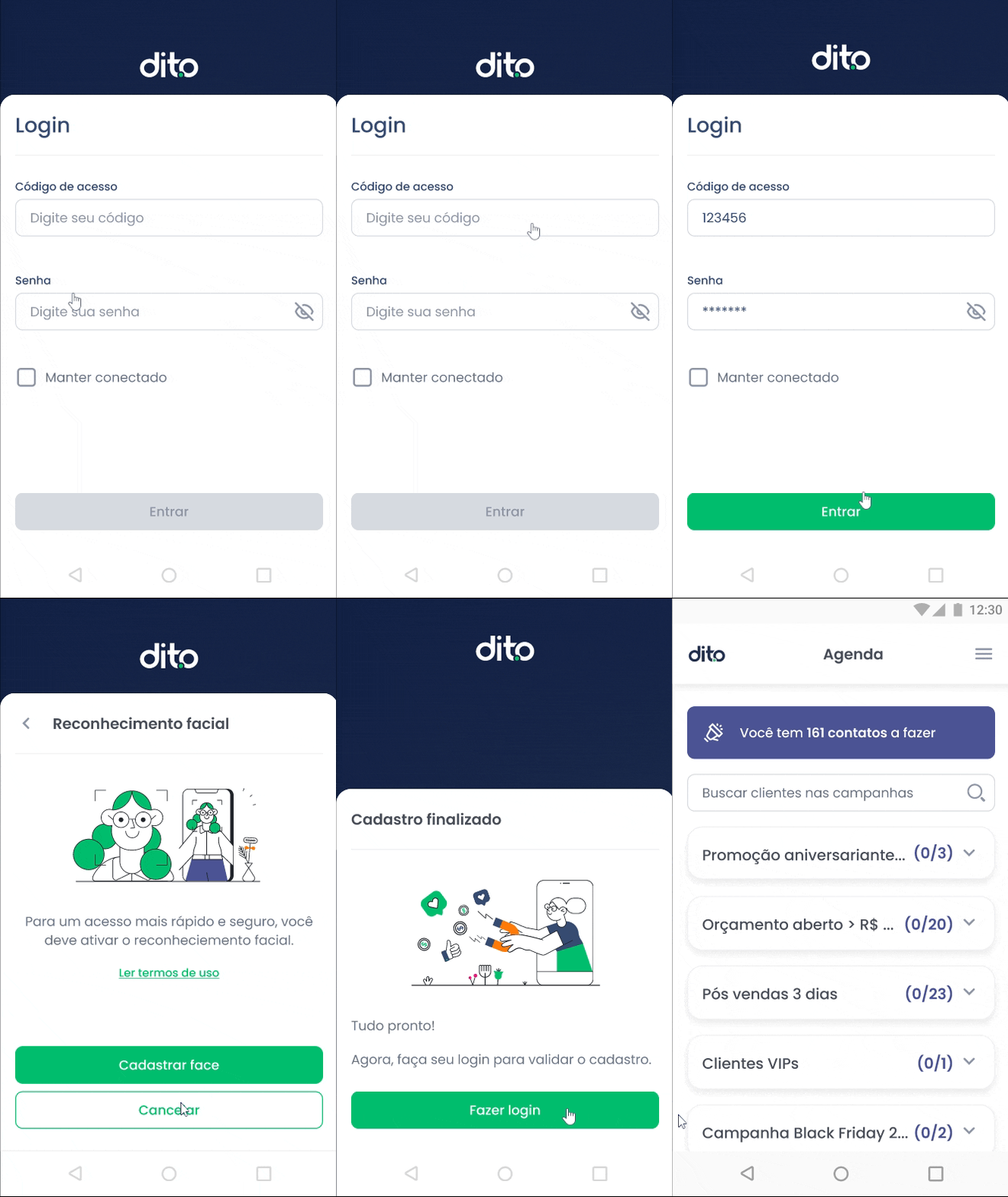
No primeiro login com a nova funcionalidade, será necessário cadastrar seu rosto. Siga os passos:
1. Acesse o aplicativo Dito Agenda.
2. Digite seu código de acesso e senha.
3. Insira o PIN único fornecido pela sua marca para validar a troca de acesso. Este PIN é de uso único, possui validade de 96 horas e é o mesmo modelo utilizado para vendedores.
4. Conceda a permissão para o aplicativo acessar a câmera do seu dispositivo.
5. Enquadre seu rosto na marcação exibida na tela e siga as instruções para salvar o cadastro facial.
6. Após a confirmação, seu rosto estará cadastrado. Para finalizar, acesse o aplicativo novamente, que já solicitará o reconhecimento facial para o login.

Para gerentes que estão acessando o Super App pela primeira vez
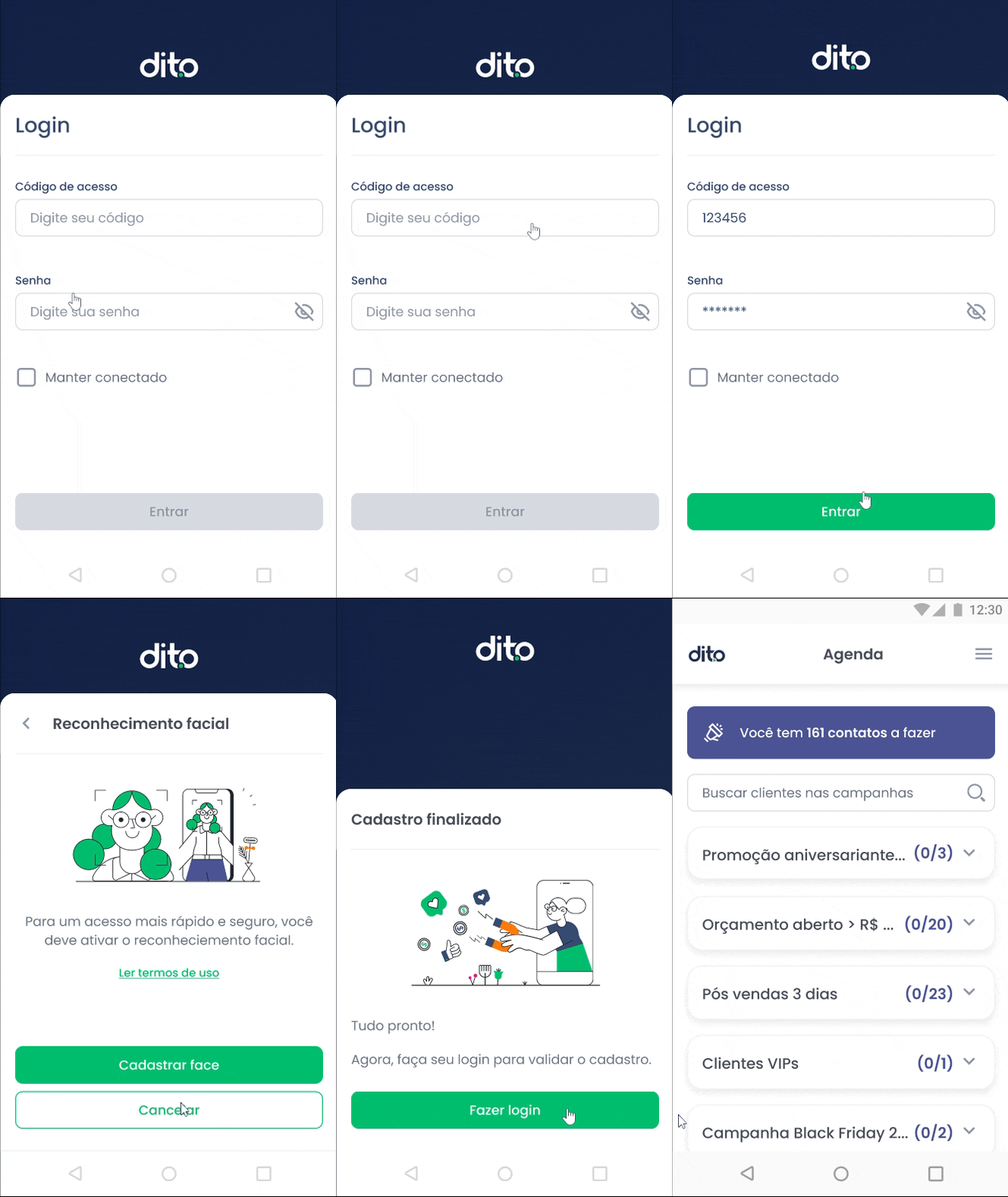
Se este é seu primeiro acesso ao Super App, o processo é mais direto, pois não é necessário inserir um PIN de segurança. Seu código de acesso já é novo e seguro.
1. Acesse o aplicativo Dito Agenda.
2. Digite seu código de acesso e senha.
3. O aplicativo irá direcioná-lo automaticamente para a tela de cadastro facial.
4. Enquadre seu rosto na marcação exibida na tela para salvar seu cadastro.
5. Pronto! Seu rosto está cadastrado para ser usado nos próximos acessos.
Dito Agenda: Como funcionam os acessos após o cadastro facial
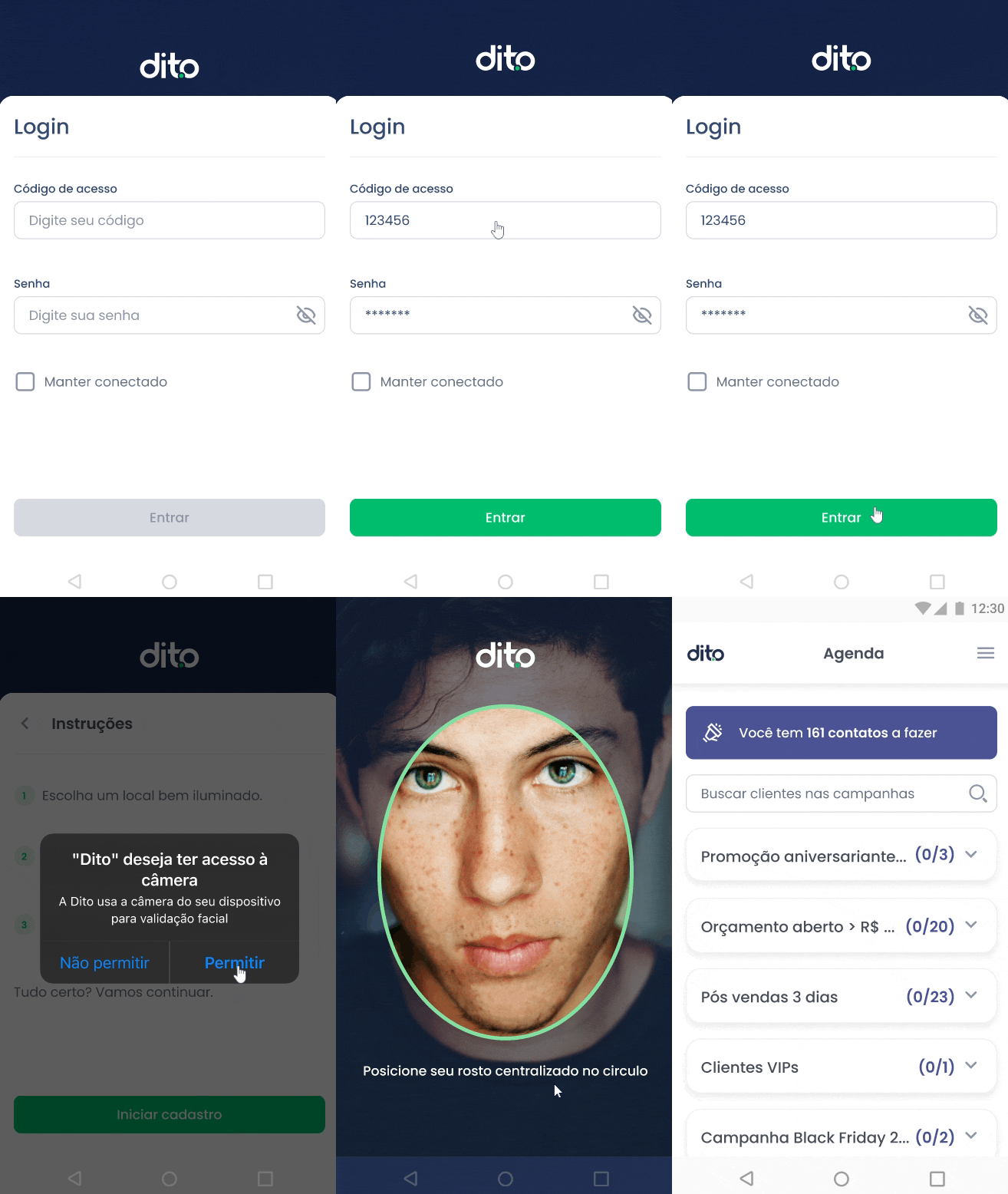
Uma vez que o rosto foi cadastrado, o login se torna mais rápido e seguro.
1. Acesse o Super App.
2. Digite seu código e senha.
3. Permita o acesso à câmera, caso seja solicitado.
4. Posicione o rosto em frente à câmera para que o aplicativo faça a verificação automática.
5. Assim que o reconhecimento for confirmado, seu acesso será liberado.
Requisitos e Dicas para um bom funcionamento
Requisitos importantes
- O dispositivo deve possuir câmera frontal (celular) ou webcam (computador).
- O ambiente precisa estar bem iluminado para a câmera capturar o rosto com clareza.
- O sistema de segurança não aceita fotos ou vídeos, apenas o reconhecimento do rosto em tempo real.
- O reconhecimento facial consegue diferenciar pessoas, permitindo que vários usuários utilizem o mesmo dispositivo com segurança.
Dicas para um acesso rápido
- Verifique se a câmera do dispositivo não está obstruída ou suja.
- Realize o cadastro e o login em um ambiente com boa iluminação.
- Mantenha o rosto centralizado no enquadramento indicado na tela.
O reconhecimento facial funciona em iOS e Android nas versões atualmente suportadas.

FAQ – Perguntas Frequentes
1. Pergunta: Qual o principal benefício de utilizar o reconhecimento facial?
Resposta: Ele garante mais segurança, impedindo acessos não autorizados, e agiliza o login no Super App da Dito, eliminando a necessidade de digitar a senha repetidamente.
2. Pergunta: O que fazer se o reconhecimento facial falhar?
Resposta: Verifique se o ambiente está bem iluminado, se a câmera está limpa e se seu rosto está bem enquadrado. Caso o problema persista, o aplicativo oferecerá a opção de login com código e senha.
3. Pergunta: O reconhecimento facial substitui totalmente o login com senha?
Resposta: Ele funciona como o método principal de autenticação após o cadastro. No entanto, o login com código e senha continua disponível como uma alternativa, caso necessário.
4. Pergunta: Preciso do PIN toda vez que for fazer login?
Resposta: Não. O PIN é uma chave de segurança utilizada apenas uma vez, no primeiro acesso de um gerente que já usava o sistema, para autorizar o cadastro do reconhecimento facial.
5. Pergunta: Posso cadastrar mais de um rosto para o mesmo login de gerente?
Resposta: Não. O sistema foi projetado para vincular um único rosto a um único cadastro de gerente, garantindo a segurança e a responsabilidade individual do acesso.
Ficou com alguma dúvida ou identificou algum problema? Acione nosso time pelo chat disponível no app dito. (Horário de Atendimento de Segunda a Sexta das 9hrs as 18hrs)

Dito Agenda login facial, como entrar no Super App com o rosto, problema reconhecimento facial Dito, PIN para gerente Dito Agenda, cadastrar biometria facial, acesso gerente super app, esqueci senha agenda dito, login facial não funciona, ativar reconhecimento facial dito, face id, login por rosto, como acessar o agenda, erro de login gerente, superapp dito, como cadastrar rosto no app dito, PIN de acesso único, segurança login, biometria dito
Este artigo foi útil?
Que bom!
Obrigado pelo seu feedback
Desculpe! Não conseguimos ajudar você
Obrigado pelo seu feedback
Feedback enviado
Agradecemos seu esforço e tentaremos corrigir o artigo