O Super App Dito agora possui um novo fluxo de login com reconhecimento facial para garantir mais segurança e praticidade no acesso. Este guia demonstra o passo a passo para que vendedores realizem o login e o cadastro facial no aplicativo.
Nível de Acesso:
Vendedor.
Persona:Todos os vendedores que acessam o Super App Dito em dispositivos móveis ou desktop (com webcam).

Super App: Como realizar o login por reconhecimento facial
Primeiro acesso para Vendedores já existentes
Se você já utilizava o Super App antes da implementação do reconhecimento facial, siga estes passos para cadastrar seu rosto:
1. Abra o Super App.
2. Digite seu Código e Senha normalmente.
3. Insira o PIN único fornecido pelo seu gerente de loja.
O PIN é gerado apenas para o primeiro acesso, tem validade de 72 horas e não será reutilizado.4. Conceda a permissão de acesso à câmera do seu dispositivo quando solicitado
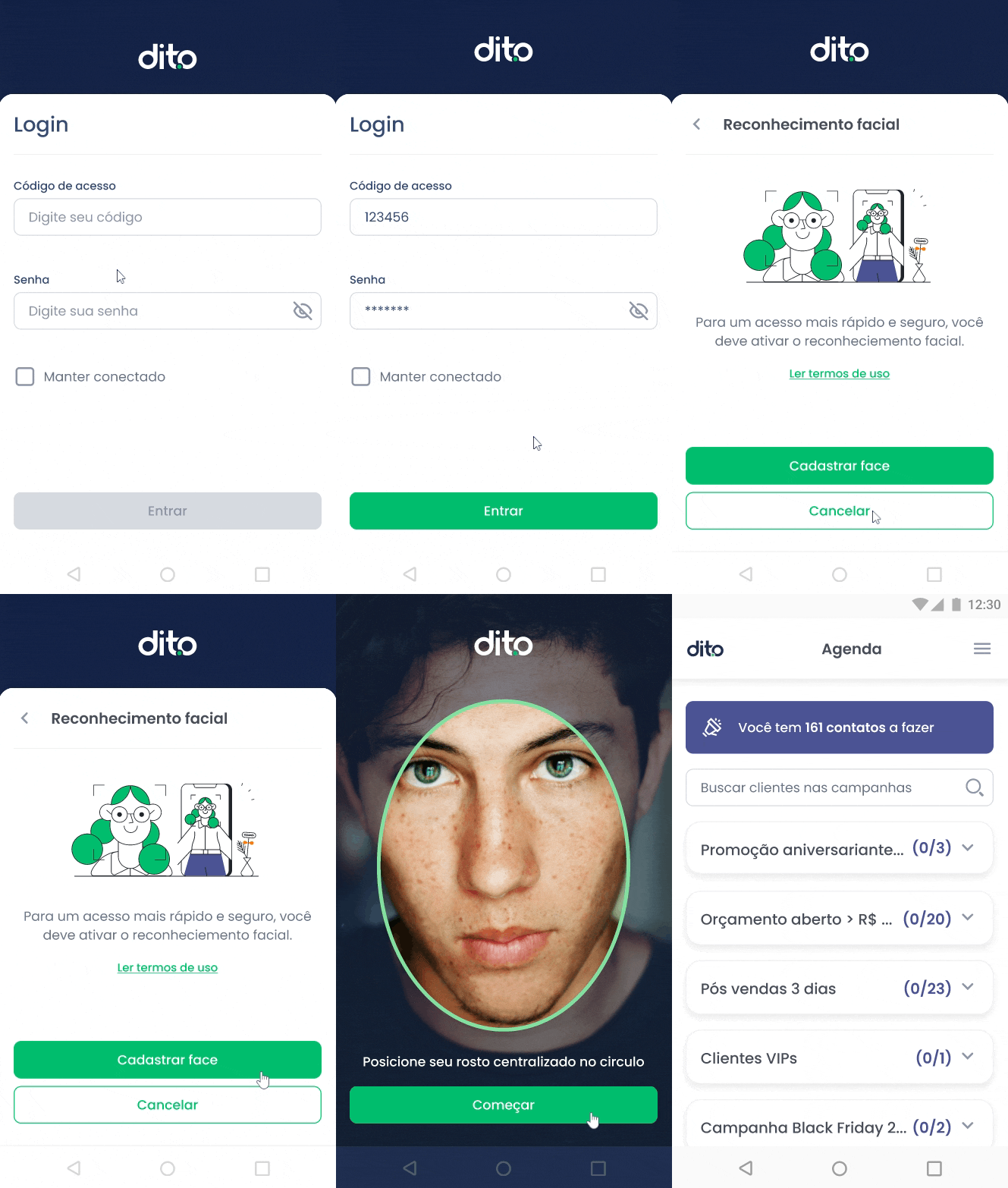
5. Enquadre seu rosto na marcação exibida na tela e siga as instruções para concluir o cadastro.
6. Pronto! Seu rosto foi cadastrado. Para validar, realize o login novamente já utilizando o reconhecimento facial.

Primeiro acesso para Vendedores
Se este é o seu primeiro acesso ao Super App, o fluxo de cadastro facial é iniciado automaticamente, sem a necessidade de um PIN.
1. Abra o Super App.
2. Digite seu Código e Senha.
3. Você será direcionado automaticamente para a tela de cadastro facial.
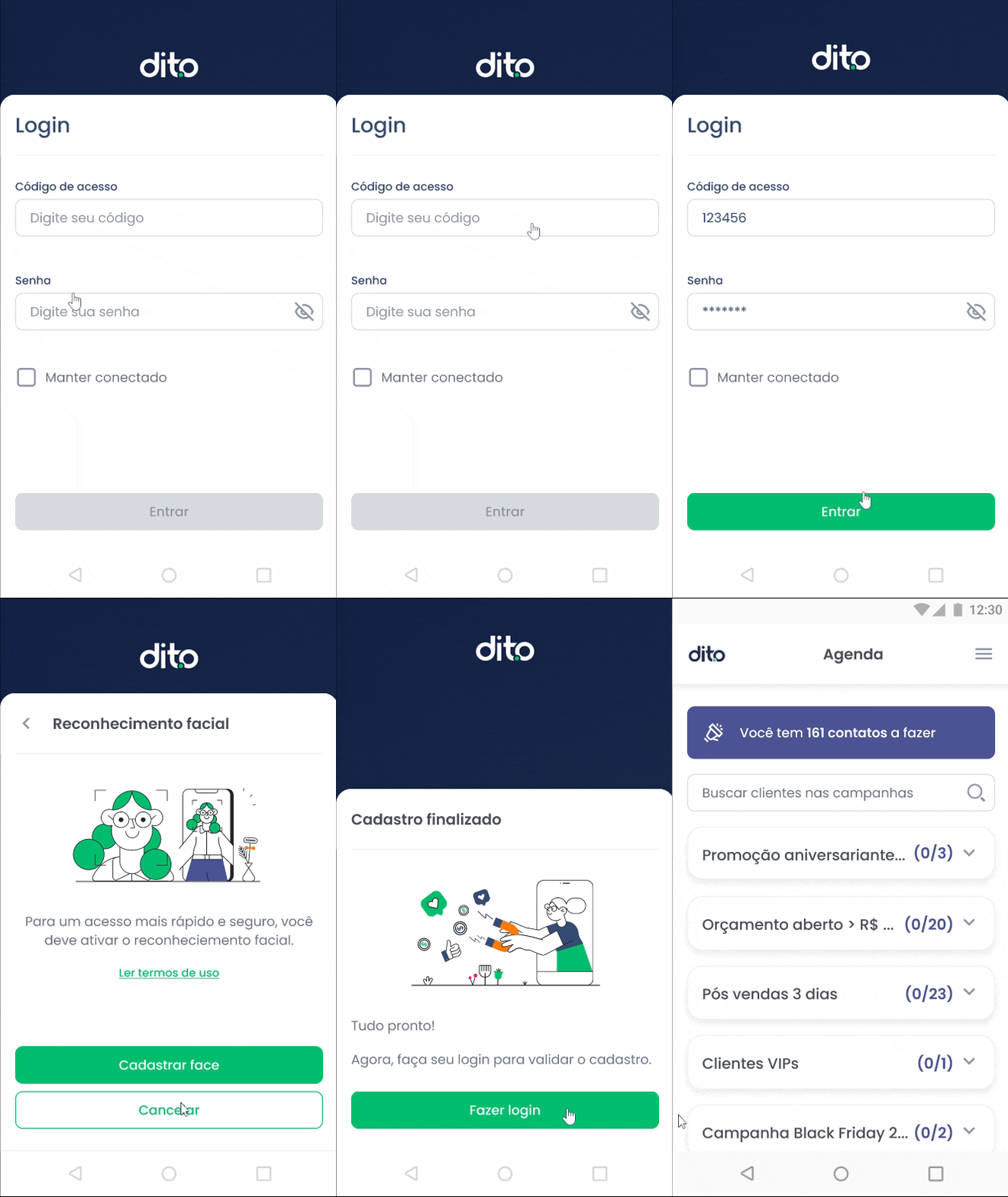
4. Enquadre seu rosto na câmera frontal e siga as instruções para salvar seu registro.
5. Após o cadastro, seu acesso estará habilitado para usar o reconhecimento facial nos próximos logins.
Como acessar a partir do segundo login
Com o rosto já cadastrado, seus próximos acessos serão mais rápidos:
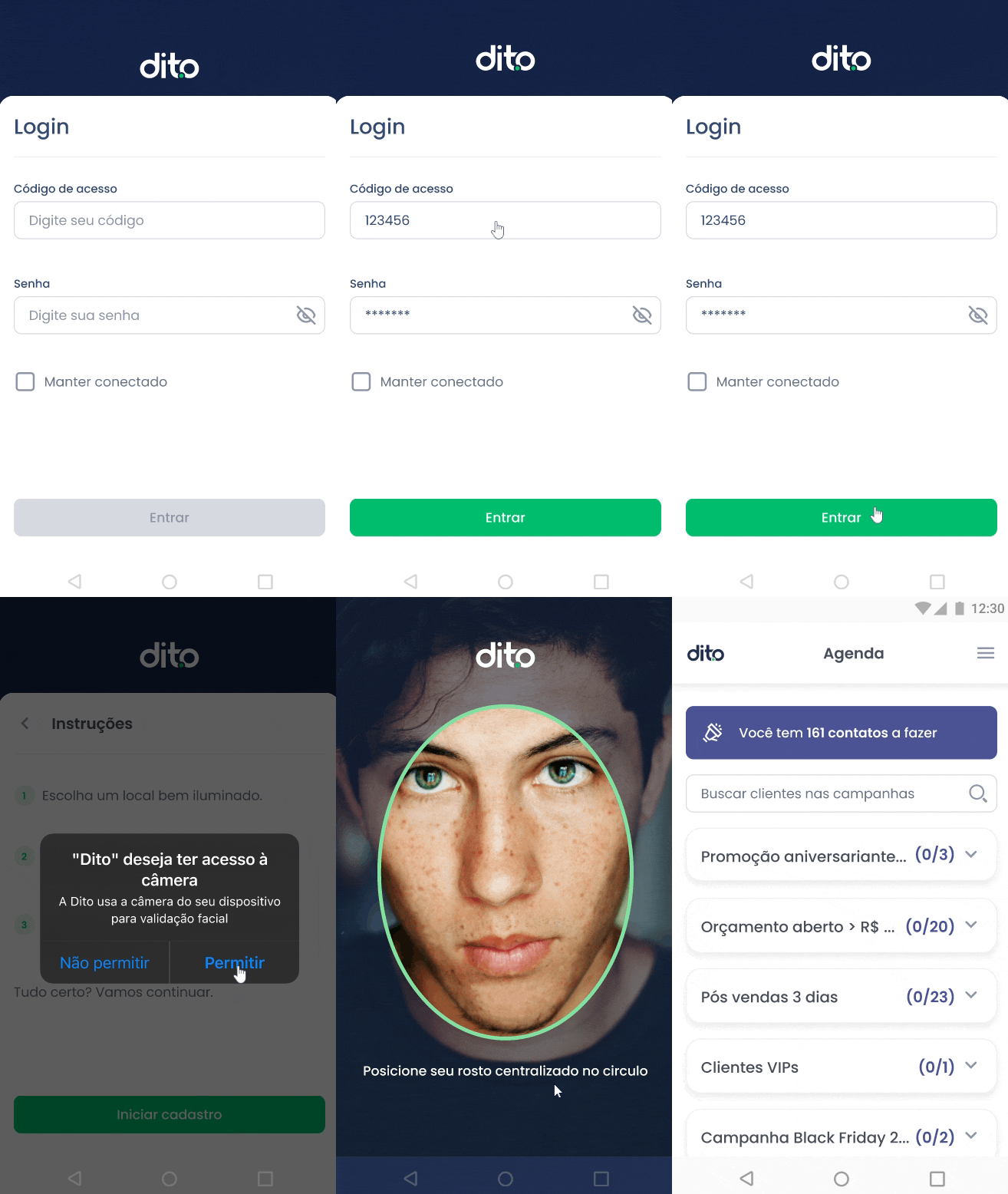
1. Abra o Super App.
2. Digite seu Código e Senha.
3. Posicione seu rosto na câmera para que o app realize a verificação facial automaticamente
4. Aguarde a confirmação para acessar o aplicativo.
Como redefinir o acesso por reconhecimento facial
Se você encontrar problemas no acesso (após 5 tentativas sem sucesso) ou precisar refazer o cadastro, solicite ao gerente de sua loja para gerar um novo PIN.
1. Com o novo PIN em mãos, acesse o Super App.
2. Faça o login com Código, Senha e o novo PIN.
3. Siga o fluxo de cadastro facial novamente para registrar seu rosto.
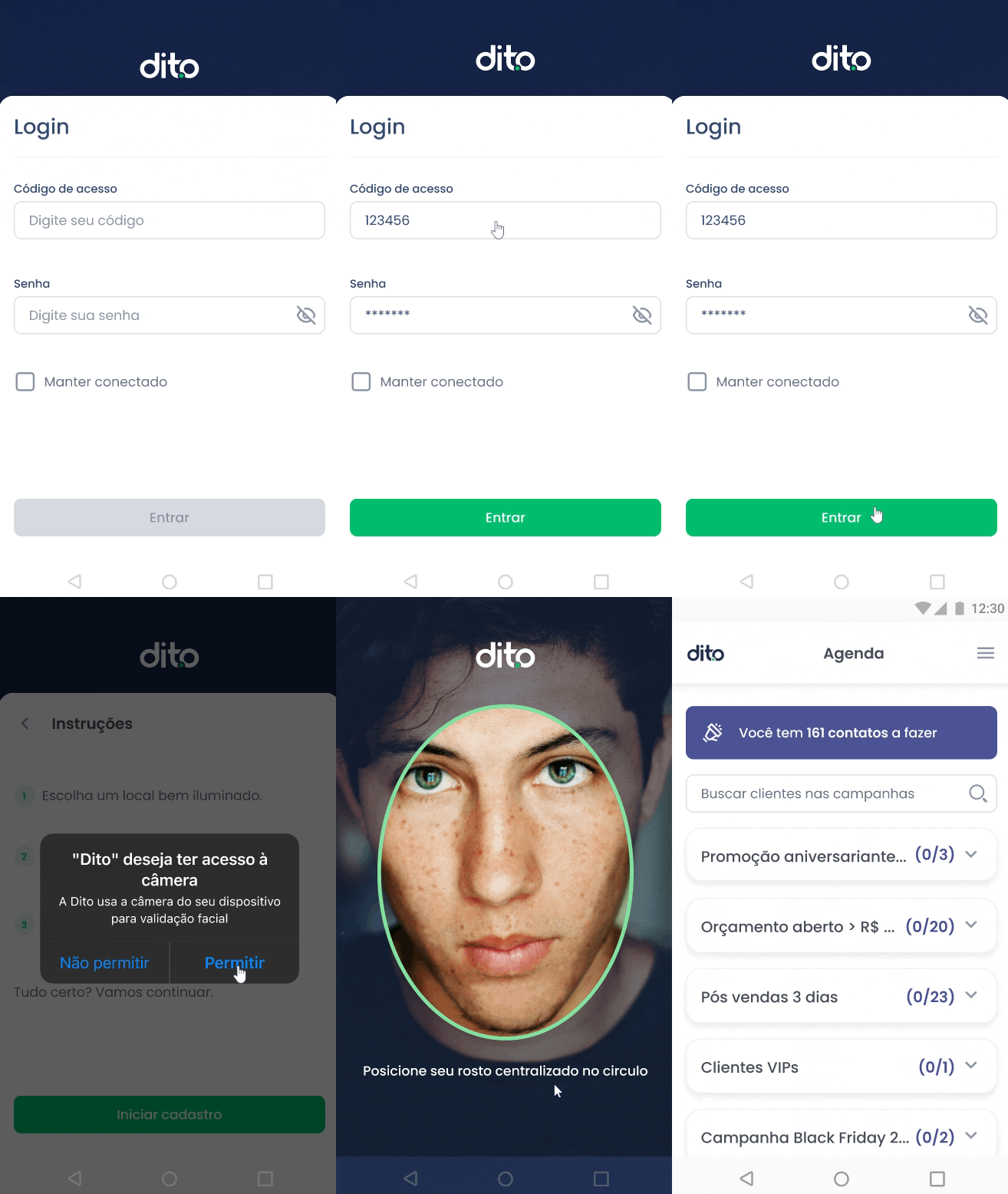
O gerente da loja pode gerar um PIN padrão (para recadastro) ou um PIN especial temporário (para acesso imediato em caso de falhas persistentes). O PIN especial tem validade curta (10 minutos) e expira toda segunda-feira.
Como o gerente pode gerar um novo PIN
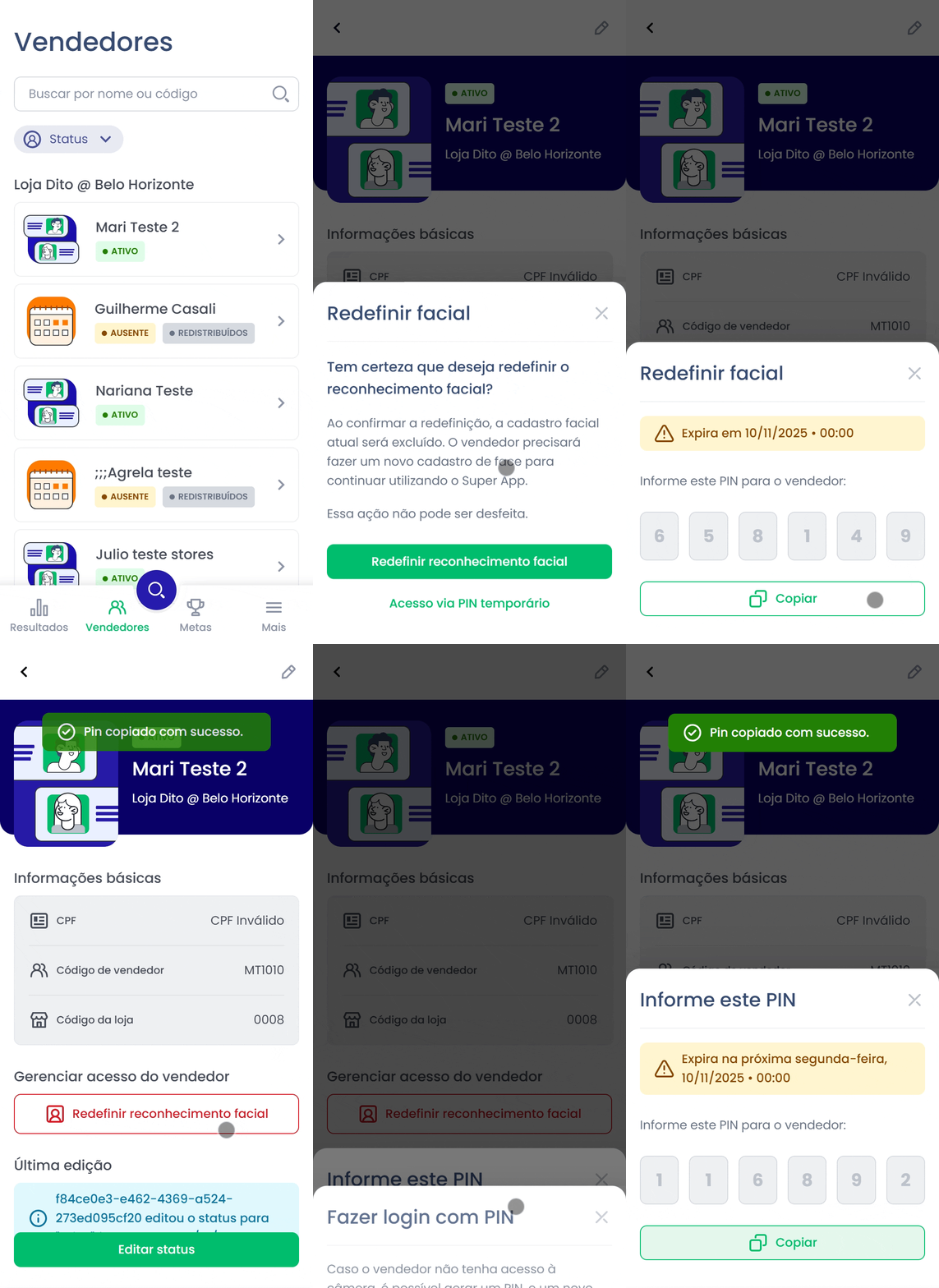
O gerente de loja deve seguir estes passos para gerar um PIN para um vendedor:
1. Acesse o Super App e clique no ícone de vendedores.
2. Selecione a ficha do vendedor que precisa do PIN.
3. Clique no botão vermelho "Redefinir Reconhecimento Facial".
4. Escolha entre "Redefinir reconhecimento facial" (PIN padrão) ou "Acesso via PIN Temporário" (PIN especial).
5. Copie o PIN gerado e compartilhe com o vendedor.
Requisitos e Dicas para um bom funcionamento
- Utilize um dispositivo com câmera frontal (celular) ou webcam (desktop).
- Esteja em um ambiente bem iluminado para que a câmera capture seu rosto com clareza.
- Certifique-se de que a câmera não esteja suja ou obstruída.
- Mantenha seu rosto centralizado no enquadramento indicado na tela.
- O sistema não aceita fotos ou vídeos, apenas a captura do rosto em tempo real.

FAQ – Perguntas Frequentes
1. Pergunta: O que é o reconhecimento facial no Super App?
Resposta: É uma tecnologia de segurança que utiliza as características do seu rosto para verificar sua identidade, servindo como uma alternativa mais rápida e segura para o login no aplicativo.
2. Pergunta: O reconhecimento facial substitui totalmente a minha senha?
Resposta: Não, você ainda precisará do seu Código e Senha para iniciar o processo de login. O reconhecimento facial autentica seu acesso após essa primeira etapa, agilizando a entrada no app.
3. Pergunta: O que acontece se eu errar o reconhecimento facial várias vezes?
Resposta: Após 9 tentativas sem sucesso, o acesso via reconhecimento facial será bloqueado temporariamente por segurança. Você precisará solicitar ao seu gerente que gere um novo PIN para redefinir seu cadastro facial.
4. Pergunta: Se eu trocar de celular, preciso cadastrar meu rosto de novo?
Resposta: Sim. O cadastro facial é vinculado ao dispositivo. Ao acessar o Super App em um novo aparelho, você será guiado pelo processo de cadastro facial novamente para garantir a segurança da sua conta.
5. Pergunta: Vários vendedores podem usar o reconhecimento facial no mesmo aparelho?
Resposta: Sim. O sistema identifica rostos diferentes, permitindo que vários vendedores utilizem suas próprias contas com login facial em um único dispositivo compartilhado.
Ficou com alguma dúvida ou identificou algum problema? Acione nosso time pelo chat disponível no app dito. (Horário de Atendimento de Segunda a Sexta das 9h às 18h)

Dito Agenda login facial, como entrar no Super App com o rosto, problema reconhecimento facial Dito, PIN para gerente Dito Agenda, cadastrar biometria facial, acesso gerente super app, esqueci senha agenda dito, login facial não funciona, ativar reconhecimento facial dito, face id, login por rosto, como acessar o agenda, erro de login gerente, superapp dito, como cadastrar rosto no app dito, PIN de acesso único, segurança login, biometria dito
TAGS: login facial, reconhecimento de rosto, Super App Dito, login vendedor, acesso com câmera, biometria facial, PIN de acesso, resetar facial, erro login facial, como entrar no app dito, app do vendedor, face id. Como faço para entrar no Super App com o rosto? Meu reconhecimento facial não funciona, o que fazer? Como cadastrar minha face no app da Dito? O gerente precisa me dar um PIN para login facial? Perdi o acesso facial, como recuperar?
Este artigo foi útil?
Que bom!
Obrigado pelo seu feedback
Desculpe! Não conseguimos ajudar você
Obrigado pelo seu feedback
Feedback enviado
Agradecemos seu esforço e tentaremos corrigir o artigo