Este artigo explica como vendedores e gerentes de loja podem realizar o descadastro de clientes que solicitaram a remoção de seus contatos, diretamente pelo Agenda no PDV.
Nível de Acesso:
Vendedor, Gerente.
Persona:Vendedor(a), Gerente de Loja.

Como realizar o descadastro de clientes pelo PDV
1. Acesse a ficha do cliente
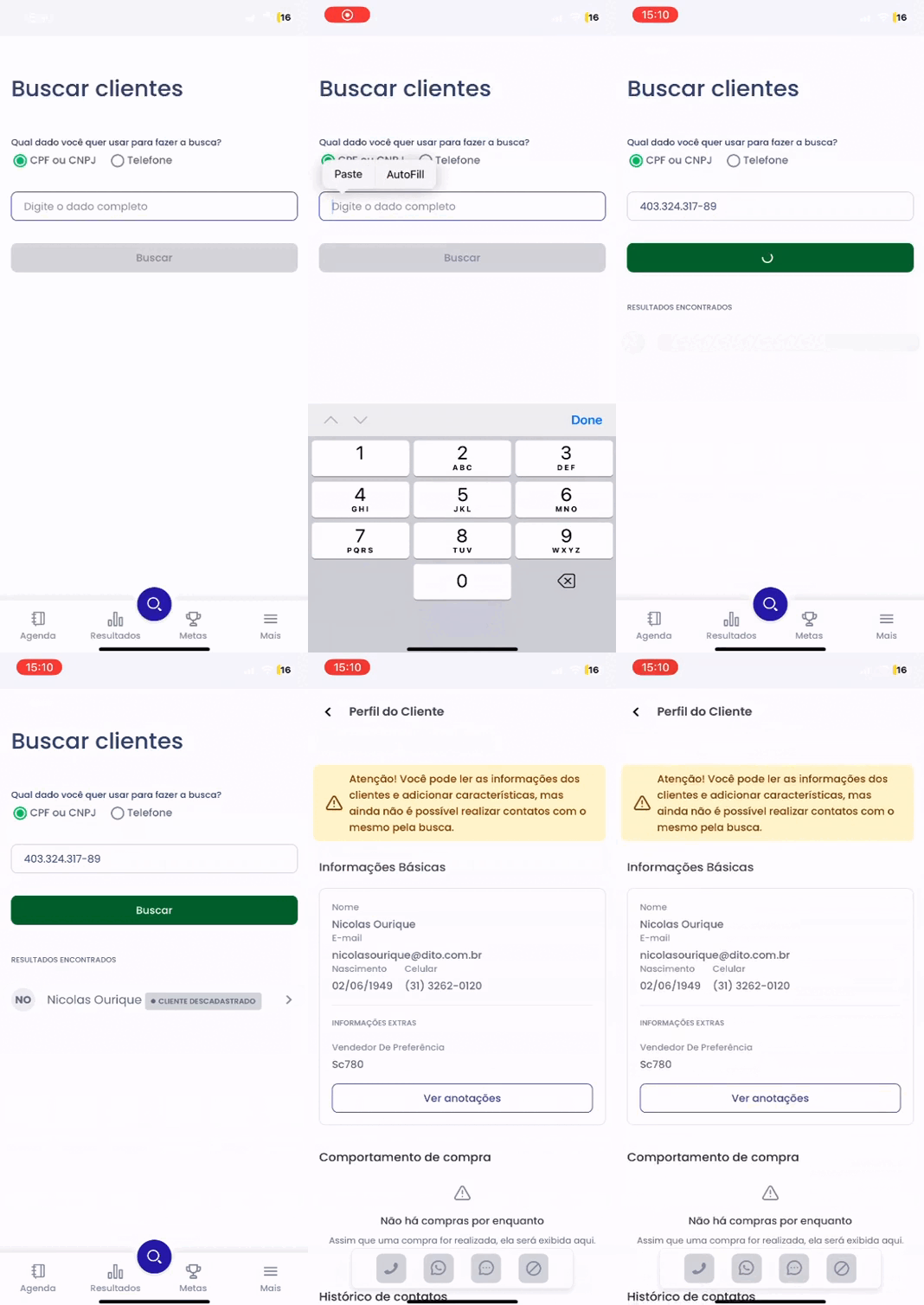
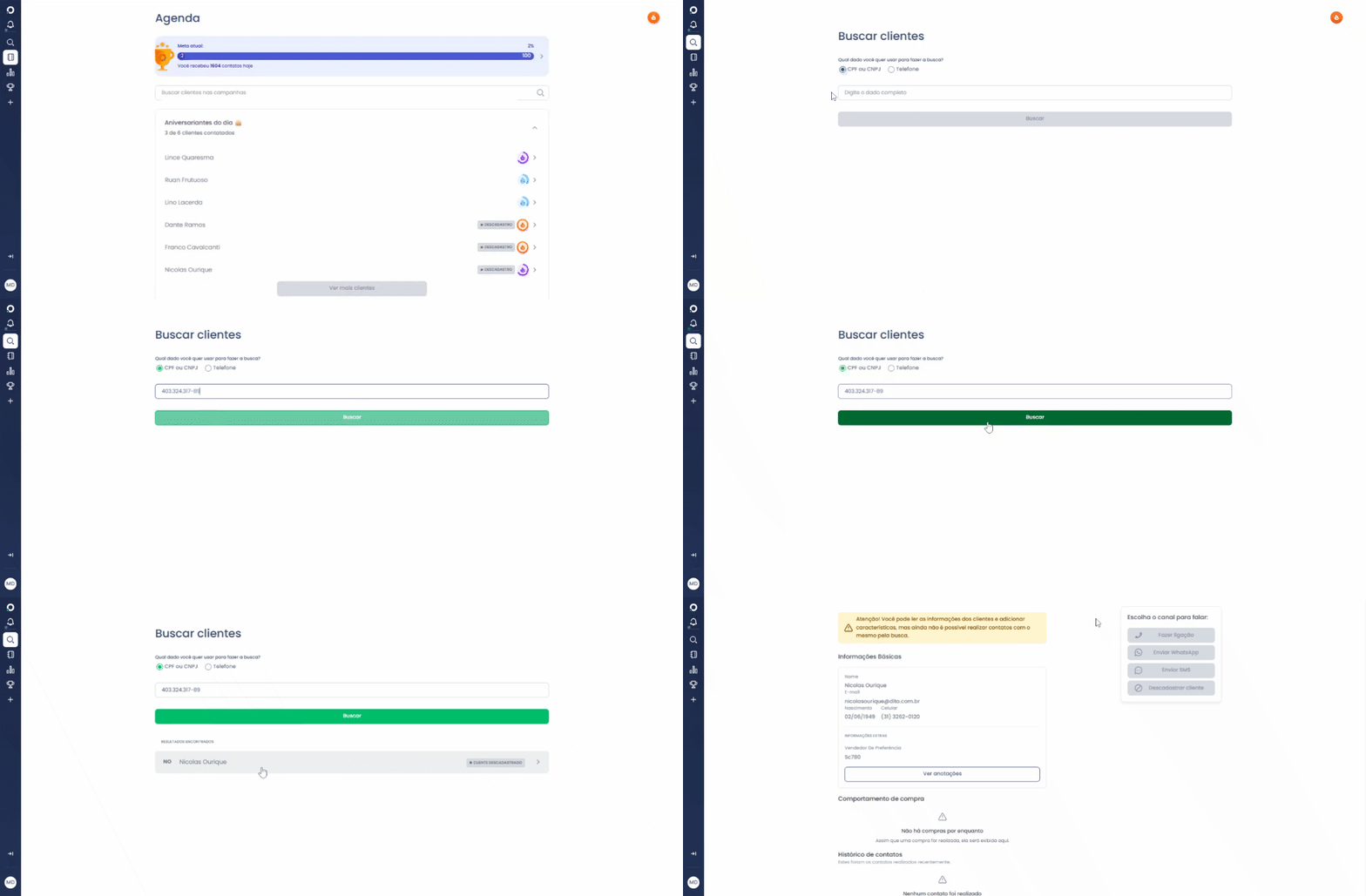
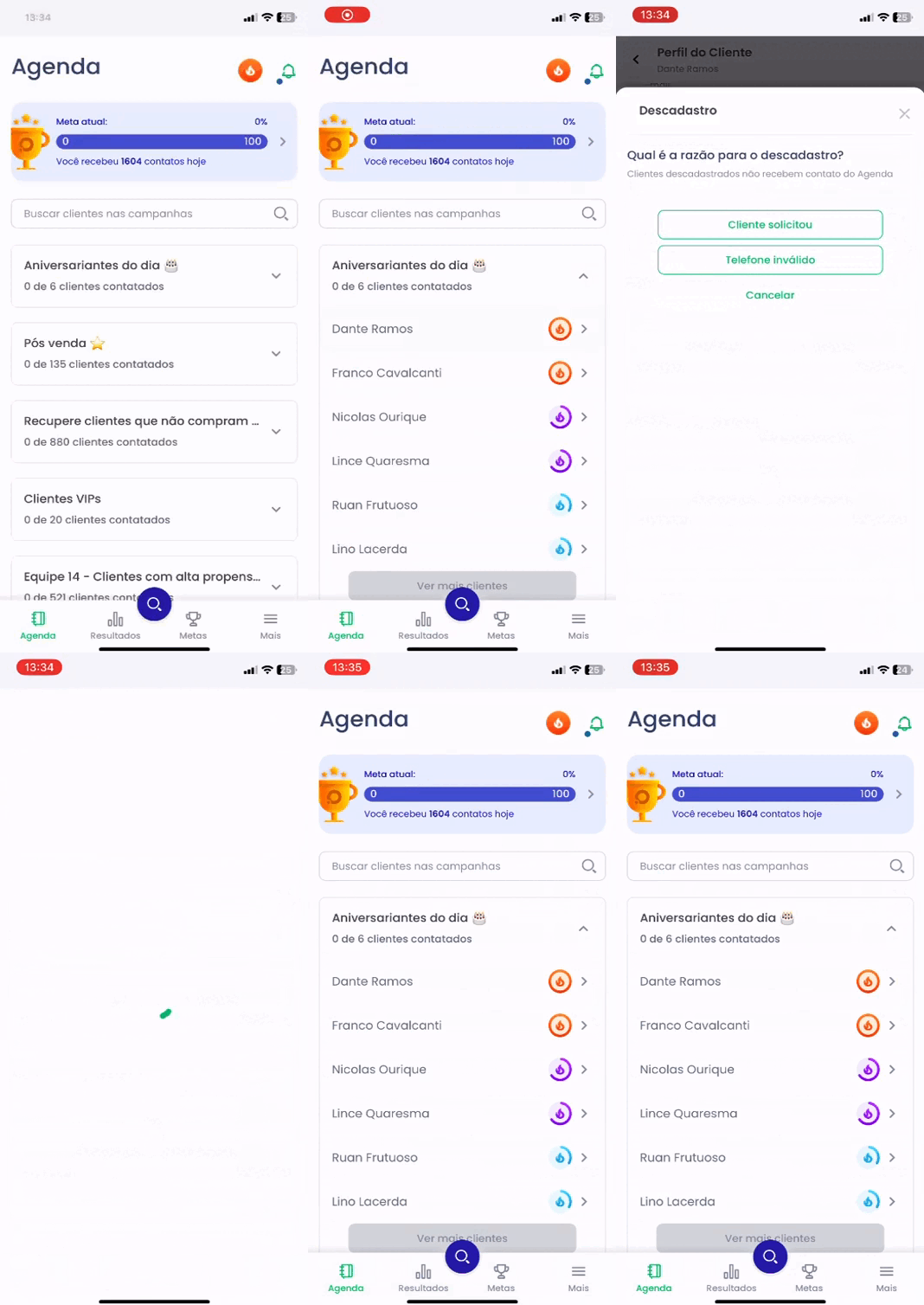
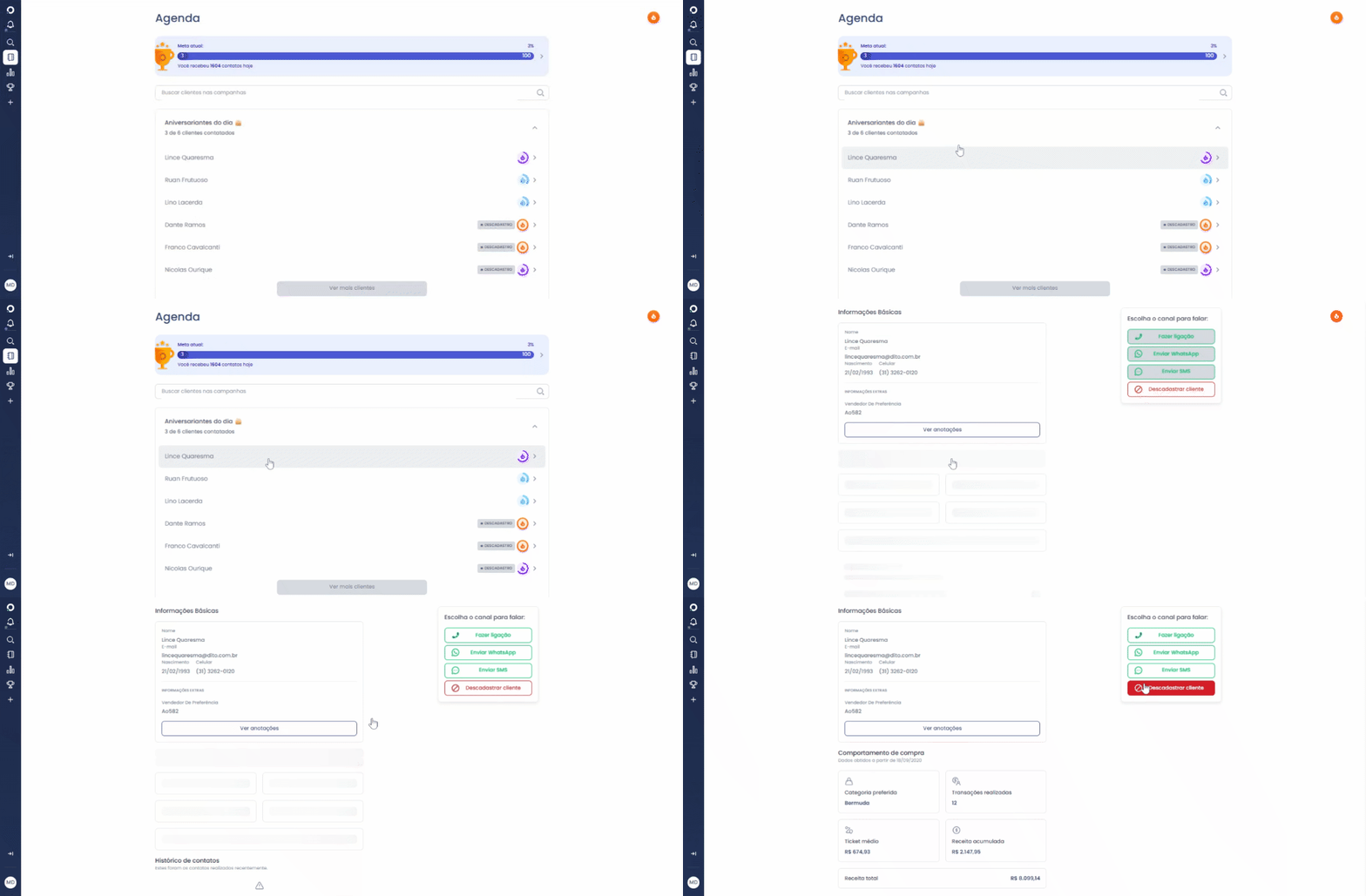
Para iniciar, localize o cliente na sua base. Você pode buscar pelo CPF ou telefone, ou selecionar o contato diretamente na ficha do cliente.
Busca por CPF ou telefone:
No aplicativo:
No computador:
Seleção pela ficha de contato:
No aplicativo:
No computador:
2. Clique no botão de descadastro
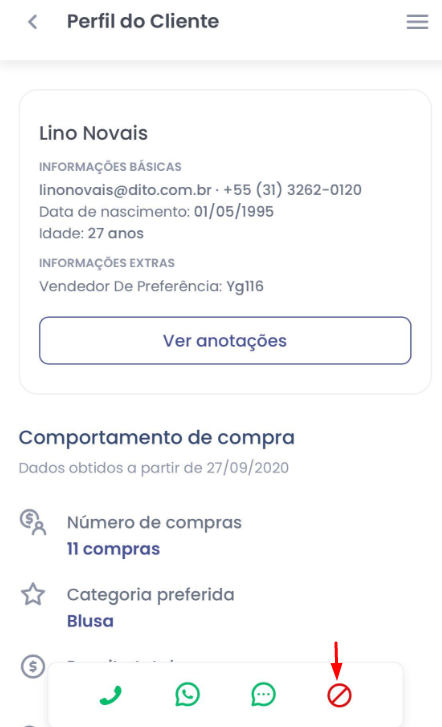
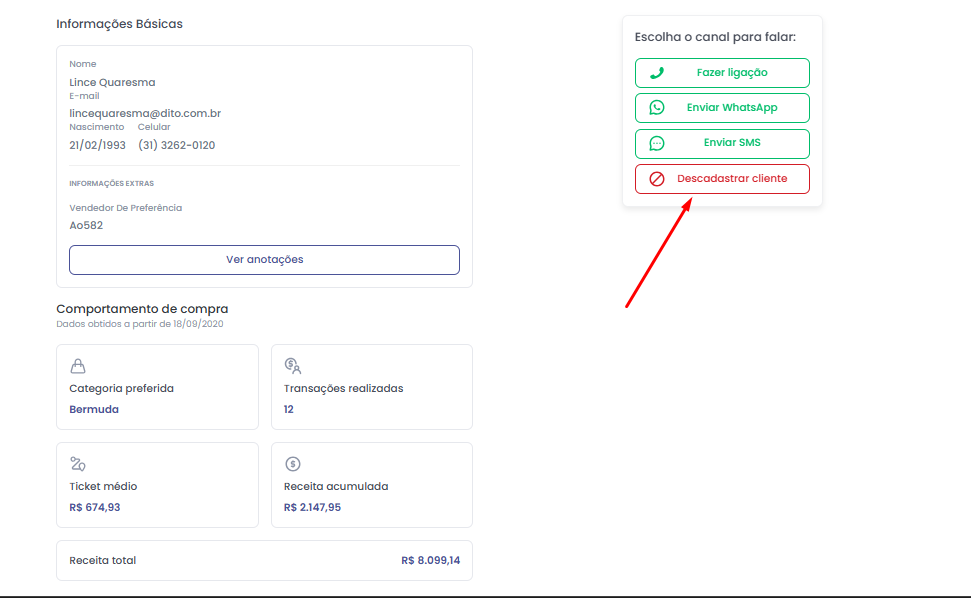
Dentro da ficha do cliente, localize e clique na opção para descadastrar.
No aplicativo:
No computador:
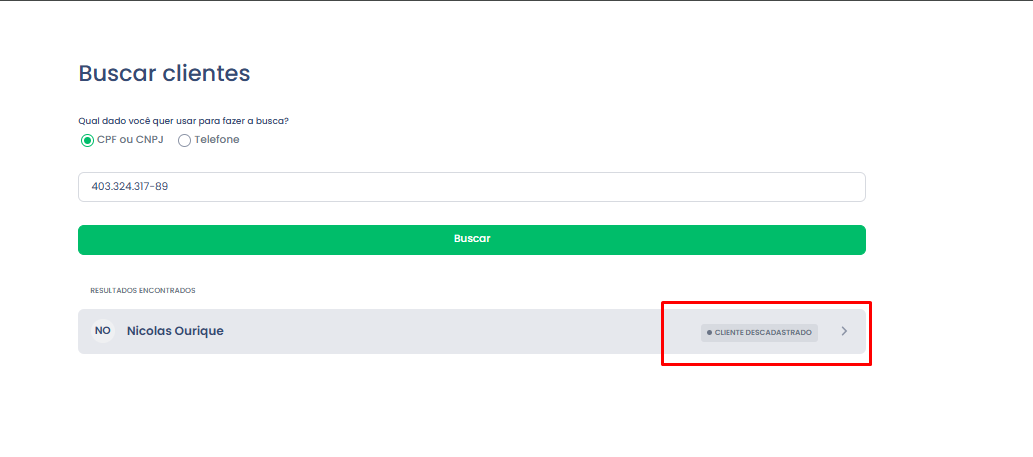
Caso o cliente já tenha sido descadastrado anteriormente, uma mensagem "Cliente Descadastrado" será exibida para informar o vendedor.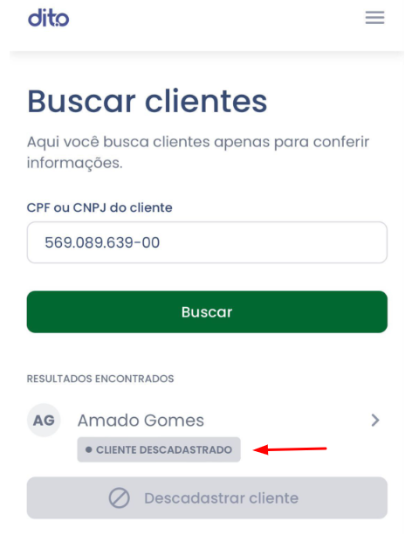
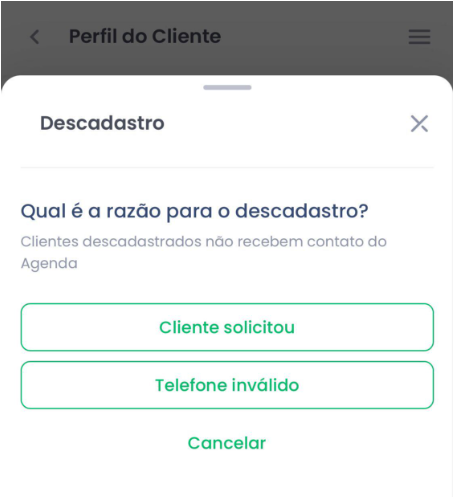
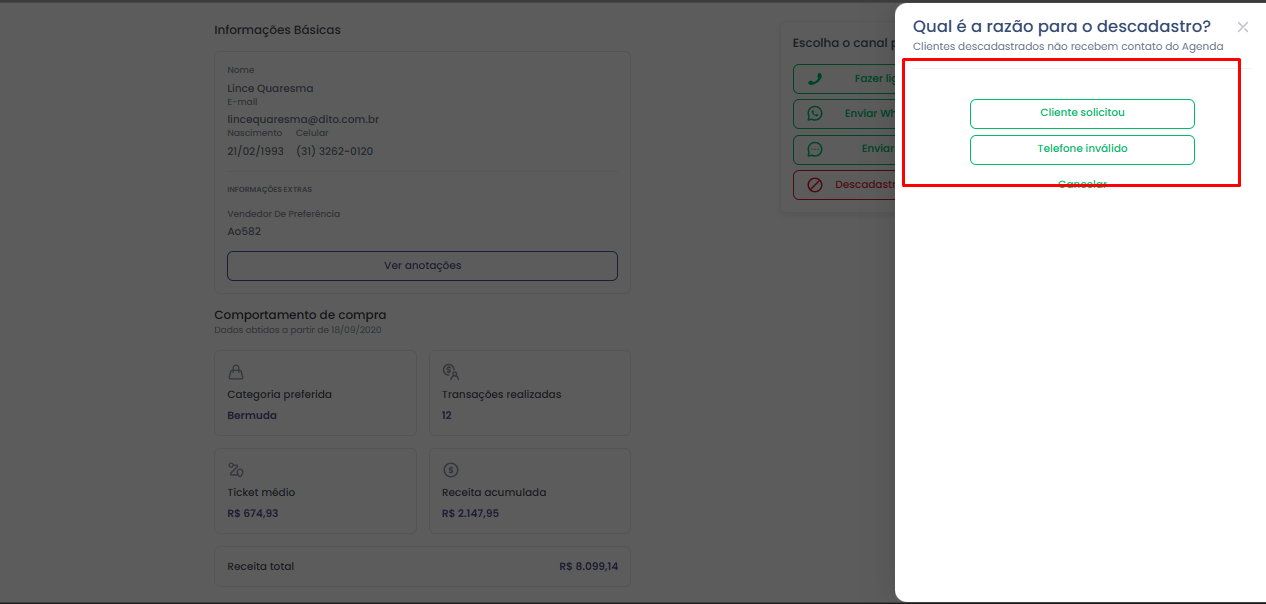
3. Selecione o motivo do descadastro
Escolha o motivo que melhor descreve a razão do descadastro (ex: "Cliente solicitou" ou "Telefone inválido").
No aplicativo:
No computador:
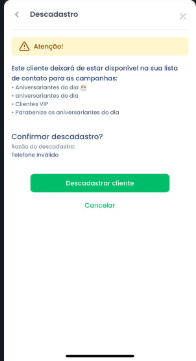
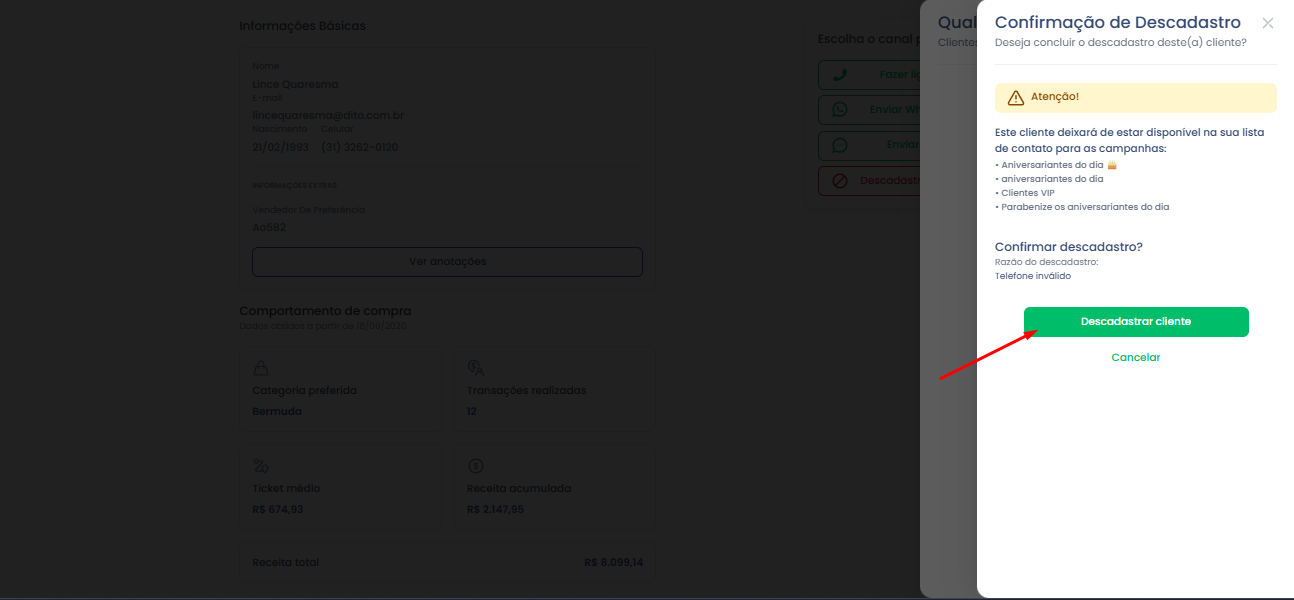
4. Confirme o descadastro
Para concluir, clique em "Descadastrar" para confirmar a ação ou em "Cancelar" para interrompê-la.
No aplicativo:
No computador:

Impacto do Descadastro nos Segmentos
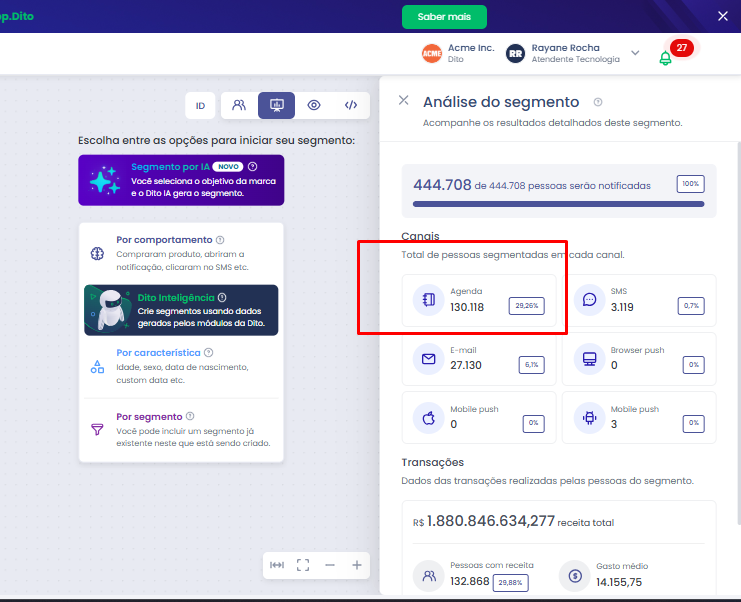
Para garantir a qualidade e a efetividade das suas campanhas, ao criar segmentos no app.dito, todos os clientes que estiverem descadastrados serão automaticamente excluídos do processo. Dessa forma, apenas os contatos válidos serão considerados para as comunicações.É possível acompanhar em tempo real o número de pessoas aptas a receberem uma comunicação através do contador disponível no Agenda, facilitando o monitoramento da sua base de contatos.

FAQ – Perguntas Frequentes
1. Pergunta: Como acessar a ficha de um cliente para realizar o descadastro?
Resposta: Você pode buscar a ficha do cliente utilizando o CPF, telefone ou selecionando o contato disponibilizado na ficha, tanto no aplicativo quanto no computador.
2. Pergunta: O que acontece se eu tentar descadastrar um cliente que já foi removido?
Resposta: O sistema exibirá uma mensagem de "Cliente Descadastrado", informando que a ação já foi realizada anteriormente.
3. Pergunta: Os clientes descadastrados entram nas minhas campanhas e segmentos do Agenda?
Resposta: Não. Clientes descadastrados são automaticamente excluídos ao criar segmentos, garantindo que apenas contatos válidos sejam incluídos nas campanhas.
4. Pergunta: Como posso saber quantos contatos válidos eu tenho após realizar descadastros?
Resposta: É possível acompanhar o número de pessoas aptas a receber comunicação através do contador disponível na ferramenta de segmentos do Agenda, que é atualizado em tempo real.
Ficou com alguma dúvida ou identificou algum problema? Acione nosso time pelo chat disponível no app dito. (Horário de Atendimento de Segunda a Sexta das 9hrs as 18hrs)

Este artigo foi útil?
Que bom!
Obrigado pelo seu feedback
Desculpe! Não conseguimos ajudar você
Obrigado pelo seu feedback
Feedback enviado
Agradecemos seu esforço e tentaremos corrigir o artigo