O Agenda é uma ferramenta que permite a comunicação dos vendedores com os clientes da marca. Em alguns casos, os clientes podem solicitar o descadastro, ou a empresa pode identificar contatos inválidos, sendo necessário desativar o envio de mensagens. O processo pode ser feito de forma simples pelo SuperApp, diretamente na ficha do cliente, na busca ou na tela de feedback após um contato.
Nível de Acesso:
Administrador, Visualizador e Lojista.
Persona:Vendedores e Gerentes.

Agenda: Como descadastrar um cliente pelo SuperApp (PDV)
1. Pela ficha do cliente no SuperApp
1. Acesse o perfil do cliente no SuperApp.
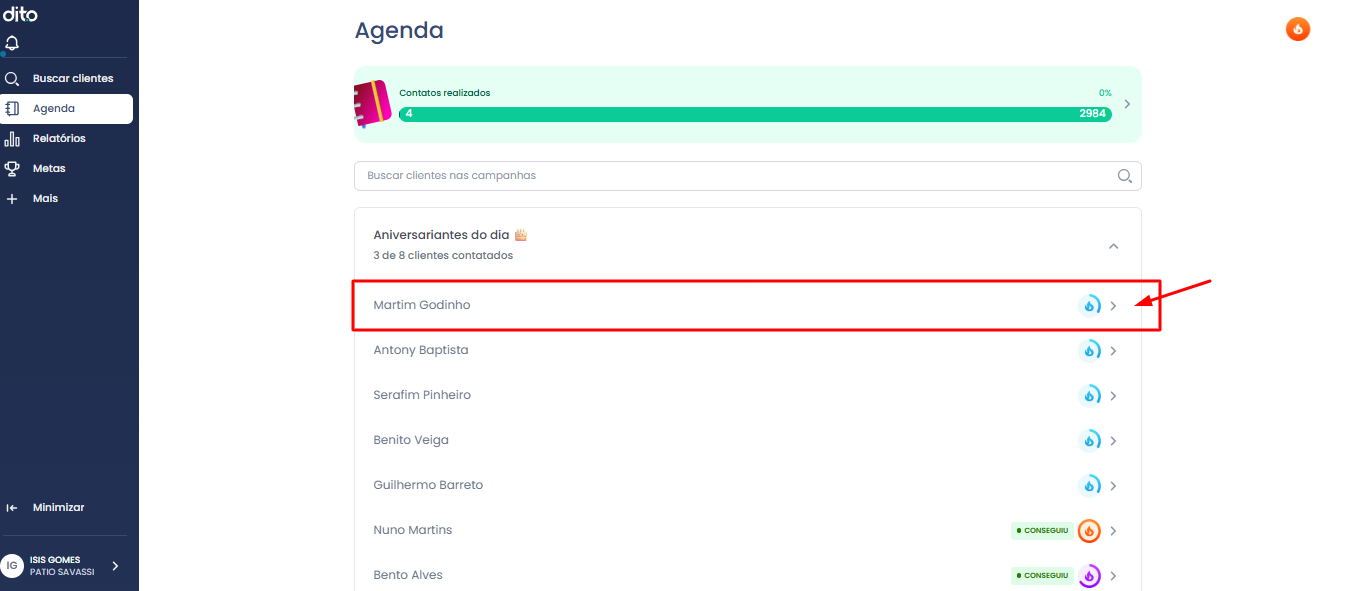
2. Clique no nome do cliente que deseja descadastrar para abrir a ficha.
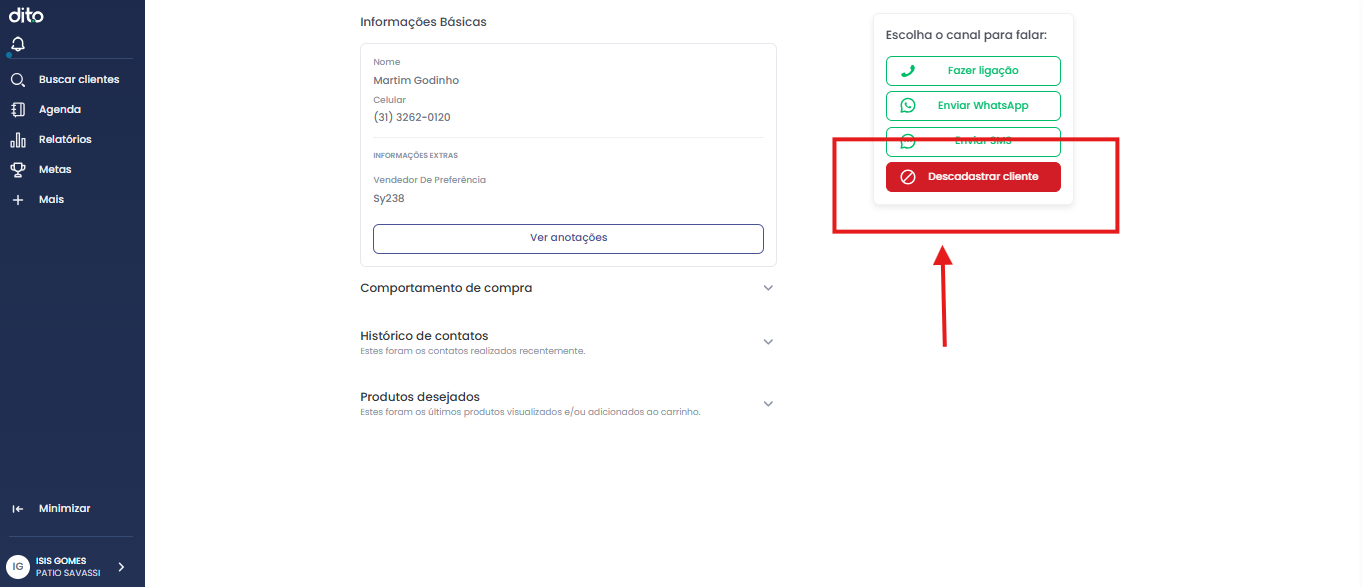
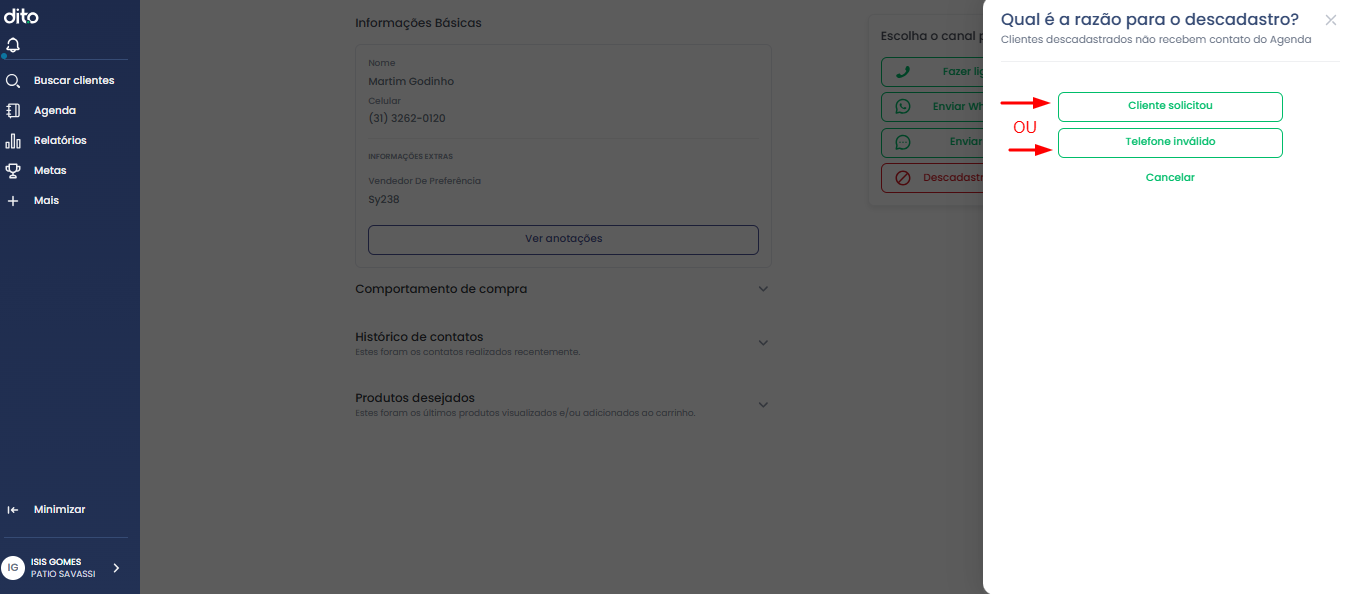
3. Selecione a opção Descadastrar do Agenda no menu à direita e informe o motivo.
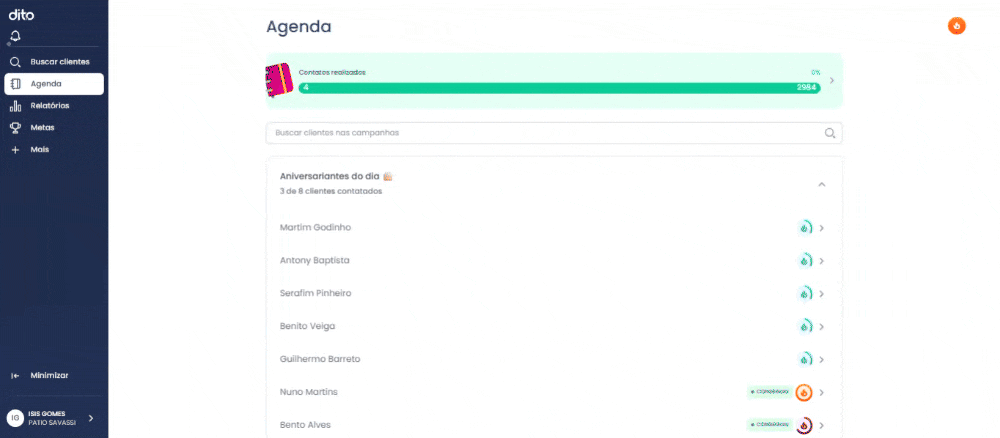
4. Após clicar em Descadastrar cliente, uma mensagem de confirmação aparecerá e a tela retornará para a visualização anterior.

2. Pela busca de clientes
1. Acesse o campo de busca de clientes.
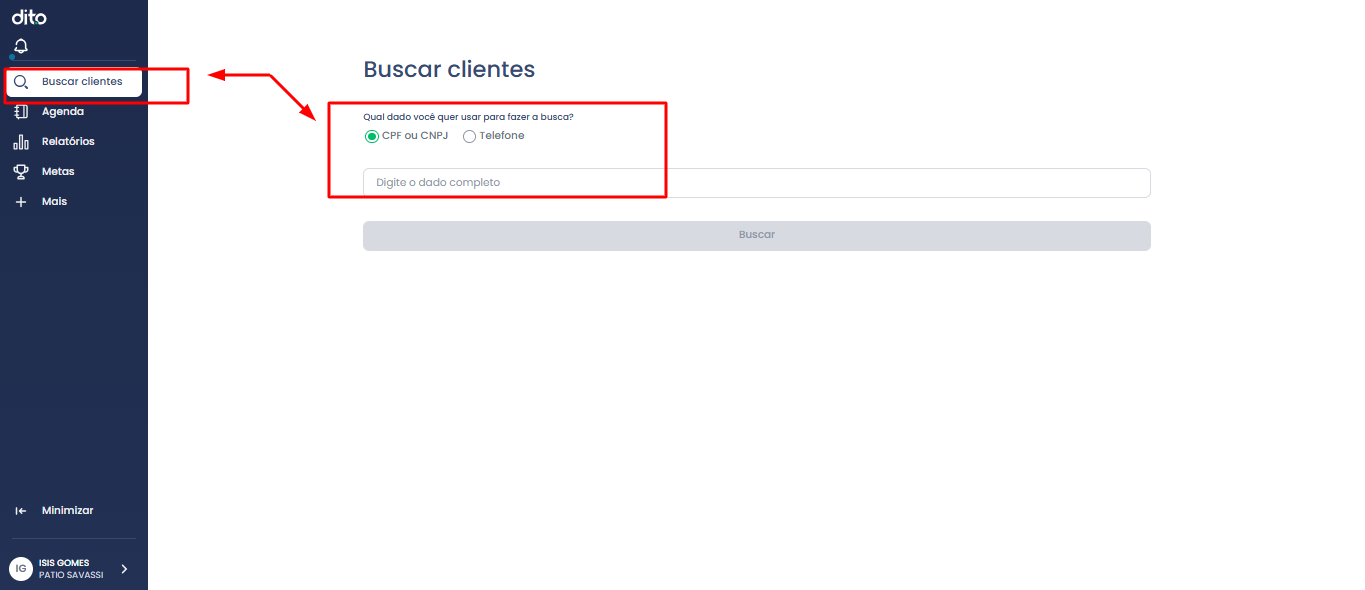
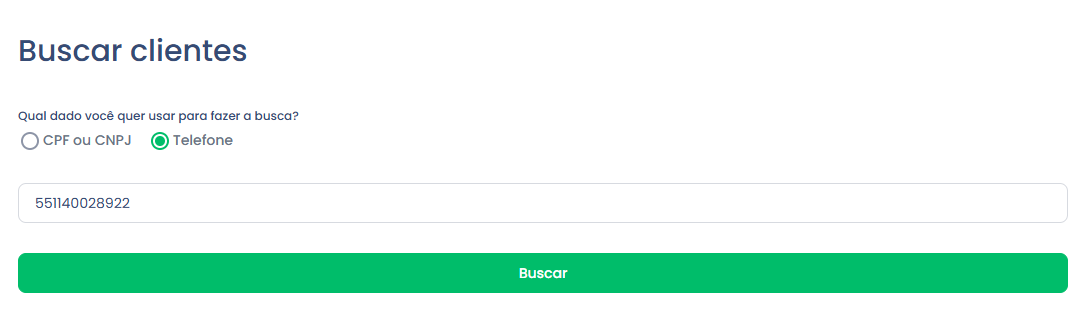
2. Digite o CPF, CNPJ ou Telefone do cliente que deseja descadastrar.
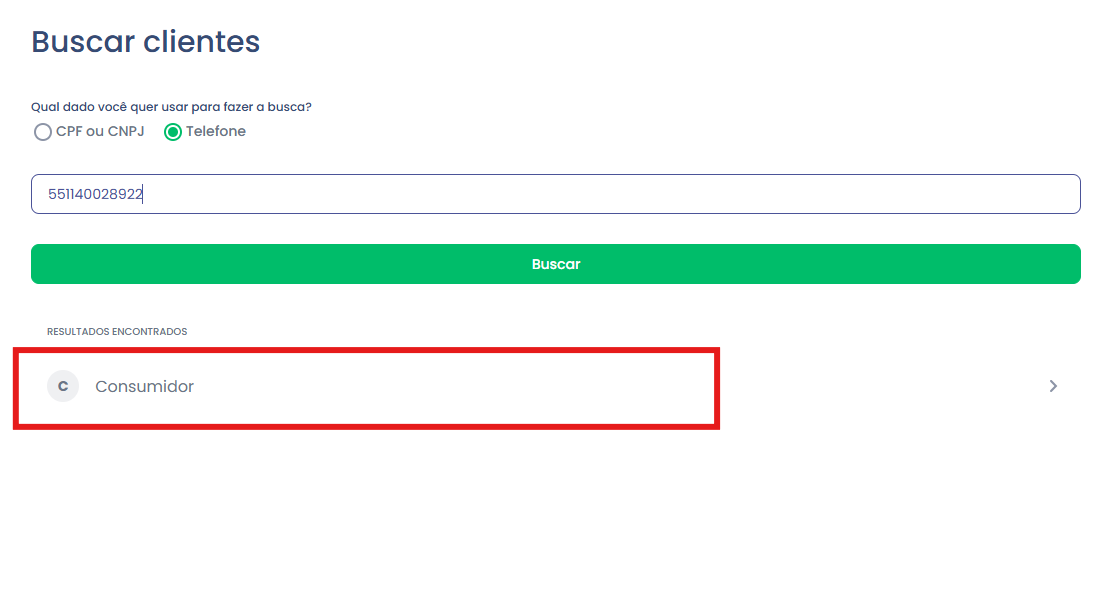
3. Clique sobre o cliente para abrir a ficha.
4. Selecione no menu à direita a opção Descadastrar do Agenda e informe o motivo.
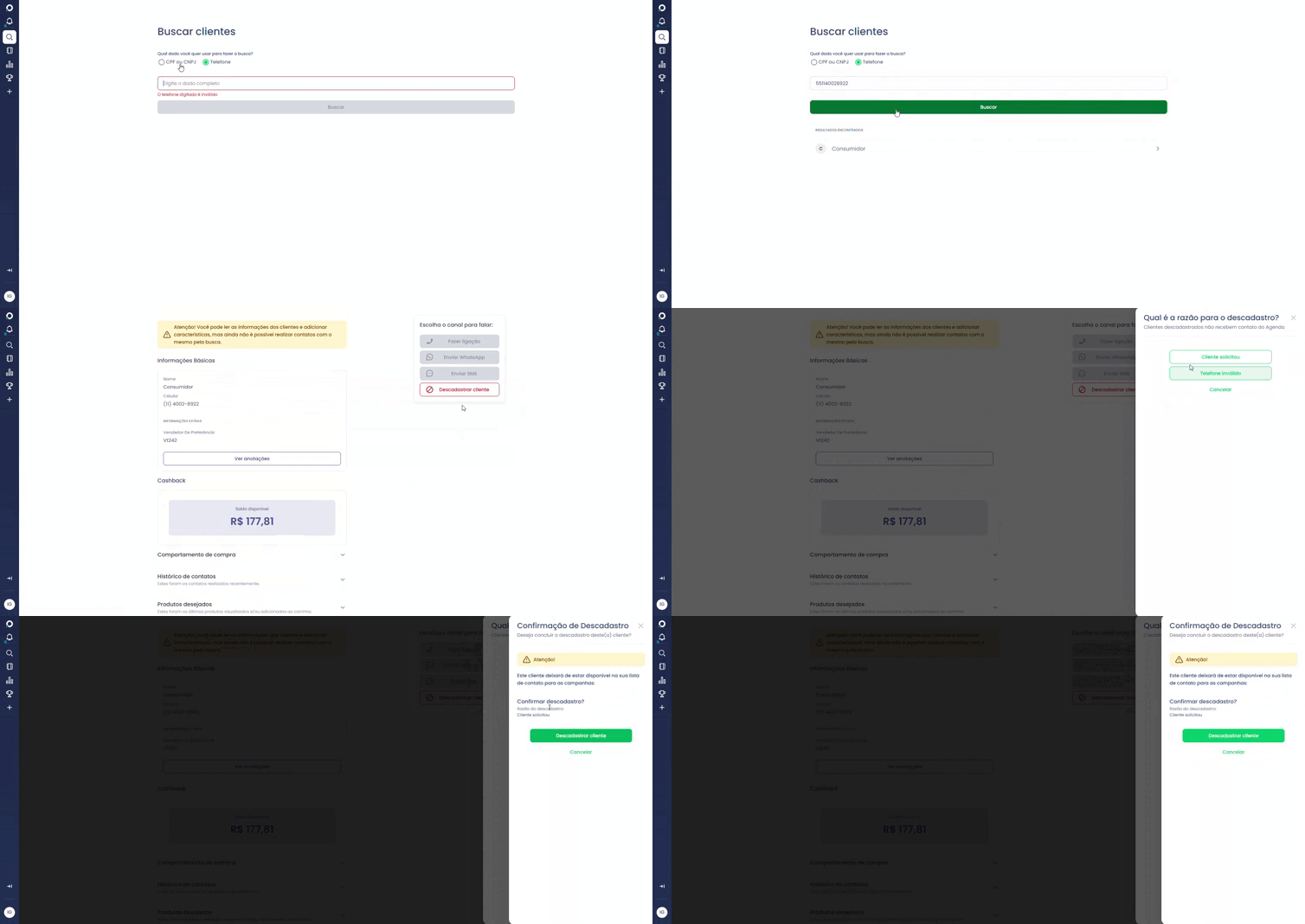
Se o cliente já estiver descadastrado, uma mensagem será exibida: “Usuário descadastrado do Agenda”.
3. Pela tela de feedback (após tentativa de contato)
1. Ao finalizar um contato com o cliente, a tela de feedback será exibida.
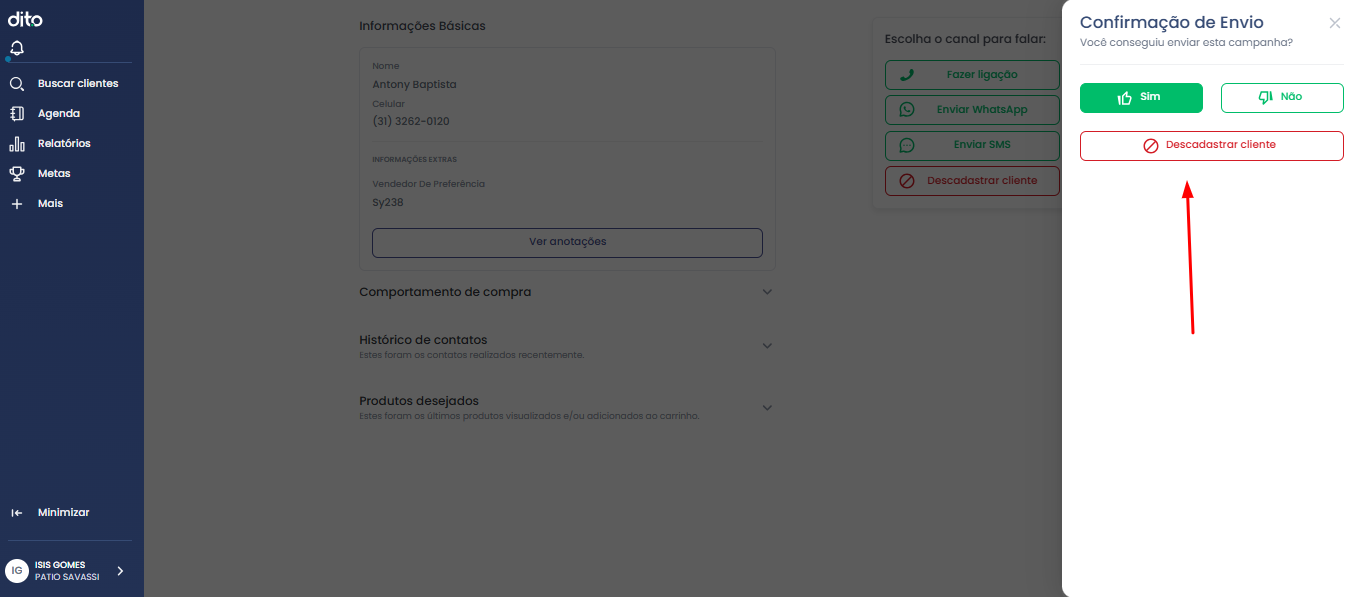
2. Clique no botão Descadastrar.
3. Uma lista de campanhas das quais o cliente será removido será apresentada.
4. Escolha o motivo do descadastro: "Cliente solicitou" ou "Telefone inválido".
5. Clique em Descadastrar para confirmar ou em Cancelar para anular a ação.

FAQ – Perguntas Frequentes
1. Pergunta: Como remover um cliente do Agenda?
Resposta: Acesse a ficha do cliente no SuperApp (seja pela lista de uma campanha, pela busca de CPF ou na tela de feedback). No menu à direita, clique em "Descadastrar do Agenda".
2. Pergunta: O que fazer se um cliente não quiser mais receber mensagens?
Resposta: Caso o cliente solicite não receber mais comunicações, utilize uma das três formas apresentadas no artigo para descadastrá-lo diretamente pelo SuperApp com seu acesso de vendedor ou gerente.
3. Pergunta: Onde encontro a opção de descadastro?
Resposta: A opção "Descadastrar do Agenda" está localizada no menu lateral direito da tela, ao acessar a ficha do cliente pelo SuperApp.
4. Pergunta: É possível ver se um cliente já foi descadastrado?
Resposta: Sim. Ao tentar descadastrar um cliente que já foi removido, o sistema exibirá a mensagem “Usuário descadastrado do Agenda”.
5. Pergunta: Preciso informar o motivo do descadastro?
Resposta: Sim, é obrigatório selecionar um dos dois motivos apresentados: "Cliente solicitou" ou "Telefone inválido".
Ficou com alguma dúvida ou identificou algum problema? Acione nosso time pelo chat disponível no app dito. (Horário de Atendimento de Segunda a Sexta das 9hrs as 18hrs)

Este artigo foi útil?
Que bom!
Obrigado pelo seu feedback
Desculpe! Não conseguimos ajudar você
Obrigado pelo seu feedback
Feedback enviado
Agradecemos seu esforço e tentaremos corrigir o artigo