Este artigo explica como o gerente pode verificar o código e o status do vendedor no aplicativo do Agenda para solucionar problemas de login. Ele ajuda a identificar se o vendedor está ativo, corretamente cadastrado e utilizando o código correto.
Para quem é este artigo?
Nível de Acesso:Gerente de LojaPersona:Gerente de Loja
Nesse artigo você vai encontrar:
O que fazer quando o vendedor não consegue logar no aplicativo?
Descubra soluções rápidas para problemas de login do vendedor.
Visão geral dos status dos vendedores
Entenda os diferentes status e o que cada um significa.
Regras de exibição dos vendedores
Saiba como e quando os vendedores aparecem no sistema.
Siga instruções simples para resolver problemas de login.
Quando o vendedor não aparece na lista?
Confira motivos comuns e como corrigir essa situação.
FAQ – Perguntas Frequentes sobre o Login do Vendedor
Regras de exibição dos vendedores
Apenas vendedores marcados como ativos pela marca são exibidos para o gerente.
Se a marca inativar o vendedor no sistema/integrador, ele não aparecerá na lista.
Se o cadastro do vendedor ainda não tiver sido realizado, ele também não constará para a Dito.
Passo a Passo
A seguir, veja como o gerente pode localizar o código do vendedor e validar se ele está utilizando os dados corretos para o login.
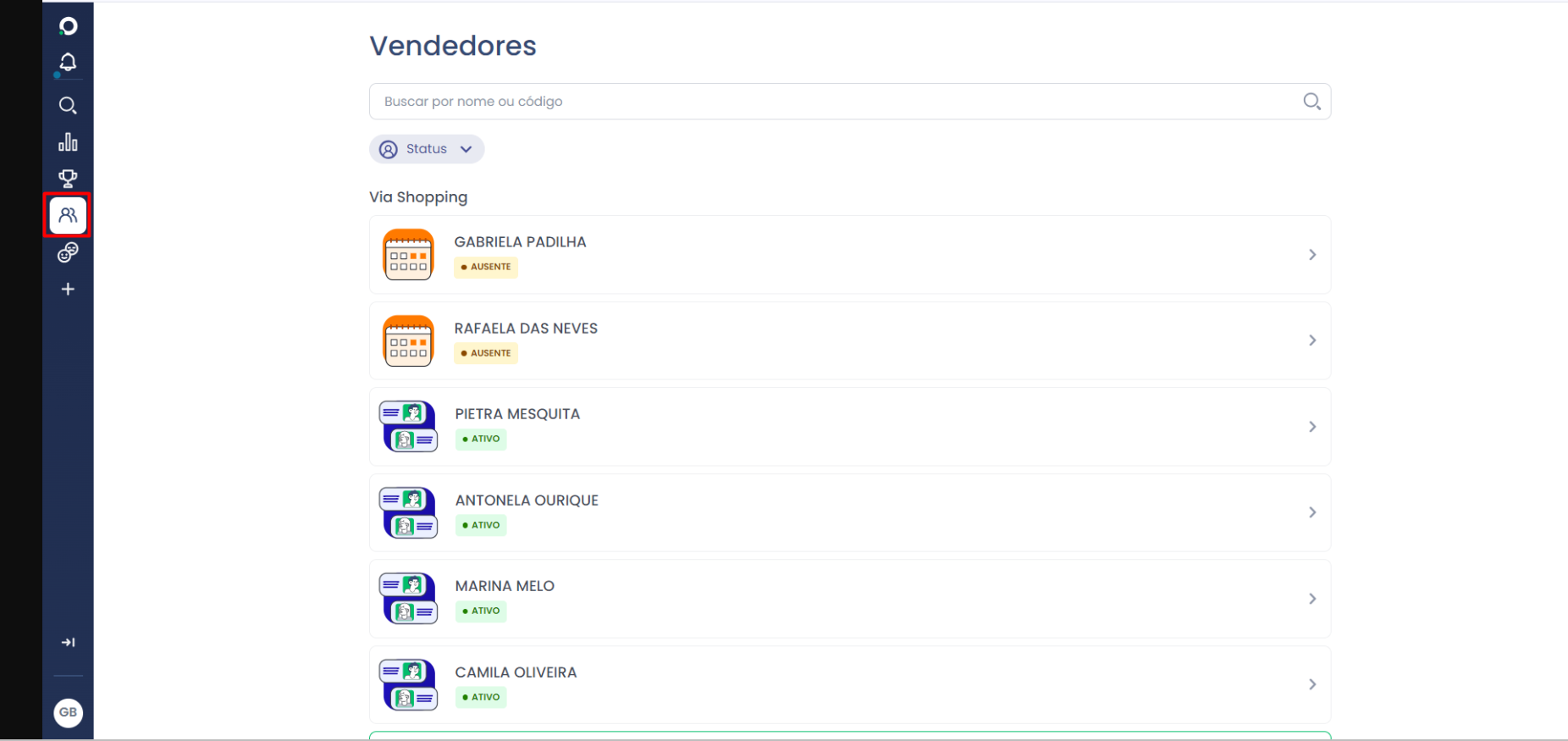
Passo 1 – Acesse a tela Vendedores
Abra o aplicativo do Agenda com o perfil de gerente e vá até o menu superior, onde estará disponível a opção “Vendedores”.
Passo 2 – Consulte a lista de vendedores
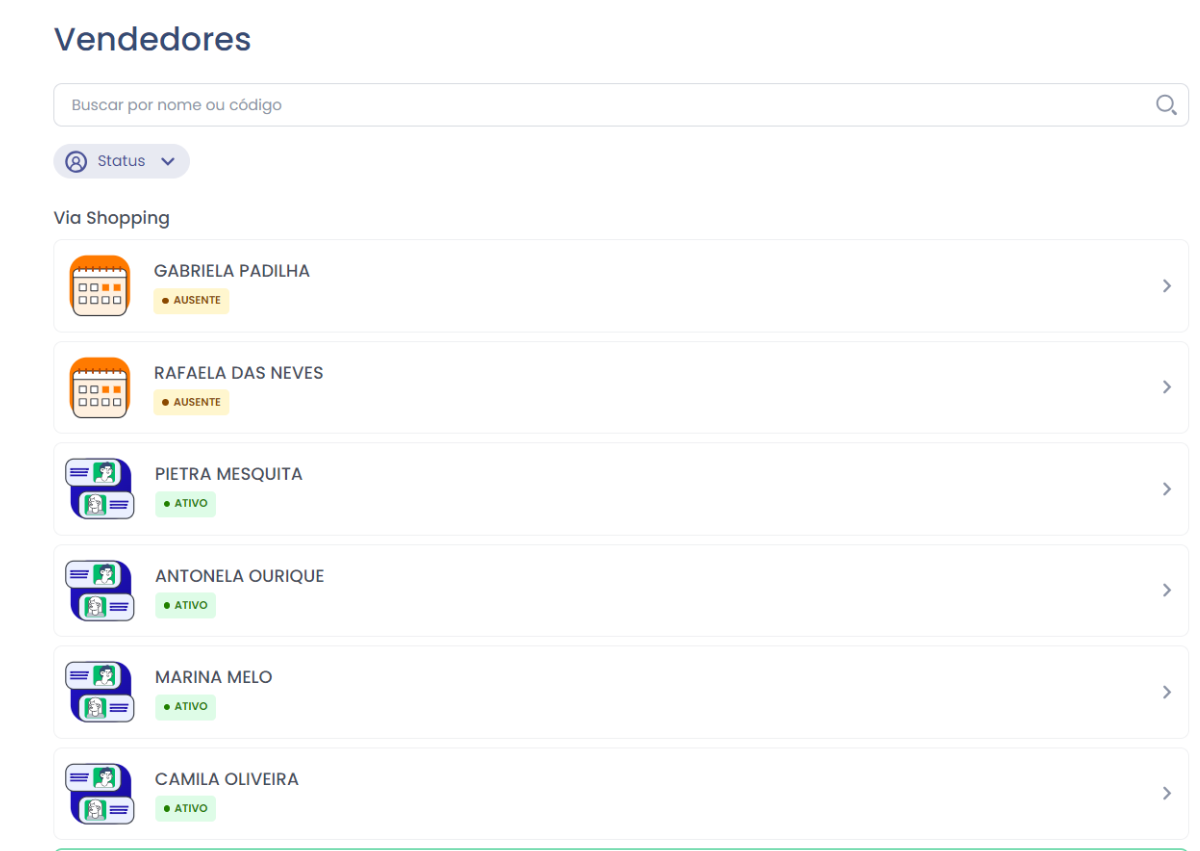
Ao abrir a lista, é possível visualizar todos os vendedores ativos da loja e seus respectivos status.
Importante:

A lista apresenta apenas os vendedores ativos fornecidos pela marca.
Vendedores inativos ou não cadastrados não serão exibidos para o gerente.
Passo 3 – Acesse o perfil do vendedor
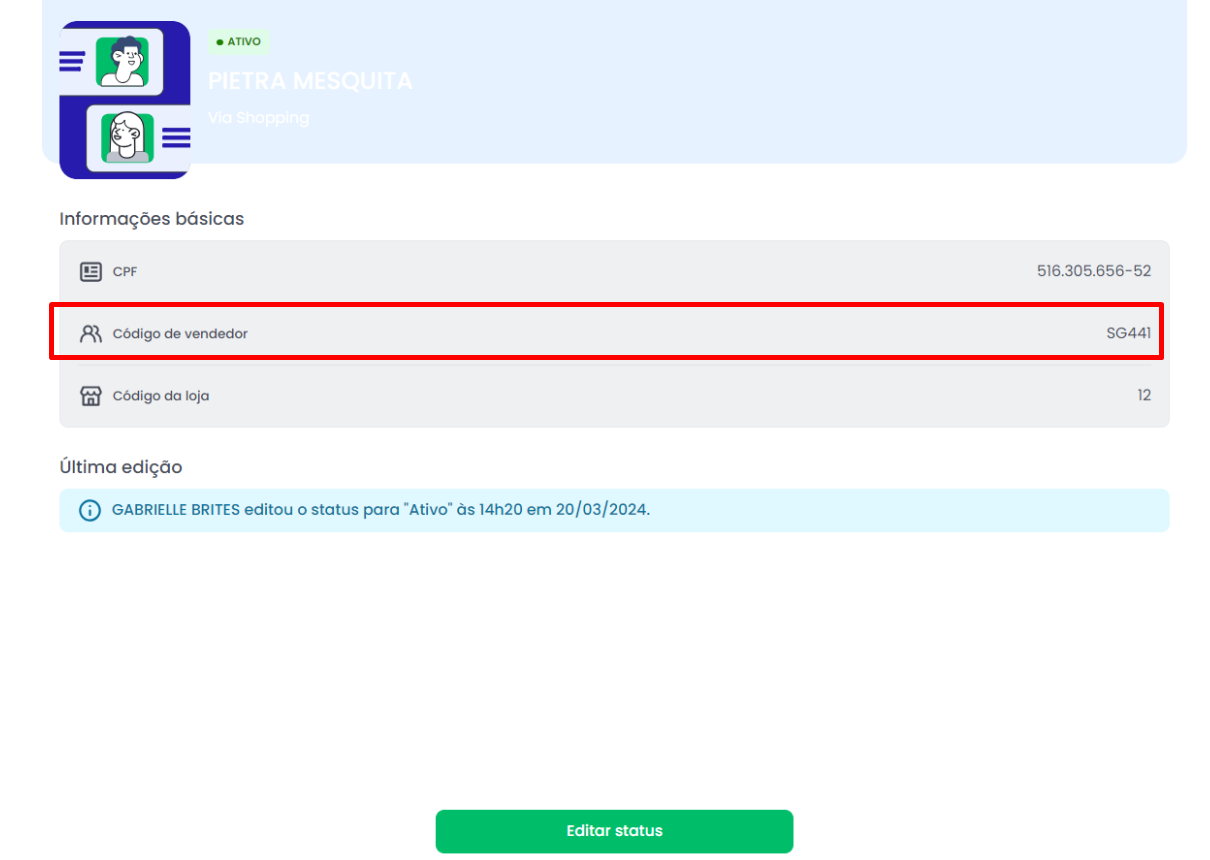
Clique no nome do vendedor para abrir seu perfil.
Nessa tela você poderá visualizar:
Código do vendedor
CPF (senha de acesso ao aplicativo)
Quando o vendedor não aparece na lista?
Se o vendedor não estiver visível:
Ele pode estar inativo, ou
Seu cadastro não foi concluído pela marca.
Se o cadastro já tiver sido realizado há mais de 1 dia e o vendedor constar como ativo no sistema da marca:
➡Acione o time de CRM da marca, ou
➡Se sua loja possui suporte contratado, entre em contato via chat pelo link específico.
Agora você já sabe como verificar se o vendedor está corretamente cadastrado, ativo e utilizando o código correto para acessar o aplicativo do Agenda. Isso ajuda a resolver rapidamente a maioria dos problemas de login enfrentados pelas equipes de loja.
Ficou com alguma dúvida ou identificou algum problema? Acione nosso time pelo chat disponível no app dito. (Horário de Atendimento de Segunda a Sexta das 9hrs as 18hrs)
Gostou, mas acha que algo pode melhorar?
Sua opinião é muito importante para nós! Se você tem alguma sugestão ou sentiu falta de algo neste módulo, queremos ouvir você.
Compartilhe suas ideias diretamente com nosso time de Produto através do link abaixo.
➡️ Acesse aqui o Portal de Ideias
FAQ – Perguntas Frequentes sobre o Login do Vendedor
1.O vendedor está cadastrado, mas não aparece para o gerente. O que pode ser?
R:Geralmente significa que o vendedor está como inativo no sistema da marca ou que o cadastro ainda não foi enviado à Dito.
2.O vendedor aparece, mas não consegue logar. O que validar?
R:Verifique se ele está utilizando o código correto e o CPF como senha, conforme exibido no perfil do vendedor.
3.Após ativar o vendedor no sistema, ele aparece imediatamente no aplicativo?
R:A sincronização pode levar até 1 dia. Após esse prazo, ele deve aparecer normalmente.
4.O que fazer se todas as informações estiverem corretas e ainda assim o vendedor não acessar?
R:Acionar o time de CRM da marca ou o suporte contratado via chat.
Este artigo foi útil?
Que bom!
Obrigado pelo seu feedback
Desculpe! Não conseguimos ajudar você
Obrigado pelo seu feedback
Feedback enviado
Agradecemos seu esforço e tentaremos corrigir o artigo