Este artigo apresenta um guia completo para configurar campanhas integradas de marketing via WhatsApp entre as plataformas Dito e OmniChat. O principal benefício é unir a força das duas ferramentas para melhorar a comunicação, o engajamento e a eficiência no envio de mensagens.
Nível de Acesso:
Administrador, Editor, Administrador de Dados, Analista de tecnologia
Persona:Analista de Marketing, Gerente de CRM, Especialista em Automação.

Canais: Como configurar campanhas integradas entre Dito e OmniChat
Pré-requisitos da Integração
Para que a integração funcione, é necessário que ambas as plataformas, OmniChat e Dito, estejam configuradas corretamente. O processo se divide em duas etapas principais: primeiro, a parametrização na OmniChat e, em seguida, a configuração da campanha na Dito.
Além disso, é necessário concluir a integração técnica de APIs entre as plataformas. Se ainda não o fez, siga o passo a passo neste artigo.

Passo 1: Parametrização na OmniChat
A Dito precisa identificar qual mensagem da OmniChat estará interagindo. Para isso, é necessário criar uma campanha internamente na plataforma da OmniChat para depois associá-la dentro da Dito, viabilizando a troca de informações via API.
1. Crie o modelo de mensagem: Na seção "Marketing" da OmniChat, crie seu modelo de mensagem e aguarde a aprovação da Meta. Veja aqui como criar uma mensagem template (HSM).
2. Crie uma audiência: Na área de "Campanhas", crie uma nova audiência e selecione o tipo “Audiência Dinâmica” ou “Audiência Integrada”. Dê a ela um nome fácil de identificar e insira a quantidade de variáveis necessárias. Em caso de dúvidas na criação da Audiência, clique aqui para ler o artigo.
Sugestão: Nomeie a Audiência Dinâmica/Integrada com o mesmo nome do segmento criado na Dito. Isso facilitará o reconhecimento de qual audiência deverá ser incluída em cada campanha.3. Vincule a audiência à campanha: Crie uma nova campanha na OmniChat e marque “Audiência Dinâmica” nas configurações. É através dessa configuração que a Dito poderá enviar informações de destinatários e o momento do envio.
4. Salve as configurações: Após salvar, sua campanha na OmniChat está pronta para ser vinculada na Dito.
Passo 2: Parametrização na Dito
Com o ambiente preparado na OmniChat, é hora de configurar a campanha na Dito.
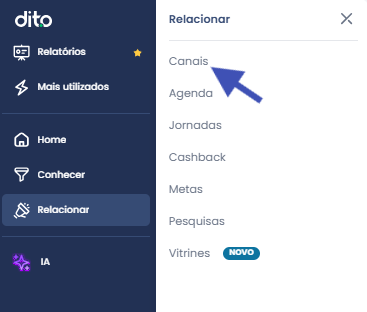
1. Crie uma nova campanha: Acesse o menu Relacionar > Canais.
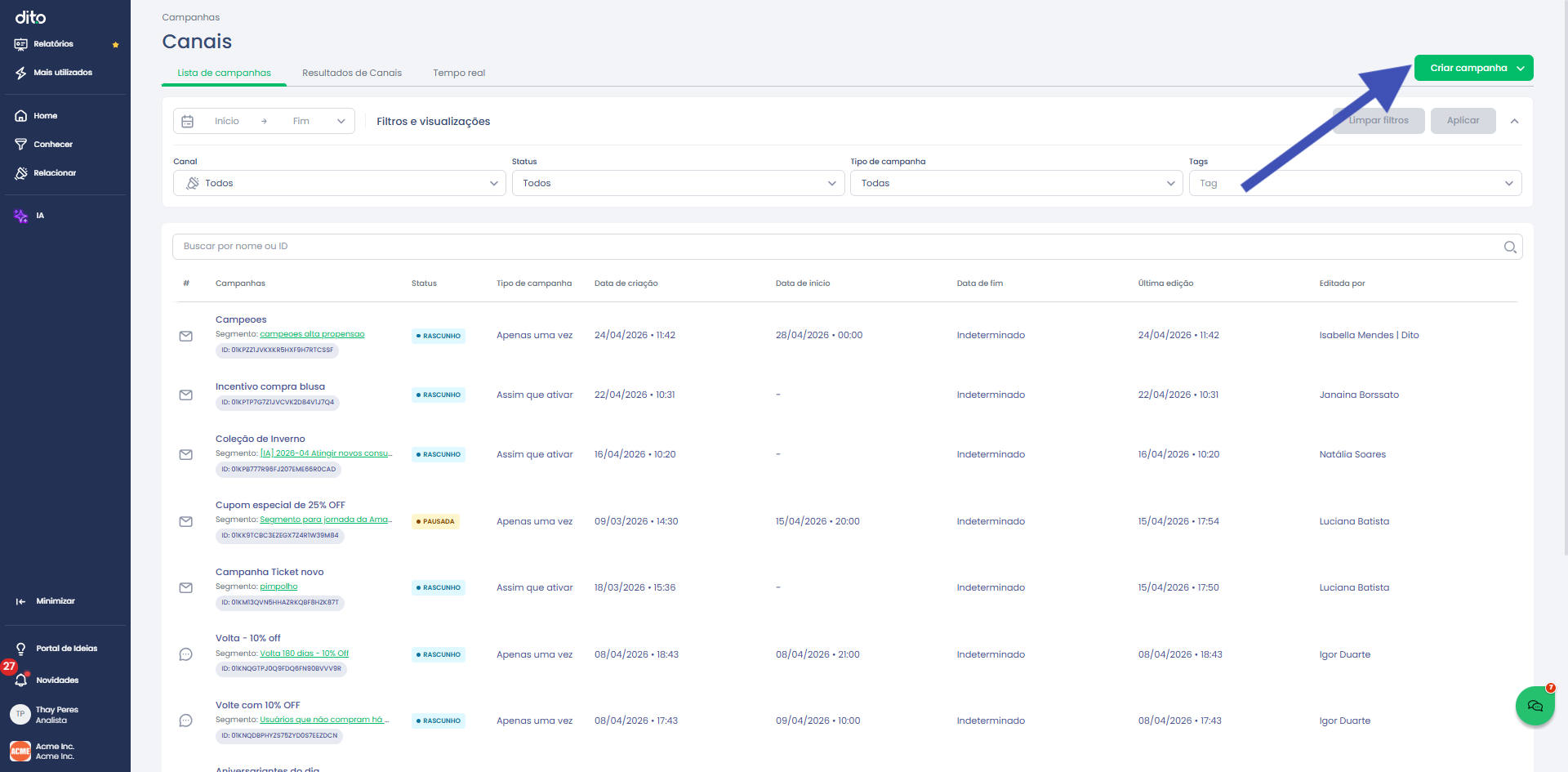
Clique em Criar Campanha.
Selecione a opção WhatsApp.
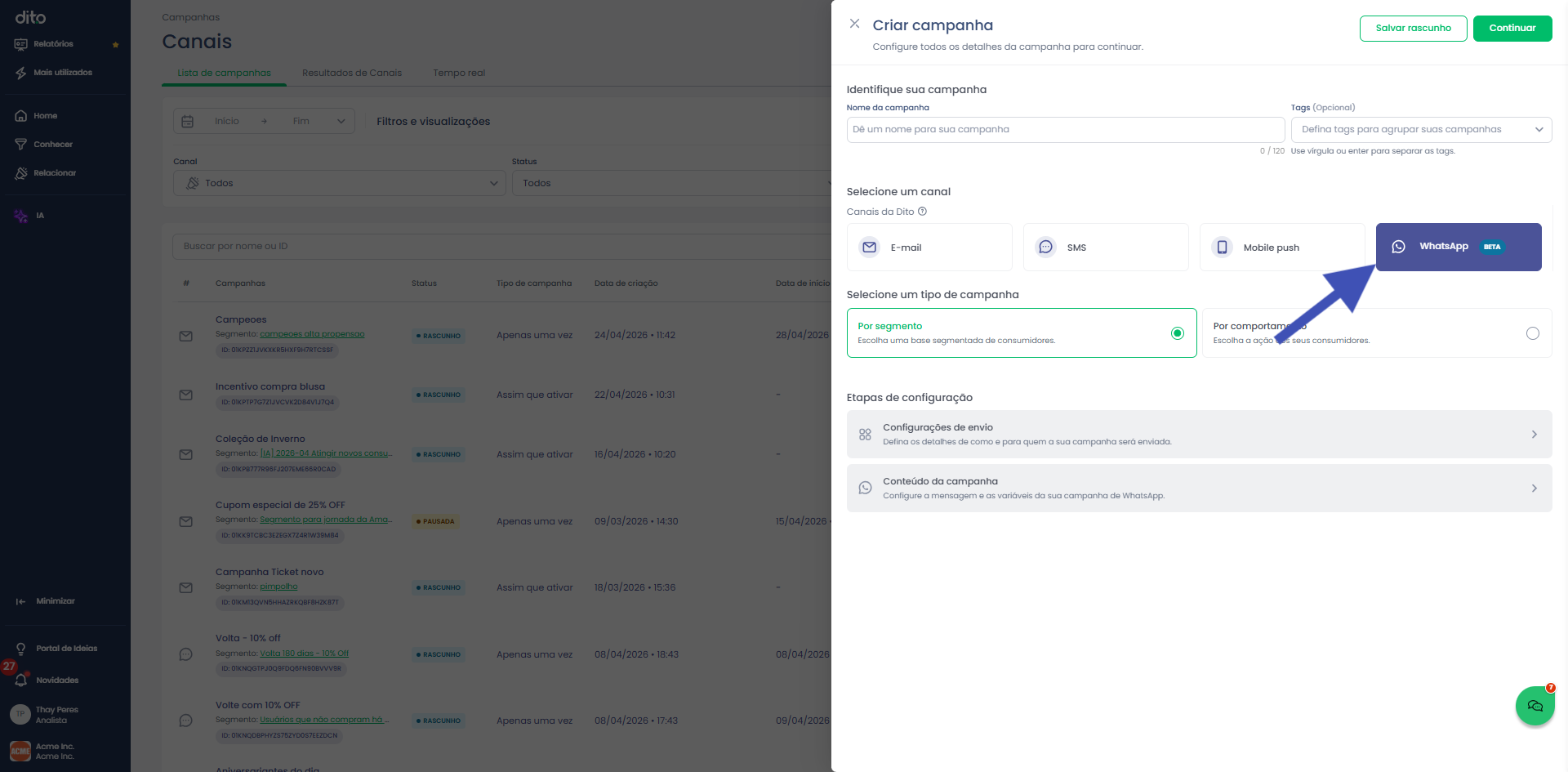
2. Selecione o tipo de campanha: Escolha entre "Por comportamento" ou "Por segmento".
- Por comportamento: campanhas enviadas minutos após a interação do consumidor com a marca (ex: carrinho abandonado, boas-vindas).
- Por segmento: permite maior controle dos critérios da audiência e agendamento do envio.
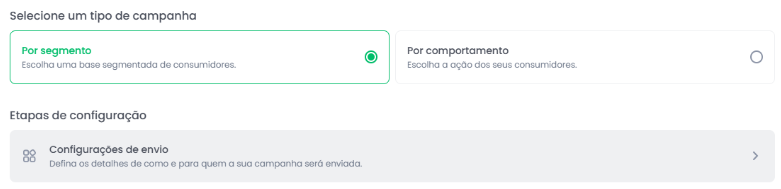
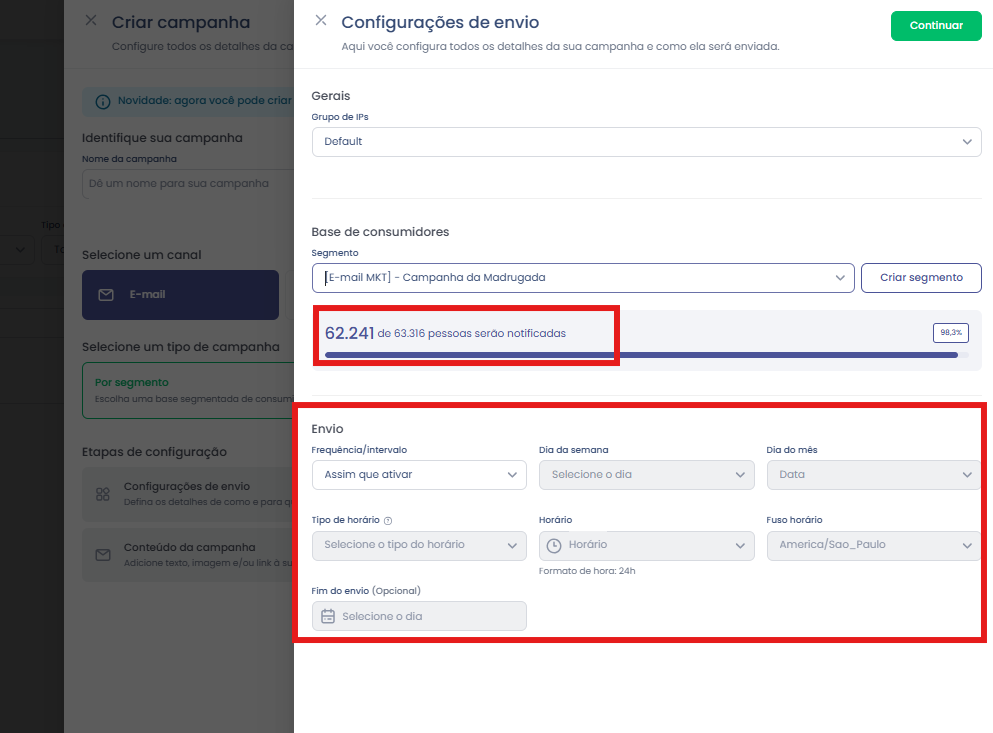
3. Defina as configurações de envio: Escolha se sua campanha será enviada uma única vez (Assim que ativar) ou de forma recorrente (escolhendo o dia e horário). Essas informações irão preencher a campanha "Audiência Dinâmica" da OmniChat.
Observações Importantes:

- Pessoas sem número de celular: O segmento pode conter pessoas sem o campo "celular" preenchido. A Dito removerá esses contatos automaticamente no momento do envio.

- Blacklist do WhatsApp: Consumidores que optaram por não receber comunicações via WhatsApp não são automaticamente excluídos do segmento. É importante que você gerencie essa lista na sua segmentação para enviar mensagens apenas para quem consentiu.
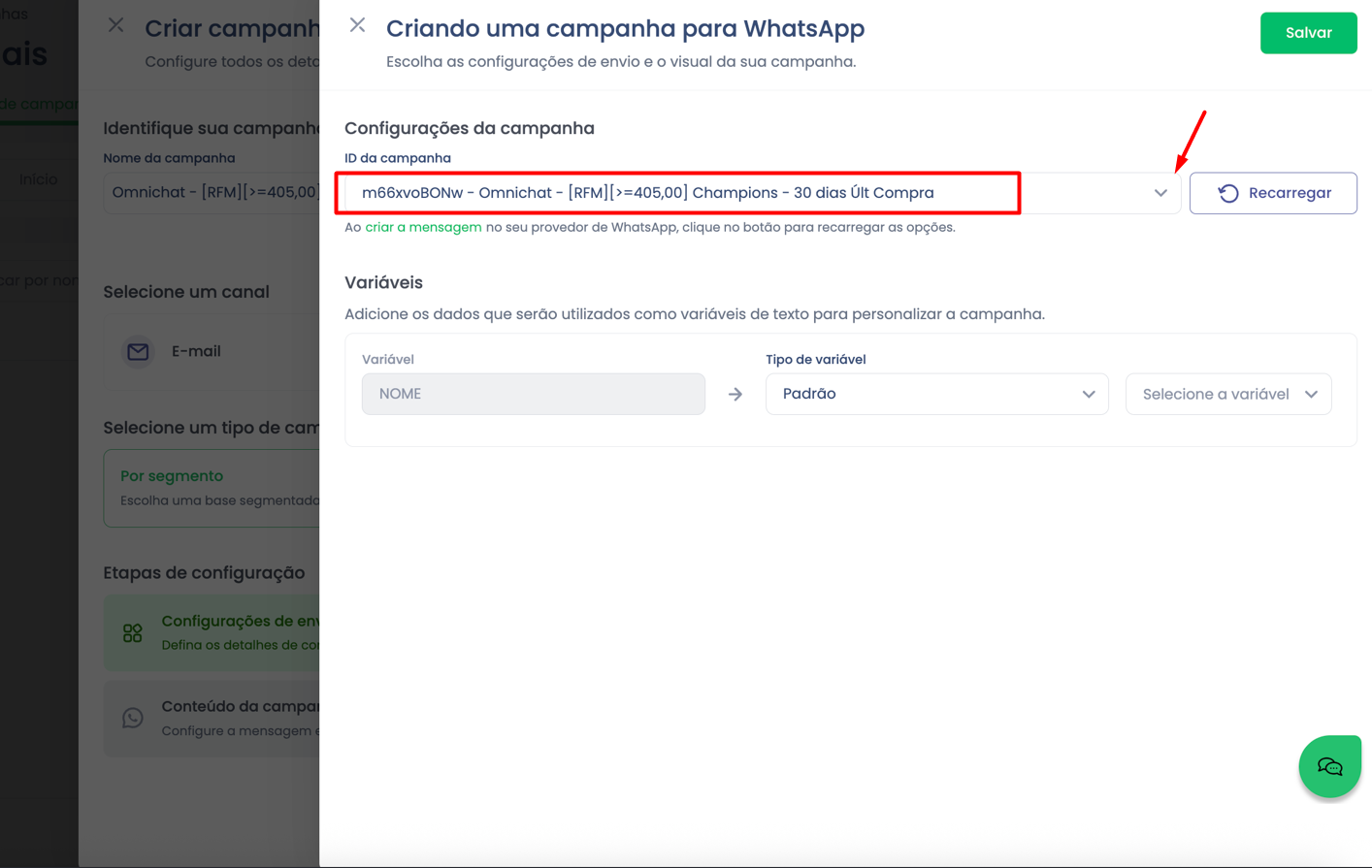
4. Vincule a campanha da OmniChat: Na seção “Conteúdo da campanha”, selecione o nome da campanha criada na OmniChat para relacioná-la com a Dito.
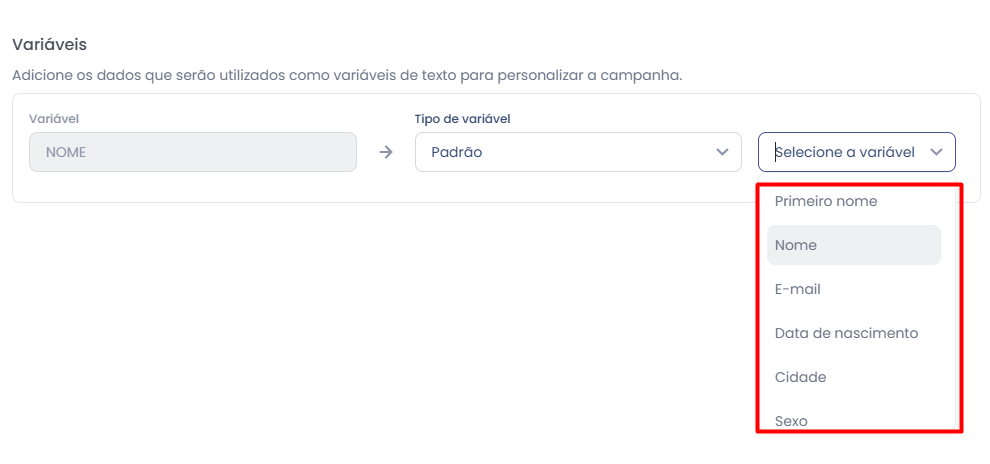
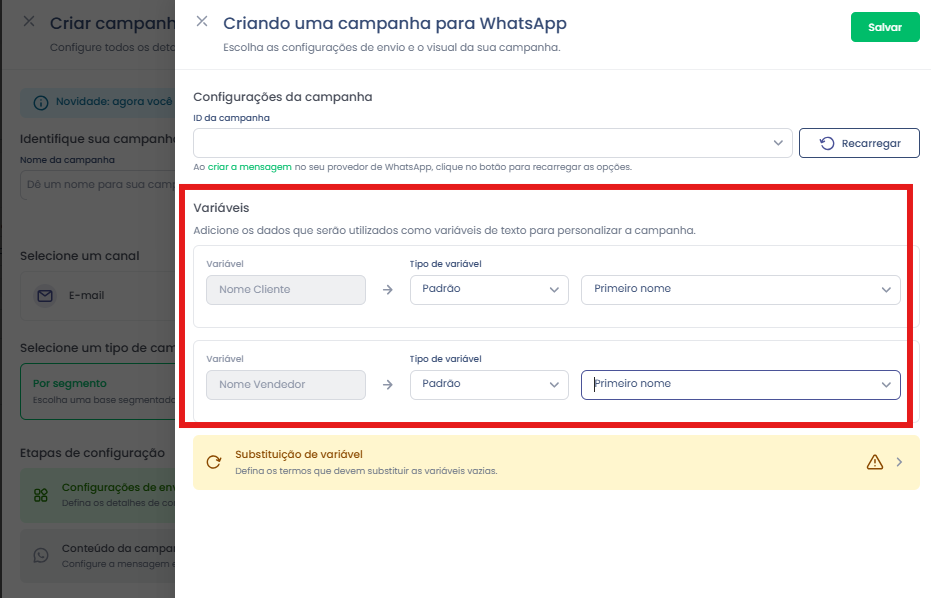
5. Preencha as variáveis: Se o seu modelo de mensagem utiliza campos dinâmicos, você pode personalizá-los utilizando as características da ficha do consumidor na Dito.
Substituição de variáveis (Fallback): Caso tenha adicionado variáveis, o preenchimento de um valor substituto (fallback) torna-se obrigatório. Ele define o texto que será exibido caso o consumidor não tenha a informação em sua ficha, evitando que a mensagem fique com um espaço em branco.
Por exemplo, se você usa "Olá, {{nome}}!" e o cliente não tem nome cadastrado, a mensagem pode ser enviada como "Olá, cliente!".
Neste artigo, você pode aprender como usar características do consumidor para personalizar o conteúdo da mensagem.Passo 3: Finalize e ative a campanha
1. Revise e ative: Preencha todos os campos obrigatórios e avance para a etapa de "Revisão". Após verificar todas as informações, clique em "Finalizar e ativar". A campanha será encaminhada para a fila de envio de acordo com o agendamento configurado.
2. Salve como rascunho: Você também pode optar por salvar a campanha em rascunho para revisá-la mais tarde.
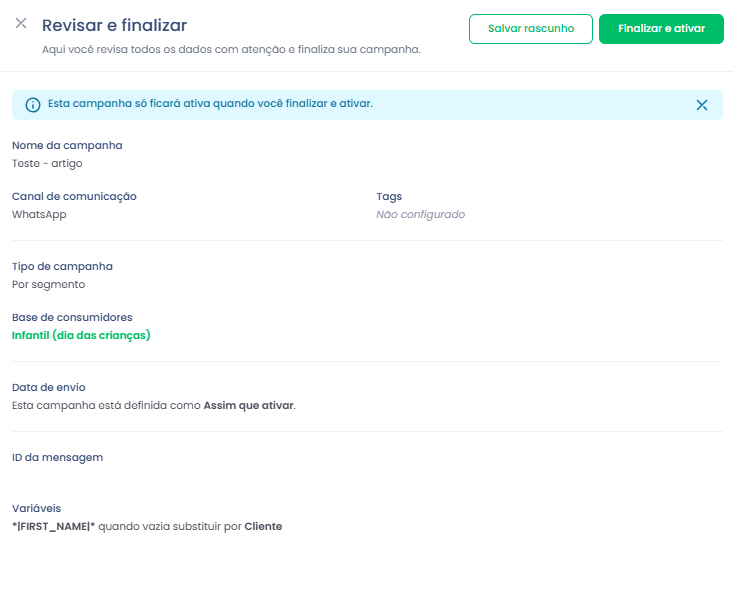
Apenas campanhas com status de rascunho podem ser excluídas. Isso garante que, após o envio, nenhuma métrica seja perdida. Enquanto a campanha estiver em rascunho, é possível editar todas as informações, exceto o canal de envio.
Gerenciamento dos templates de WhatsApp
A criação, edição e exclusão dos templates de mensagens de WhatsApp são realizadas exclusivamente pela OmniChat. A Dito não gerencia o conteúdo ou o status desses templates; ela apenas permite selecionar e utilizar os templates disponíveis na OmniChat durante a configuração da campanha.
Por isso, é importante manter a sincronização entre as duas plataformas.
Caso o template seja alterado, excluído ou recriado na OmniChat:
- Acesse a OmniChat e verifique se o template utilizado na campanha está ativo e disponível.
- Caso o template tenha sido alterado ou recriado, verifique se a campanha configurada na Dito está vinculada ao template correto antes de realizar um novo disparo.
- Para campanhas que ainda não foram disparadas, faça a atualização necessária na configuração da campanha antes da ativação.
- Caso uma campanha já tenha sido disparada e seja necessário utilizar outro template, será necessário criar uma nova campanha na Dito com o template atualizado.
Importante: Alterações realizadas nos templates da OmniChat precisam ser consideradas também nas campanhas configuradas na Dito. Manter as duas plataformas sincronizadas ajuda a evitar erros durante o disparo das mensagens. Material de apoio:
- Dito + Omnichat: Perguntas Frequentes
- Canais - Whatsapp: Como configurar a integração com a Omnichat
- Como solucionar problemas com a integração do WhatsApp na Dito?
- Agenda: Como funciona o fluxo de distribuição de contatos entre a Dito e a Omnichat

FAQ – Perguntas Frequentes
1. Pergunta: Posso usar a segmentação da Dito para disparar campanhas por SMS ou e-mail na OmniChat?
Resposta: Não. A integração atual permite o disparo de campanhas apenas pelo canal de WhatsApp, utilizando a segmentação da Dito para alimentar o fluxo de envio na OmniChat.
2. Pergunta: O que acontece se a campanha na OmniChat for excluída após a ativação na Dito?
Resposta: A exclusão na OmniChat pode causar erros no envio. É essencial manter a sincronia entre as plataformas e garantir que a campanha vinculada na Dito permaneça ativa na OmniChat.
3. Pergunta: Posso criar uma campanha na Dito que envie a mesma mensagem para clientes diferentes, mas em momentos distintos?
Resposta: Sim. As campanhas do tipo "Por comportamento" são ideais para isso. Você pode configurá-las para que o envio ocorra automaticamente sempre que um consumidor realizar uma ação específica, como um abandono de carrinho.
4. Pergunta: Como saber se uma audiência dinâmica já está sincronizada corretamente entre OmniChat e Dito?
Resposta: Verifique no painel de audiências da OmniChat se há correspondência do nome da audiência criada na Dito. Se as variáveis configuradas estiverem sendo preenchidas corretamente nos testes, é sinal de que a sincronização está funcionando.
5. Pergunta: O que fazer se minha campanha não for ativada ou ficar travada como rascunho?
Resposta: Verifique se todos os campos obrigatórios estão preenchidos, se o modelo de mensagem foi aprovado na OmniChat, se a audiência dinâmica está vinculada e se as configurações de envio foram definidas. Corrija o que for necessário e tente ativar novamente.
6. Pergunta: Posso definir uma quantidade de disparos por dia em minhas campanhas?
Resposta: Não, do lado da Dito não há como definir uma limitação de disparos. Essa validação precisa ser feita com a OmniChat.
7. Pergunta: Se eu selecionar a configuração de envio "Assim que ativar", ela será disparada no mesmo dia?
Resposta: Sim. Selecionando a opção "Assim que ativar", o disparo é feito no mesmo dia, sem precisar aguardar a rotina do dia seguinte.
8. Pergunta: Consigo acompanhar os disparos da minha campanha na Dito ou somente na OmniChat?
Resposta: É possível acompanhar os resultados da campanha na Dito, na tela de "Canais > Resultados de Canais".
Ficou com alguma dúvida ou identificou algum problema? Acione nosso time pelo chat disponível no app dito. (Horário de Atendimento de Segunda a Sexta das 9hrs as 18hrs)

Dito, OmniChat, integração, WhatsApp, campanha, automação, audiência dinâmica, audiência integrada, message template, variáveis, como integrar dito com omnichat, enviar whatsapp pela dito, configurar campanha omnichat na dito, erro campanha omnichat, o que é audiência dinâmica omnichat, personalizar mensagem whatsapp dito, fallback.
Este artigo foi útil?
Que bom!
Obrigado pelo seu feedback
Desculpe! Não conseguimos ajudar você
Obrigado pelo seu feedback
Feedback enviado
Agradecemos seu esforço e tentaremos corrigir o artigo