O importador de bases da Dito serve para cadastrar ou atualizar características de clientes de forma prática, permitindo unificar dados já existentes, enriquecer os perfis e garantir que a base fique organizada para que as segmentações e campanhas funcionem de maneira mais precisa.
Nível de Acesso:
Administrador, Editor.
Persona:Analista de CRM, Marketing, E-commerce e profissionais que gerenciam a base de consumidores.

Passo a passo para a importação de base
O processo de importação de bases no app.dito foi reformulado em quatro etapas: selecionar arquivo, configurar arquivo, configurar ID e mapear campos. Com ele, é possível validar arquivos, mapear dados, criar ou atualizar características e acompanhar todo o fluxo de forma simplificada.
Como selecionar e enviar o arquivo
1. Acesse o menu principal do app.dito e clique em Consumidores.
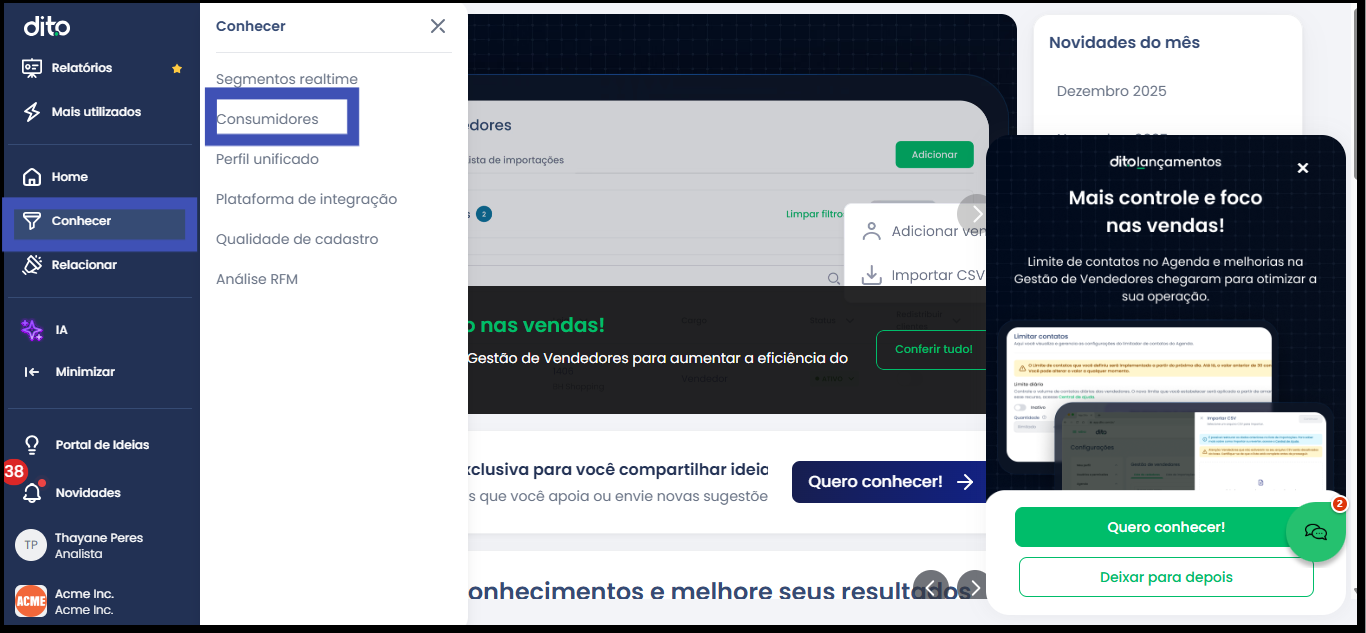
2. Clique na aba Lista de importações e, em seguida, no botão Importação de base.

3. Selecione um arquivo CSV com no máximo 300MB. Arraste o arquivo para a área indicada ou clique em Selecionar arquivo.
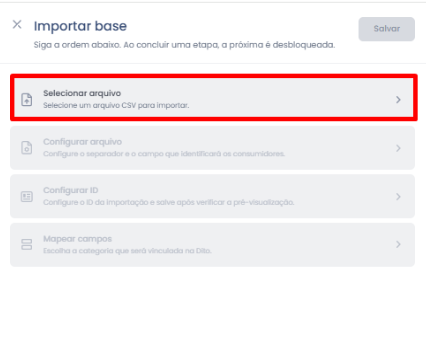
Observações Importantes:
• Só é possível concluir as etapas em ordem; uma etapa só ficará ativa após completar a anterior.
• O botão "Continuar" só ficará ativo para finalização da importação após as 4 etapas estarem completas.
• Caso você saia antes de salvar, o arquivo carregado será perdido e a etapa não será concluída.
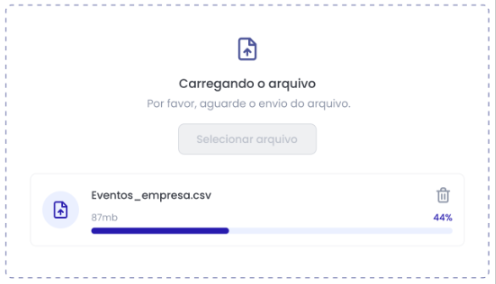
Após selecionar e enviar o arquivo, o sistema mostrará o status do carregamento. Enquanto o arquivo estiver carregando, ainda é possível cancelar o envio clicando no ícone de lixeira.
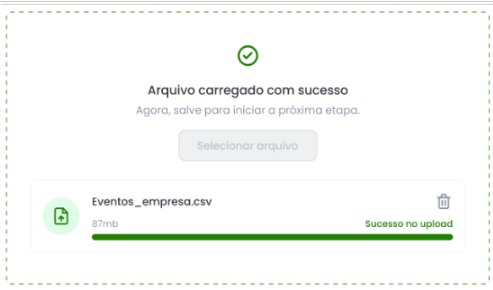
Ao término do carregamento, o status ficará verde, indicando sucesso no upload. Somente após a conclusão o botão "Salvar" ficará disponível. Se o status ficar vermelho, ocorreu um erro no upload, e você poderá tentar novamente ou apagar o arquivo.
O sistema de verificação pode identificar inconsistências como arquivo maior que 300MB ou extensão inválida. Nesses casos, um alerta será exibido na tela.O conjunto de caracteres (Encoding) do arquivo deve ser um dos seguintes:
- Unicode (UTF-8)
- Europa ocidental (ISO-8859-1)
- Europa ocidental (WINDOWS-1252)

Como configurar o arquivo após o envio
Nessa etapa, é necessário configurar o separador de colunas e o delimitador de texto do seu arquivo CSV. As opções são:
- Separar colunas por: Vírgula (,) ou Ponto e vírgula (;)
- Delimitar texto por: Aspas duplas (") ou Aspas simples (')
Escolha as opções conforme o arquivo foi gerado. Após a configuração completa, o botão "Continuar" ficará ativo.
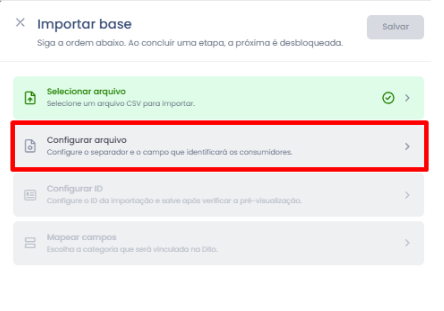
A configuração do arquivo pode levar algum tempo para salvar as informações.
Como configurar o ID
O ID é o identificador único de cada consumidor, que garante que não haja duplicidade de perfis. É fundamental utilizar o mesmo padrão de ID que sua marca já utiliza nas integrações. As opções são:
- CPF/CNPJ: Apenas números (11 para CPF, 14 para CNPJ).
- E-mail: Formato nome@exemplo.com.
- Telefone: Apenas números, mínimo de 10 caracteres com DDD.
- SHA1 (hash) do telefone: Formato SHA1.
- ID customizado: Sem caracteres especiais.
- User ID (Exportado da Dito): Exatamente o mesmo dado exportado, com o prefixo "ID=".
Após selecionar o tipo de ID, defina qual coluna do seu arquivo corresponde a ele. A coluna selecionada ficará em destaque na tabela de preview.
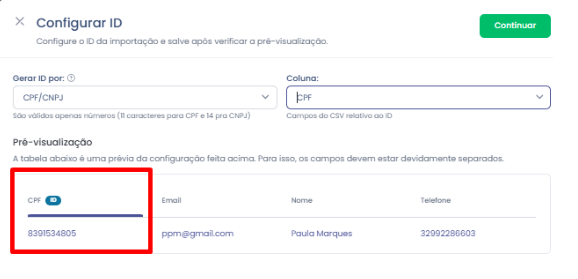
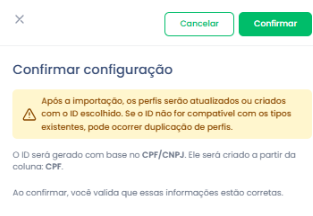
Ao continuar, uma mensagem de confirmação alertará sobre a possível duplicação de perfis caso o ID escolhido não seja o padrão da sua marca.
Como mapear os campos
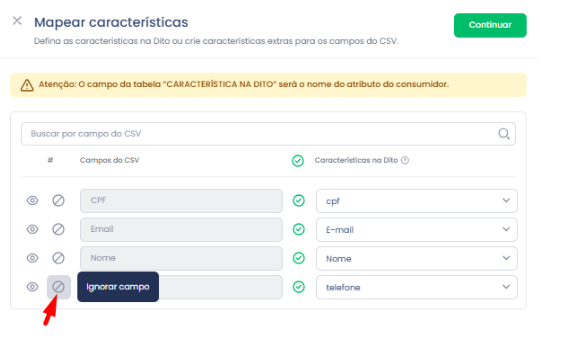
O mapeamento consiste em associar as colunas do seu arquivo às características existentes na Dito, garantindo que cada informação seja registrada no local correto do perfil do consumidor. Para cada campo do seu CSV, você pode selecionar uma característica correspondente na Dito ou criar uma nova.
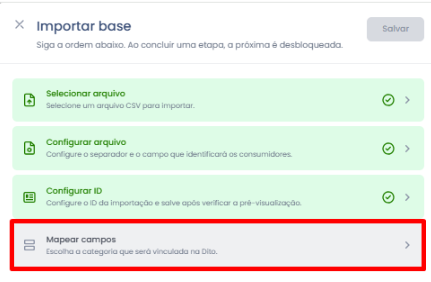
É possível ignorar campos específicos, mas pelo menos um deles precisa ser mapeado. Ao clicar no ícone "Ignorar", o campo correspondente fica desabilitado.

Como criar uma nova característica
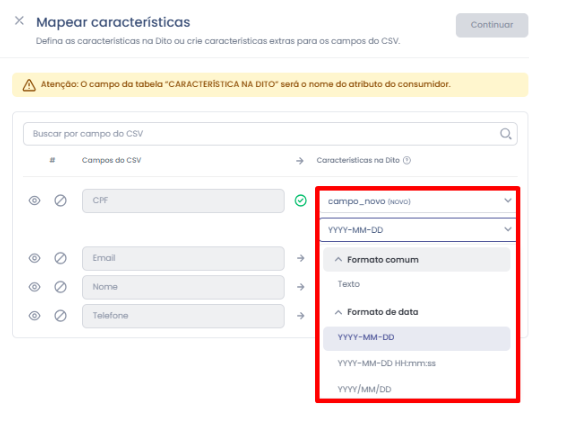
Se uma coluna do seu arquivo não corresponde a nenhuma característica existente, você pode criar uma nova. Para isso, digite o nome desejado no campo "Selecione ou crie uma opção". O sistema exibirá a opção com o sufixo "(novo)".
Regras para criação de novas características:
• Use apenas letras minúsculas.
• Não utilize números, acentos, cedilha ou caracteres especiais.
• Para palavras compostas, use hífen (-) ou underline (_).
Ao criar, você deverá definir o tipo do campo: Texto ou Data. Se escolher data, será necessário especificar o formato (ex: AAAA-MM-DD, DD/MM/AAAA).
Campos que não podem ser atualizados
Algumas características são geradas automaticamente pela Dito e não podem ser criadas ou atualizadas via importação. A lista inclui campos como propensao_compra, rfm_category, loja_preferencia, entre outros.
Como adicionar característica de Custom Data
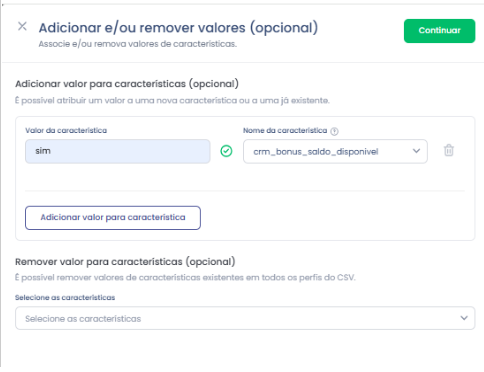
Essa funcionalidade permite atribuir um valor fixo a uma característica para todos os consumidores da base importada. É útil para identificar e segmentar grupos específicos. Clique em Adicionar característica com valor fixo, selecione a característica (ou crie uma nova) e insira o valor desejado.
Como remover valor de características
É possível apagar em massa os valores de características já existentes nos perfis dos consumidores. Na seção Remover valores de características (opcional), selecione as características cujos valores você deseja apagar.
A remoção só pode ser feita em características existentes (exceto as geradas pela Dito) e não nos dados do CSV que está sendo carregado.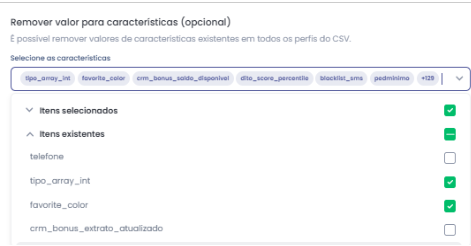
Como finalizar a importação e acompanhar a validação
Após completar as quatro etapas, o botão Salvar ficará disponível. Ao clicar, você terá uma pré-visualização dos dados para revisão final. Confirme para finalizar o envio.
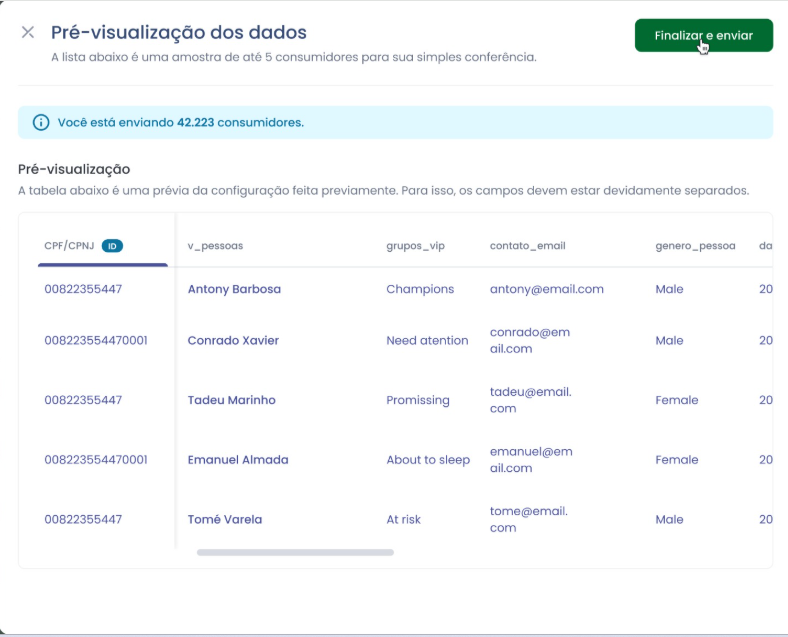
Após o envio, você será redirecionado para a lista de importações, onde poderá acompanhar o status do processamento:
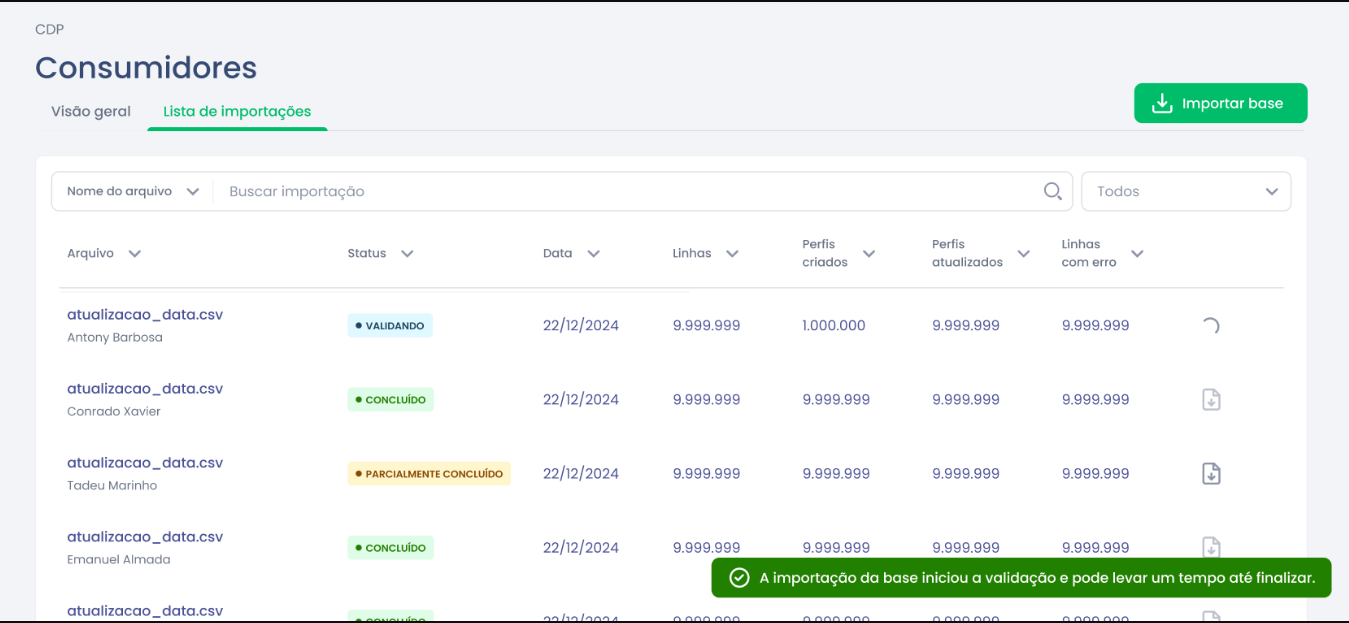
Validando: O sistema está processando o arquivo.
Concluído: O processamento terminou com sucesso.
Parcialmente concluído: Algumas linhas apresentaram inconsistências e não foram importadas.
Inválido: Todas as linhas apresentaram erros e nenhum dado foi inserido.
Para analisar os erros, clique em Baixar arquivo com log para obter um relatório detalhado das linhas que falharam.
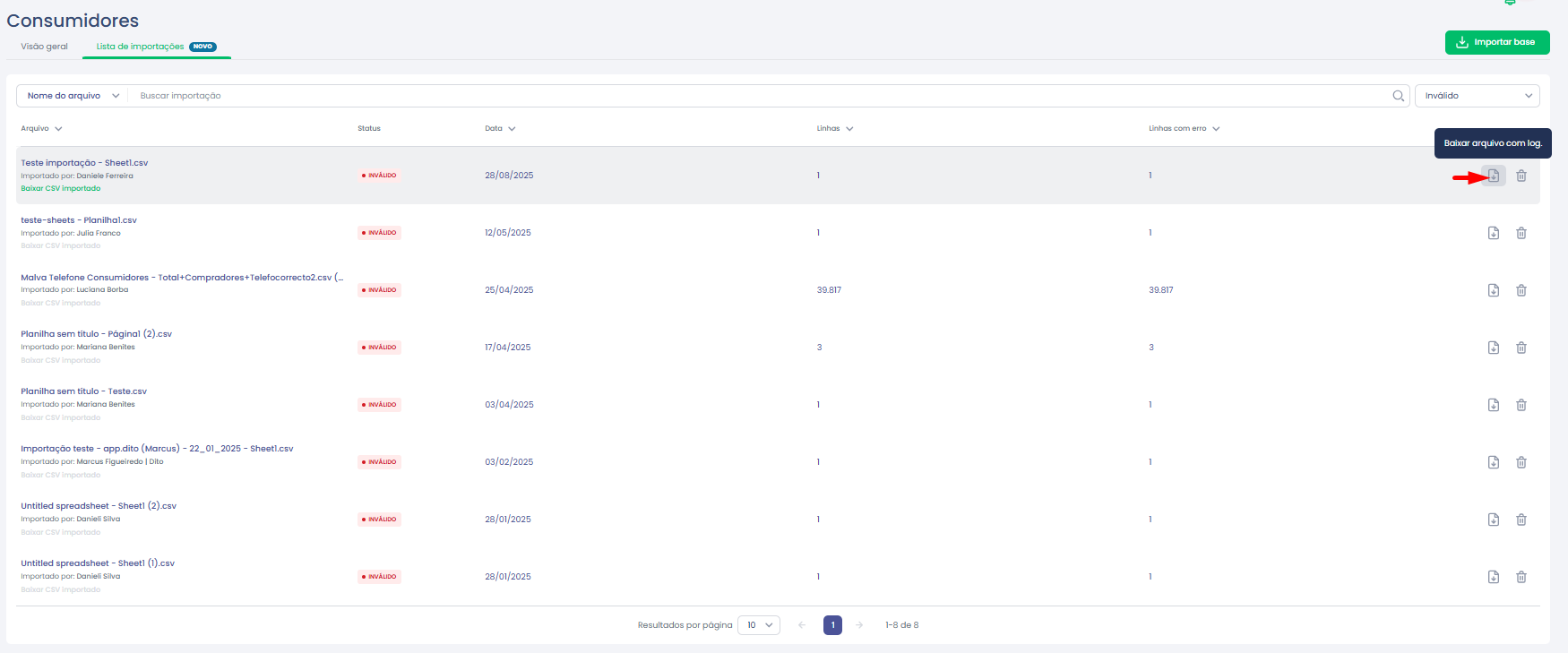
Para auxílio na validação de erros,confira esse artigo.

FAQ – Perguntas Frequentes
1. Pergunta: Qual o prazo para a base ser aprovada?
Resposta: Após a finalização do processo, o sistema processa as informações em uma fila de carregamento. O tempo de conclusão pode variar dependendo do tamanho do arquivo e da quantidade de dados. Geralmente, leva alguns instantes.
2. Pergunta: Minha base não foi 100% concluída, por que isso acontece?
Resposta: Isso ocorre quando o sistema identifica inconsistências, como dados duplicados na planilha ou informações inválidas (ex: e-mails ou telefones em formato incorreto). As linhas com erros não são importadas para não gerar duplicidade ou corromper dados.
3. Pergunta: Posso importar um arquivo que mistura CPF e e-mail como IDs na mesma coluna?
Resposta: Não. A coluna definida como ID deve ter um formato único e consistente. Se você escolher CPF como ID, todas as linhas dessa coluna devem conter apenas CPFs válidos.
4. Pergunta: O que devo fazer se perceber que mapeei os dados de forma errada após a importação?
Resposta: Se os dados foram mapeados incorretamente, é necessário realizar uma nova importação com o mapeamento correto. Não é possível reverter ou editar uma importação já concluída.
Ficou com alguma dúvida ou identificou algum problema? Acione nosso time pelo chat disponível no app dito. (Horário de Atendimento de Segunda a Sexta das 9hrs as 18hrs)

TAGS: importar base, subir planilha, carregar arquivo csv, importar clientes, atualizar base de clientes, mapeamento de campos, custom data, criar característica, importador dito, erro na importação, validação de arquivo, log de erros, importar contatos, enriquecer base, cadastro de clientes, atualizar cadastro, base de dados, planilha de clientes, CSV, Dito CRM, plataforma Dito, upload de base, segmentação de clientes. Como subir uma base de clientes na Dito? Como importar um arquivo CSV para a Dito? O que fazer quando a importação de base dá erro? Como mapear colunas na importação de clientes? Como atualizar dados dos clientes em massa? Qual o formato de arquivo para importar contatos? Como adicionar um valor fixo para todos os clientes de uma importação? Como apagar informações de clientes em massa?
Este artigo foi útil?
Que bom!
Obrigado pelo seu feedback
Desculpe! Não conseguimos ajudar você
Obrigado pelo seu feedback
Feedback enviado
Agradecemos seu esforço e tentaremos corrigir o artigo