Este artigo apresenta o guia detalhado sobre como enriquecer sua base de clientes utilizando o recurso de Custom Data, desde a preparação da planilha até o processo de upload para a criação de novos campos personalizados.
Nível de Acesso:
Administrador, Editor.
Persona:Analista de Marketing, Analista de CRM, Gerente de E-commerce.

Como inserir informações personalizadas na sua base de clientes
O que é Custom Data?
Custom Data são campos personalizados criados para armazenar informações específicas do cliente, de acordo com a necessidade de cada negócio. Esses dados ficam vinculados ao perfil do consumidor e podem ser utilizados em segmentações, personalizações e análises.

Pontos de atenção ao importar Custom Data
Atenção: Para garantir uma importação bem-sucedida e manter a organização da sua base, evite:
- Enviar valores incompatíveis com o tipo de campo configurado.
- Criar campos duplicados com finalidades semelhantes.
- Utilizar nomes pouco claros, dificultando o uso futuro em segmentações.
Passo a passo para inserir um Custom Data
Passo 1: Prepare o arquivo
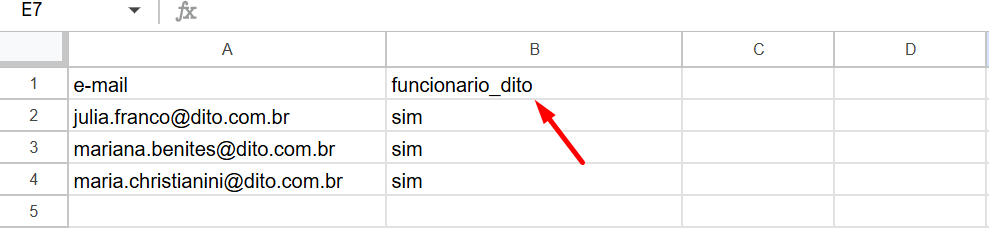
Defina quais informações adicionais são necessárias para sua estratégia. Adicione uma coluna para cada Custom Data que deseja importar. No exemplo abaixo, estamos inserindo a característica "funcionario_dito", mas você pode incluir qualquer termo que faça sentido para o seu negócio.
Passo 2: Importe a base de dados
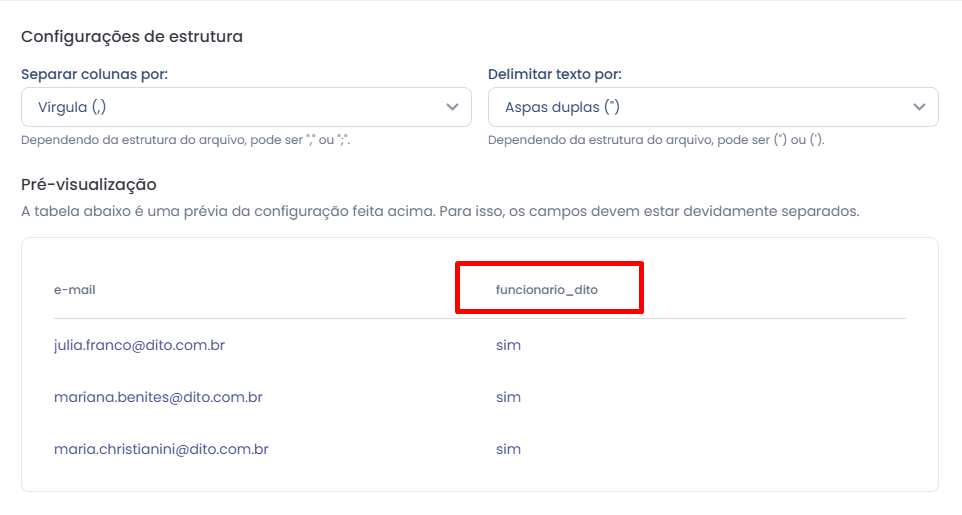
Após configurar o arquivo, importe essa base na plataforma Dito. Isso criará ou atualizará a característica na ficha dos clientes presentes no arquivo.
Passo 3: Valide a importação
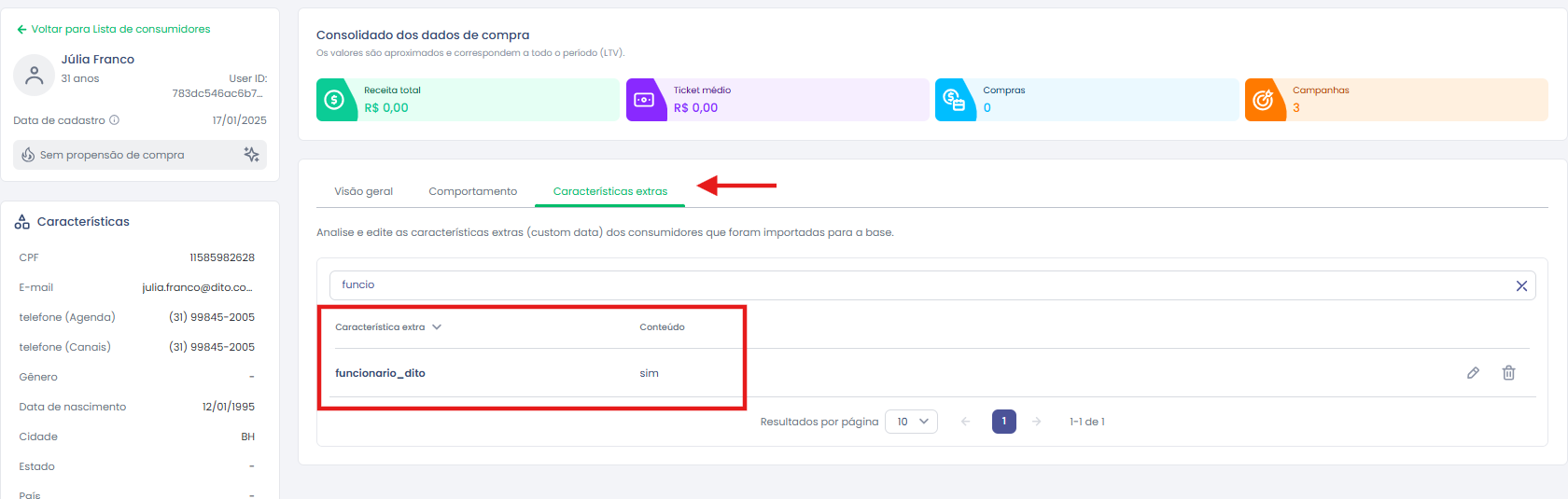
Após a conclusão da importação, acesse a ficha de um dos clientes do arquivo para validar se a nova informação está sendo exibida corretamente na seção de Custom Data.
Como criar um segmento com Custom Data
Após importar os dados, você pode utilizá-los para criar segmentos específicos. Siga os passos:
Passo 1: Crie um novo segmento
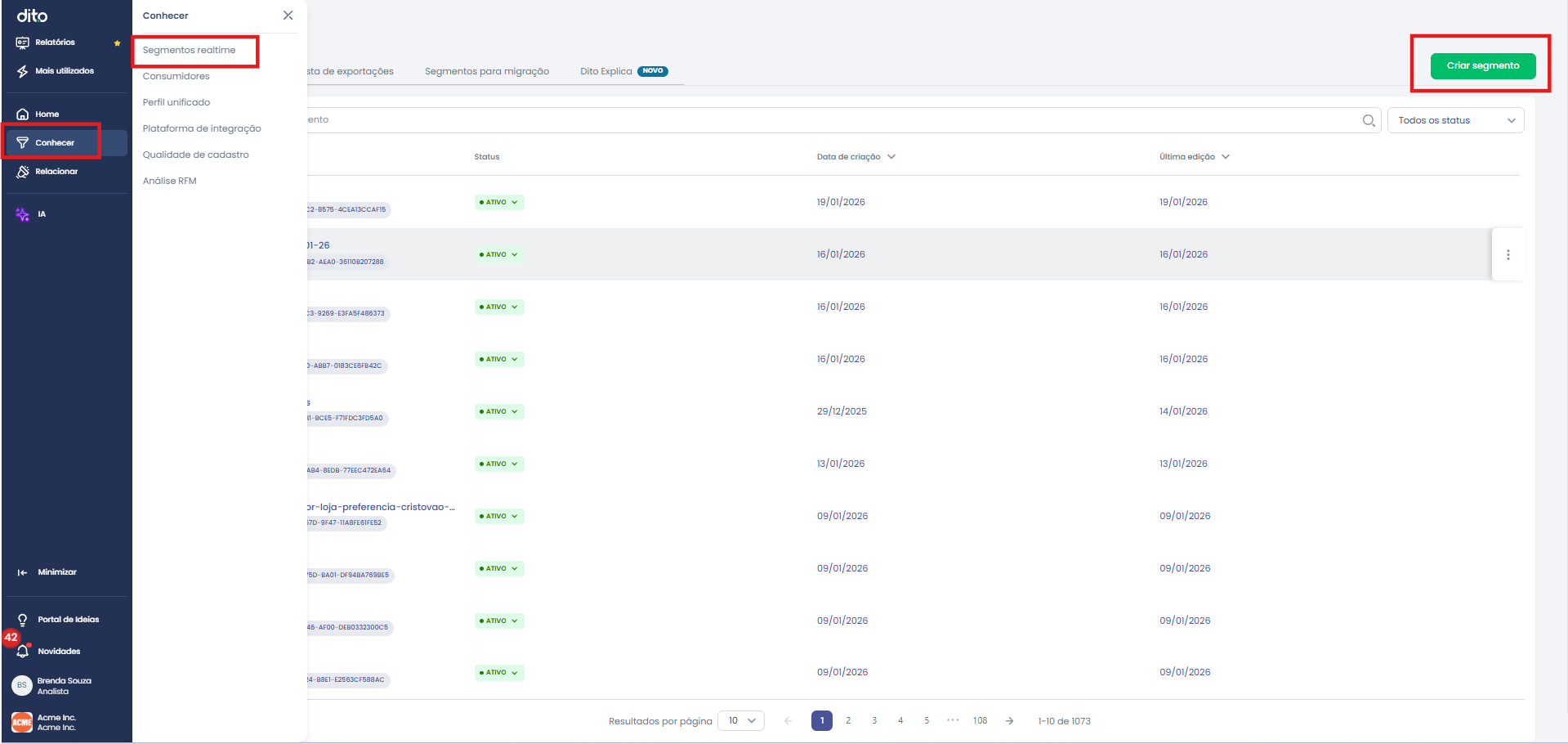
Acesse a tela de Segmentos e clique em "Criar Segmento".
Passo 2: Selecione o atributo do Custom Data
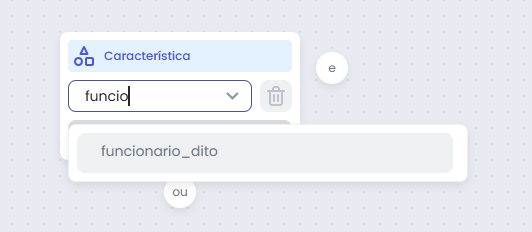
Adicione uma nova regra, selecione a opção "Característica" e, em "Escolha uma propriedade", digite o nome do Custom Data que você importou.
Passo 3: Defina o valor do filtro
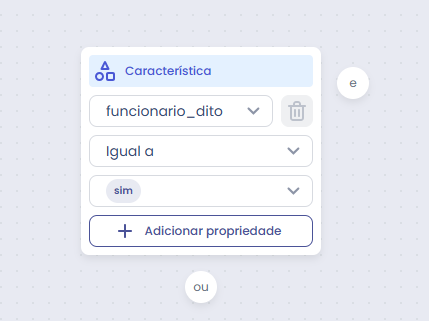
Escolha o operador (ex: "igual a") e insira o valor desejado para o filtro. No exemplo, selecionamos "funcionario_dito" com valor igual a "sim".
Passo 4: Salve o segmento
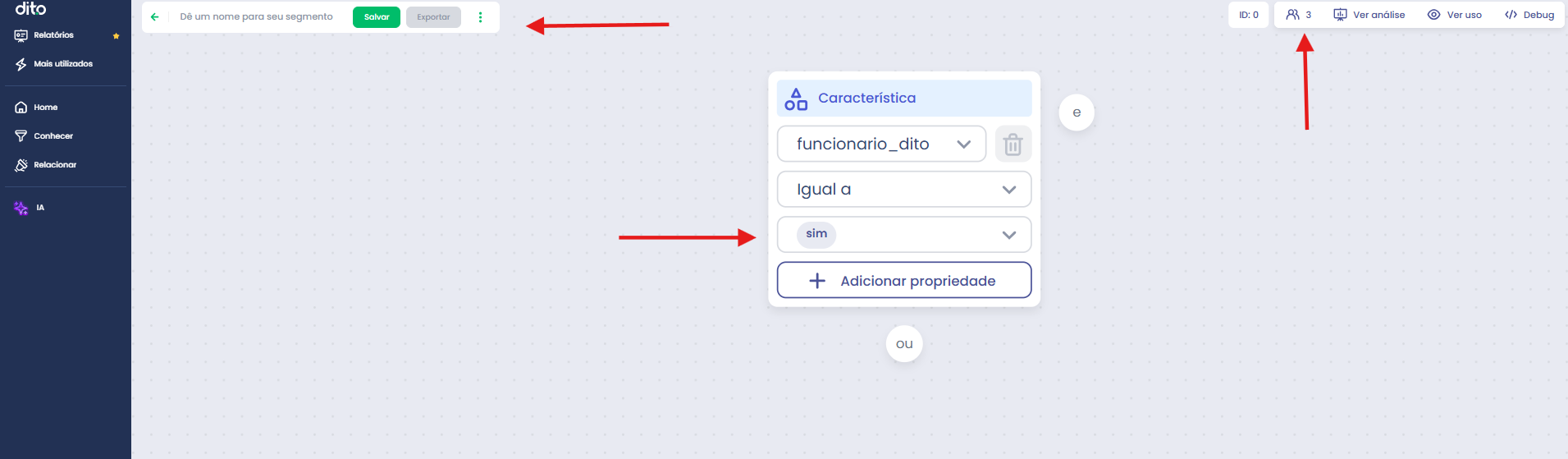
Após a plataforma encontrar os usuários que correspondem à regra, defina um nome para o segmento e clique em salvar. Agora você pode usar este segmento para enviar campanhas direcionadas.
Materiais de Apoio
- Artigo: Consumidores: Como Importar uma Base de Consumidores no app.dito
- Artigo: Consumidores: Como importar uma base utilizando o User_id como ID
- Artigo: CDP: Como incluir uma data ao seu Custom Data
- Artigo: CDP: Como validar e corrigir erros na importação de base

FAQ – Perguntas Frequentes
1. Pergunta: Existe um limite de quantos Custom Datas posso criar para um único cliente?
Resposta: Não há um limite técnico rigoroso, mas recomendamos criar apenas dados que serão efetivamente utilizados em segmentações ou personalizações para manter a base organizada e com alta performance de consulta.
2. Pergunta: Se eu fizer um novo upload com o mesmo Custom Data, a informação é somada ou substituída?
Resposta: O Custom Data funciona por sobreposição. Se o cliente já possui o dado "signo: Áries" e você faz um novo upload como "signo: Touro", o sistema substituirá o valor antigo pelo novo.
3. Pergunta: Posso usar Custom Data nos filtros de segmentação?
Resposta: Sim. Uma das principais vantagens do Custom Data é que ele aparece automaticamente como uma opção de filtro no módulo de Segmentação, permitindo criar grupos baseados nesses valores específicos.
4. Pergunta: Os nomes dos Custom Datas podem conter espaços ou caracteres especiais?
Resposta: O ideal é utilizar nomes simples, sem espaços e preferencialmente em letras minúsculas (ex: cor_favorita em vez de Cor Favorita!). Isso evita erros de processamento e facilita o uso em templates.
5. Pergunta: O cliente precisa já ter uma ficha na base para que o Custom Data seja inserido?
Resposta: Sim. Se algum consumidor no arquivo de importação ainda não tiver uma ficha na sua base, ela será criada apenas com as informações presentes no arquivo. Para evitar duplicidade ou criação de fichas incompletas, recomendamos utilizar o ID correto do cliente e garantir que ele já exista na plataforma.
Ficou com alguma dúvida ou identificou algum problema? Acione nosso time pelo chat disponível no app dito. (Horário de Atendimento de Segunda a Sexta, das 9h às 18h)

Tags de busca: custom data, custom_data, dados personalizados, campos personalizados, importar base, upload de base, enriquecer base, segmentação, segmentar clientes, planilha, csv, características do cliente, atributos personalizados, como adicionar informação extra, criar campo novo, subir planilha, erro importação, como segmentar por campo novo, como colocar tag em cliente, adicionar informação no perfil do cliente, importar dados excel para crm, criar segmento com dado específico, personalizar ficha do cliente, como usar custom data na dito, guia custom data, passo a passo importação de dados.
Este artigo foi útil?
Que bom!
Obrigado pelo seu feedback
Desculpe! Não conseguimos ajudar você
Obrigado pelo seu feedback
Feedback enviado
Agradecemos seu esforço e tentaremos corrigir o artigo