A remoção de Custom Datas que se tornaram obsoletos é essencial para manter a ficha dos seus clientes organizada e funcional. Este processo permite limpar informações desnecessárias acumuladas ao longo do tempo. Aprenda como realizar essa exclusão de forma massiva através de uma importação de base.
Nível de Acesso:
Administrador, Editor.
Persona:Analista de CRM, Gerente de E-commerce, Profissional de Marketing.

Removendo Custom Datas via Importação de Base
Para remover um campo de Custom Data de múltiplos clientes de uma só vez, siga os passos abaixo:
- Prepare um arquivo em formato Excel ou CSV. Ele deve conter, no mínimo, duas colunas: uma com o identificador único do cliente (como o
id) e outra com o nome exato do Custom Data que você deseja remover (por exemplo,funcionario_dito). - Na coluna do Custom Data que será removido, preencha todas as linhas correspondentes aos clientes com o valor exato:
deletar_custom_data.
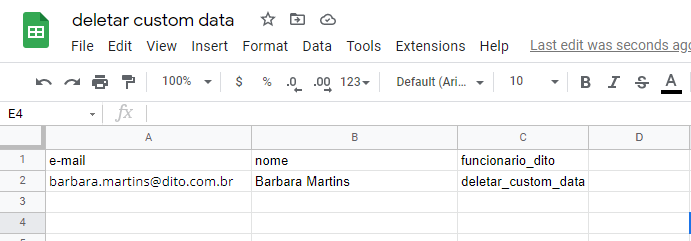
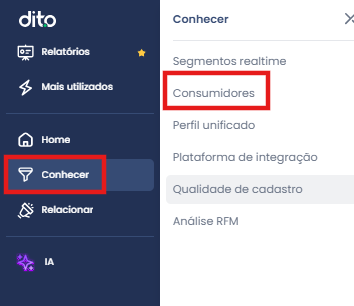
- No menu lateral do App.Dito, acesse Conhecer > Consumidores> Lista de importação e suba o arquivo que você preparou.

Para um guia detalhado, consulte o artigo sobre como importar uma base de usuários.
Importante:

• Os Custom Datas padrões da Dito (como CPF, created_at, nome, e-mail e data de nascimento) não podem ser deletados por este método.

FAQ – Perguntas Frequentes
1. Pergunta: A exclusão do Custom Data é imediata após a importação da base?
Resposta: Sim, assim que a importação da base é concluída, os dados são removidos das fichas dos clientes listados no arquivo.
2. Pergunta: Posso remover mais de um Custom Data na mesma importação?
Resposta: Sim. Para isso, basta adicionar uma coluna para cada Custom Data que deseja remover em seu arquivo e preencher as linhas correspondentes com o valor deletar_custom_data.
3. Pergunta: O que acontece se eu errar o nome do Custom Data na planilha?
Resposta: Se o nome do Custom Data na planilha não corresponder exatamente a um campo existente na Dito, a importação pode falhar para aquela coluna ou simplesmente não ter efeito. É crucial verificar a grafia exata dos campos antes de importar.
Ficou com alguma dúvida ou identificou algum problema? Acione nosso time pelo chat disponível no app dito. (Horário de Atendimento de Segunda a Sexta das 9hrs as 18hrs)

deletar custom data, remover custom data, apagar custom data, excluir custom data, limpar ficha de cliente, como tirar informação do cliente, importação para deletar, deletar_custom_data, remover campo personalizado, apagar dados em massa, exclusão de dados de usuário, gestão de dados crm, apagar informação em lote, como remover campo do perfil do cliente.
Este artigo foi útil?
Que bom!
Obrigado pelo seu feedback
Desculpe! Não conseguimos ajudar você
Obrigado pelo seu feedback
Feedback enviado
Agradecemos seu esforço e tentaremos corrigir o artigo