O processo de recadastro na Dito permite atualizar a ficha cadastral de clientes que desejam voltar a receber E-mails, SMS ou Agenda. Essa atualização é feita por meio da importação de uma base contendo o ID do cliente, garantindo um processo rápido, seguro e padronizado.
- Nível de Acesso:
Administrador, Editor.
Persona:Analista de CRM, Analista de Marketing, Gerente de E-commerce.

Como realizar o recadastro em massa de consumidores
O que é o recadastro?
É o processo utilizado para permitir que um cliente volte a receber comunicações (E-mail, SMS ou Agenda) ao remover bloqueios aplicados ao seu cadastro dentro da plataforma.

Visão geral do processo
O recadastro é realizado por meio da importação de uma base contendo apenas o identificador (ID) do cliente. Esse ID pode ser CPF, e-mail ou outro campo definido pela marca. Durante a importação, valores de blacklist são removidos, reabilitando as comunicações.
Regras de progressão e finalização
- O arquivo deve conter somente o identificador utilizado pela marca.
- O ID informado precisa corresponder exatamente ao User ID presente na ficha do cliente.
- Para cada tipo de recadastro, deve-se remover o valor correspondente:
- E-mail:
blacklist_email - SMS:
blacklist_sms - Agenda:
blacklist_agenda
- E-mail:
Passo a Passo
A seguir, veja como recadastrar clientes no app.dito de forma simples utilizando o processo de importação:
Passo 1 – Crie o arquivo com o Identificador do Cliente
Crie um arquivo contendo o identificador (ID) do cliente conforme o padrão utilizado pela sua marca. Exemplo: CPF, e-mail ou outro ID configurado.
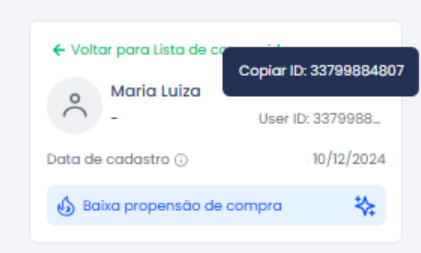
No exemplo usamos CPF, mas sua marca pode utilizar outro identificador.
Você pode verificar o ID do cliente diretamente na ficha: ele aparece como User ID.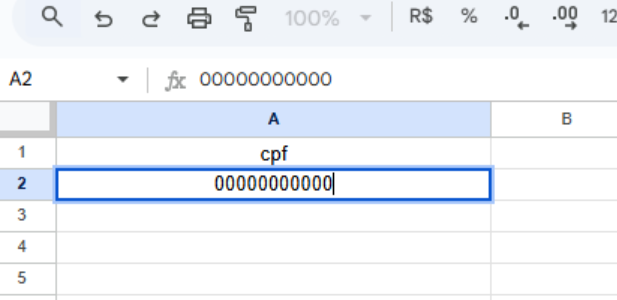
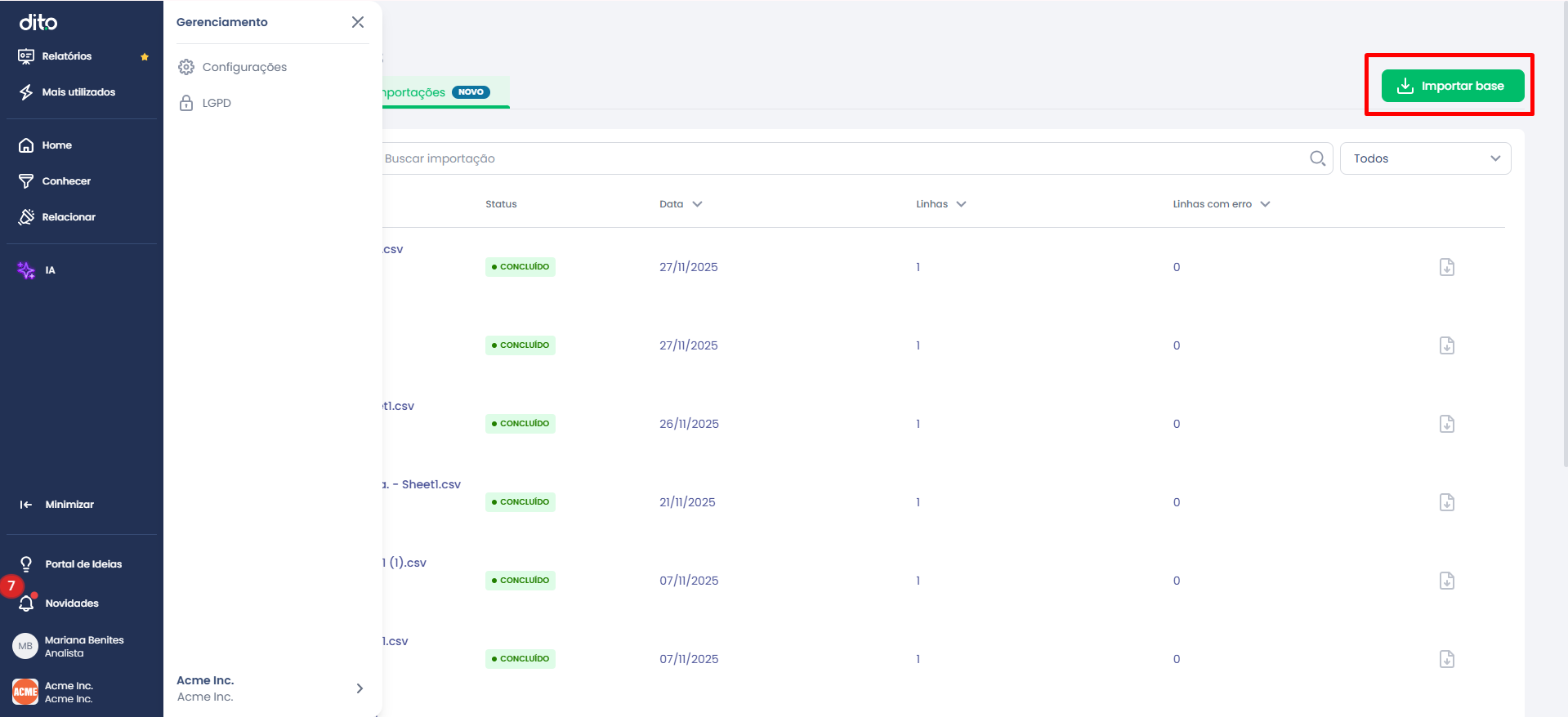
Passo 2 – Acesse e importe o arquivo no app.dito
Acesse o menu: Conhecer → Consumidores → Lista de Importações → Importar Base.
Passo 3 – Selecione e configure o arquivo
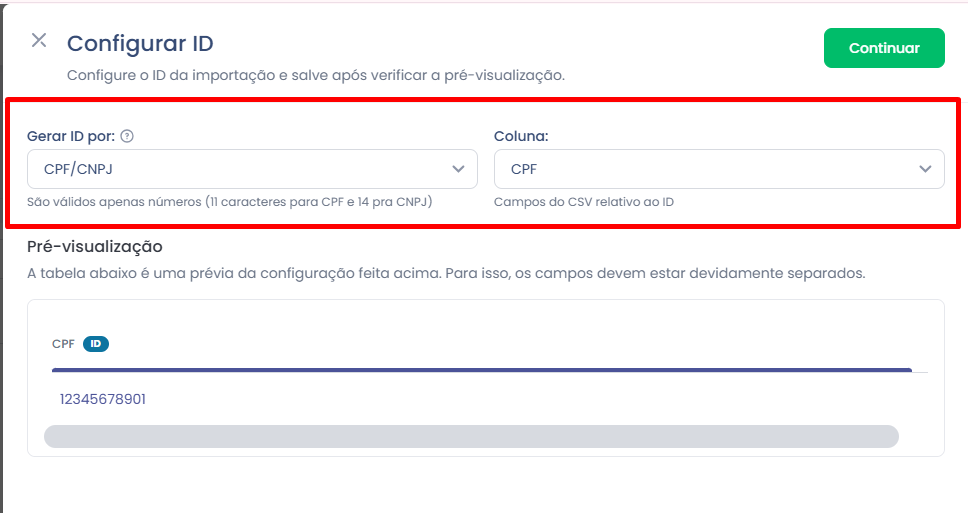
Faça o upload do arquivo e configure o identificador (ID) do cliente conforme o campo correspondente.
Passo 4 – Mapeie os Campos
Clique em Mapear Campo e, se necessário, utilize "Adicionar e/ou remover valores".
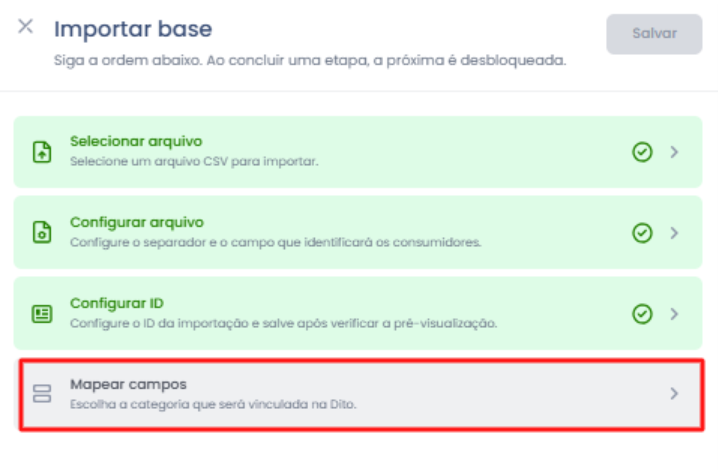
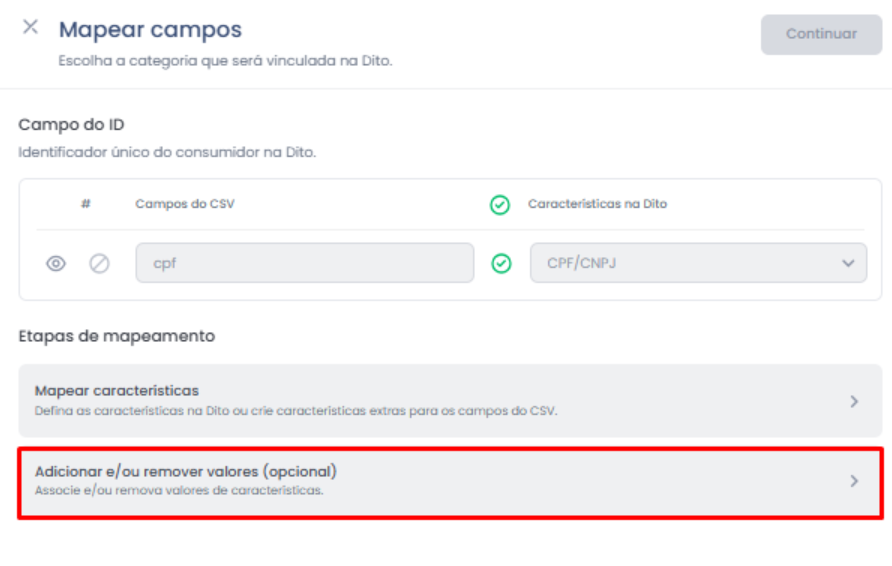
Passo 5 – Remova valores de blacklist
No campo "Remover valor para características", selecione a opção conforme o tipo de recadastro desejado (blacklist_email, blacklist_sms ou blacklist_agenda).
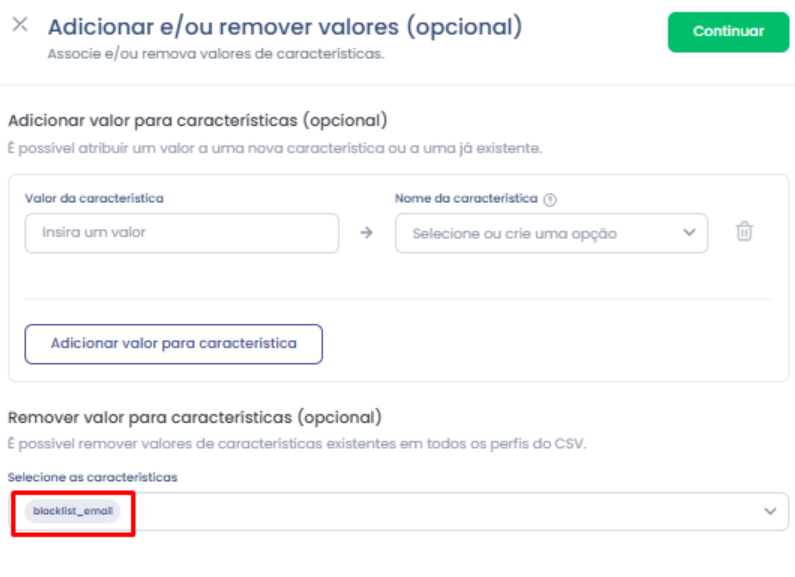
Passo 6 – Salve a importação
Clique em "Salvar" para concluir a atualização e processar o recadastro.
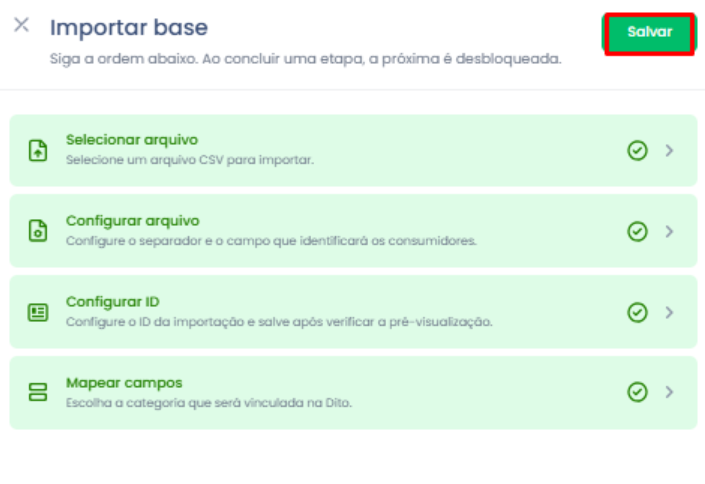
Materiais de Apoio
Artigo Relacionado: Importando bases no app.dito

FAQ – Perguntas Frequentes
1. Pergunta: Posso recadastrar vários clientes ao mesmo tempo?
Resposta: Sim! Basta incluir todos os IDs no arquivo a ser importado. O processo é feito em massa.
2. Pergunta: Preciso colocar mais alguma informação além do ID do cliente no arquivo?
Resposta: Não. Para o recadastro, apenas a coluna com o identificador (User ID) do cliente é necessária.
3. Pergunta: Como posso confirmar que o cliente foi recadastrado com sucesso?
Resposta: Após a importação ser concluída, acesse a ficha de um dos clientes da base e verifique se o campo de blacklist correspondente (ex: `blacklist_email`) foi removido.
4. Pergunta: O que acontece se o ID no meu arquivo não corresponder ao User ID do cliente na Dito?
Resposta: A importação não atualizará o cadastro daquele cliente específico. É fundamental garantir que o identificador usado no arquivo seja exatamente o mesmo que está registrado na plataforma.
Ficou com alguma dúvida ou identificou algum problema? Acione nosso time pelo chat disponível no app dito. (Horário de Atendimento de Segunda a Sexta das 9hrs as 18hrs)

Este artigo foi útil?
Que bom!
Obrigado pelo seu feedback
Desculpe! Não conseguimos ajudar você
Obrigado pelo seu feedback
Feedback enviado
Agradecemos seu esforço e tentaremos corrigir o artigo