As campanhas por comportamento permitem que você aborde clientes no momento certo, de acordo com suas ações no site ou no processo de compra. Por exemplo, é possível entrar em contato com um cliente minutos após ele abandonar um carrinho, aumentando as chances de recuperação da venda. Além disso, quando o comportamento for uma compra, você pode devolver o contato para o vendedor da última venda, fortalecendo o relacionamento no pós-vendas.
Nível de Acesso:
Administrador, Editor.
Persona:Gestores de Marketing, Analistas de CRM e Líderes de Vendas.

Regras e Boas Práticas
As campanhas por comportamento usam eventos realizados pelo consumidor como gatilho para gerar contatos no Agenda.
Exemplos de comportamentos:
- Abandono de carrinho
- Realização de compra
- Adição de produto ao carrinho
Esses comportamentos podem ser refinados por propriedades adicionais e também podem ter regras de bloqueio (ex: não gerar contato se o cliente já concluiu um pedido).
- O tempo mínimo para disponibilização de um contato é de 10 minutos.
- Para abandono de carrinho, recomenda-se usar 2 horas de intervalo.
- Só serão gerados contatos de comportamentos realizados após a ativação da campanha.
- Em campanhas de “carrinho abandonado”, selecione sempre a opção por vendedor de preferência.
- Evite criar campanhas duplicadas de pós-venda (por vendedor de preferência e última venda ao mesmo tempo). Isso pode gerar conflitos nas agendas dos vendedores.
- Em campanhas de comportamento “vendedor da última venda”, é necessário que os campos id_loja e codigo_vendedor estejam preenchidos.
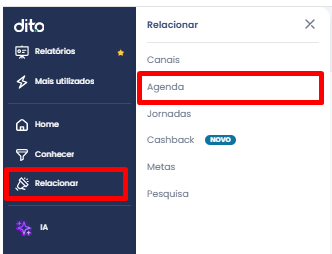
Passo 1: Acesse o Menu
Acesse Menu Relacionar → Agenda.

Passo 2: Crie a Campanha
Selecione Criar campanha

Passo 3: Identifique sua campanha e Configure a distribuição
Escolha uma das opções de distribuição:
- Por Vendedor da última interação: o contato vai para o vendedor da última transação, mesmo que não seja o vendedor de preferência.
- Por Vendedor de preferência: o contato vai para o vendedor marcado como preferido pelo cliente.
Evite usar o nome da loja no título da campanha para não gerar confusões em relatórios de grupos de lojas.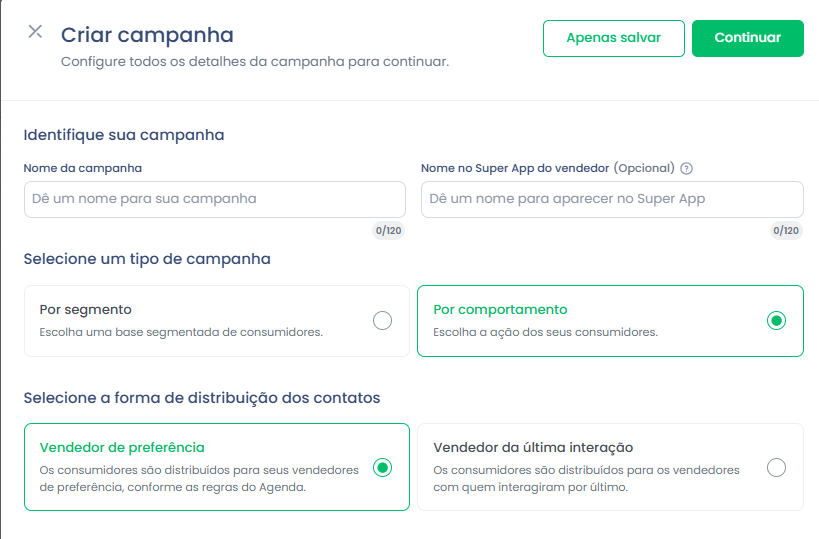
Em campanhas de carrinho abandonado, selecione vendedor de preferência.
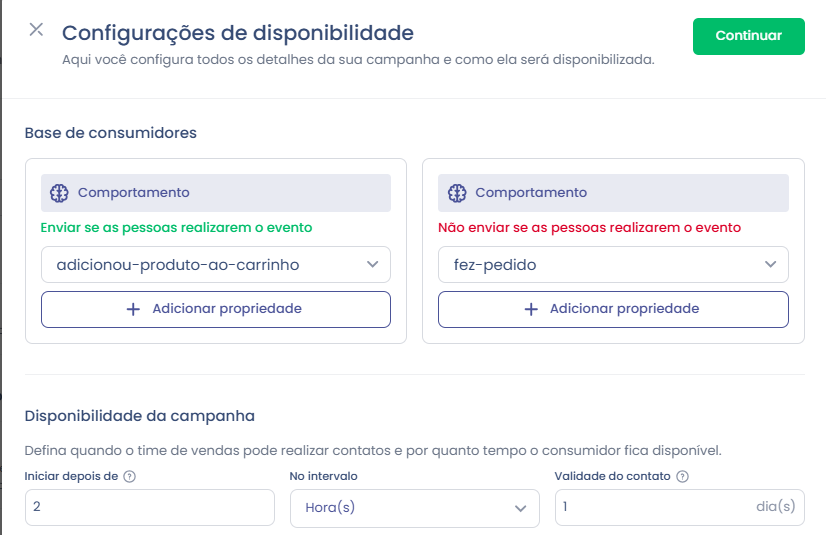
Passo 4: Configure a Disponibilidade e o Gatilho de Comportamento
- Selecione o comportamento (ex: adicionou-produto-ao-carrinho).
- Defina um tempo para a geração do contato (mínimo de 10 minutos).
- Configure exceções para bloquear contatos após outro comportamento (ex: “fez-pedido”).
Ponto de Atenção: Configuração de múltiplos valores no gatilho
Ao configurar um gatilho com múltiplos valores para um mesmo campo (ex: IDs de lojas), certifique-se de que eles estão separados corretamente. Agrupar valores como '8 5' em um único campo fará com que o sistema procure por um ID inexistente, resultando em nenhum contato gerado. 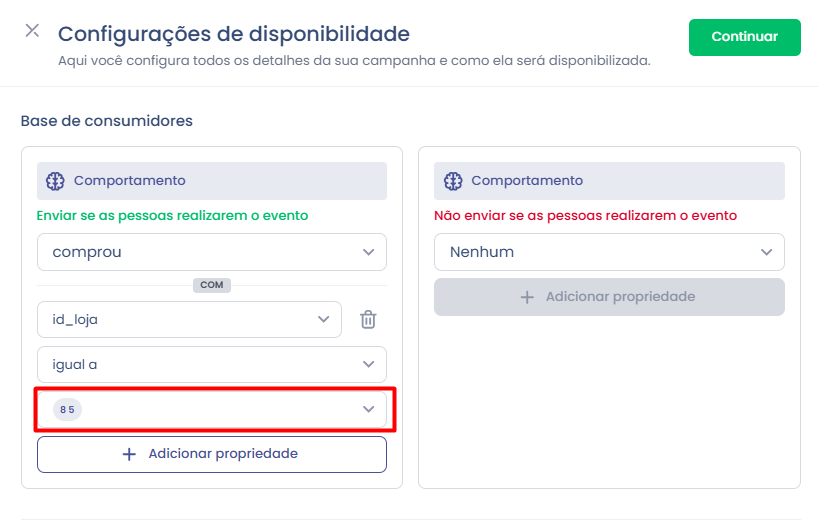
Utilize o operador lógico 'OU' (OR) entre os valores (ex: ID da Loja = 8 OU ID da Loja = 5) ou configure cada ID em uma regra separada para garantir que a campanha funcione como esperado.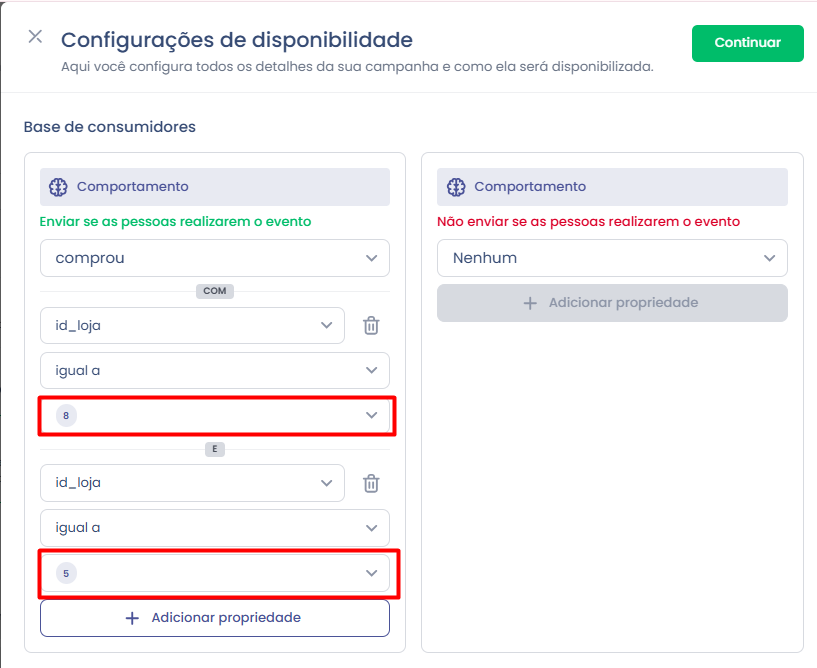
Passo 5: Crie a Mensagem
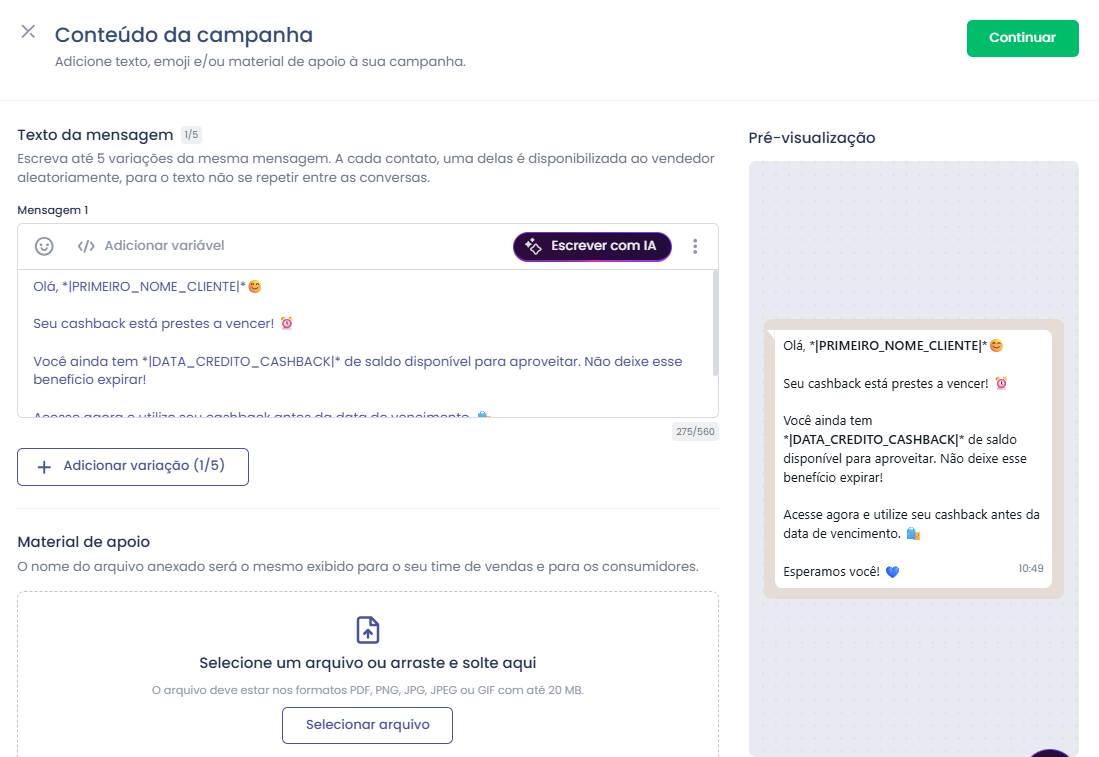
Monte a mensagem que será exibida para o vendedor. Você pode usar variáveis como:
- Primeiro nome do vendedor
- Código do vendedor
- Loja do vendedor
- Primeiro nome do cliente
- Saldo de cashback
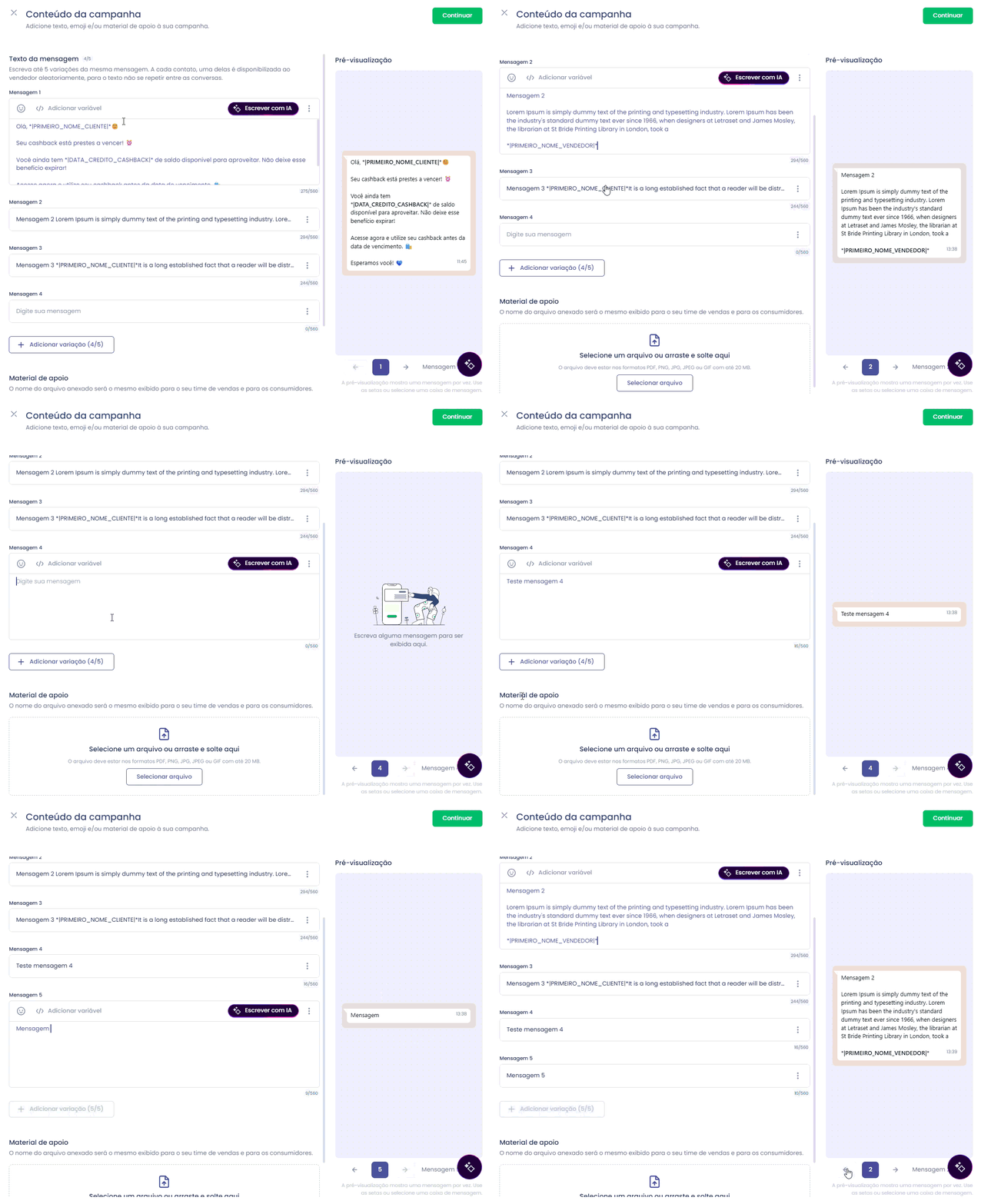
Importante!
| Dica1: Agora você pode adicionar até 5 variações de mensagens para serem enviadas aos clientes. As mensagens serão selecionadas aleatoriamente pelo sistema e não é possível escolher qual variação será enviada para cada cliente. |
| Dica2: É possível incluir 1 material de apoio (PDF, PNG, JPEG ou GIF, até 20MB) |
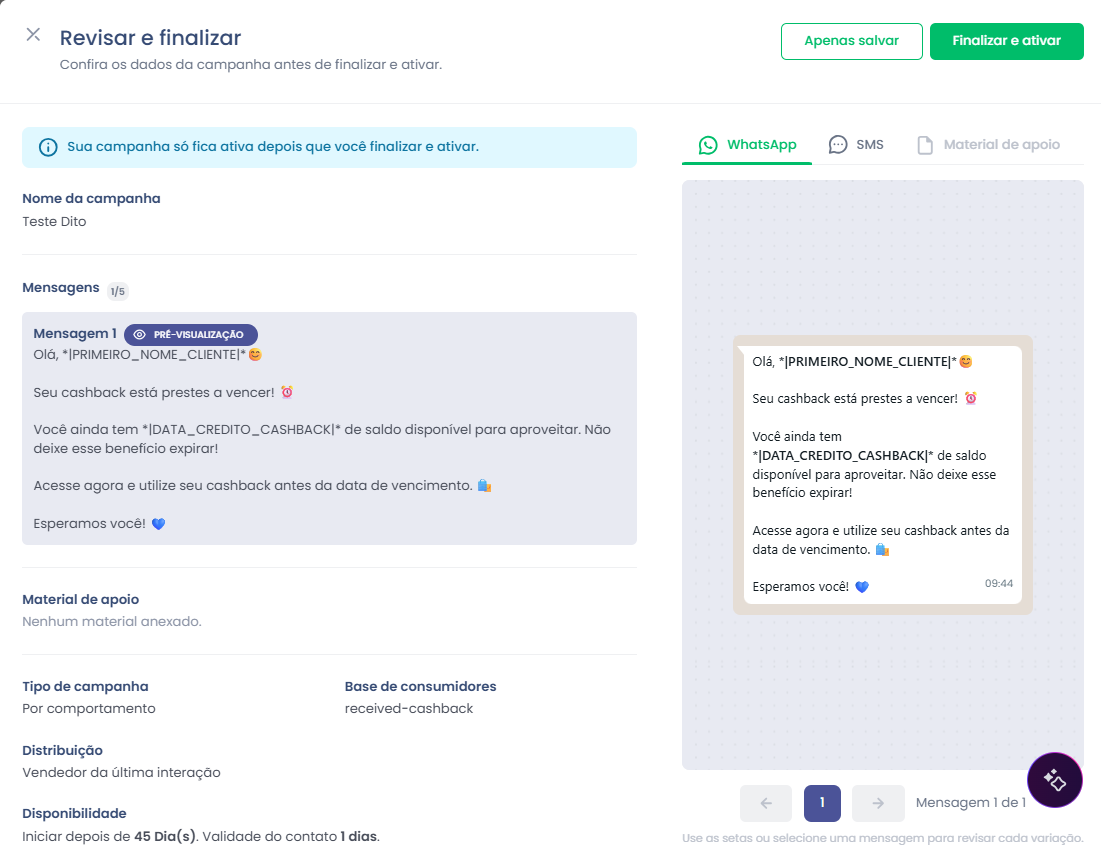
Passo 6: Revise e Ative sua campanha
- Realize a revisão de sua campanha.
- Apenas salvar (salva como rascunho).
- Finalizar e ativar (libera a campanha para os vendedores).

Edição de Campanhas por Comportamento
É possível editar apenas a mensagem e o material de apoio de uma campanha ativa. A distribuição e os critérios de consumidores não podem ser alterados após a ativação.

Materiais de Apoio
- SuperApp Agenda: Como realizar contato com material de apoio anexado?
- Agenda: Como é o relatório Resultados do Agenda?

FAQ – Perguntas Frequentes
1. Pergunta: Posso usar mais de um comportamento como gatilho na mesma campanha?
Resposta: Não. Cada campanha deve ter apenas um comportamento principal como gatilho. Caso queira trabalhar múltiplos comportamentos, será necessário criar campanhas separadas.
2. Pergunta: É possível limitar a quantidade de contatos gerados por dia em uma campanha por comportamento?
Resposta: Não. Atualmente não existe um limite configurável de contatos por dia. Todos os clientes que realizarem o comportamento configurado serão incluídos na campanha.
3. Pergunta: Se eu pausar uma campanha, os contatos que já foram gerados desaparecem da agenda dos vendedores?
Resposta: Não. Contatos já disponibilizados permanecem na agenda do vendedor, mesmo que a campanha seja pausada ou desativada.
4. Pergunta: Posso excluir um comportamento já configurado em uma campanha ativa?
Resposta: Não. Depois de ativada, não é possível alterar ou excluir o comportamento. Para mudar, é necessário criar uma nova campanha.
5. Pergunta: Os vendedores recebem alguma notificação quando novos contatos são adicionados na agenda por comportamento?
Resposta: Sim. O vendedor recebe uma notificação dentro do app informando que novos contatos estão disponíveis para atendimento.
6. Pergunta: É possível priorizar contatos de comportamento em relação a outros tipos de campanhas no Agenda?
Resposta: Não. No Agenda, todos os contatos aparecem igualmente. A ordem de prioridade fica a critério do vendedor no atendimento.
7. Pergunta: O que acontece se um cliente não tiver vendedor de preferência definido e eu escolher essa opção na distribuição?
Resposta: Se não existir um vendedor de preferência, o sistema não conseguirá distribuir esse contato e ele não será gerado.
8. Pergunta: Existe algum relatório específico para medir resultados de campanhas por comportamento?
Resposta: Sim. Os resultados podem ser acompanhados nos relatórios de campanha do agenda, filtrando pela campanha desejada. É possível medir taxa de contatos realizados, vendas associadas e engajamento.
9. Pergunta: Posso criar uma campanha por comportamento que atenda apenas clientes de uma região ou loja específica?
Resposta: Sim. Para isso, use as propriedades do comportamento (como id_loja) para refinar o público que receberá os contatos.
10. Pergunta: O comportamento "fez-pedido" pode ser usado como gatilho e como bloqueador ao mesmo tempo?
Resposta: Não. Um mesmo comportamento não pode ser usado simultaneamente como gatilho e como condição de bloqueio dentro da mesma campanha.
Ficou com alguma dúvida ou identificou algum problema? Acione nosso time pelo chat disponível no app dito. (Horário de Atendimento de Segunda a Sexta das 9hrs as 18hrs)

TAGS DE BUSCA: Campanha por comportamento, Agenda Dito, gatilho de comportamento, automação de contato, abandono de carrinho, pós-venda, criar campanha agenda, configurar gatilho, contato por comportamento, automação de vendas, recuperar venda, carrinho abandonado, evento de compra, contato pós venda.
TERMOS RELACIONADOS: Como criar campanha de abandono de carrinho na Dito? Como funciona o Agenda por comportamento? O que é gatilho de comportamento? Como configurar campanha de pós-venda? Como contatar cliente que adicionou produto no carrinho? O que fazer quando o cliente não finaliza a compra? Como criar uma automação de venda?
Este artigo foi útil?
Que bom!
Obrigado pelo seu feedback
Desculpe! Não conseguimos ajudar você
Obrigado pelo seu feedback
Feedback enviado
Agradecemos seu esforço e tentaremos corrigir o artigo