A Lista de Execuções é a tela onde você acompanha, em tempo real, todos os disparos de um webhook. Ela funciona como um rastreamento de entrega, mostrando se os dados chegaram ao destino, quando chegaram e qual foi a resposta, sendo uma ferramenta essencial para monitorar o sucesso e diagnosticar falhas em integrações.
- Nível de Acesso:
Administrador
Persona:Analista de CRM, Gerente de Marketing, time de Integrações

Como acompanhar as execuções de um webhook na Lista de Execuções
Como acessar a Lista de Execuções
1. Acesse o app.dito.
2. Clique em Conhecer no menu lateral.
3. Selecione Webhook.
4. Clique na aba Lista de Execuções, ao lado de Lista de Webhooks.
A tela abre por padrão com as execuções dos últimos dias, mas o período pode ser ajustado a qualquer momento utilizando os filtros disponíveis.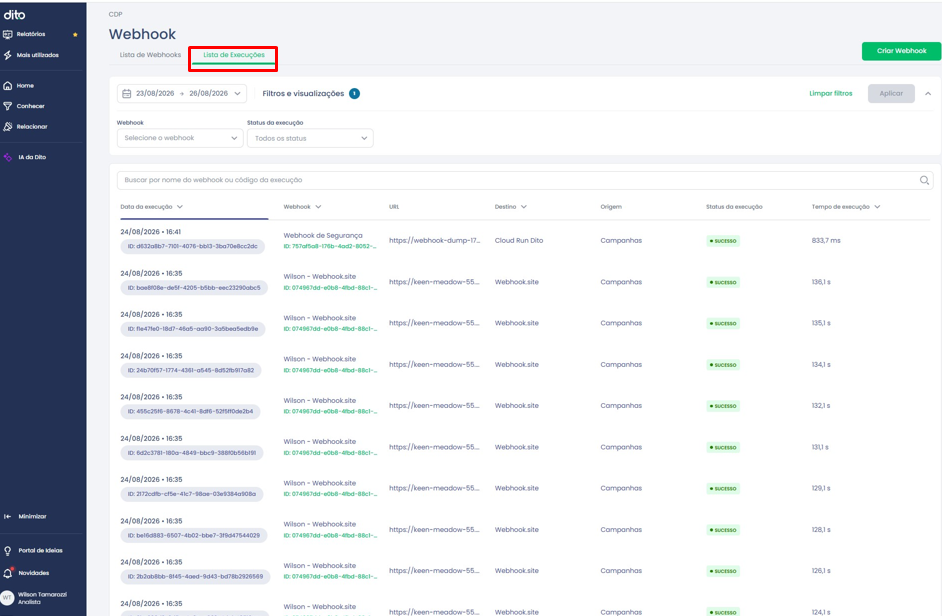

Visão geral da tela
A Lista de Execuções é organizada em uma tabela, com uma linha para cada disparo de webhook. As colunas exibidas são:
As colunas Data da execução, Webhook, Destino e Tempo de execução podem ser ordenadas, facilitando encontrar as execuções mais recentes, mais lentas ou de um webhook específico.
Assim como em outras telas do produto, os resultados são paginados, com controle de quantidade de resultados por página e navegação entre páginas na parte inferior da tabela.
Filtros disponíveis
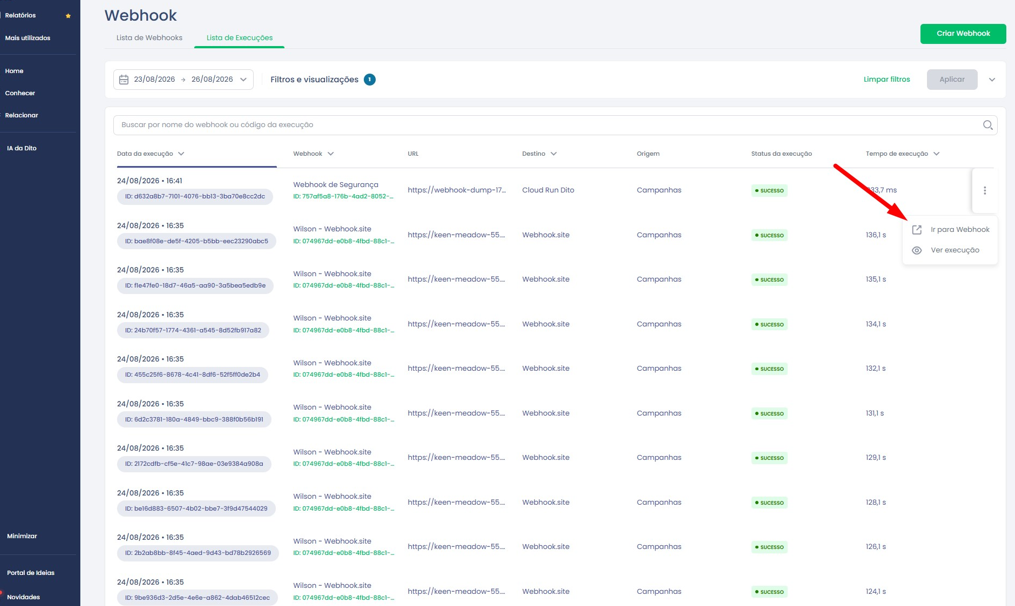
No topo da tela, em Filtros e visualizações, você pode refinar a lista por:
- Período: Intervalo de datas das execuções que deseja visualizar.
- Webhook: Filtra por um webhook específico já cadastrado.
- Status da execução: Filtra por resultado do envio (ex.: apenas execuções com sucesso).
Também há um campo de busca por nome do webhook ou código da execução, útil quando você já tem em mãos o ID de uma execução específica. Use Limpar filtros para remover todos os filtros aplicados e Aplicar para confirmar a combinação escolhida.
Detalhes de uma execução
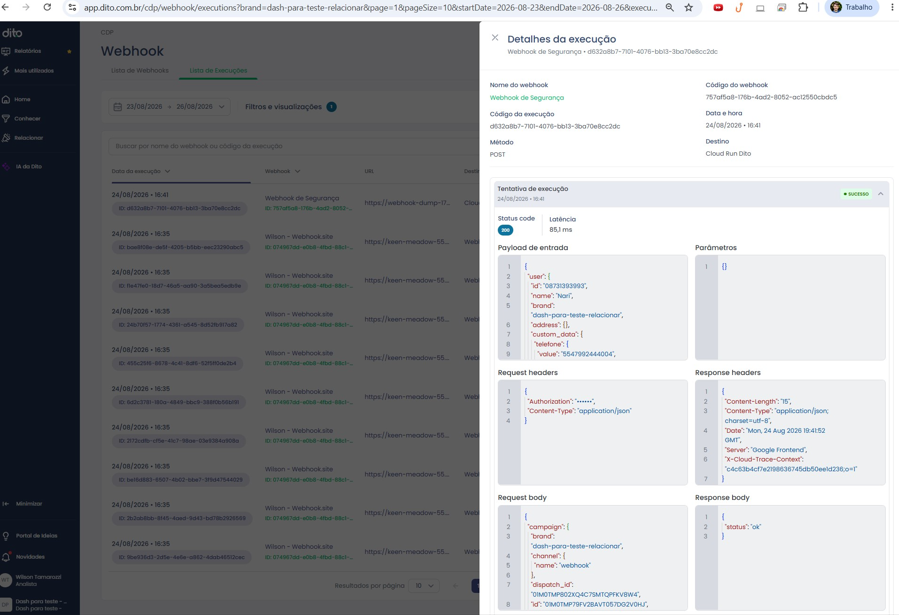
Ao clicar em Ver execução (no menu de ações), abre-se um painel lateral com todas as informações daquele disparo específico, incluindo identificação, status da tentativa (ex: Sucesso, status code 200), latência e dados técnicos da chamada, como:
- Payload de entrada: Dados do consumidor/evento que originaram o envio.
- Parâmetros: Parâmetros configurados no webhook e enviados nessa execução.
- Request headers e Response headers: Cabeçalhos enviados e recebidos na chamada.
- Request body e Response body: Corpo da requisição enviada e da resposta recebida do destino.
Por segurança, campos sensíveis como o header Authorization aparecem mascarados no painel.Esse nível de detalhe é o principal recurso para diagnosticar problemas de integração. Uma execução pode falhar por problemas na resposta do servidor de destino ou por erros no Transformador de dados (JavaScript) do webhook.
Menu de ações
Cada linha da tabela tem um menu de ações (ícone ⋮, à direita) com duas opções:
- Ir para Webhook: Leva você diretamente para a configuração do webhook usado naquela execução.
- Ver execução: Abre o painel de Detalhes da execução.
Considerações Importantes

• A Lista de Execuções é uma tela de consulta e monitoramento; não é possível editar ou reenviar uma execução a partir dela.
• Só existem registros para webhooks que já foram disparados por uma Campanha ou Jornada.
• Dados sensíveis (como tokens) são exibidos de forma mascarada.
• Os registros de execução ficam disponíveis para consulta por até 15 dias e depois são excluídos.
• O acesso à tela é restrito a usuários com perfil Administrador.

Artigos relacionados
Integrações: O que é um webhook e como acessá-lo
https://ajuda.dito.com.br/support/solutions/articles/156000386541-integrac%C3%B5es-o-que-%C3%A9-um-webhook-e-como-acess%C3%A1-loIntegrações: Como criar, editar e gerenciar um Webhook
https://ajuda.dito.com.br/support/solutions/articles/156000386589-integrac%C3%B5es-como-criar-editar-e-gerenciar-um-webhookCanais: Como usar um webhook em Canais
https://ajuda.dito.com.br/support/solutions/articles/156000385679-canais-como-usar-um-webhook-em-canaisJornadas: Como usar um webhook em Jornadas
https://ajuda.dito.com.br/support/solutions/articles/156000385678-jornadas-como-usar-um-webhook-em-jornadas

FAQ – Perguntas Frequentes
1. Pergunta: Por que uma execução aparece com status de Falha?
Resposta: Geralmente, por dois motivos: o servidor de destino retornou um erro (ex: indisponibilidade, credencial inválida) ou houve um erro no código do "Transformador de dados" do webhook. Analise os detalhes da execução para verificar o status code e a resposta recebida para identificar a causa.
2. Pergunta: Posso reenviar manualmente uma execução que falhou?
Resposta: Não, a tela é apenas para consulta. Para corrigir uma falha, você deve ajustar a configuração do webhook na aba "Lista de Webhooks". As execuções futuras utilizarão a configuração corrigida.
3. Pergunta: A Lista de Execuções mostra disparos de Canais e de Jornadas no mesmo lugar?
Resposta: Sim. A coluna "Origem" na tabela indica se cada disparo partiu de uma Campanha (Canais) ou de uma Jornada, centralizando todo o monitoramento em um único local.
4. Pergunta: Por quanto tempo consigo consultar os detalhes de uma execução antiga?
Resposta: Os registros completos, incluindo payload e resposta, ficam disponíveis para consulta por até 15 dias. Após esse período, eles são excluídos permanentemente.
Ficou com alguma dúvida ou identificou algum problema? Acione nosso time pelo chat disponível no app dito. (Horário de Atendimento de Segunda a Sexta das 9hrs as 18hrs)

TAGS DE BUSCA: webhook, lista de execuções, log de webhook, monitorar webhook, status webhook, falha webhook, erro webhook, payload webhook, debug integração, rastrear disparo, histórico de webhook, integrações, API, POST, GET, callback, automação, jornadas, canais, diagnóstico de erro, status code, 200, 404, 500.
TERMOS RELACIONADOS: Como ver se meu webhook funcionou? Onde vejo os logs do webhook? Por que meu webhook está falhando? Como debugar uma integração na Dito? Ver histórico de chamadas da API. Acompanhar envios de webhook. Rastrear dados enviados por webhook. Erro na execução de webhook. Meu webhook não dispara. Verificar resposta da API. Consultar payload enviado.
Este artigo foi útil?
Que bom!
Obrigado pelo seu feedback
Desculpe! Não conseguimos ajudar você
Obrigado pelo seu feedback
Feedback enviado
Agradecemos seu esforço e tentaremos corrigir o artigo