Em Jornadas, um webhook pode ser adicionado como uma etapa de Integração, permitindo enviar os dados dos consumidores para uma ferramenta externa em um ponto específico do fluxo da jornada. Este artigo ensina como incluir e configurar uma etapa de Integração (Webhook) dentro de uma Jornada.
Nível de Acesso:
Administrador, Editor.
Persona:Analista de CRM, Gerente de Marketing, time de Integrações.

Visão Geral da Integração
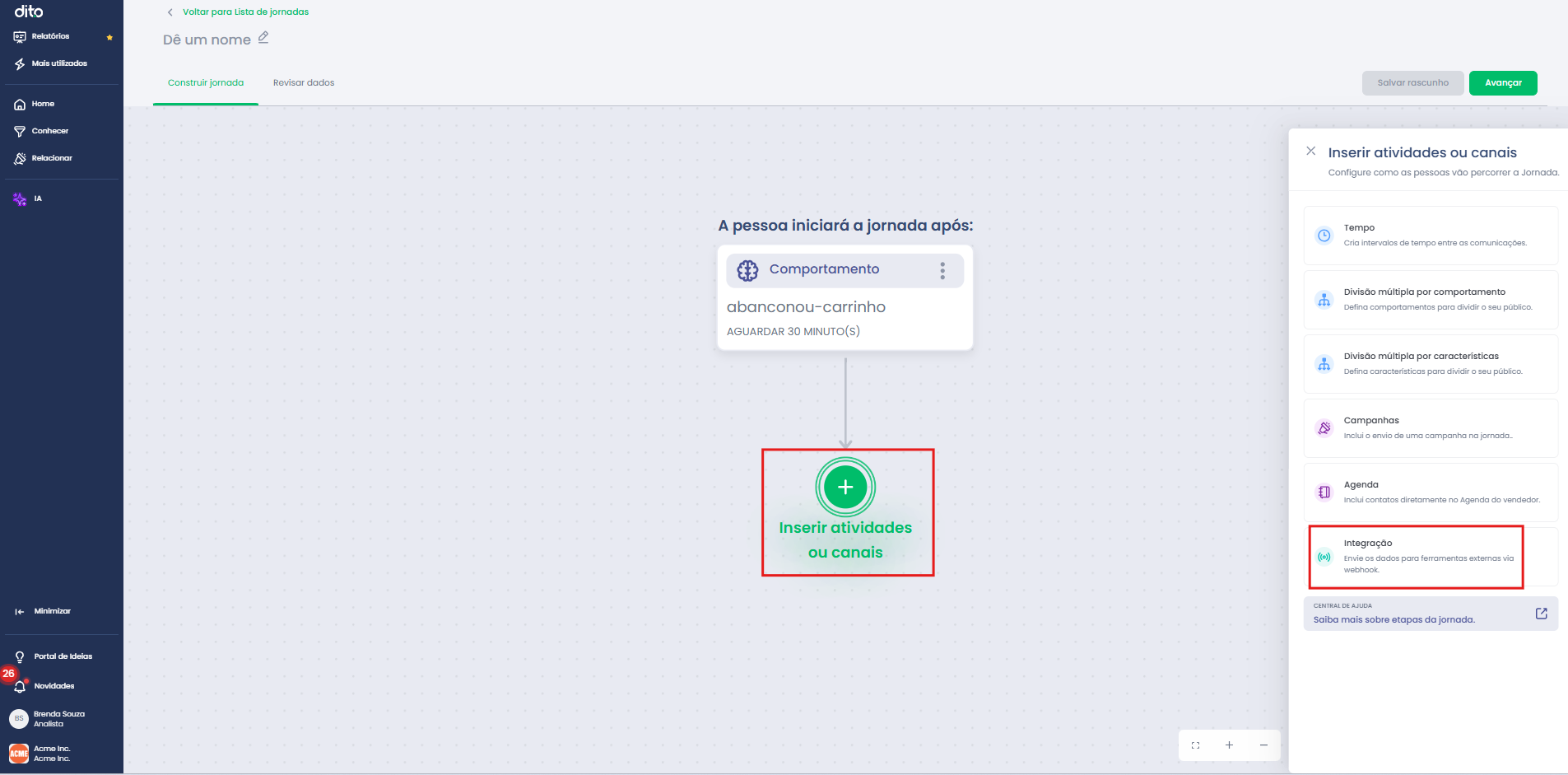
Ao montar uma jornada, depois de definir a origem (por segmento ou por comportamento), você insere atividades ou canais no fluxo. Entre as opções, está a Integração, que usa um webhook ativo para enviar os dados a um sistema externo. A etapa de Integração aparece com cor verde na seleção de atividades/canais, ao lado de opções como Tempo, Divisão múltipla, Campanha e Agenda.

Pré-requisito
É necessário ter ao menos um webhook Ativo cadastrado. Apenas webhooks ativos ficam disponíveis para seleção na jornada.
Passo a Passo: Configurando a Jornada
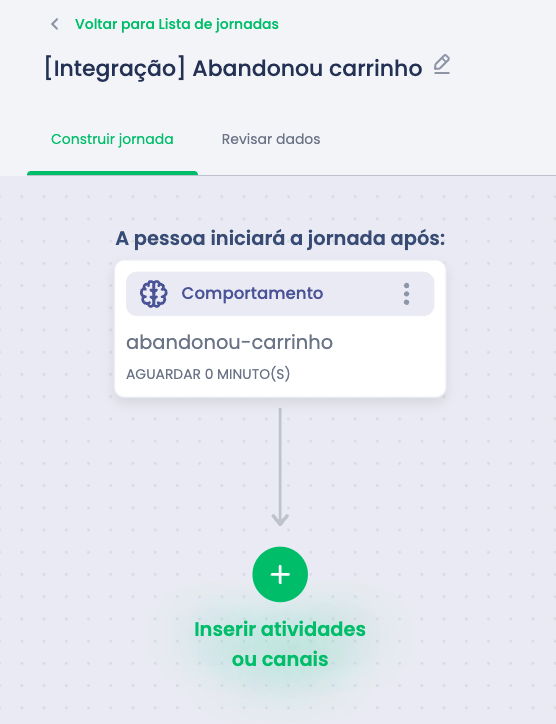
1. Acesse no menu lateral do App.Dito a opção Relacionar > Jornadas, crie uma nova jornada e dê um nome a ela.
2. Em Configurar origem, escolha como os consumidores entrarão na jornada:
- Por segmento: selecione um grupo específico de consumidores.
- Por comportamento: defina a ação que os consumidores devem realizar para entrar na jornada.
3. Realize as configurações da origem escolhida e avance.
Passo a Passo: Adicionando a Etapa de Integração
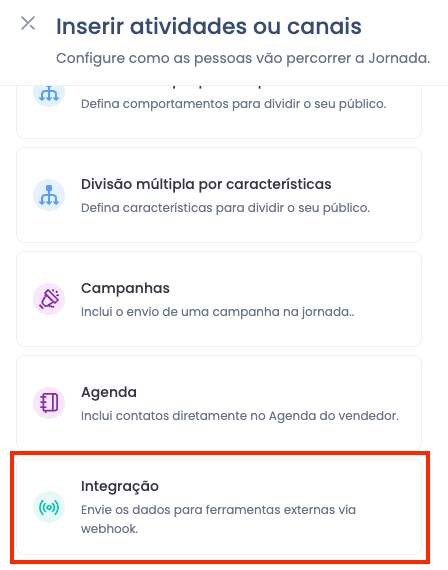
1. No fluxo da jornada, clique para inserir atividades ou canais.
2. Selecione a opção Integração.
Passo a Passo: Selecionando o Webhook e Preenchendo os Parâmetros
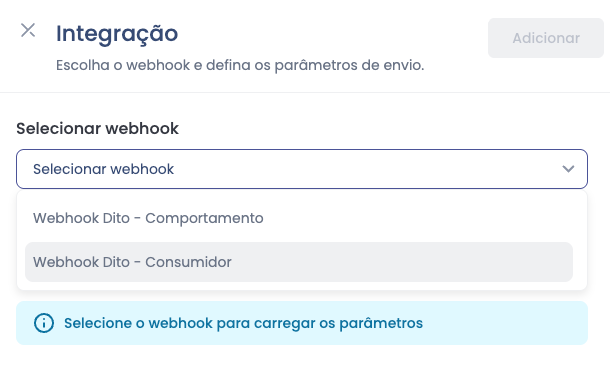
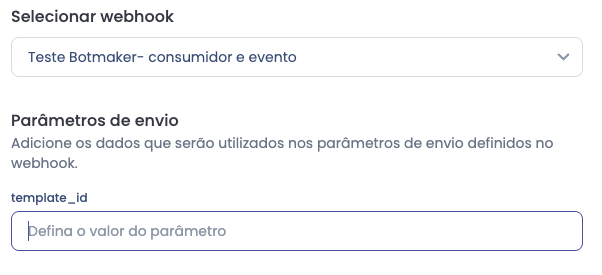
Ao escolher Integração, uma tela de Parâmetros de envio será aberta:
1. Selecione o webhook que será utilizado.
2. Os parâmetros de envio definidos na configuração do webhook serão exibidos.
3. Preencha o valor de cada parâmetro.
4. Clique em Adicionar para inserir a etapa no fluxo.
Visualizando o Card de Webhook no Fluxo
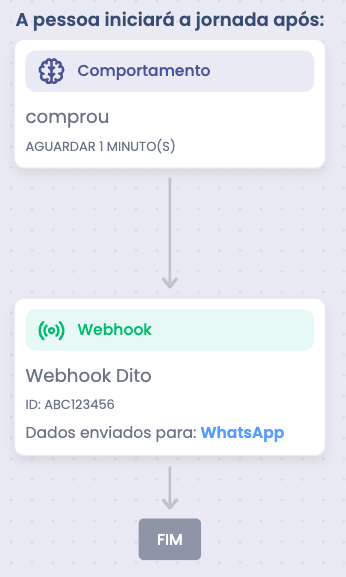
Após adicionar, você retorna ao fluxo da Jornada com o novo passo de integração incluído. O card exibe o título Webhook, o nome do webhook e o ID do webhook.
Revisão e Ativação da Jornada
Na tela de Revisar dados, confira todas as informações com atenção. Após revisar, para liberar o botão Ativar jornada, marque a caixa de seleção "Confirmo que estou ciente destas informações.". Ao salvar e ativar, você será direcionado à lista de jornadas.
Ao ativar uma jornada, as etapas são executadas automaticamente. Lembre-se de que as campanhas dentro de uma jornada podem aparecer em diversas etapas, o que pode causar inflação ou inconsistência nas estatísticas de entrega e cliques.
Dinâmica de Disparo
Ao ativar, o consumidor entra no fluxo da jornada, seguindo as configurações que você definiu.
Quando o consumidor chega na etapa de integração/webhook entra na fila de envio dos dados para a plataforma externa, conforme definição do webhook.
O envio é individual: para cada consumidor alcançado na etapa da jornada, a Dito monta os dados e dispara uma requisição para a ferramenta externa, via webhook.
A ferramenta externa recebe os dados e executa a ação configurada do lado dela. Por exemplo, disparar uma mensagem no WhatsApp por meio de um provedor.
O envio acontece em tempo real, na medida em que os consumidores entram na etapa da jornada. O sucesso da entrega final (por exemplo, a mensagem chegar ao consumidor) depende do processamento na ferramenta externa.Como o canal de Integração envia os dados para fora da Dito, os relatórios de entrega e engajamento finais (aberturas, cliques, respostas) ficam na ferramenta externa que recebeu os dados.
Considerações importantes
Somente webhooks ativos: apenas webhooks com status Ativo aparecem para seleção na jornada.
Confirmação obrigatória na ativação: o botão Ativar jornada só é liberado após marcar o checkbox de ciência.
Parâmetros vêm do webhook: os campos preenchidos na etapa de Integração são definidos na configuração do webhook.
Edição do webhook impacta a jornada: alterações no webhook passam a valer imediatamente para as próximas requisições da jorna

FAQ – Perguntas Frequentes
1. Pergunta: O que fazer se o webhook que eu preciso não aparecer na lista de seleção da jornada?
Resposta: Apenas webhooks com o status "Ativo" são exibidos na jornada. Verifique nas configurações de webhooks se ele está ativo e, caso não esteja, ative-o para poder utilizá-lo.
2. Pergunta: Posso alterar os parâmetros de um webhook (como nome ou tipo de dado) diretamente na tela da jornada?
Resposta: Não. Os parâmetros são definidos na criação do webhook. Na jornada, você apenas preenche os valores correspondentes a esses parâmetros. Para alterar a estrutura dos parâmetros, você precisa editar o webhook em sua tela de configuração principal.
3. Pergunta: Se eu editar um webhook que já está sendo usado em uma jornada ativa, preciso reconfigurar a jornada?
Resposta: Não é necessário. As alterações feitas no webhook (como a URL de destino ou os parâmetros) serão aplicadas automaticamente para todos os consumidores que passarem por aquela etapa da jornada a partir do momento da alteração.
Ficou com alguma dúvida ou identificou algum problema? Acione nosso time pelo chat disponível no app dito. (Horário de Atendimento de Segunda a Sexta das 9hrs as 18hrs)

Este artigo foi útil?
Que bom!
Obrigado pelo seu feedback
Desculpe! Não conseguimos ajudar você
Obrigado pelo seu feedback
Feedback enviado
Agradecemos seu esforço e tentaremos corrigir o artigo