Este artigo explica, em linguagem simples, o que é um webhook, como ele é usado na Dito, mesmo que você não seja da área técnica.
Nível de Acesso:
Administrador de Dados ou hierarquias superiores.
Persona:Analista de Marketing, Analista de CRM, Gerente de CRM, time de Integrações.

O que é um webhook
Pense no webhook como um mensageiro automático. Sempre que uma campanha ou uma jornada é disparada na Dito, o webhook pega os dados daquele consumidor e os envia sozinho para uma ferramenta externa, sem que você precise exportar planilhas ou fazer qualquer trabalho manual.
Ou seja: é a ponte que leva os dados da sua base da Dito para outro sistema (por exemplo, uma plataforma de disparo de WhatsApp, um helpdesk ou uma ferramenta de anúncios), no momento certo.

Como o webhook é usado na Dito
Depois de criado e ativado, um webhook fica disponível como um canal de Integração. Você o utiliza em dois lugares:
- Em Canais (Campanhas): Ao criar uma campanha, escolha o canal Integração e selecione o webhook. A campanha passa a enviar os dados para a ferramenta externa.
- Em Jornadas: Adicione uma etapa de Integração no fluxo e selecione o webhook, para enviar os dados em um ponto específico da jornada.
Para o passo a passo de uso, veja os artigos "Como usar um webhook em Canais (Campanhas)" e "Como usar um webhook em Jornadas".
Como acessar a área de Webhook
1. Acesse o app.dito.
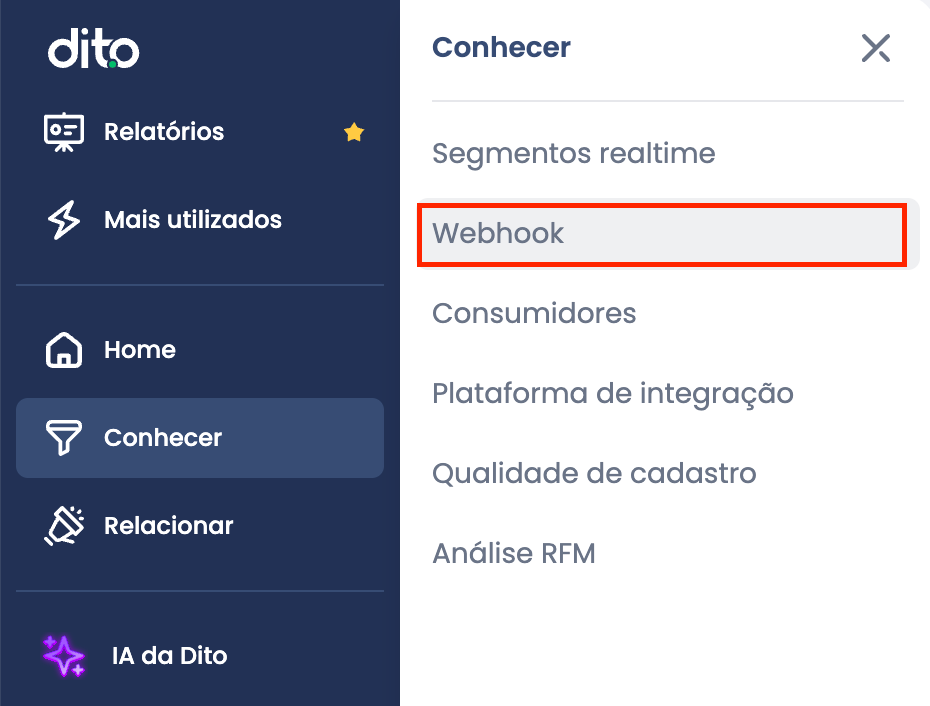
2. No menu lateral, entre no produto CDP.
3. Abra o submenu Conhecer e clique em Webhook.
Você verá a tela Lista de Webhooks, com todos os webhooks já cadastrados na sua operação.
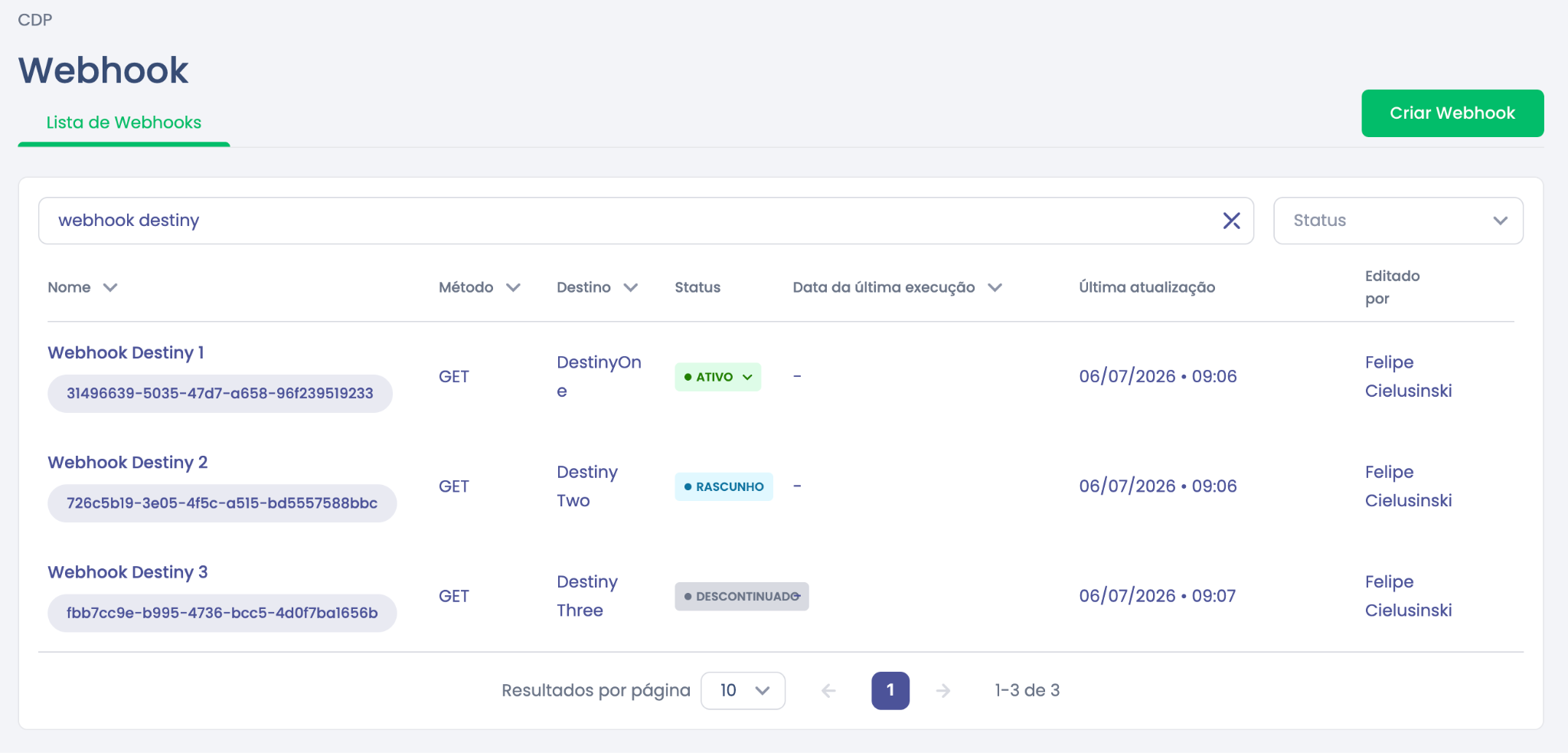
A lista de webhooks
A lista mostra seus webhooks em formato de tabela, com as colunas:
| Coluna | O que mostra |
| Nome | O nome do webhook e o seu código. |
| Método | Uma informação técnica de como os dados são enviados (GET, POST, etc.). |
| Destino | A ferramenta externa que recebe os dados (ex.: Meta, Weni). |
| Status | A situação do webhook (Ativo, Rascunho ou Descontinuado). |
| Data da última execução | Quando o webhook enviou dados pela última vez. |
| Última atualização | Quando o webhook foi alterado pela última vez. |
| Editado por | Quem fez a última alteração. |
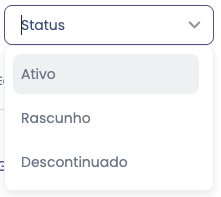
No topo, você pode buscar por nome ou código e filtrar por status (Todos, Ativo, Rascunho, Descontinuado). O botão Criar webhook fica no canto superior direito.

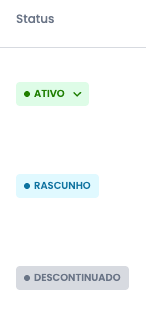
Os status de um webhook
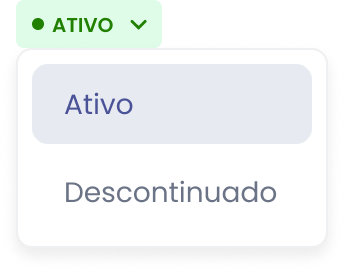
| Status | O que significa |
| Rascunho | Configuração salva, mas ainda não finalizada. Não envia dados. Você pode retomar quando quiser. |
| Ativo | Pronto para uso, enviando dados normalmente. |
| Descontinuado | Desativado de forma permanente. Deixa de aparecer para novos usos. Os registros que já o utilizam continuam enviando dados até serem desativados individualmente. |
Considerações importantes
- Acesso restrito: apenas Administrador ou superior acessa e gerencia webhooks.
- A parte técnica pode precisar de apoio: endereço, método, cabeçalhos e transformação normalmente são definidos com o time técnico. Consulte a documentação para desenvolvedores.
- Editar impacta na hora: mudanças valem imediatamente para os próximos envios dos produtos que usam o webhook.
- Descontinuar é permanente: avalie o uso antes de desativar.
- Depois de ativo, é um canal de Integração em Canais e Jornadas.

FAQ – Perguntas Frequentes
1. Pergunta: Preciso saber programar para usar webhooks?
Resposta: Para gerenciar (ver a lista, status, duplicar, acompanhar o uso), não. Para criar do zero, algumas partes técnicas costumam ser feitas com o time de tecnologia, seguindo a documentação para desenvolvedores.
2. Pergunta: Onde uso o webhook depois de criado?
Resposta: Ele vira um canal de Integração: em Campanhas (Canais) e em Jornadas.
3. Pergunta: Posso mudar os "dados relacionados" (Campanha/Evento) ao editar?
Resposta: Não. Essa escolha é definida na criação. Para mudar, crie um novo webhook ou duplique o existente.
4. Pergunta: O que acontece com as campanhas que já usam um webhook que eu descontinuei?
Resposta: Elas continuam enviando dados até serem desativadas individualmente. Por isso, lembre-se de desativar também as campanhas vinculadas, se quiser interromper o fluxo por completo.
5. Pergunta: Qual a diferença entre "Testar transformação" e "Enviar teste de requisição"?
Resposta: "Testar transformação" apenas confere se os dados ficam válidos, sem enviar nada. "Enviar teste de requisição" faz um envio real de teste para a ferramenta de destino — e é ele que libera o botão Continuar.
Ficou com alguma dúvida ou identificou algum problema? Acione nosso time pelo chat disponível no app dito. (Horário de Atendimento de Segunda a Sexta das 9hrs as 18hrs)

Tags: webhook, integração, api, automação, cdp, dito crm, enviar dados, conectar sistemas, webhook de saída, payload, jornada, campanha, gatilho. Termos de busca: como criar webhook na dito, o que é webhook, para que serve webhook crm, configurar webhook dito, enviar dados da dito para outra ferramenta, integração via webhook, erro webhook, testar webhook, como editar um webhook, descontinuar webhook.
Este artigo foi útil?
Que bom!
Obrigado pelo seu feedback
Desculpe! Não conseguimos ajudar você
Obrigado pelo seu feedback
Feedback enviado
Agradecemos seu esforço e tentaremos corrigir o artigo