Depois de criado e ativado, um webhook fica disponível como canal de comunicação na funcionalidade Canais. Isso permite que uma campanha envie os dados dos consumidores para uma ferramenta externa, ideal para integrar canais personalizados ou orquestrar disparos em outras plataformas.
Nível de Acesso: Administrador, Editor.
.
Persona:Analista de CRM, Gerente de Marketing, Time de Integrações.

Visão geral
Em Canais, além dos canais nativos da Dito (E-mail, SMS, Mobile Push, WhatsApp), existe o grupo Canais externos, com a opção Integração. Ao escolher esse canal, a campanha utiliza um webhook ativo para enviar os dados a um sistema externo no momento do disparo.
O fluxo de criação é o mesmo de uma campanha comum (por segmento ou por comportamento); o que muda é a seleção do canal, a escolha do webhook e o preenchimento dos parâmetros de envio.
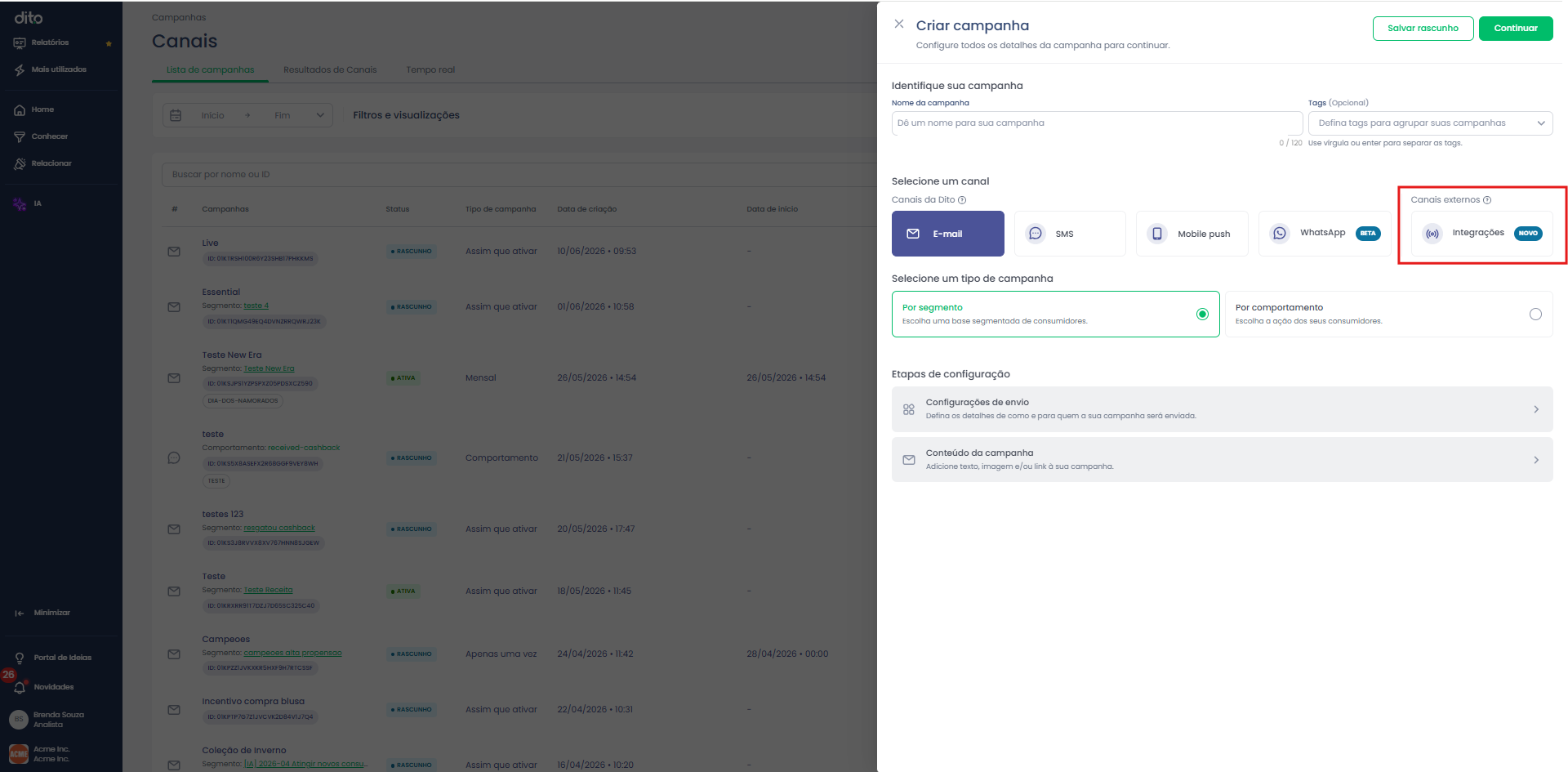
Pré-requisito: É necessário ter ao menos um webhook Ativo cadastrado. Apenas webhooks ativos aparecem para seleção na campanha.

Criando uma campanha com webhook
- No menu lateral do App.Dito, seleciona a opção Relacionar> Canais
- Em Canais, na aba Lista de campanhas, clique em Criar campanha.
- Em Identifique sua campanha, informe o Nome da campanha e, se quiser, Tags.
- Em Selecione um canal, escolha o canal de comunicação.
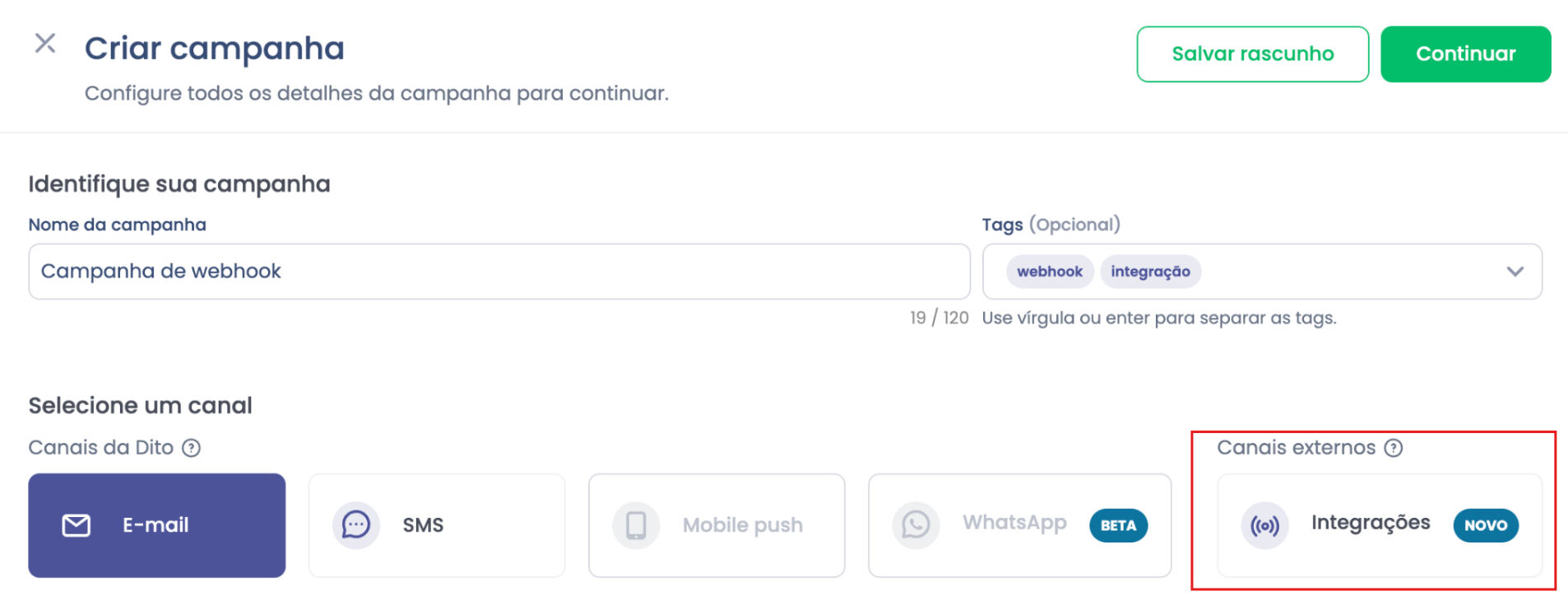
O canal E-mail continua pré-selecionado por padrão.
Selecionando o canal de Integração
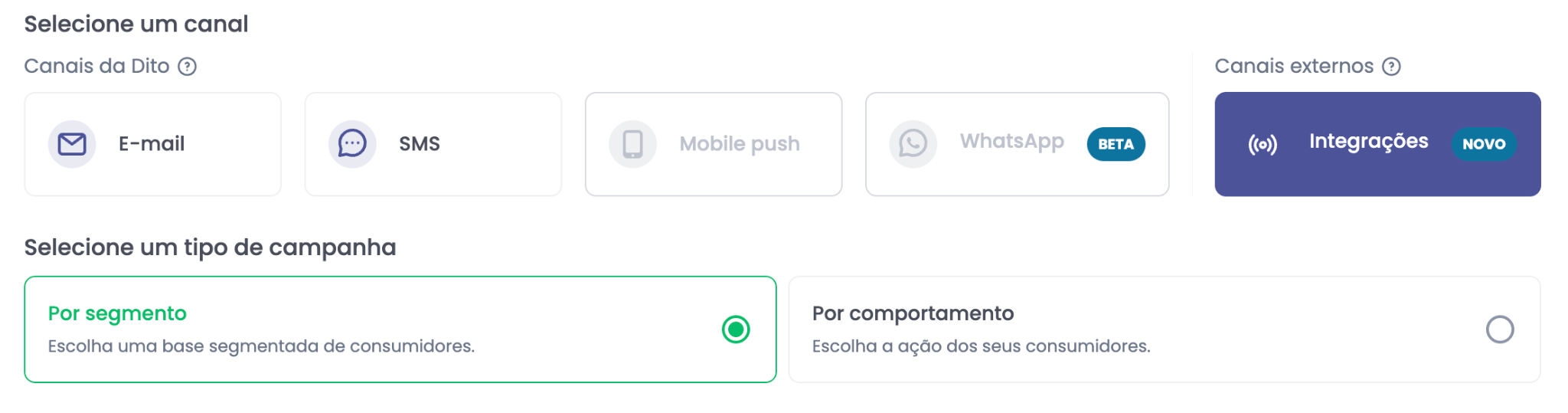
No bloco Canais externos, selecione a opção Integração:

Envie os dados da sua campanha para ferramentas externas via webhook. Essa opção é ideal para integrar canais personalizados ou disparos em outras plataformas.
Definindo o tipo de campanha
Ao selecionar o canal de Integração, em seguida, selecione o tipo de campanha. Esse fluxo não muda em relação a uma campanha comum.
- Por segmento: envia os dados dos consumidores que fazem parte de um segmento.
- Por comportamento: envia os dados dos consumidores que realizaram uma ação.
Preenchendo os parâmetros de envio
As etapas de configuração da campanha são:
- Configurações de envio: Defina os detalhes de envio. Não há a opção de Horário Inteligente para campanhas de integração.
- Conteúdo da campanha: Aqui você escolhe as configurações dos parâmetros de envio do webhook.


Escolhendo o webhook
Na área de Conteúdo da campanha é exibido o campo Selecione o webhook, com todos os webhooks ativos da sua marca. A escolha de um webhook é obrigatória.
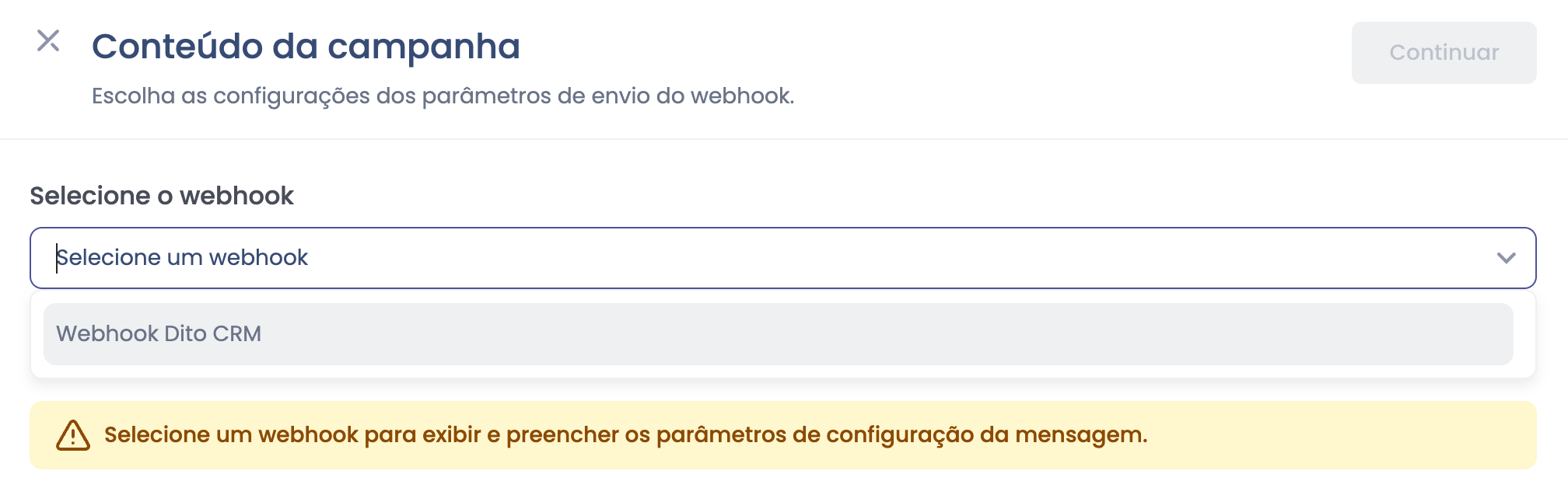
Em Configurações da mensagem, preencha o valor de cada parâmetro. O campo se adapta ao tipo definido no webhook (Texto, Número ou Data).
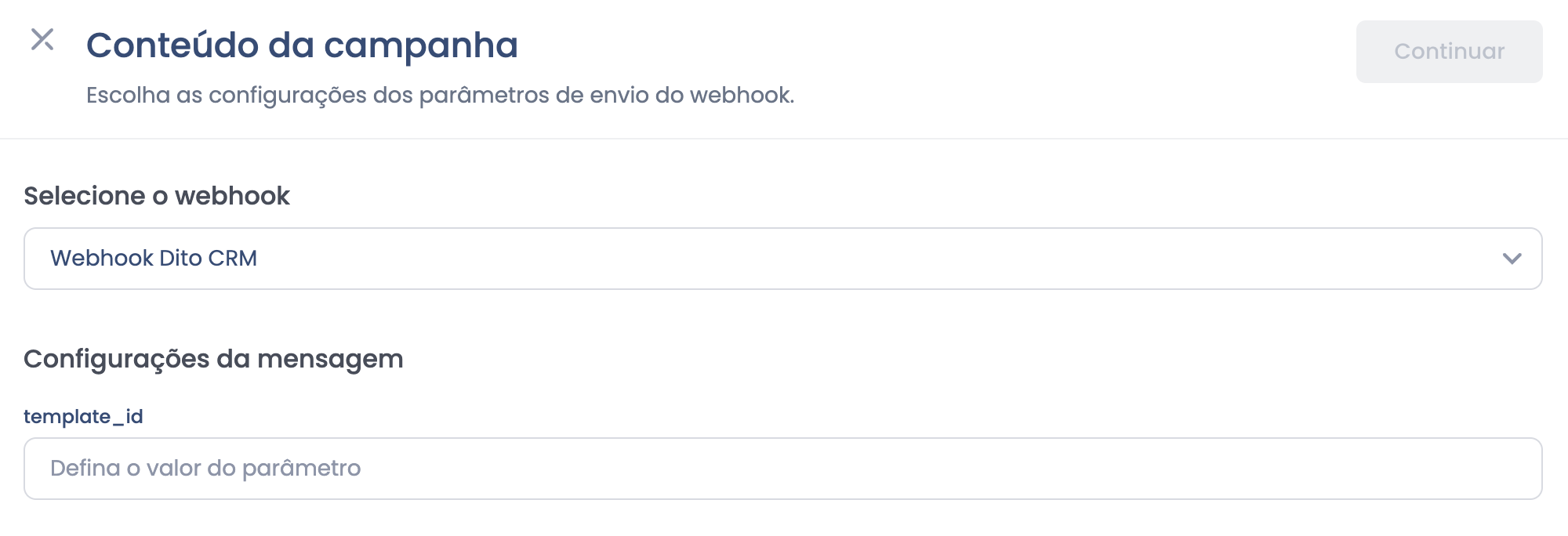
Comportamentos possíveis nesta etapa:
- Nenhum webhook selecionado: É exibido um alerta e o botão Continuar fica desabilitado.
- Webhook selecionado com parâmetros: Os campos dos parâmetros são exibidos para preenchimento e o botão Continuar fica habilitado.
- Webhook sem parâmetros: É exibida a mensagem "Este webhook não possui parâmetros para serem configurados" e o botão Continuar fica habilitado.

Revisar e finalizar
Na tela de Revisar e finalizar, confira todos os dados antes de ativar. Para campanhas com webhook, o resumo exibe:
- Canal de comunicação: Integração Webhook.
- Nome do webhook selecionado.
- O tipo de campanha, a base de consumidores, a data de envio e os parâmetros preenchidos.
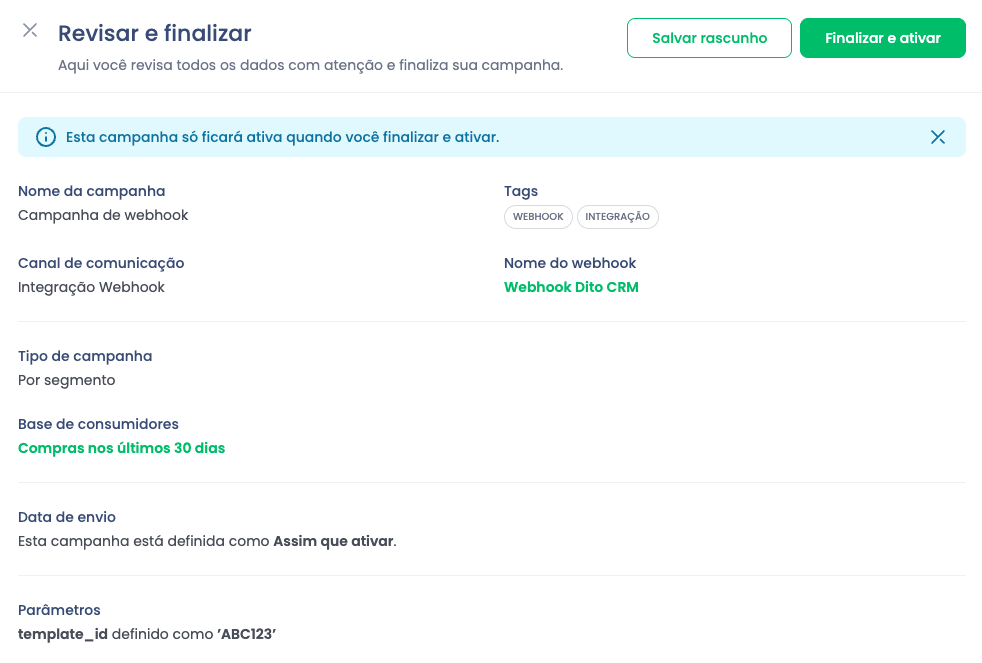
Clique em Finalizar e ativar. Em seguida, na confirmação Ativar campanha, lembre-se:
Para uma campanha com envio "Assim que ativar", essa ação não pode ser desfeita. Ao ativar, a campanha entra na fila de envio seguindo as configurações definidas.
Como as campanhas com webhook aparecem na lista
Na Lista de campanhas, as campanhas criadas com integração têm um tratamento próprio:
- Exibem um ícone específico de campanha de integração.
- Mostram o nome do webhook no lugar do segmento.
- O canal Integração está disponível no filtro de canais.


Dinâmica de disparo e registro no perfil
Entender o que acontece depois de ativar ajuda a acompanhar o andamento da campanha.
Como funciona o disparo
- Ao ativar, a campanha entra na fila de envio, seguindo as configurações de envio que você definiu.
- O envio é individual: para cada consumidor alcançado pela campanha, a Dito monta os dados e dispara uma requisição para a ferramenta externa, via webhook.
- A ferramenta externa recebe os dados e executa a ação configurada do lado dela. Por exemplo, disparar uma mensagem no WhatsApp por meio de um provedor.
O envio acontece em tempo real, na medida em que os consumidores entram no disparo. O sucesso da entrega final (por exemplo, a mensagem chegar ao consumidor) depende do processamento na ferramenta externa.
O registro do evento no perfil
A cada disparo, a Dito registra um evento de comportamento no perfil do consumidor, indicando que a notificação foi enviada para o provedor externo. Esse evento é nomeado de “sent-to-provider-webhook-notification”, aparece na linha do tempo (timeline) do perfil e pode ser utilizado na segmentação. Permite que você acompanhe, consumidor a consumidor, que o envio via webhook ocorreu.
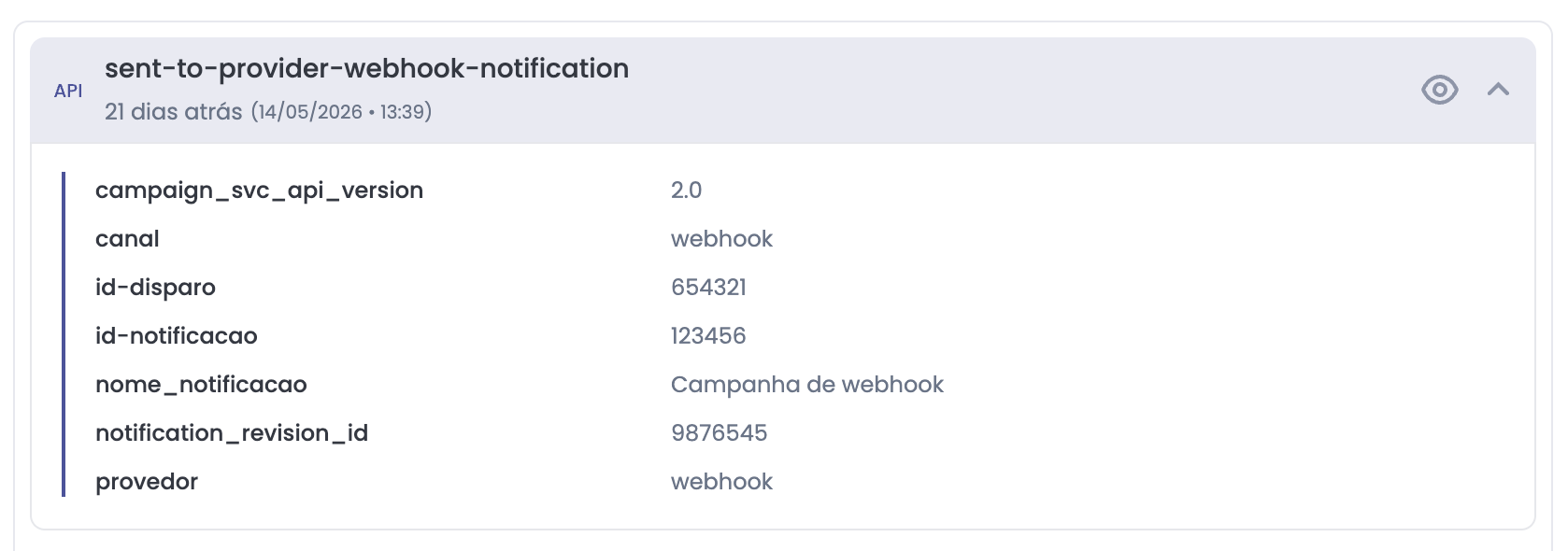
O evento carrega informações do disparo, como o canal (integração/webhook), o provedor de destino e os identificadores da campanha e da notificação. Com isso, você consegue:
- Confirmar que aquele consumidor foi incluído no disparo da campanha de integração.
- Auditar quando o envio para a ferramenta externa aconteceu.
- Cruzar a informação com os relatórios de engajamento gerados na própria ferramenta externa.
Como o canal de Integração envia os dados para fora da Dito, os relatórios de entrega e engajamento finais (aberturas, cliques, respostas) ficam na ferramenta externa que recebeu os dados. Na Dito, o evento no perfil é o seu registro de que o disparo foi enviado.Propriedades do comportamento:

Considerações importantes
- Somente webhooks ativos: Apenas webhooks com status Ativo aparecem para seleção na campanha.
- Sem Horário Inteligente: Campanhas de integração não oferecem a opção de Horário Inteligente.
- Parâmetros vêm do webhook: Os campos que você preenche em "Conteúdo da campanha" são definidos na configuração do webhook.
- Edição do webhook impacta a campanha: Se o webhook for editado, as próximas requisições da campanha passam a usar a nova configuração imediatamente.

FAQ – Perguntas Frequentes
1. Pergunta: O que acontece se o webhook selecionado for desativado depois que a campanha for ativada?
Resposta: Se um webhook for desativado, as campanhas de integração que o utilizam falharão no momento do envio. A Dito registrará um erro no disparo para os consumidores afetados, mas a entrega para a ferramenta externa não ocorrerá. É fundamental garantir que o webhook permaneça ativo durante todo o ciclo de vida da campanha.
2. Pergunta: Posso usar variáveis do perfil do consumidor, como nome ou e-mail, nos parâmetros do webhook?
Resposta: Atualmente, os valores dos parâmetros devem ser preenchidos com textos, números ou datas fixas no momento da configuração da campanha. A funcionalidade de inserir variáveis dinâmicas do perfil do consumidor não está disponível para o canal de Integração via webhook.
3. Pergunta: A Dito verifica se a URL do webhook é válida ou se a ferramenta externa está online antes de ativar a campanha?
Resposta: A validação da URL e o status da ferramenta externa não são verificados pela Dito no momento da criação ou ativação da campanha. A responsabilidade de garantir que a URL esteja correta e que o sistema de destino esteja apto a receber as requisições é do usuário. Disparos para URLs inválidas ou offline resultarão em falhas.
Ficou com alguma dúvida ou identificou algum problema? Acione nosso time pelo chat disponível no app dito. (Horário de Atendimento de Segunda a Sexta das 9hrs as 18hrs)

Este artigo foi útil?
Que bom!
Obrigado pelo seu feedback
Desculpe! Não conseguimos ajudar você
Obrigado pelo seu feedback
Feedback enviado
Agradecemos seu esforço e tentaremos corrigir o artigo