Este artigo explica, em linguagem simples, como criar e gerenciar seus webhooks, mesmo que você não seja da área técnica.
Nível de Acesso:
Administrador de Dados ou hierarquias superiores.
Persona:Analista de Marketing, Analista de CRM, Gerente de CRM, time de Integrações.

Como criar um Webhook
Antes de começar
Criar um webhook tem uma parte técnica. Não se preocupe: você não precisa programar para gerenciar webhooks (ver a lista, entender status, duplicar, acompanhar o uso). Mas para criar um webhook do zero, alguns campos costumam ser preenchidos junto com o seu time de tecnologia ou de integrações, seguindo a documentação para desenvolvedores.
Este artigo mostra o fluxo completo para você acompanhar e conduzir esse processo com segurança.

Como acessar a área de Webhook
1. Acesse o app.dito.
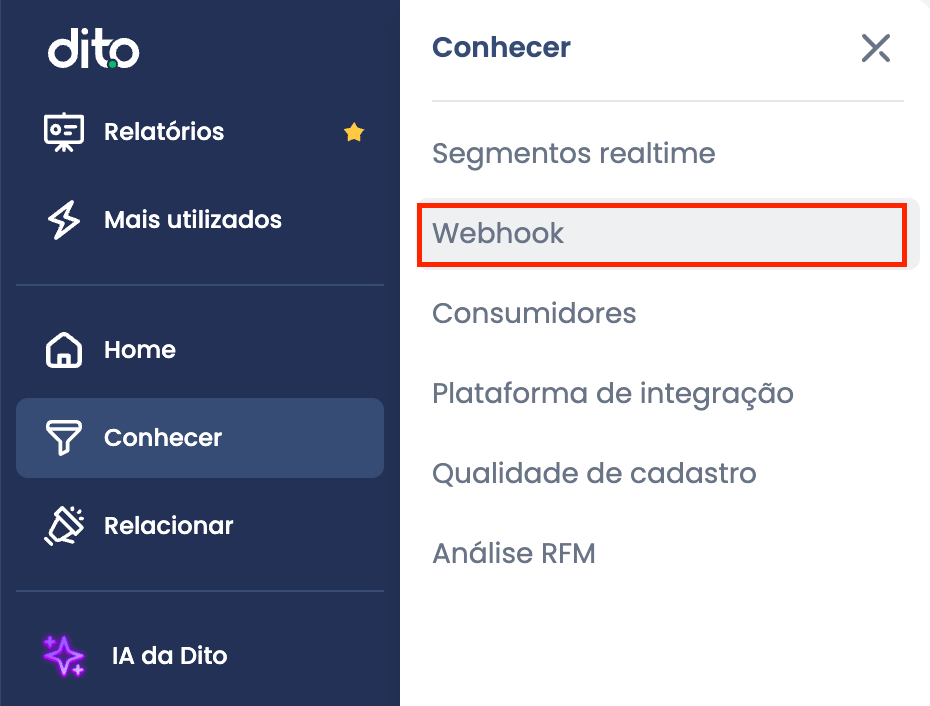
2. No menu lateral, acesse o produto CDP.
3. Abra o submenu Conhecer e clique em Webhook.
Você verá a tela Lista de Webhooks, com todos os webhooks já cadastrados na sua operação.
Passo a passo para criar um Webhook
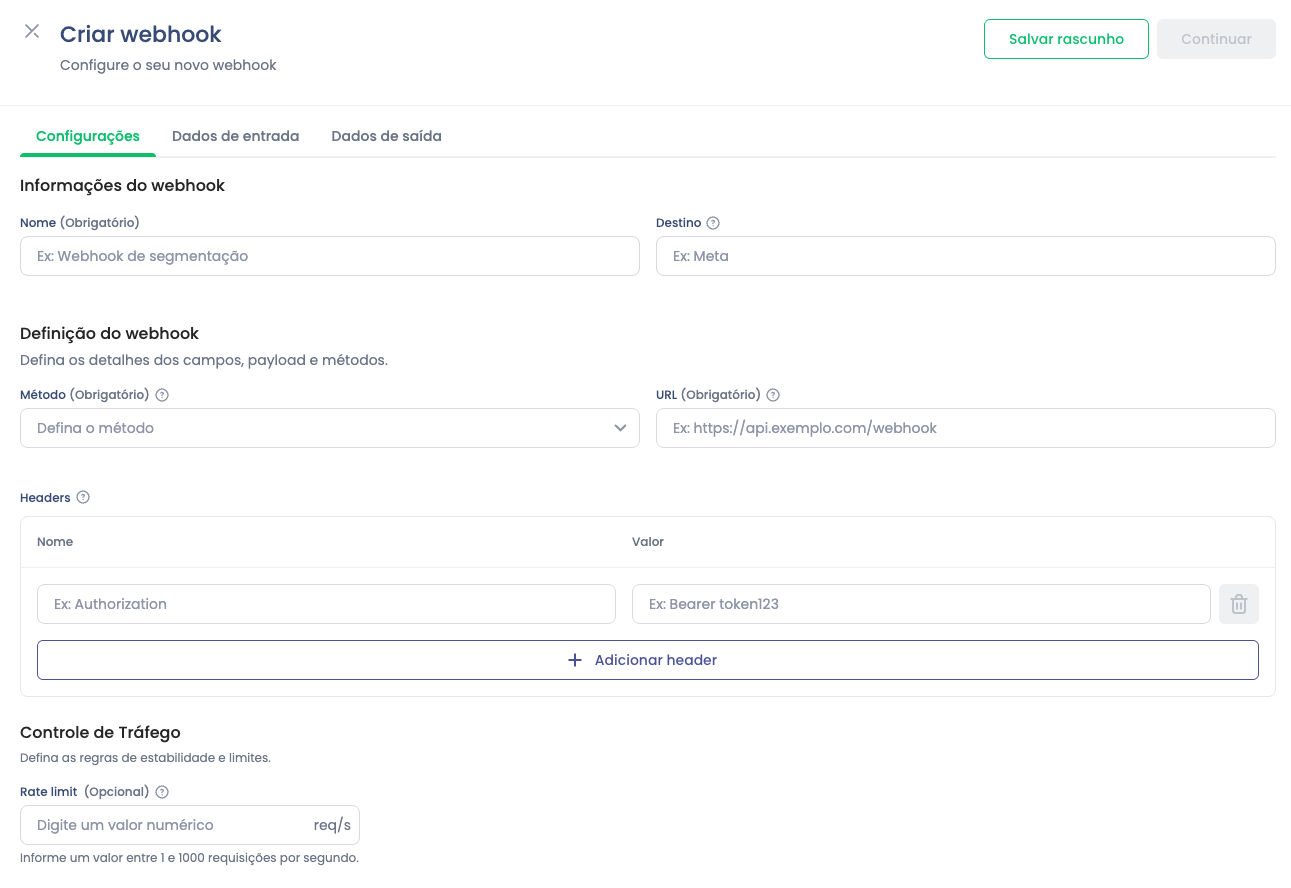
Clique em Criar webhook. Uma tela se abre, dividida em três etapas: Configurações, Dados de entrada e Dados de saída. Você pode salvar rascunho a qualquer momento.
As etapas abaixo têm campos técnicos. Se algum termo não for familiar, preencha junto com o time técnico ou consulte a documentação para desenvolvedores.Etapa 1: Configurações
- Nome: como o webhook será identificado na lista.
- Destino: o nome da ferramenta externa que vai receber os dados (ex.: Meta). Serve para organização.
- Método: a forma técnica de envio (GET, POST, PUT, PATCH ou DELETE). O time técnico define conforme a ferramenta de destino.
- URL: o endereço da ferramenta externa que vai receber os dados.
- Headers: informações de identificação e segurança (como uma chave de acesso). É possível adicionar quantas linhas precisar.
- Rate limit (opcional): o limite de envios por segundo, para não sobrecarregar a ferramenta de destino. Aceita um valor entre 1 e 1000 requisições por segundo.
Etapa 2: Dados de entrada
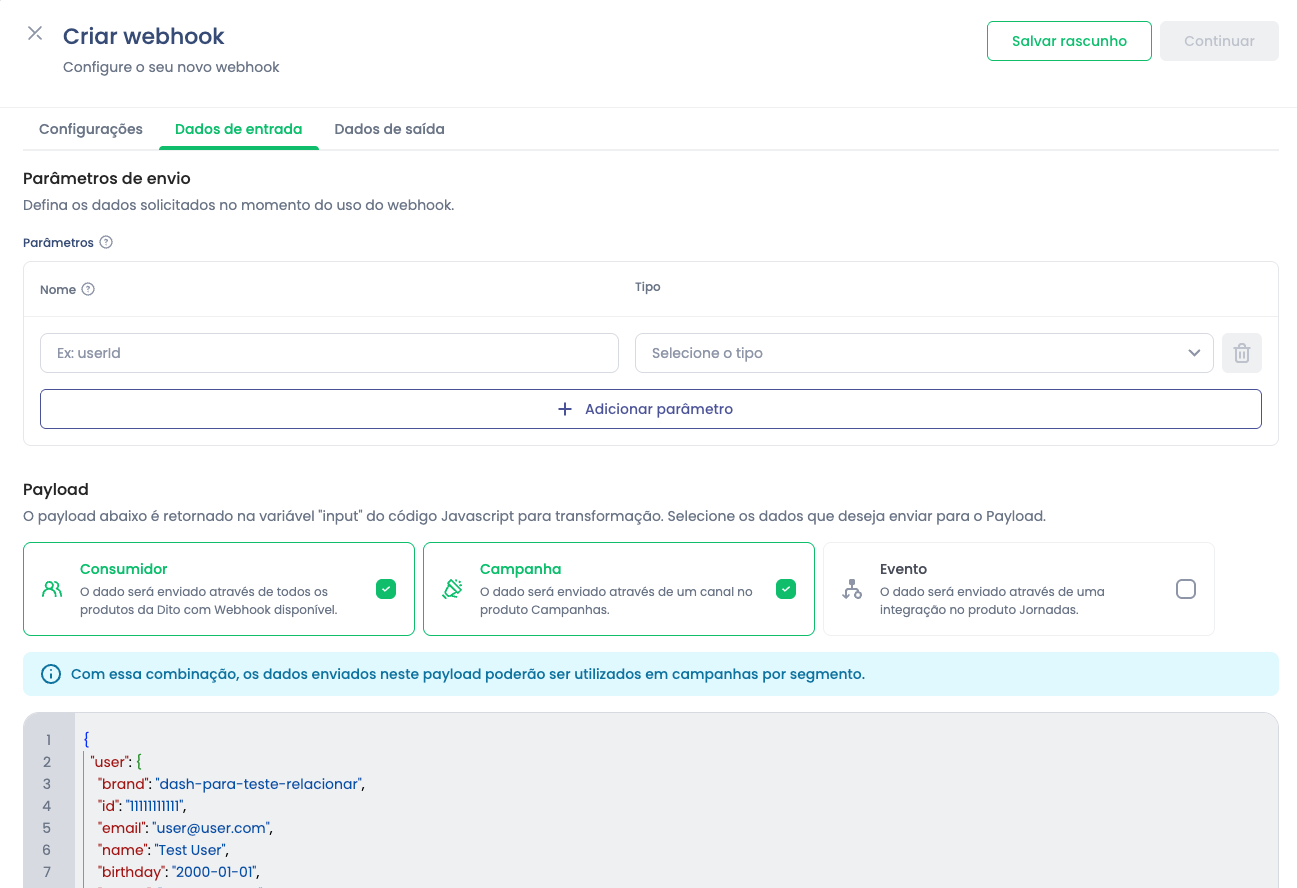
Aqui você define quais dados o webhook vai considerar.
- Parâmetros: campos que serão preenchidos no momento de usar o webhook em uma campanha ou jornada. Para cada parâmetro, você define um Nome e um Tipo (Texto, Número ou Data).
- Payload (os dados enviados):você escolhe, por caixinhas de seleção, quais conjuntos de dados enviar:
- Consumidor (padrão): dados do consumidor (nome, e-mail, etc.) e seus dados personalizados.
- Campanha: dados do disparo de uma Campanha (Canais).
- Evento: dados do comportamento que disparou uma Jornada ou Campanha por comportamento.
Conforme a sua seleção, a Dito mostra onde aquele webhook poderá ser usado. Por exemplo: selecionar Consumidor + Campanha habilita o uso em campanhas por segmento; Consumidor + Evento, em campanhas por comportamento. Uma pré-visualização mostra os dados em tempo real.
Etapa 3: Dados de saída (transformação)
Nesta etapa, um código ajusta os dados ao formato que a ferramenta externa espera. Essa parte é feita em JavaScript e normalmente conta com apoio técnico. A tela oferece exemplos de código e um botão "Ver exemplo de código".
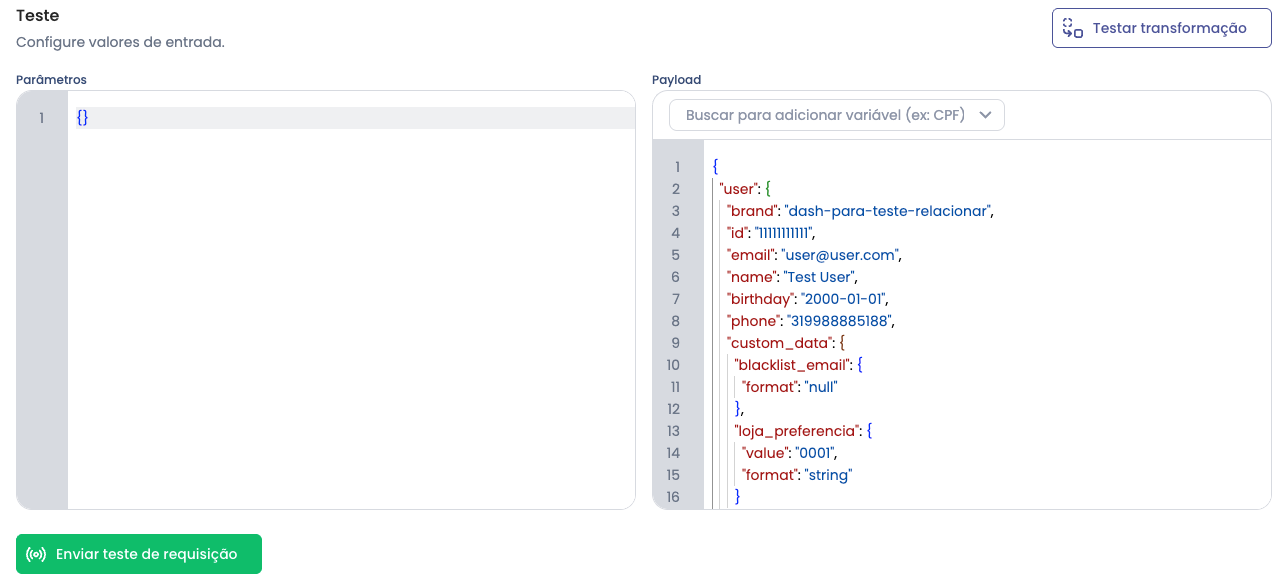
Antes de avançar, você roda os testes:
- Testar transformação: confere se o código gera dados válidos, sem enviar nada para fora.
- Enviar teste de requisição: faz um envio real de teste para a ferramenta de destino e mostra o resultado.
É preciso enviar o teste de requisição para liberar o botão Continuar.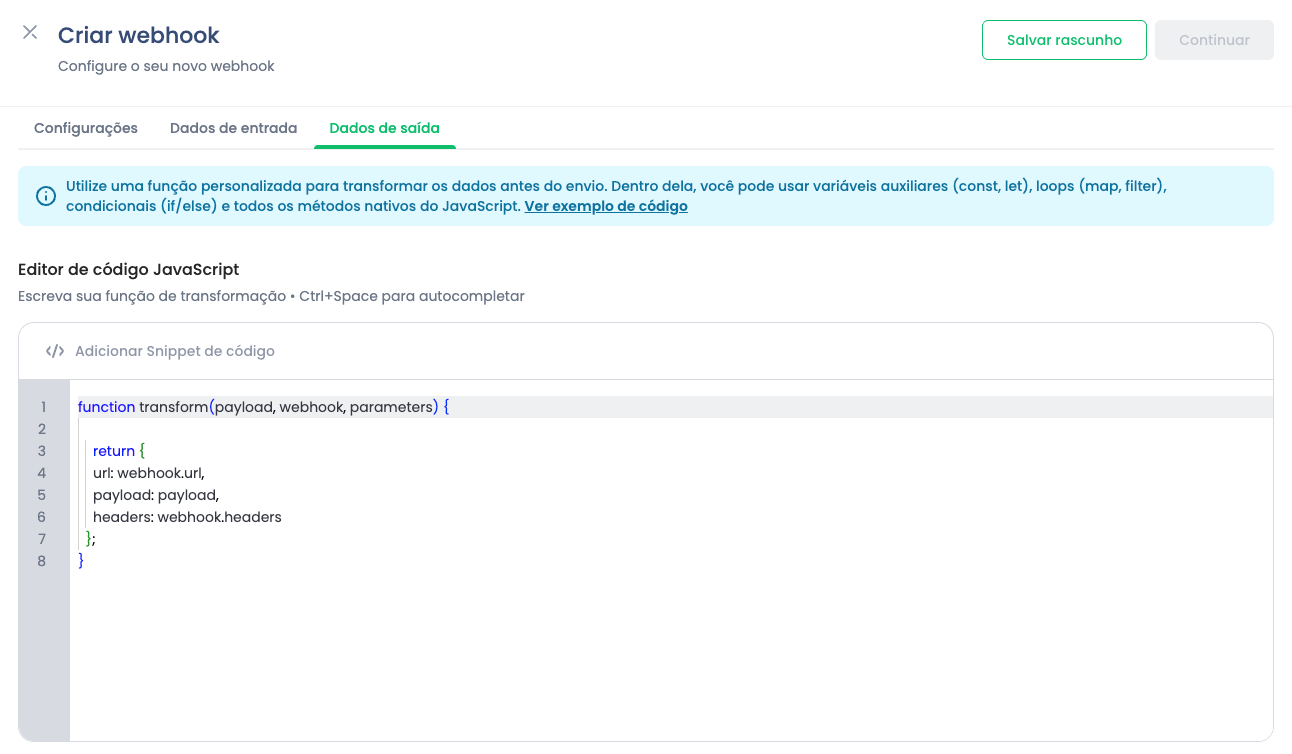
Revisar e ativar
Ao continuar, a Dito faz uma verificação final e mostra o resultado:
- Deu tudo certo: aparece a confirmação e você clica em Finalizar e ativar. Pronto. O webhook fica Ativo e disponível para uso nos seus Canais e Jornadas. Mensagem: "O webhook foi criado com sucesso!".
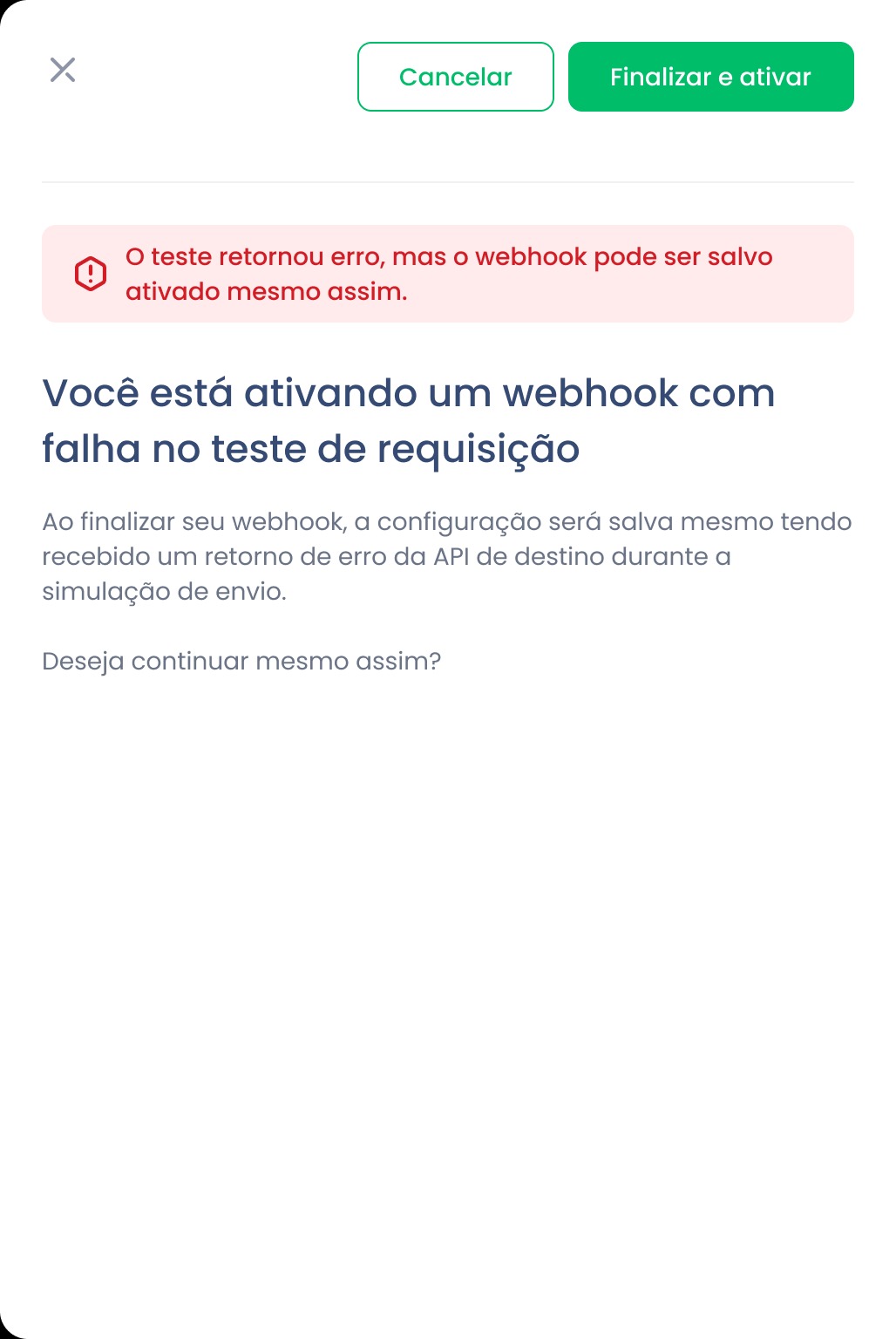
- O teste retornou erro: você ainda pode ativar mesmo assim. A Dito exibe um aviso — "Você está ativando um webhook com falha no teste de requisição… Deseja continuar mesmo assim?" — e permite finalizar. Recomendamos corrigir antes, mas a opção existe para não travar a sua operação.
Em qualquer momento você pode Salvar rascunho, mesmo com campos ainda em branco. Mensagem: "O webhook foi salvo com sucesso!".
Como editar e gerenciar um Webhook
Na lista, abra o menu de opções (três pontos) do webhook e clique em Editar. A edição segue o mesmo fluxo de três etapas, com os campos já preenchidos, e exige um novo teste antes de finalizar.
⚠️ A edição vale na hora. Ao confirmar, todos os canais e campanhas que usam este webhook passam a enviar com a nova configuração imediatamente.

Dica: faça um teste de envio antes de salvar, para não interromper integrações que já estão no ar.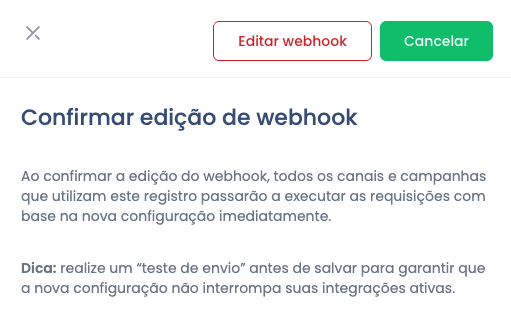
Na edição, não é possível trocar os "dados relacionados" (Campanha/Evento) escolhidos na criação. Para mudar isso, crie um novo webhook ou duplique o existente.Ao finalizar: "O webhook foi editado com sucesso!".
Gerenciar o status (desativar, duplicar, ativar rascunho)
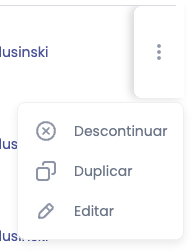
No menu de opções (três pontos) de cada webhook, as ações mudam conforme o status:
- Webhook Ativo: Descontinuar, Duplicar, Editar.
- Webhook Rascunho: Duplicar, Editar.
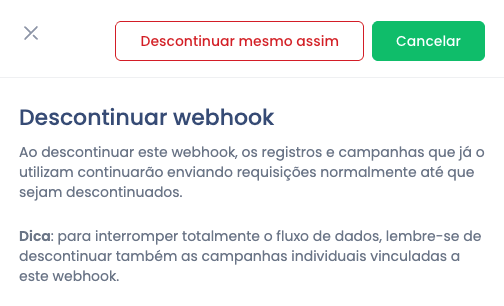
Descontinuar: Ao descontinuar um webhook, a Dito exibe um aviso:
"Ao descontinuar este webhook, os registros e campanhas que já o utilizam continuarão enviando requisições normalmente até que sejam descontinuados.
Dica: para interromper totalmente o fluxo de dados, lembre-se de descontinuar também as campanhas individuais vinculadas a este webhook."
Depois de desativado, o webhook fica Descontinuado de forma permanente: some das opções para novos usos e não volta a ficar ativo. Para reutilizar a configuração, duplique e crie um novo.
Duplicar: cria uma cópia da configuração — útil para reaproveitar um webhook parecido ou para "reativar" um descontinuado a partir de uma cópia.
Considerações importantes
- Acesso restrito: apenas Administrador ou superior acessa e gerencia webhooks.
- A parte técnica pode precisar de apoio: endereço, método, cabeçalhos e transformação normalmente são definidos com o time técnico. Consulte a documentação para desenvolvedores.
- Editar impacta na hora: mudanças valem imediatamente para os próximos envios dos produtos que usam o webhook.
- Descontinuar é permanente: avalie o uso antes de desativar.
- Depois de ativo, é um canal de Integração em Canais e Jornadas.

FAQ – Perguntas Frequentes
1. Pergunta: Qual a diferença entre "Testar transformação" e "Enviar teste de requisição"?
Resposta: "Testar transformação" verifica apenas se o seu código JavaScript está correto, sem enviar dados para fora. "Enviar teste de requisição" faz um envio real para a URL de destino para confirmar se a integração está funcionando ponta a ponta.
2. Pergunta: Posso editar um webhook que já está sendo usado em uma jornada ativa?
Resposta: Sim, mas tenha cuidado. A edição tem efeito imediato para todos os novos envios. Qualquer alteração na URL, headers ou no formato dos dados pode quebrar a integração. Sempre teste antes de salvar.
3. Pergunta: O que acontece se eu descontinuar um webhook? As campanhas param de funcionar?
Resposta: Não imediatamente. As campanhas e jornadas que já utilizam o webhook continuarão enviando dados normalmente. No entanto, o webhook não poderá mais ser selecionado para novas campanhas. Para interromper o fluxo, você precisa desativar as campanhas vinculadas.
4. Pergunta: Por que preciso de um time técnico para criar um webhook?
Resposta: A criação envolve campos técnicos como Método (GET, POST), URL, Headers de autenticação e um código de transformação em JavaScript. Um profissional técnico ou desenvolvedor garante que esses dados sejam preenchidos corretamente para que a comunicação com a ferramenta externa funcione.
5. Pergunta: Posso ativar um webhook mesmo se o teste de envio falhar?
Resposta: Sim. A Dito mostra um aviso e permite finalizar mesmo assim. O ideal é corrigir antes, mas a opção existe para não travar sua operação.
Ficou com alguma dúvida ou identificou algum problema? Acione nosso time pelo chat disponível no app dito. (Horário de Atendimento de Segunda a Sexta das 9hrs as 18hrs)

Este artigo foi útil?
Que bom!
Obrigado pelo seu feedback
Desculpe! Não conseguimos ajudar você
Obrigado pelo seu feedback
Feedback enviado
Agradecemos seu esforço e tentaremos corrigir o artigo