Como fazer a gestão de vendedores na plataforma do App.Dito?

Modificado em Sex, 5 Dez na (o) 9:58 AM

Neste artigo você encontrará o guia completo para realizar a Gestão de Vendedores no App Dito, focado em marcas que utilizam o cenário de Inclusão e Edição de Lojas e Vendedores (sem integração de vendedores). Você aprenderá a visualizar o status por vínculo, adicionar novos membros à equipe, editar seus dados cadastrais e compreender as regras de negócio para vendedores multiloja, incluindo o cenário de código concatenado.


O que é e Para que serve? 


Nos cenários de Inclusão e edição de lojas e vendedores, a marca é responsável por toda a gestão dos dados via plataforma da Dito, pois não utiliza integração de vendedores. Isso significa que as telas do produto são o cadastro oficial de lojas e vendedores da operação. Através da gestão de vendedores é possível visualizar rapidamente informações previamente cadastradas, adicionar novos vendedores e gerentes para as lojas, entre outras funcões.


Para quem é este artigo?

  • Nível de Acesso: Administrador, Administrador de dados, Analista de tecnologia.


ÍNDICE


- Código do vendedor

- CPF do vendedor

- Status do vendedor

- Cargo do vendedor

- Loja do vendedor


Onde acessar a gestão de vendedores


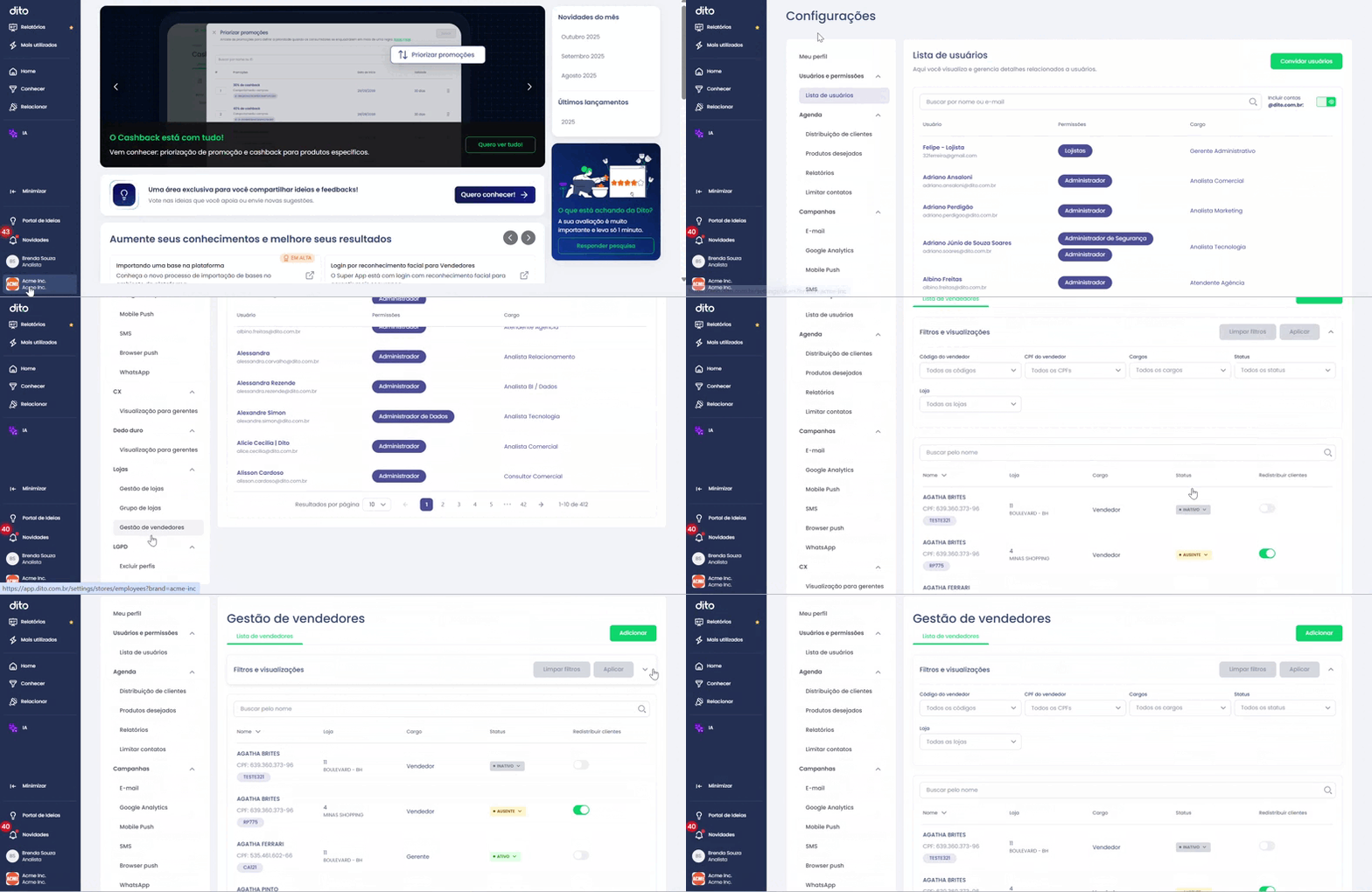
No menu lateral do App.Dito, acesse:

Configurações → Lojas → Gestão de vendedores


O que você consegue visualizar?


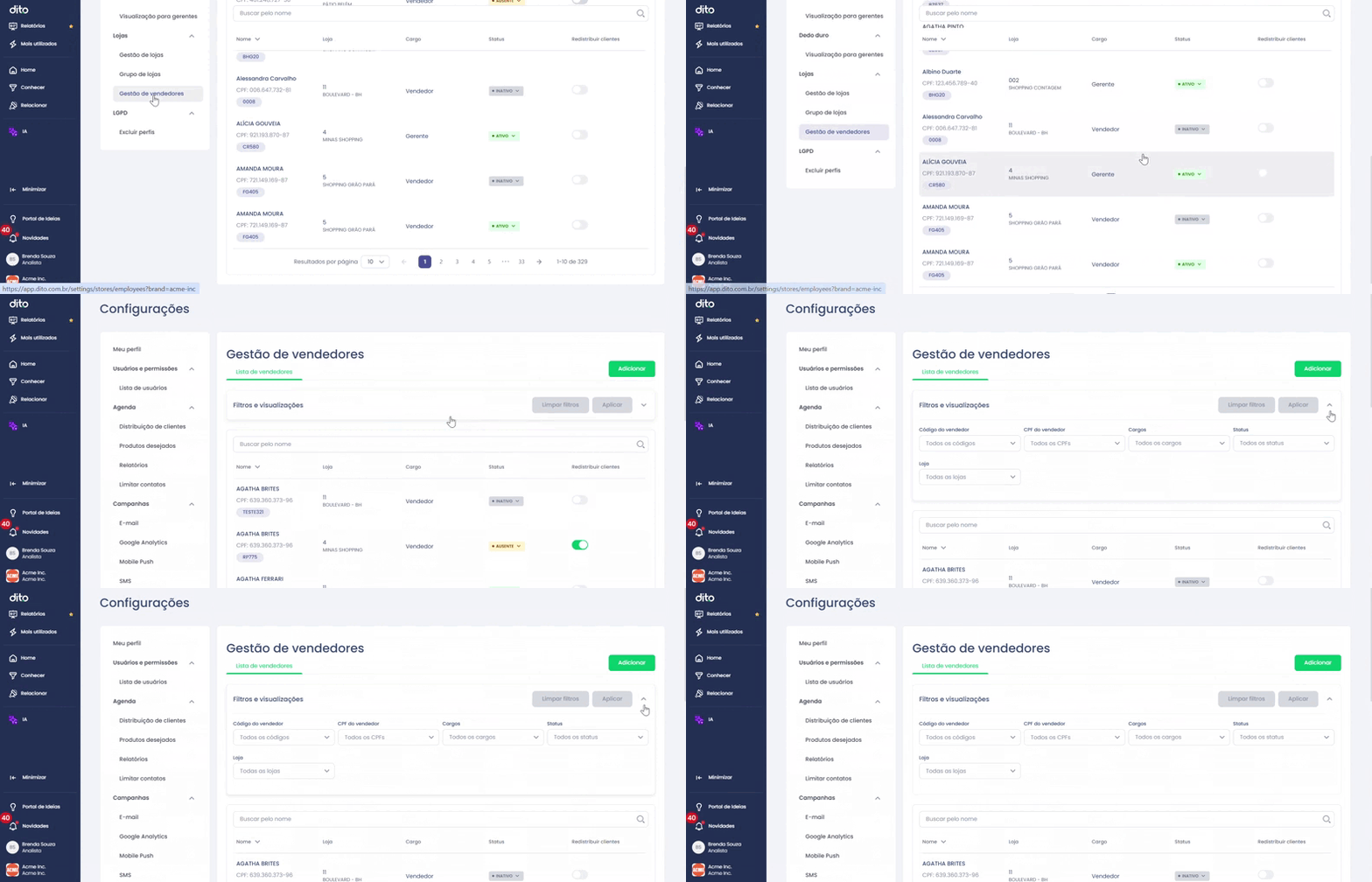
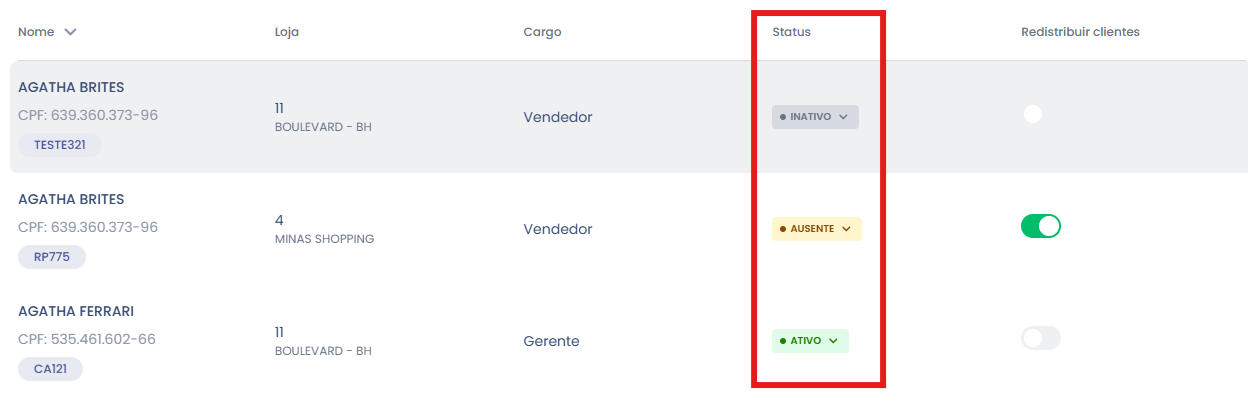
A lista exibe todos os vendedores cadastrados pela marca, porém organizados por loja.

Isso significa que:

  • Cada linha representa um vínculo entre vendedor e loja. Portanto, o mesmo vendedor pode aparecer mais de uma vez, quando estiver associado a múltiplas lojas.
  • Em cada linha, você verá o status do vendedor naquela loja específica, já que o status é aplicado por vínculo.

Em cada registro você verá:

  • Nome, CPF e código do vendedor
  • Loja atribuída
  • Cargo (vendedor ou gerente)
  • Status na loja atribuída (ativo, inativo, ausente)
Se o vendedor estiver vinculado a 3 lojas, ele aparecerá 3 vezes, sempre com o mesmo nome, código, CPF e cargo — mas com lojas diferentes e potencialmente status diferentes por loja.

Filtros disponíveis na lista de vendedores


Ao abrir a tela, os filtros ficam minimizados, e você deve expandir o grupo para utilizá-los.


1. Filtro por Nome (campo livre no topo da tabela)

Este é o único filtro localizado fora do grupo de filtros.

  • Campo aberto para digitação.

  • Busca parcial e automática: ao digitar, o sistema já filtra os resultados.

  • Retorna todos os registros cujo nome começa com o texto informado.

Exemplo:

→ Digitando “João”, a lista exibirá:
João Andrade, João Costa, João Martins.


2. Demais filtros (localizados dentro do grupo de opções)

Esses filtros são exibidos ao expandir o grupo, e podem ser combinados entre si.

Código do vendedor

  • Permite informar um ou mais códigos.

  • Não há busca parcial.

  • É necessário digitar o valor exato.

CPF do vendedor

  • Permite buscar por um ou mais CPFs.

  • Não há busca parcial.

  • Aceita CPF com ou sem pontuação (a busca é normalizada).

- Status do vendedor

Seleção simples:

  • Ativo

  • Inativo

  • Ausente

- Cargo do vendedor

Seleção entre os cargos existentes:

  • Vendedor

  • Gerente

- Loja do vendedor

  • Multiseleção exibindo todas as lojas cadastradas.

  • Permite filtrar por uma ou várias lojas ao mesmo tempo.


Dentro do grupo expandido, você ainda encontrará:

  • Aplicar filtros
    → Executa a busca com todas as seleções feitas dentro do grupo.

Limpar filtros
→ Limpa apenas os filtros do grupo (o filtro de Nome no topo permanece ativo).


Comportamento importante: filtros combináveis

Todos os filtros podem ser utilizados simultaneamente, inclusive:

  • nome + loja

  • nome + cargo + status

  • CPF + loja + status

  • código + CPF + cargo

Isso permite uma busca mais precisa, especialmente em marcas com estrutura multilojas.


Importante: Exibição por loja

Como cada registro representa a relação vendedor ↔ loja, ao filtrar:

  • Um vendedor multiloja pode aparecer várias vezes.

  • O filtro de loja ajuda a visualizar apenas os vínculos desejados.

  • Status e cargo são exibidos por relação.


Como adicionar um vendedor? 

Com o acesso de Inclusão e edição, a criação é totalmente via tela.

Para criar um vendedor siga o processo abaixo.

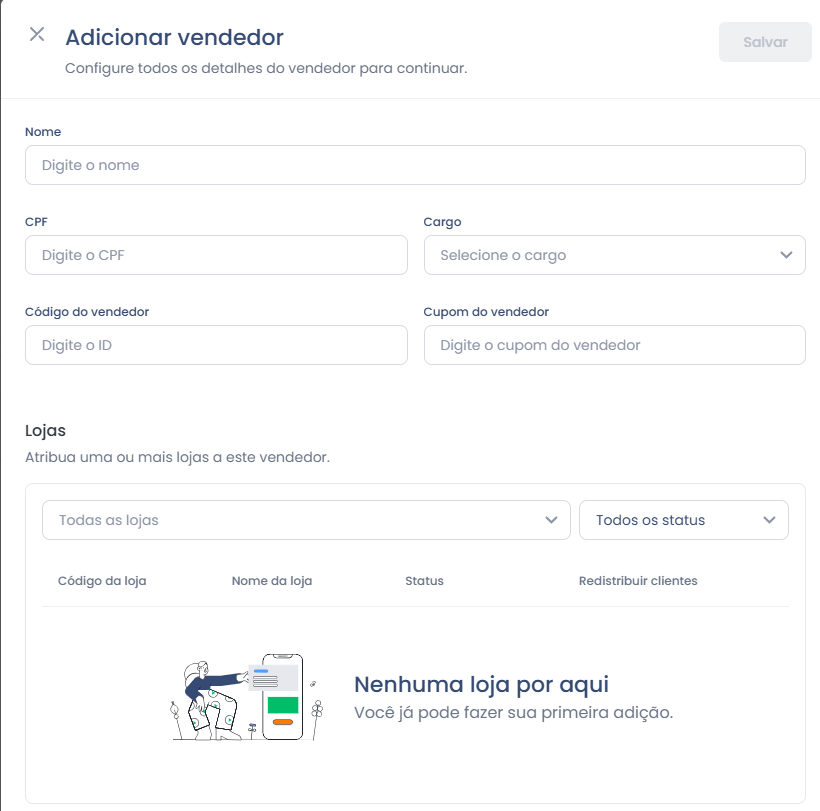
  1. Clique em “Adicionar vendedor”

  2. Preencha os dados do vendedor:

    1. Nome

    2. CPF: será utilizado no acesso do vendedor ao Agenda/PDV

    3. Cargo (vendedor ou gerente)

    4. Código do vendedor: será utilizado no acesso do vendedor ao Agenda/PDV

    5. Cupom do vendedor (opcional): pode ser utilizado através da variável *|DATA_CUPOM_VENDEDOR|* nas campanhas do Agenda.


  3. Atribua pelo menos uma loja ao vendedor

  4. Salve


Ativação e acesso ao Agenda/PDV

Assim que o vendedor é criado, ele já passa a ter acesso imediato ao Agenda/PDV, Porém, o vendedor só começa a receber contatos no dia seguinte. Isso acontece porque:

  • O login e as permissões ficam ativos na hora.

  • o Agenda processa a redistribuição de clientes e elegibilidade de vendedores diariamente

  • o vendedor só entra na “malha de distribuição” na virada do dia

  • Isso vale tanto para vendedores recém-criados quanto para vendedores reativados.

código do vendedor não pode ser alterado depois. Ele deve seguir o padrão utilizado pela marca, sendo igual ao código utilizado nos eventos de compra dos consumidores.


O código do vendedor é usado para:

  • relação com os eventos de compra

  • encarteiramento dos consumidores

  • acesso ao Agenda

  • identificação nos relatórios agrupados por vendedor


Concatenação de código (COD_LOJA:COD_VEND)


Quando a integração de compras envia o vendedor concatenado com o código da loja, algumas marcas utilizam o padrão: COD_LOJA:COD_VEND. 

Esse formato indica que o vendedor é identificado no evento de compra pela combinação loja + código do vendedor.

Exemplos:

  • 001:123

  • SP-SHOPPING:0098

  • 19034496000142:27


Como funciona esse cenário? 


1. O código cadastrado do vendedor deve ser exatamente o mesmo enviado nos eventos

Ou seja, o código do vendedor na plataforma deve ser idêntico ao código do evento, incluindo o código da loja.


2. O vendedor só pode estar vinculado a uma única loja

Como o código inclui explicitamente a loja (COD_LOJA:COD_VEND), não existe a possibilidade de:

  • um vendedor atuar em múltiplas lojas
  • manter vínculos separados com status diferentes
  •  A identificação do vendedor já depende do código completo — logo, só há um vínculo possível.


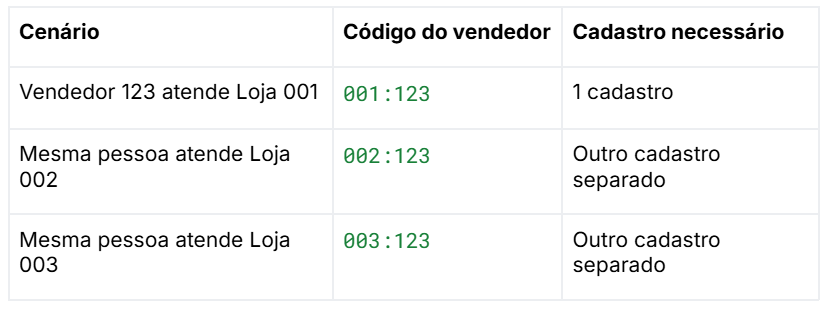
3. Para que o vendedor atenda mais de uma loja, é necessário criar um novo cadastro

Cada loja atendida exige:

  • um vendedor novo,
  • com outro código concatenado,
  • seguindo o padrão COD_LOJA:COD_VEND.

Exemplo:


4. A mesma pessoa pode existir várias vezes no sistema

Ela representa identidades funcionais diferentes por loja e possuirá um acesso diferente no Agenda para cada loja que atender. Isso não gera conflito, pois:

  • o vendedor de preferência usa o código do evento
  • o encarteiramento reconhece o vendedor pela loja correta
  • o Agenda distribui apenas para o código correspondente à loja da compra
  • o vendedor acessa os contatos de cada loja através de um acesso diferente

Riscos ao cadastrar incorretamente


  • O vendedor pode não ser reconhecido nos eventos
  • O consumidor pode ficar sem vendedor de preferência
  • O Agenda pode deixar de distribuir contatos ou distribuir os contatos para os vendedores errados
  • Os relatórios exibirão dados inconsistentes devido a divergência de códigos enviados nos eventos de compra com os códigos cadastrados


Como editar o cadastro de um vendedor(a)?

 Com acesso de edição, ao clicar em um vendedor na lista, você pode alterar:

  • Nome
  • CPF
  • Cargo
  • Cupom do vendedor
  • Lojas atribuídas (mínimo 1 loja)
  • Status em cada loja
  • Redistribuição de clientes (se o status for “Ausente”)
    • Mesma ação que pode ser realizada pelo gerente através do PDV/Agenda


Diretamente através da lista de vendedores é possível editar:

  • Status em cada loja
  • Redistribuição de clientes (se o status for “Ausente”)

Nunca pode ser editado:

  • Código do vendedor

Como atribuir lojas ao vendedor? 

Cenário padrão (sem concatenação)

Um vendedor pode:

  • atuar em múltiplas lojas
  • ter status diferente por loja
Atenção: o cargo é único por vendedor, não podendo ser definido por loja. Se a mesma pessoa for vendedor e gerente ao mesmo tempo ela precisará ter dois cadastros diferentes.


Ao abrir o cadastro do vendedor, na parte inferior do painel, é exibida a lista de lojas onde o vendedor atua. Cada linha representa uma relação vendedor ↔ loja.

Para facilitar a visualização, você pode filtrar essa lista por status — por exemplo:

  • Mostrar apenas lojas em que está Ativo
  • Mostrar apenas lojas em que está Inativo
  • Mostrar apenas lojas onde está Ausente


Como associar ou desassociar uma loja:

  1. Clicar na multiseleção
  2. Selecionar uma nova loja ou desselecionar uma loja já selecionada
  3. Definir status
  4. Salvar

Coluna “Redistribuir clientes”

Aplicável somente quando o status do vendedor é “Ausente”, a coluna chamada Redistribuir clientes” é considerada apenas quando o vendedor está com o status Ausente.

Essa coluna mostra se os consumidores que têm esse vendedor como vendedor de preferência serão redistribuídos ou não durante o período de ausência.


Cenário com concatenação (COD_LOJA:COD_VEND)

Nesse cenário,  vendedor só pode ter uma única loja.

Para associar a outra loja é necessário criar um novo cadastro, pelo mesmo processo mencionado anteriormente, mas com outro código concatenado.


Entendendo o status do vendedor

O status é fundamental para o encarteiramento e distribuição de contatos do Agenda. Ele é definido por loja.

Status Ativo

Indica que o vendedor está disponível para atendimento.

  • Pode ser considerado vendedor de preferência
  • Pode receber contatos no Agenda
  • É elegível para distribuição, conforme o tipo de encarteiramento da loja

 Status Inativo

Indica que o vendedor não está mais disponível para atendimento.

  • Não pode ser utilizado como vendedor de preferência
  • Não recebe contatos
  • Não participa da distribuição
  • Pode ser Inativo em uma loja e Ativo em outra

Status Ausente

O status Ausente é aplicado quando o vendedor fica temporariamente indisponível, e possui um comportamento específico no Agenda. Esse status só é elegível para cadastros com o cargo de Vendedor.

Ao definir um vendedor como Ausente, é necessário escolher entre:

1. Redistribuir clientes

Os consumidores que têm esse vendedor como vendedor de preferência serão redistribuídos automaticamente entre outros vendedores elegíveis da loja, a partir do próximo dia.

2. Não redistribuir

O vendedor permanece associado como vendedor de preferência, porém não receberá contatos durante a ausência.


Materiais de Apoio


Este guia detalhou o processo de Gestão de Vendedores no App Dito para o cenário de Inclusão e Edição, onde a plataforma é a fonte oficial dos dados. Você aprendeu a importância do vínculo vendedor ↔ loja, as regras para a criação de novos membros e as limitações críticas de edição, especialmente sobre a imutabilidade do Código do Vendedor. O domínio desta gestão, incluindo a manipulação dos status e a compreensão do cenário de concatenação, é fundamental para garantir o acesso imediato ao Agenda e a distribuição correta dos contatos, mantendo a produtividade da sua força de vendas.


Ficou com alguma dúvida ou identificou algum problema? Acione nosso time pelo chat disponível no app dito. (Horário de Atendimento de Segunda a Sexta das 9hrs as 18hrs) 



Gostou, mas acha que algo pode melhorar?

Sua opinião é muito importante para nós! Se você tem alguma sugestão ou sentiu falta de algo neste módulo, queremos ouvir você.


Compartilhe suas ideias diretamente com nosso time de Produto através do link abaixo.

➡️ Acesse aqui o Portal de Ideias


FAQ – Perguntas Frequentes 


1- Por que um vendedor recém-criado, com status Ativo, não recebe contatos no Agenda no mesmo dia do cadastro?

 O login e as permissões são ativados imediatamente, mas o vendedor só entra na "malha de distribuição" do Agenda no dia seguinte. Isso ocorre porque o Agenda processa a elegibilidade de vendedores e a redistribuição de clientes apenas uma vez por dia (na virada do dia), garantindo a consistência das regras de negócio.


2- Se a mesma pessoa for Gerente em uma loja e Vendedor em outra, como devo cadastrá-la no sistema?

 A regra exige que o cargo seja único por pessoa. Nesses casos, a mesma pessoa precisará ter dois cadastros diferentes no sistema, com códigos de vendedor distintos (mesmo que não haja concatenação), um com o cargo "VENDEDOR" e outro com o cargo "GERENTE", para que os status e permissões sejam aplicados corretamente em cada loja.


3-  Qual é a função exata do CPF do vendedor no cadastro?

O CPF é um campo obrigatório e serve como a chave de acesso (login) do vendedor ao aplicativo Agenda/PDV. Além disso, ele é utilizado para normalizar a busca (aceitando com ou sem pontuação) e é um dado essencial para auditoria e relatórios de identidade.


4- Um Gerente pode ter o status "Ausente"?

Não. O status Ausente é uma funcionalidade com comportamento específico de Redistribuição de Clientes no Agenda e só é elegível para cadastros com o cargo de Vendedor. O status do Gerente deve ser mantido como Ativo ou Inativo.


5- O que acontece com os clientes quando o vendedor entra como Ausente?

Depende da configuração: eles podem ser redistribuídos entre vendedores elegíveis ou permanecer vinculados sem receber atendimento.

Este artigo foi útil?

Que bom!

Obrigado pelo seu feedback

Desculpe! Não conseguimos ajudar você

Obrigado pelo seu feedback

Deixe-nos saber como podemos melhorar este artigo!

Selecione pelo menos um dos motivos
A verificação do CAPTCHA é obrigatória.

Feedback enviado

Agradecemos seu esforço e tentaremos corrigir o artigo