Neste artigo você encontrará um guia detalhado sobre como realizar a consulta dos vendedores em cada loja através do painel "Lista de Vendedores" no App Dito. Você entenderá a estrutura multiloja, a importância dos filtros e o significado de cada status (Ativo, Inativo e Ausente) para a distribuição de contatos no Agenda.
- Nível de Acesso:
Administrador, Administrador de dados, Lojistas.
Persona:Lojistas, Gerentes de Loja, Analistas de CRM.

Como fazer a consulta de vendedores no App.Dito
O que é e para que serve?
A funcionalidade de consulta de vendedores no App.Dito permite visualizar detalhes completos sobre os vínculos entre vendedores e lojas, facilitando a análise do status operacional de cada colaborador. Essa visualização ajuda marcas multilojas a entenderem como os vendedores estão distribuídos e quais estão aptos para atendimento.
Onde acessar a lista de vendedores?
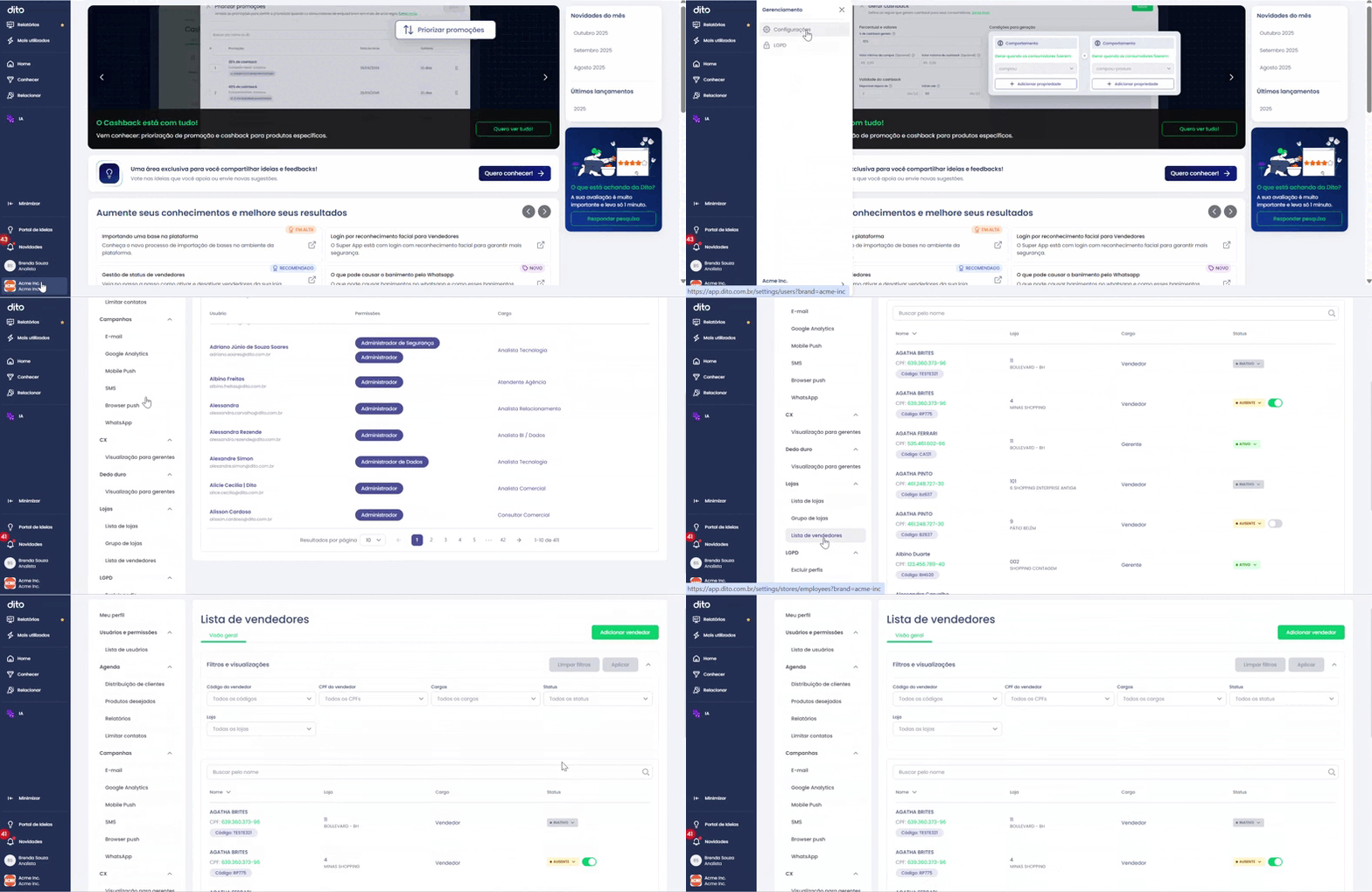
Para acessar a lista de vendedores, siga estes passos:
- No menu lateral do App.Dito, acesse "Configurações".
- Clique em "Lojas".
- Selecione "Lista de vendedores".
O que você consegue visualizar?
A lista exibe todos os vendedores enviados pela integração, organizados por loja. Isso significa que:
- Cada linha representa um vínculo entre vendedor e loja.
- Portanto, o mesmo vendedor pode aparecer mais de uma vez, quando estiver associado a múltiplas lojas.
- Em cada linha, você verá o status do vendedor naquela loja específica, já que o status é aplicado por vínculo.
- Em cada registro você verá:
- Nome, CPF e código do vendedor
- Loja atribuída
- Cargo (vendedor ou gerente)
- Status na loja atribuída (ativo, inativo, ausente)
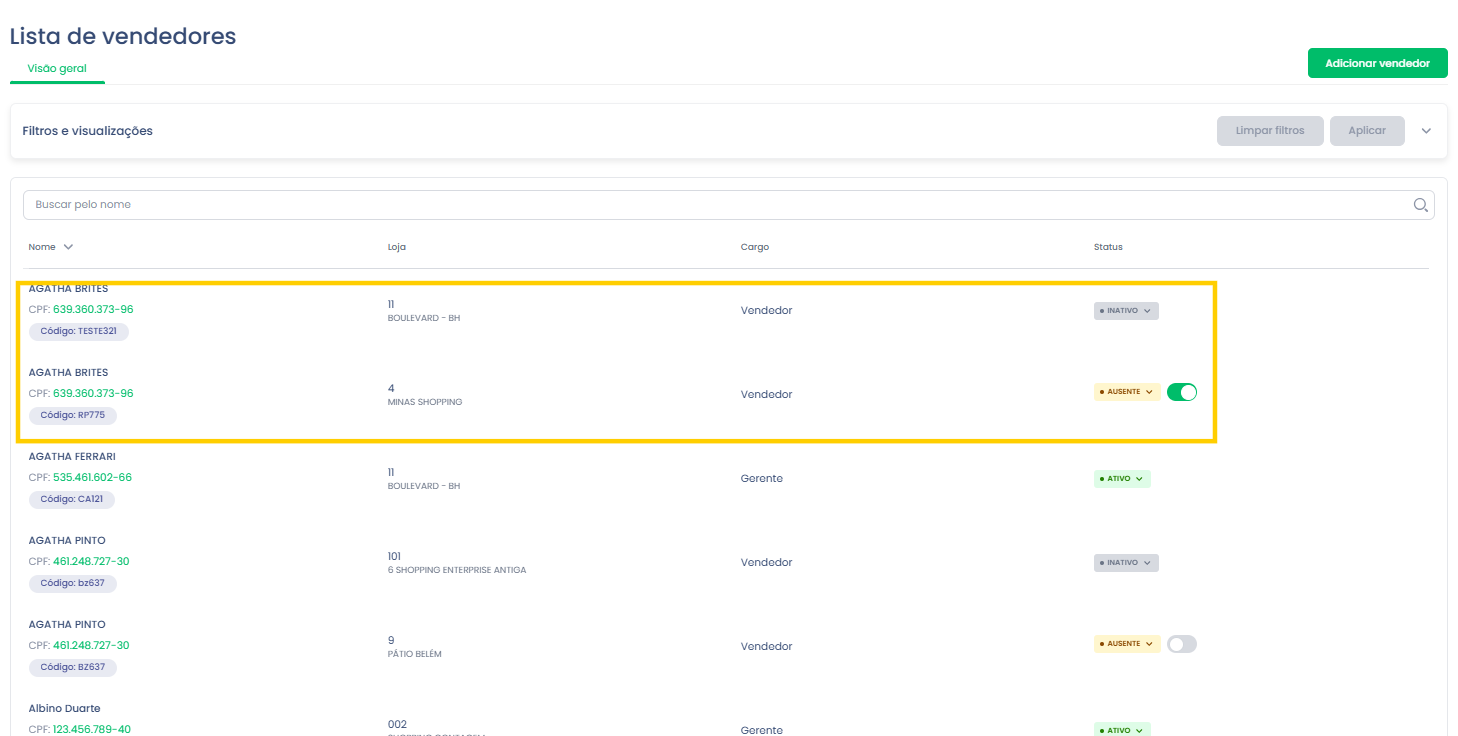
Se o vendedor estiver vinculado a 3 lojas, ele aparecerá 3 vezes, sempre com o mesmo nome, código, CPF e cargo - mas com lojas diferentes e potencialmente status diferentes por loja, dependendo do que foi enviado pela integração.Todos esses dados são provenientes da integração da marca. Nenhum desses campos pode ser editado via plataforma.
Filtros disponíveis na lista de vendedores
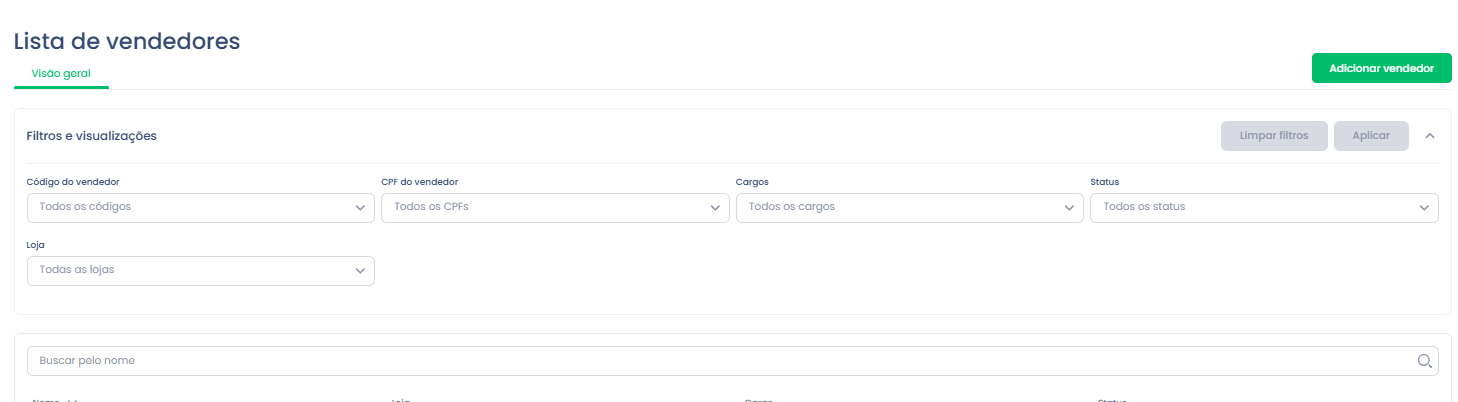
Para refinar sua busca, você pode utilizar os filtros. Expanda o grupo de filtros para utilizá-los.
Filtro por Nome
Este é o único filtro localizado fora do grupo de filtros. É um campo aberto para digitação que realiza uma busca parcial e automática. Ele retorna todos os registros cujo nome começa com o texto informado.

Demais filtros (Código, CPF, Status, Cargo, Loja)
Esses filtros são exibidos ao expandir o grupo e podem ser combinados entre si. As opções incluem:
- Código do vendedor: Permite informar um ou mais códigos exatos.
- CPF do vendedor: Permite buscar por um ou mais CPFs (com ou sem pontuação).
- Status do vendedor: Seleção entre Ativo, Inativo ou Ausente.
- Cargo do vendedor: Seleção entre Vendedor ou Gerente.
- Loja do vendedor: Permite selecionar uma ou várias lojas cadastradas.
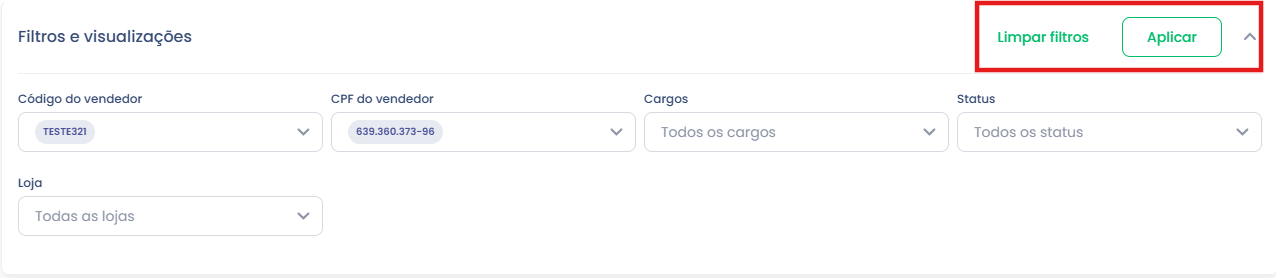
Dentro do grupo, você também encontra os botões "Aplicar filtros", para executar a busca, e "Limpar filtros", para limpar as seleções do grupo.
Detalhes de um vendedor
Ao clicar em um vendedor na lista, a plataforma exibe um painel de detalhes com todas as informações enviadas pela integração.
Informações visíveis:
- Nome
- CPF
- Código
- Cargo (gerente ou vendedor)
- Cupom do vendedor (quando enviado pela integração)
- Lista completa das lojas às quais ele está associado e seu status em cada uma
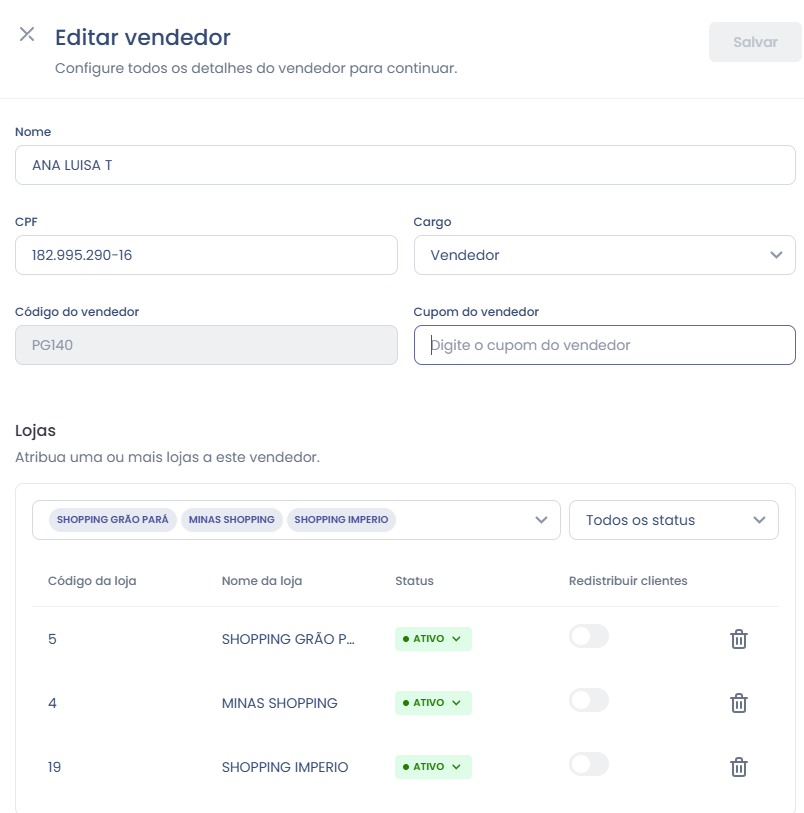
Na parte inferior do painel, a coluna "Redistribuir clientes" mostra se os consumidores com este vendedor como preferência serão redistribuídos durante um período de ausência.
Essa informação é determinada pelo gerente da loja, diretamente no PDV, no momento em que altera o status do vendedor para Ausente.
Entendendo o status do vendedor
O status é fundamental para o encarteiramento e distribuição de contatos do Agenda.
- Status Ativo: Indica que o vendedor está disponível para atendimento. Ele pode ser considerado vendedor de preferência, receber contatos no Agenda e ser elegível para distribuição.
- Status Inativo: Indica que o vendedor não está mais disponível para atendimento. Ele não pode ser vendedor de preferência, não recebe contatos e não participa da distribuição.
- Status Ausente: Aplicado quando o gerente marca o vendedor como temporariamente indisponível no PDV. Ao definir um vendedor como Ausente, o gerente escolhe se deseja redistribuir os clientes de sua carteira para outros vendedores elegíveis ou não.
Os status de Ativo e Inativo são enviados via integração e não podem ser alterados pela plataforma. Já o status de Ausente pode ser atribuído pelo gerente diretamente no PDV.
O que não pode ser feito neste tipo de acesso?
Se sua marca possui apenas o modo de consulta, você não pode:
- Criar vendedor
- Editar nome, CPF, código, cargo ou cupom
- Alterar status do vendedor
- Incluir ou remover relações com lojas
- Editar lojas do vendedor
- Alterar dados exibidos na lista ou no painel
Essas ações devem ser feitas no sistema de origem responsável pela integração.

Materiais de Apoio

FAQ – Perguntas Frequentes
1. Pergunta: Por que o mesmo vendedor aparece várias vezes na lista?
Resposta: Porque cada linha representa sua relação com uma loja específica. Isso permite visualizar se ele possui um status diferente em cada loja, por exemplo, "Ativo" em uma e "Inativo" em outra.
2. Pergunta: O cupom do vendedor não aparece no painel de detalhes. O que pode ser?
Resposta: O campo de cupom só é exibido se essa informação for enviada pela integração da sua marca com a Dito. Se não for enviado, o campo permanece oculto.
3. Pergunta: Se um vendedor está "Ausente" e a opção "Não redistribuir clientes" foi escolhida, o que acontece com os contatos que seriam entregues a ele?
Resposta: O vendedor mantém sua carteira de clientes, mas não recebe novos contatos do Agenda durante o período de ausência. Os clientes encarteirados não serão contatados por outros vendedores durante esse período.
4. Pergunta: Se um vendedor está "Ativo" na Loja A, mas "Inativo" na Loja B, ele aparece nos relatórios da Dito?
Resposta: Sim. O vendedor aparecerá nos relatórios de performance da Loja A como "Ativo" e nos relatórios de histórico da Loja B, para fins de auditoria. A plataforma trata cada vínculo de forma independente.
5. Pergunta: Posso usar a Lista de Vendedores para descobrir se um CPF está vinculado a mais de um código de vendedor na minha base?
Resposta: Sim. Utilize o filtro de CPF e digite o número exato. A lista retornará todos os registros onde aquele CPF está presente, permitindo identificar se ele está associado a códigos de vendedor diferentes.
Ficou com alguma dúvida ou identificou algum problema? Acione nosso time pelo chat disponível no app dito. (Horário de Atendimento de Segunda a Sexta das 9h às 18h)

Este artigo foi útil?
Que bom!
Obrigado pelo seu feedback
Desculpe! Não conseguimos ajudar você
Obrigado pelo seu feedback
Feedback enviado
Agradecemos seu esforço e tentaremos corrigir o artigo