Este artigo é um guia prático sobre como consultar lojas, entender as informações disponíveis, aplicar filtros e realizar a única alteração manual permitida na Gestão de Lojas no App Dito.
Nível de Acesso:
Administrador, Administrador de Dados.
Persona:Gerente de Vendas, Analista de CRM, Administrador da Plataforma.

Gestão de Lojas: Como consultar informações e gerenciar o encarteiramento
Onde acessar a lista de lojas
Para acessar a gestão de lojas, siga os passos abaixo:
- Acesse o menu lateral do App Dito.
- Clique em Configurações.
- Selecione a opção Lojas e, em seguida, clique em Lista de Lojas.
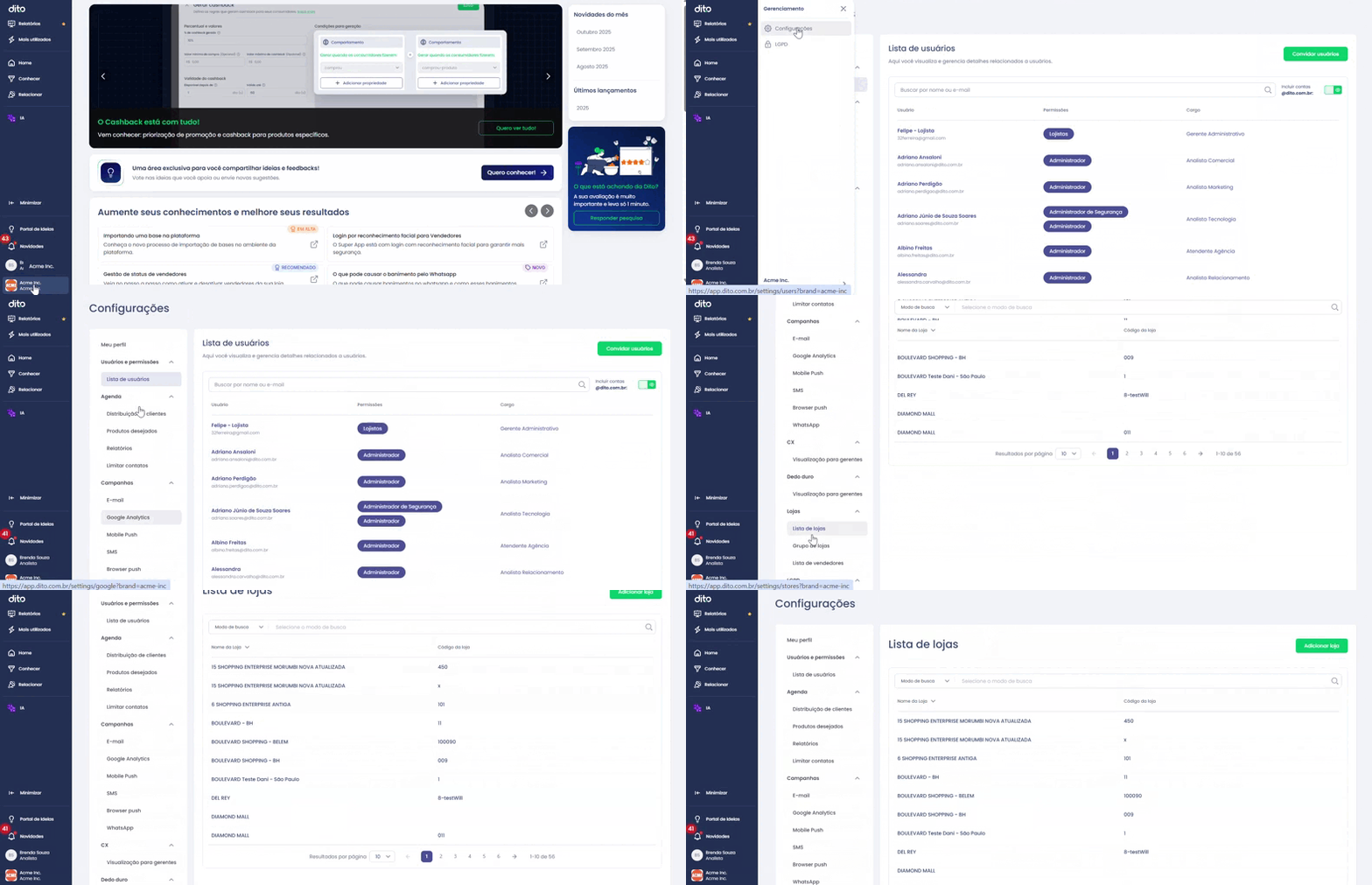

O que é possível visualizar na tela
Ao acessar a lista de lojas, você verá as seguintes informações:
- Nome da loja
- Código atual
- Códigos atribuídos (somente para marcas com De/para): exibe a quantidade total de códigos atribuídos à loja.
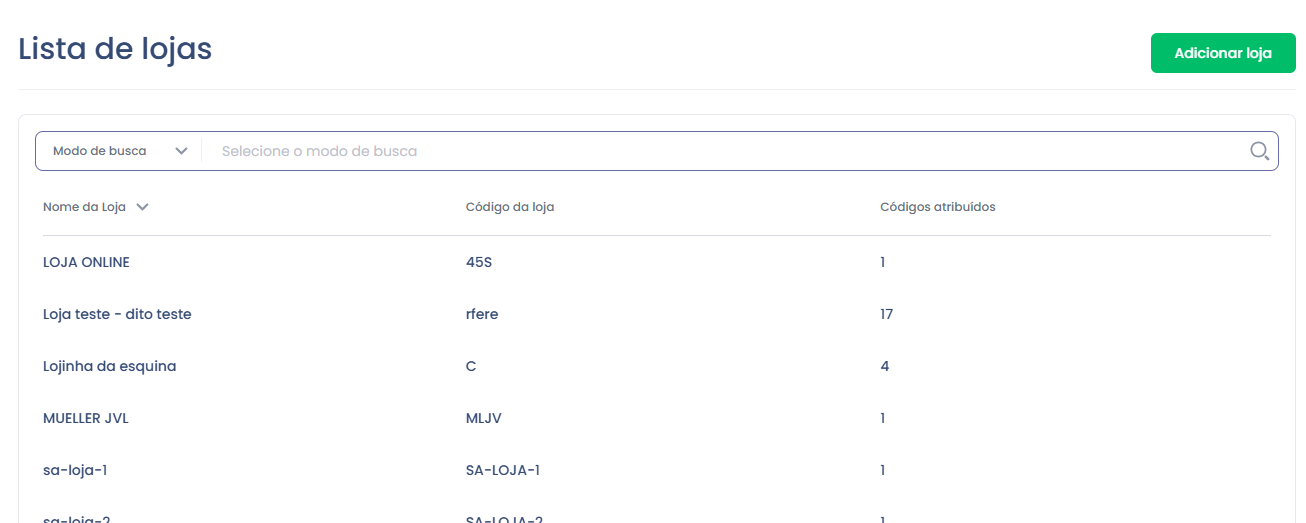
Todos esses dados são enviados diariamente pela integração da marca com a Dito. Nenhuma dessas informações — exceto o tipo de encarteiramento — pode ser alterada manualmente na plataforma.
Filtros disponíveis na lista de lojas
Na parte superior da tabela, é possível filtrar lojas para encontrá-las rapidamente.
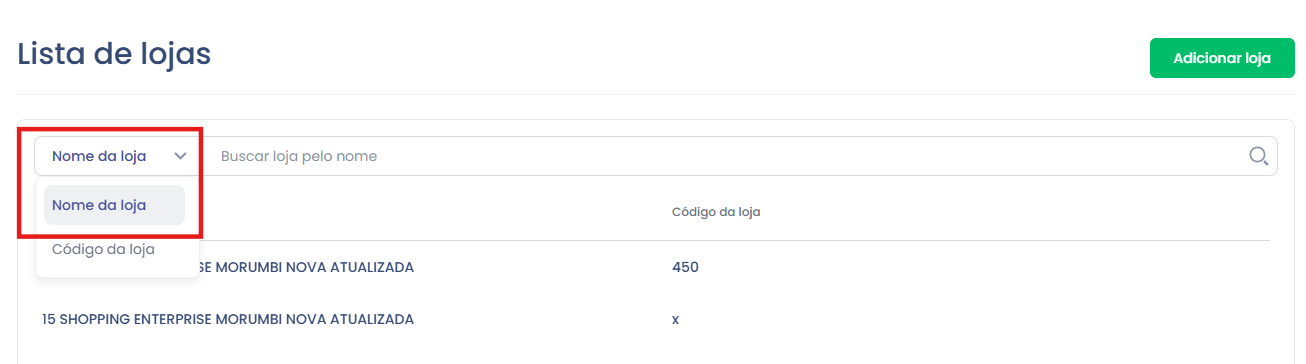
1. Buscar por nome da loja
- Selecione “Nome da loja” nos filtros acima da tabela.
- Digite parte do nome.
- A busca retorna resultados que começam com o texto digitado (ex.: digitando "cent", aparecem "Centro Shopping", "Central 02", etc.).
2. Buscar por código da loja
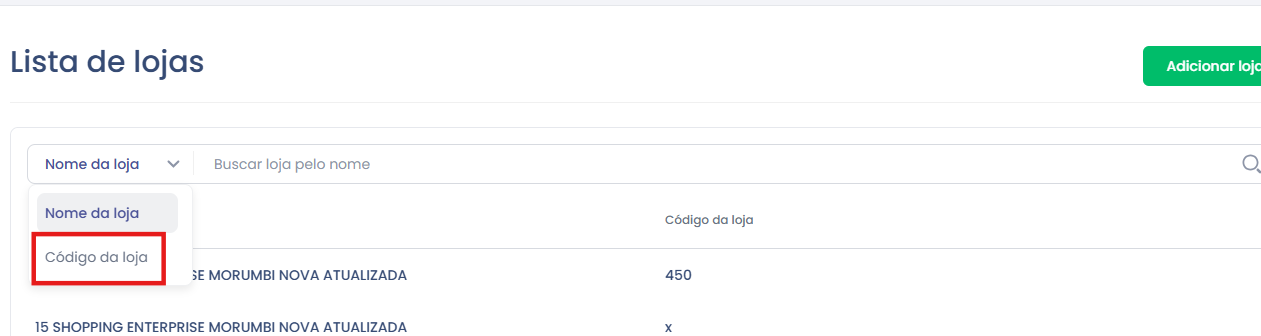
- Selecione “Código da loja” nos filtros acima da tabela.
- Digite o código exato da loja.
- É uma busca exata, então é necessário inseri-lo corretamente.
- Se a marca utiliza de/para de loja, a busca considera tanto o “Código atual” quanto “Outros códigos”.
Cenários possíveis para a consulta de lojas
Cenário 1 - Apenas Consulta
Se sua marca utiliza integração e concatenação de código de vendedor, seu acesso será apenas de consulta.
O que poderá visualizar:
- Nome
- Código
- Tipo de encarteiramento
O que não verá:
- Coluna de “Códigos atribuídos”
- Seção de “Atribuir código para a loja”
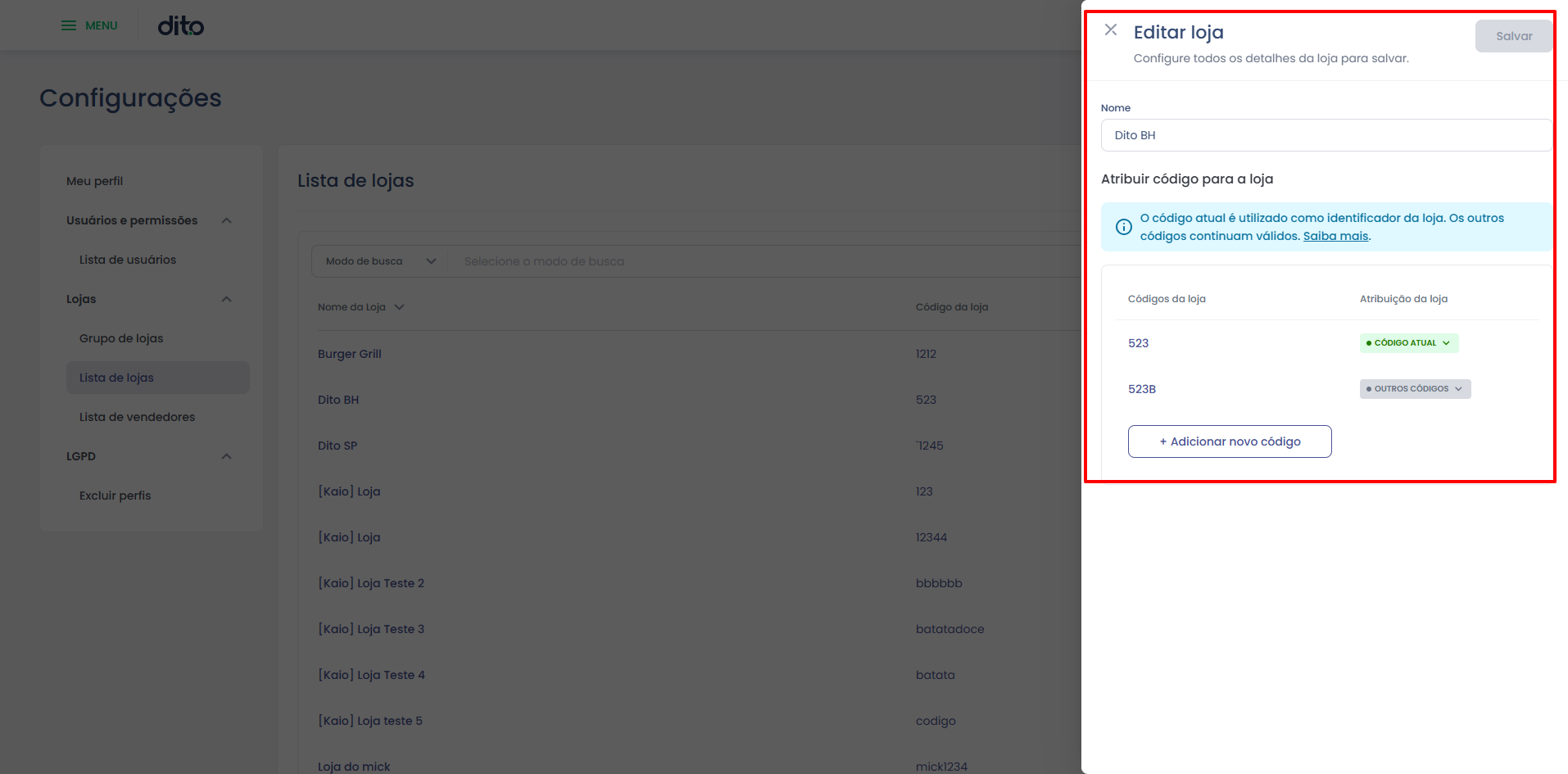
Nenhuma edição pode ser realizada neste modo. Essa visualização está disponível apenas para lojas que foram cadastradas via integração com a marca.Cenário 2 - Consulta + De/para de loja
Se sua marca possui De/para de loja (e não utiliza concatenação de código de vendedor), você terá acesso a funcionalidades adicionais.
O que você pode fazer nesse cenário:
- Adicionar novos códigos para a loja
- Alterar o tipo de atribuição dos códigos existentes (ex.: trocar qual código é o “Código atual”)
- Visualizar todos os códigos atribuídos à loja
O que você não pode fazer:
- Adicionar uma nova loja
- Alterar o nome da loja
- Excluir códigos existentes
- Editar informações vindas da integração que não sejam parte do De/para
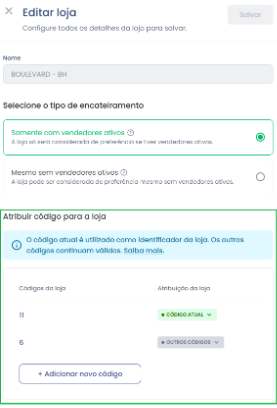
Mesmo marcas que não possuem a feature de “Inclusão e edição de lojas e vendedores” podem manipular códigos quando têm o De/para ativo, pois é uma funcionalidade própria e independente.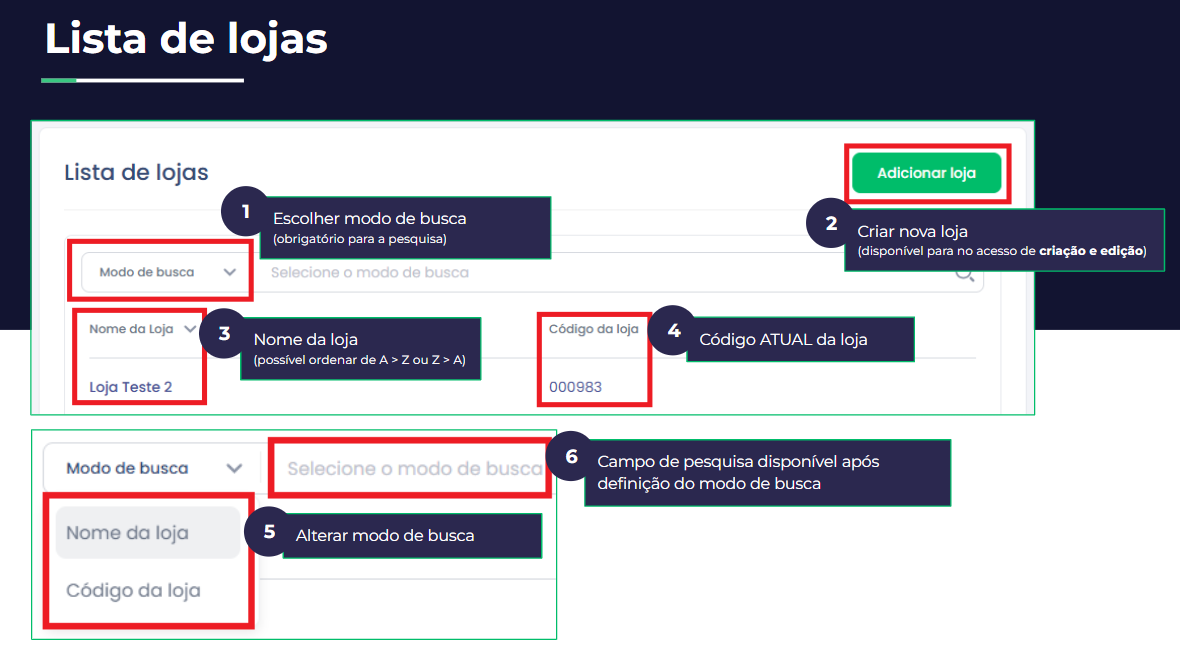
Alterando o tipo de encarteiramento da loja
Esta é a única ação manual permitida no acesso de Consulta e Consulta + De/para. O tipo de encarteiramento influencia como a Dito escolhe o vendedor de preferência do consumidor dentro daquela loja.
Como realizar a alteração:
- Acesse Configurações → Lojas → Lista de lojas.
- Clique na loja desejada.
- No campo Selecione o tipo de encarteiramento, escolha a opção desejada e clique em Salvar.
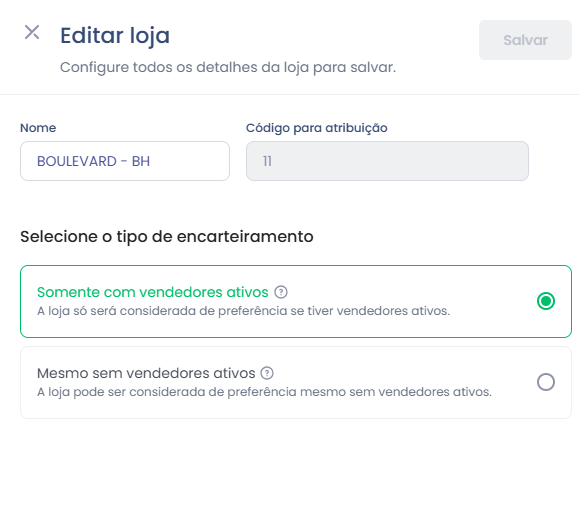
Observação: Funcionalidade disponível para todos os cenários, inclusive apenas Consulta.Pontos importantes sobre essa alteração:
Uma mudança incorreta pode:
- Direcionar contatos para vendedores incorretos
- Deixar consumidores sem vendedor atribuído
- Reduzir o volume de contatos entregues
- Prejudicar o fluxo operacional do Agenda
- Afetar metas e indicadores de conversão
Altere este campo sempre com critério e alinhamento interno.

FAQ – Perguntas Frequentes
1. Pergunta: O que fazer quando a busca por código não retorna nenhuma loja?
Resposta: Verifique se o código digitado está completo e correto, pois a busca funciona apenas com correspondência exata.
2. Pergunta: Por que não vejo a opção de “Atribuir código para a loja”?
Resposta: Essa função só aparece para marcas que utilizam De/para de lojas e não usam concatenação de código de vendedor.
3. Pergunta: Se minha marca utiliza o Cenário 1 (Apenas Consulta), como devo proceder para corrigir um erro no nome ou código de uma loja?
Resposta: Qualquer correção de dados principais (Nome, Código) deve ser feita diretamente no sistema da sua marca que alimenta a Dito. A alteração será refletida na plataforma após o próximo ciclo de processamento da integração.
4. Pergunta: O que acontece na prática se o tipo de encarteiramento de uma loja for alterado de forma incorreta?
Resposta: Uma alteração incorreta pode fazer com que clientes sejam encarteirados a vendedores errados, que clientes permaneçam sem vendedor (ficando inativos na Agenda) ou que o volume de contatos direcionados à loja caia drasticamente, impactando as metas e a operação de vendas.
Ficou com alguma dúvida ou identificou algum problema? Acione nosso time pelo chat disponível no app dito. (Horário de Atendimento de Segunda a Sexta das 9hrs as 18hrs)

Este artigo foi útil?
Que bom!
Obrigado pelo seu feedback
Desculpe! Não conseguimos ajudar você
Obrigado pelo seu feedback
Feedback enviado
Agradecemos seu esforço e tentaremos corrigir o artigo