Este artigo é o guia completo sobre como realizar a Gestão de Lojas no app Dito para marcas que possuem o cenário de Inclusão e Edição de Lojas e Vendedores. Você aprenderá a criar novas lojas, realizar edições permitidas, entender os diferentes cenários de código (Com ou Sem De/para) e a importância de manter o alinhamento entre o código de cadastro e o código enviado nos eventos transacionais.
- Nível de Acesso:
Administrador, Administrador de dados, Editor.
Persona:Analista de CRM, Gerente de Loja, Administrador da Plataforma.

Como realizar a gestão de lojas pelo app Dito
Onde acessar a gestão de lojas
No menu lateral do app Dito, acesse:
Configurações → Lojas → Lista de lojas


O que você consegue visualizar?
Como não há integração ativa de vendedores, as lojas exibidas são exclusivamente as cadastradas pela marca, e o controle total é feito via interface. Ao acessar a lista de lojas, você verá:
- Nome da loja
- Código atual
- Códigos atribuídos (somente para marcas com De/para): exibe a quantidade total de códigos atribuídos à loja.
Filtros disponíveis na lista de lojas
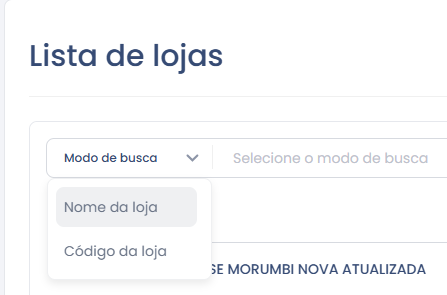
Na parte superior da tabela, é possível filtrar lojas para encontrá-las rapidamente.
1. Buscar por nome da loja
- Selecione “Nome da loja” nos filtros acima da tabela.
- Digite parte do nome.
- A busca retorna resultados que começam com o texto digitado. Ex.: digitando "cent", aparecem "Centro Shopping", "Central 02", etc.
2. Buscar por código da loja
- Selecione “Código da loja” nos filtros acima da tabela.
- Digite o código exato da loja.
- É uma busca exata (sem aproximação).
- (Se utiliza de/para de loja) A busca considera tanto o “Código atual” quanto “Outros códigos”.
Como adicionar uma loja?
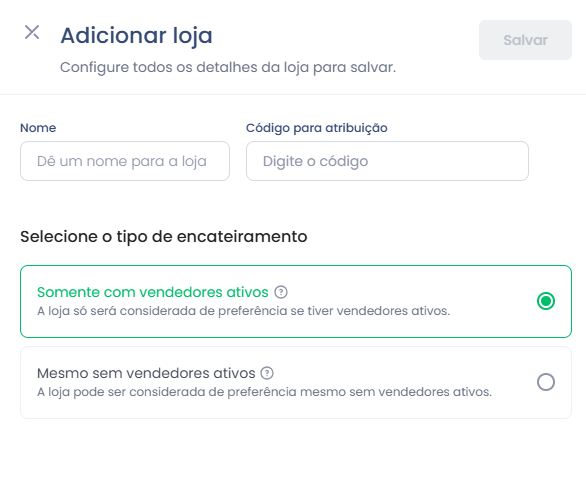
Com o acesso de inclusão e edição, a criação é totalmente via tela. Ao adicionar uma loja, é necessário preencher três elementos fundamentais:
- Nome da loja
- Código da loja (dependendo do cenário)
- Tipo de encarteiramento
Tipos de cenário para adição de lojas
Cenário 1 — Sem de/para (apenas 1 código possível)
Ao criar uma loja neste cenário, você deve informar:
Nome da loja
- Usado para organizar e identificar a loja nas telas, relatórios e filtros.
Código da loja (único e obrigatório)
- Deve ser exatamente igual ao código utilizado pelo ERP/PDV e nos eventos de compra.
- É o Código atual da loja.
- Não pode ser alterado depois.
- Não é possível incluir códigos adicionais futuramente.
Tipo de encarteiramento
- Determina como o vendedor de preferência será escolhido para consumidores dessa loja.
Atenção: Se o código cadastrado não for o mesmo usado nos eventos de compra, os consumidores serão associados à loja errada e o Agenda poderá direcionar contatos incorretamente.Cenário 2 — Com de/para (múltiplos códigos permitidos)
Ao criar uma loja neste cenário, você deve informar:
Nome da loja
- Usado para organizar e identificar a loja nas telas, relatórios e filtros.
Código inicial da loja
- Funciona como Código atual no momento da criação.
- Deve ser exatamente igual ao código enviado nos eventos de compra.
- Pode ser alterado posteriormente via de/para.
Tipo de encarteiramento
- Determina como o vendedor de preferência será escolhido para consumidores dessa loja.
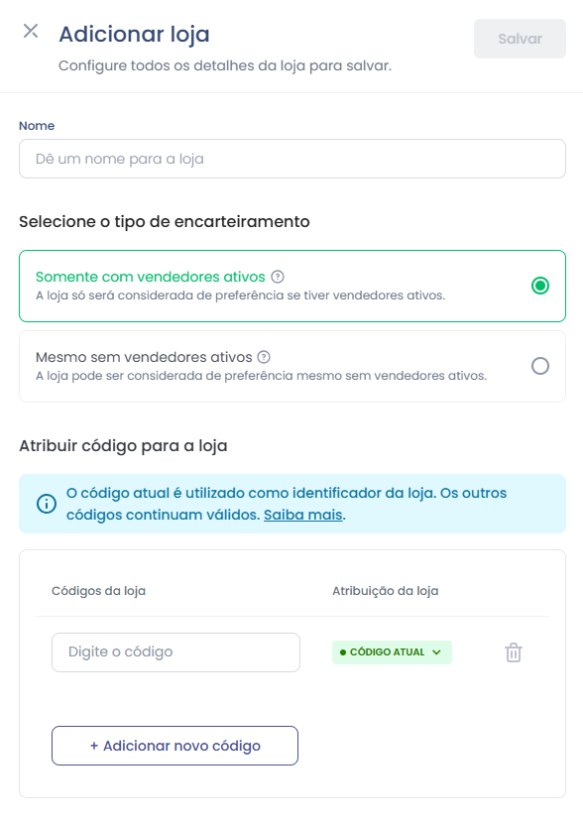
Nesse cenário, depois de criar a loja, a marca poderá:
- incluir códigos adicionais
- alterar qual código é o “Código atual”
- mover códigos entre lojas
Tudo isso é feito exclusivamente pela seção de “Atribuir código para a loja”.
O que é possível editar?
Com acesso de edição, ao clicar em uma loja na lista, você pode alterar:
- Nome da loja
- Tipo de encarteiramento
O código atual não pode ser alterado diretamente na edição da loja.
Edição se a marca possui De/para de lojas
Se a marca possui de/para, você pode acessar uma tela específica para:
- adicionar novos códigos
- trocar o Código atual
- mover códigos entre lojas
Regras críticas sobre códigos de loja
1. O código da loja deve ser exatamente o mesmo enviado pelo ERP/PDV
O código de compra é imutável nos eventos — a Dito nunca altera o que veio no evento. Se o código cadastrado for diferente do código usado nas compras:
- o evento não será interpretado como pertencente à loja correta
- o encarteiramento será prejudicado
- o Agenda poderá perder o vínculo com o vendedor correto
2. Cenário sem de/para: só 1 código e nunca pode ser alterado
- O código criado será o código único.
- Não poderá ser alterado.
- Não poderá receber códigos adicionais.
- A loja dependerá sempre desse código único para leitura dos eventos.
3. Cenário com de/para: múltiplos códigos permitidos
- Após criar a loja, a marca pode adicionar outros códigos.
- Pode trocar o Código atual.
- Pode mover códigos entre lojas.
Materiais de Apoio
- Como fazer a consulta de lojas na Gestão de Lojas em tela?
- Como funciona o De/para de lojas via plataforma?
- Como fazer a consulta de vendedores no App.Dito?

FAQ – Perguntas Frequentes
1. Pergunta: Qual é a principal diferença de risco entre o Cenário 1 (Sem De/para) e o Cenário 2 (Com De/para) ao cadastrar uma nova loja?
Resposta: O risco no Cenário 1 é muito maior, pois o código cadastrado é único e imutável após a criação. Se houver um erro, a loja não será reconhecida corretamente nos eventos futuros. No Cenário 2, o código inicial pode ser corrigido ou substituído por outros códigos via De/para, oferecendo maior flexibilidade e segurança contra erros de cadastro.
2. Pergunta: Se eu tenho acesso de edição, posso alterar o Código atual de uma loja?
Resposta: Não diretamente na tela de edição da loja. A única forma de alterar qual código é considerado o "Código atual" é acessando a funcionalidade De/para de lojas (se sua marca tiver essa opção), onde você pode promover um código alternativo ao status de principal.
3. Pergunta: Por que é tão importante que o código da loja cadastrado na Dito seja idêntico ao código enviado nos eventos de compra pelo ERP?
Resposta: A Dito utiliza o código do evento para identificar a loja correta na sua base de dados. Se os códigos não corresponderem exatamente, os eventos de compra do cliente serão associados a uma loja errada (ou não serão associados), o que leva a falhas no encarteiramento e na distribuição de contatos do vendedor.
4. Pergunta: Se eu fechar uma loja e depois reabri-la, preciso criar uma nova loja na plataforma Dito?
Resposta: Não necessariamente. Se a loja for reaberta usando o mesmo código, você pode manter o registro existente. No entanto, se a reabertura envolver um novo código, você deve usar a funcionalidade De/para (se disponível) para associar o novo código ao registro da loja antiga ou criar um novo registro se for considerada uma unidade totalmente distinta.
Ficou com alguma dúvida ou identificou algum problema? Acione nosso time pelo chat disponível no app dito. (Horário de Atendimento de Segunda a Sexta das 9hrs as 18hrs)

Este artigo foi útil?
Que bom!
Obrigado pelo seu feedback
Desculpe! Não conseguimos ajudar você
Obrigado pelo seu feedback
Feedback enviado
Agradecemos seu esforço e tentaremos corrigir o artigo