A funcionalidade de Gestão de Vendedores permite o controle total sobre as equipes de vendas diretamente na plataforma Dito. Com ela, você pode adicionar, editar e gerenciar o status de cada membro, garantindo que o encarteiramento e a distribuição de contatos do Agenda funcionem de forma precisa e eficiente.
Nível de Acesso:
Administrador, Administrador de Dados
Persona:Gerente de Loja, Administrador de Vendas

Como gerenciar equipes de vendas na plataforma
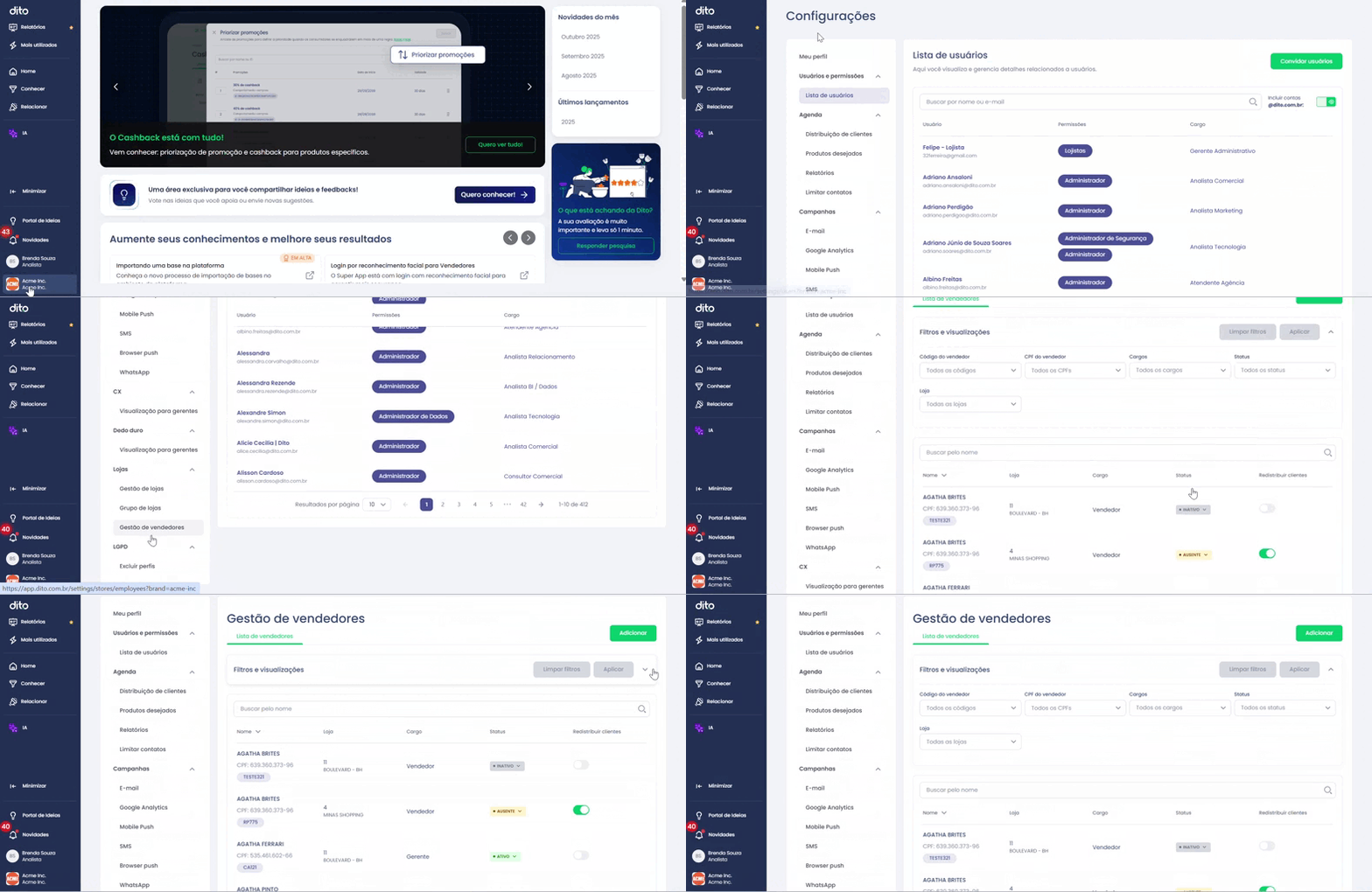
Onde acessar a Gestão de Vendedores
1. No menu lateral da plataforma Dito, acesse Configurações.
2. Clique em Lojas.
3. Selecione a opção Gestão de Vendedores.

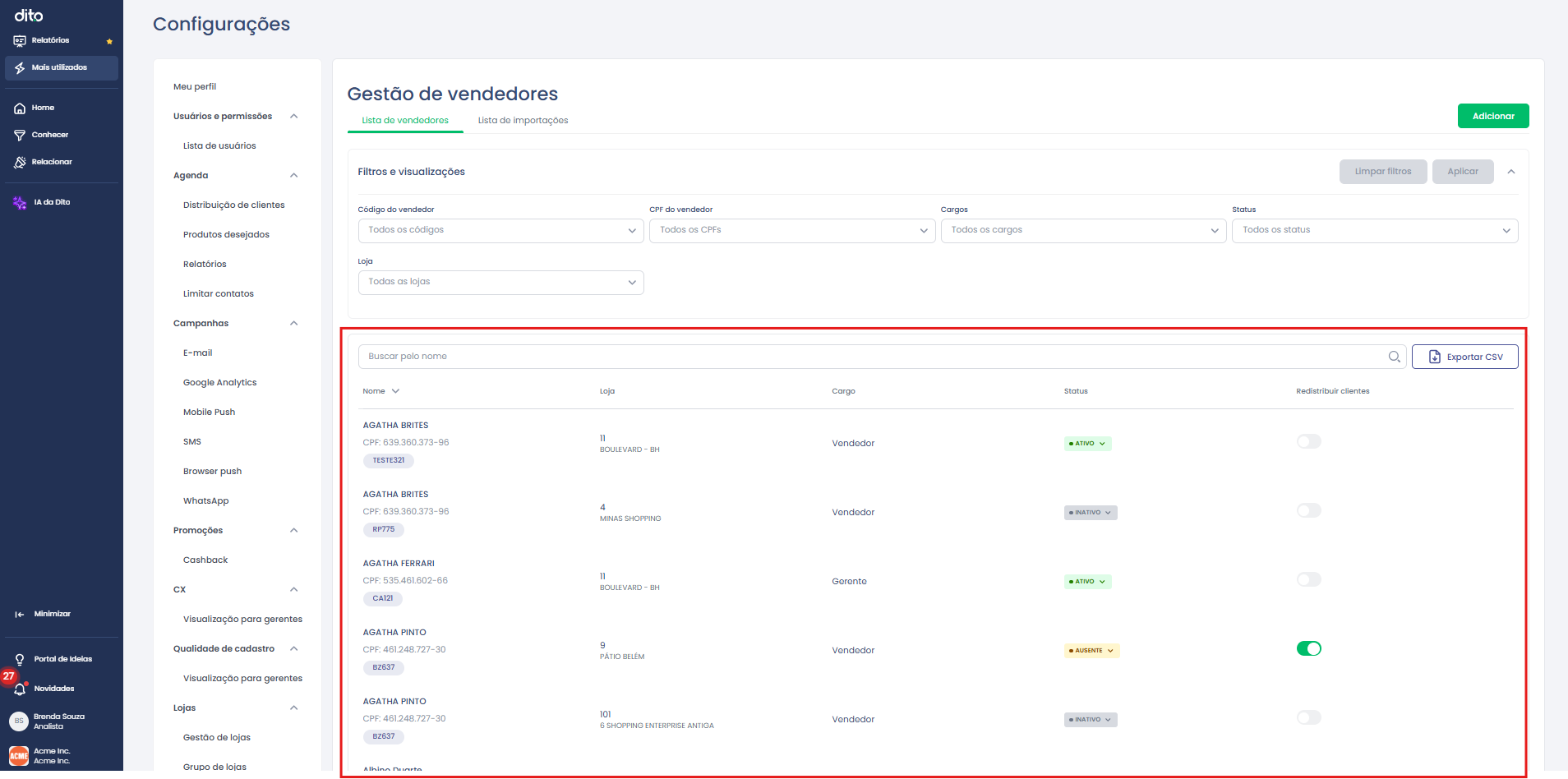
Entendendo a Lista de Vendedores
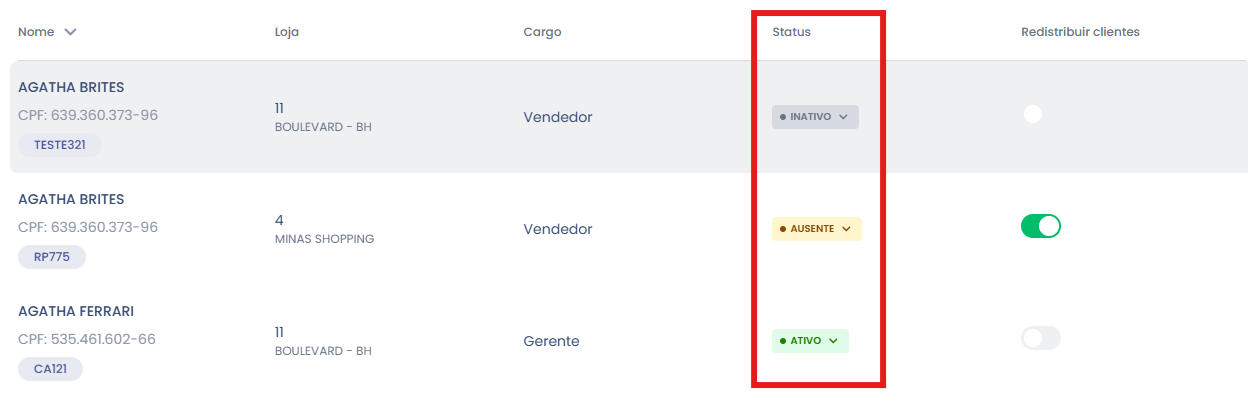
A lista exibe todos os vendedores cadastrados, organizados por loja. Isso significa que cada linha representa um vínculo entre um vendedor e uma loja. Portanto, um mesmo vendedor pode aparecer várias vezes se estiver associado a múltiplas lojas.
Em cada registro, você visualizará:
- Nome, CPF e código do vendedor;
- Loja atribuída;
- Cargo (vendedor ou gerente);
- Status na loja atribuída (ativo, inativo, ausente).
Como Utilizar os Filtros
Para otimizar sua busca, utilize os filtros disponíveis. Ao abrir a tela, clique em "Exibir Filtros" para expandir as opções. Você pode combinar filtros para encontrar registros específicos.
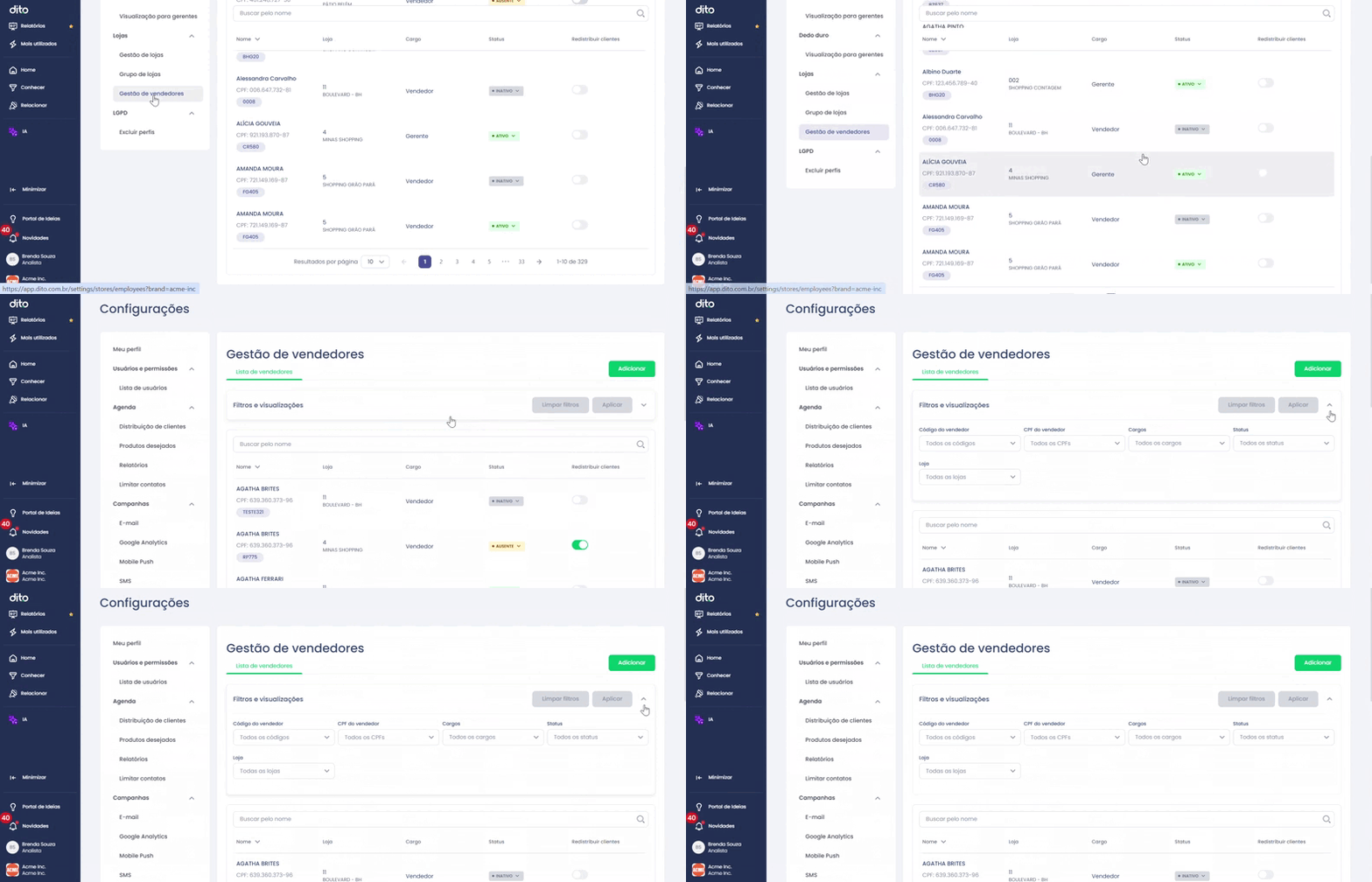
Os filtros disponíveis são:
- Nome do vendedor: Campo de busca livre que filtra resultados automaticamente conforme você digita.
- Código do vendedor: Permite buscar por um ou mais códigos exatos.
- CPF do vendedor: Busca por um ou mais CPFs, com ou sem pontuação.
- Status e Cargo: Seleção simples para filtrar por "Ativo", "Inativo", "Ausente", "Vendedor" ou "Gerente".
- Loja: Permite selecionar uma ou mais lojas para visualizar os vínculos.
Como Adicionar um Novo Vendedor
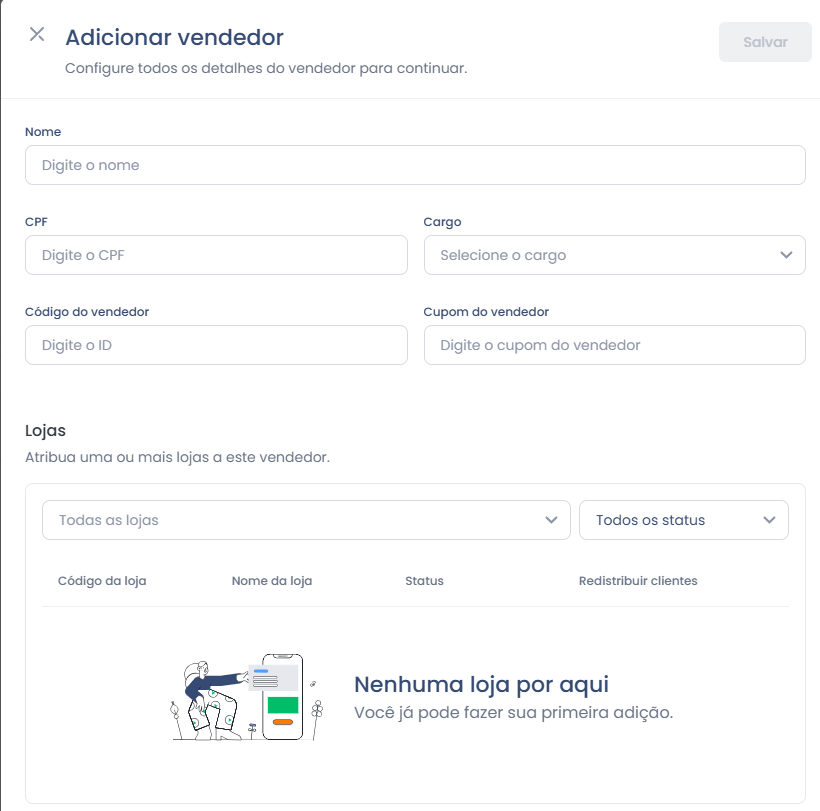
- Clique no botão "Adicionar vendedor", localizado no canto superior direito da tela.
- Preencha os dados cadastrais: Nome, CPF, Cargo, Código do vendedor e Cupom (opcional).
- Atribua pelo menos uma loja ao vendedor.
- Clique em "Salvar" para finalizar.
O código do vendedor não pode ser alterado após o cadastro e deve ser idêntico ao utilizado nos eventos de compra para garantir o correto encarteiramento dos consumidores.
Cenário Especial: Código Concatenado (COD_LOJA:COD_VEND)
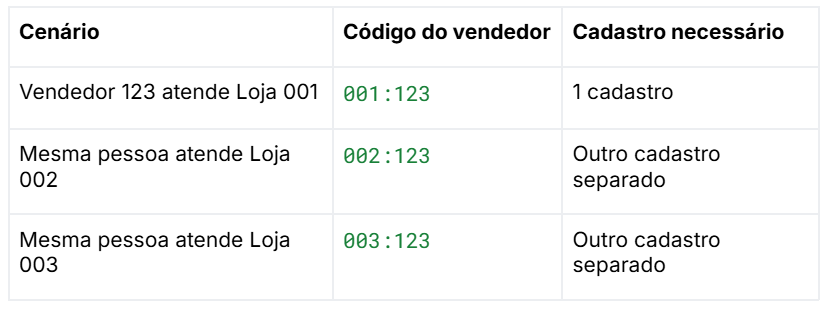
Em operações onde a integração de compras envia o código do vendedor combinado com o da loja (ex: 001:123), o cadastro na Dito deve seguir regras específicas para garantir a consistência dos dados:
- Código idêntico: O código cadastrado na Dito deve ser exatamente o mesmo enviado nos eventos de compra, incluindo o código da loja e o separador.
- Vínculo único: Neste cenário, o vendedor só pode estar vinculado a uma única loja, pois o próprio código já define essa associação.
- Novo cadastro para nova loja: Para que o mesmo vendedor atue em outra loja, você deve criar um novo cadastro para ele, com um novo código concatenado correspondente à nova loja.
Como Editar o Cadastro de um Vendedor
Para editar um cadastro, clique sobre o registro do vendedor na lista. Você poderá alterar os seguintes campos:
- Nome
- CPF
- Cargo
- Cupom do vendedor
- Lojas atribuídas e o status em cada uma delas.
O código do vendedor é o único campo que não pode ser editado após a criação.
Entendendo os Status do Vendedor
O status é definido por loja e impacta diretamente a elegibilidade do vendedor no Agenda.
- Ativo: O vendedor está disponível, pode ser definido como vendedor de preferência e recebe contatos no Agenda.
- Inativo: O vendedor não está mais disponível, não recebe contatos e não participa da distribuição. Seus clientes são redistribuídos.
- Ausente: Status temporário para vendedores. Ao selecioná-lo, você decide se os clientes da carteira dele devem ser redistribuídos para outros vendedores ativos durante a sua ausência.

Exclusão de cadastro de vendedor
Após a criação de um cadastro de vendedor na plataforma, não é possível realizar a exclusão desse registro.
Essa limitação existe para garantir a integridade e a consistência dos dados armazenados na plataforma. Cada vendedor cadastrado recebe um ID único, que pode ser utilizado como referência em diferentes informações, como eventos, transações, históricos e relatórios.
A exclusão desse cadastro poderia causar inconsistências nos dados relacionados ao vendedor, impactando a rastreabilidade das informações e a análise dos dados dentro da plataforma.
Por esse motivo, caso seja necessário remover um vendedor da operação, a ação recomendada é realizar a inativação do cadastro. Dessa forma, o histórico permanece preservado, mas o vendedor deixa de estar disponível para novas utilizações dentro da plataforma.
Exemplo:
Cadastrei um vendedor com informações incorretas. O que fazer?
Caso o cadastro tenha sido realizado com um código incorreto ou alguma informação que não possa ser editada, é necessário:
- Realizar a inativação do cadastro do vendedor incorreto;
- Criar um novo cadastro de vendedor com o código e as informações corretas.
Essa prática garante que os dados permaneçam organizados e evita impactos em relatórios e eventos já registrados na plataforma.

FAQ – Perguntas Frequentes
1. Pergunta: Por que um vendedor recém-criado, com status Ativo, não recebe contatos no Agenda no mesmo dia do cadastro?
Resposta: O login e as permissões são ativados imediatamente, mas o vendedor só entra na "malha de distribuição" do Agenda no dia seguinte. Isso ocorre porque o sistema processa a elegibilidade de vendedores e a redistribuição de clientes apenas uma vez ao dia, na virada do dia.
2. Pergunta: Se a mesma pessoa for Gerente em uma loja e Vendedor em outra, como devo cadastrá-la?
Resposta: Como o cargo é único por cadastro, a mesma pessoa precisará ter dois registros diferentes, com códigos de vendedor distintos. Um cadastro terá o cargo "Vendedor" e o outro, "Gerente", para que as permissões sejam aplicadas corretamente em cada loja.
3. Pergunta: Qual é a função exata do CPF no cadastro do vendedor?
Resposta: O CPF é um campo obrigatório que funciona como a chave de acesso (login) do vendedor ao aplicativo Agenda/PDV. Ele também é utilizado para auditoria e identificação única da pessoa.
4. Pergunta: Um Gerente pode ter o status "Ausente"?
Resposta: Não. O status "Ausente" e sua funcionalidade de redistribuição de clientes são exclusivos para o cargo de Vendedor. Um Gerente só pode ter o status "Ativo" ou "Inativo".
5. Pergunta: O que acontece com os clientes quando o vendedor entra como "Ausente"?
Resposta: Depende da configuração escolhida no momento da alteração do status. Você pode optar por redistribuir os clientes da carteira dele entre outros vendedores elegíveis da loja ou mantê-los vinculados ao vendedor ausente, que não receberá contatos até voltar ao status "Ativo".
6. Pergunta: Cadastrei um vendedor com informações incorretas. O que fazer?
Resposta: Não. Após o cadastro do vendedor na plataforma, não é possível realizar a exclusão desse registro. Cada vendedor possui um ID único utilizado para manter a integridade das informações relacionadas a eventos, transações e relatórios. Caso seja necessário remover um vendedor da operação ou corrigir um cadastro realizado com ID incorreto, a orientação é inativar o cadastro existente e criar um novo vendedor com o ID correto.
Ficou com alguma dúvida ou identificou algum problema? Acione nosso time pelo chat disponível no app dito. (Horário de Atendimento de Segunda a Sexta das 9hrs as 18hrs)

Este artigo foi útil?
Que bom!
Obrigado pelo seu feedback
Desculpe! Não conseguimos ajudar você
Obrigado pelo seu feedback
Feedback enviado
Agradecemos seu esforço e tentaremos corrigir o artigo