A exportação de segmentos permite que a marca utilize os dados gerados pela Dito em outras etapas da sua estratégia de CRM, complementando a jornada com análises, importações em outros sistemas e personalizações avançadas.
Nível de Acesso:
Administrador.
Persona:Analista de CRM, Analista de Marketing, Gerente de E-commerce.

O que é a Exportação de Segmentos
A funcionalidade de exportação permite gerar arquivos CSV contendo os dados dos clientes filtrados por meio de segmentos criados no app Dito. Esses arquivos podem ser utilizados para análises externas, integrações com outras plataformas ou novas importações dentro da própria Dito.

Motivos para realizar uma exportação
Alguns dos principais motivos para exportar segmentos são:
- Análises complementares: combinar dados da Dito com informações externas.
- Integrações com outros produtos: importar os dados em ferramentas externas (exemplo: disparos de WhatsApp em massa).
- Reimportação com dados personalizados: incluir custom data e importar novamente na Dito.
- Encarteiramento flexível: exportar e reimportar listas ajustadas conforme necessidade.
Como exportar segmentos
Existem duas maneiras de exportar um segmento na plataforma. Siga o passo a passo de acordo com a sua preferência:
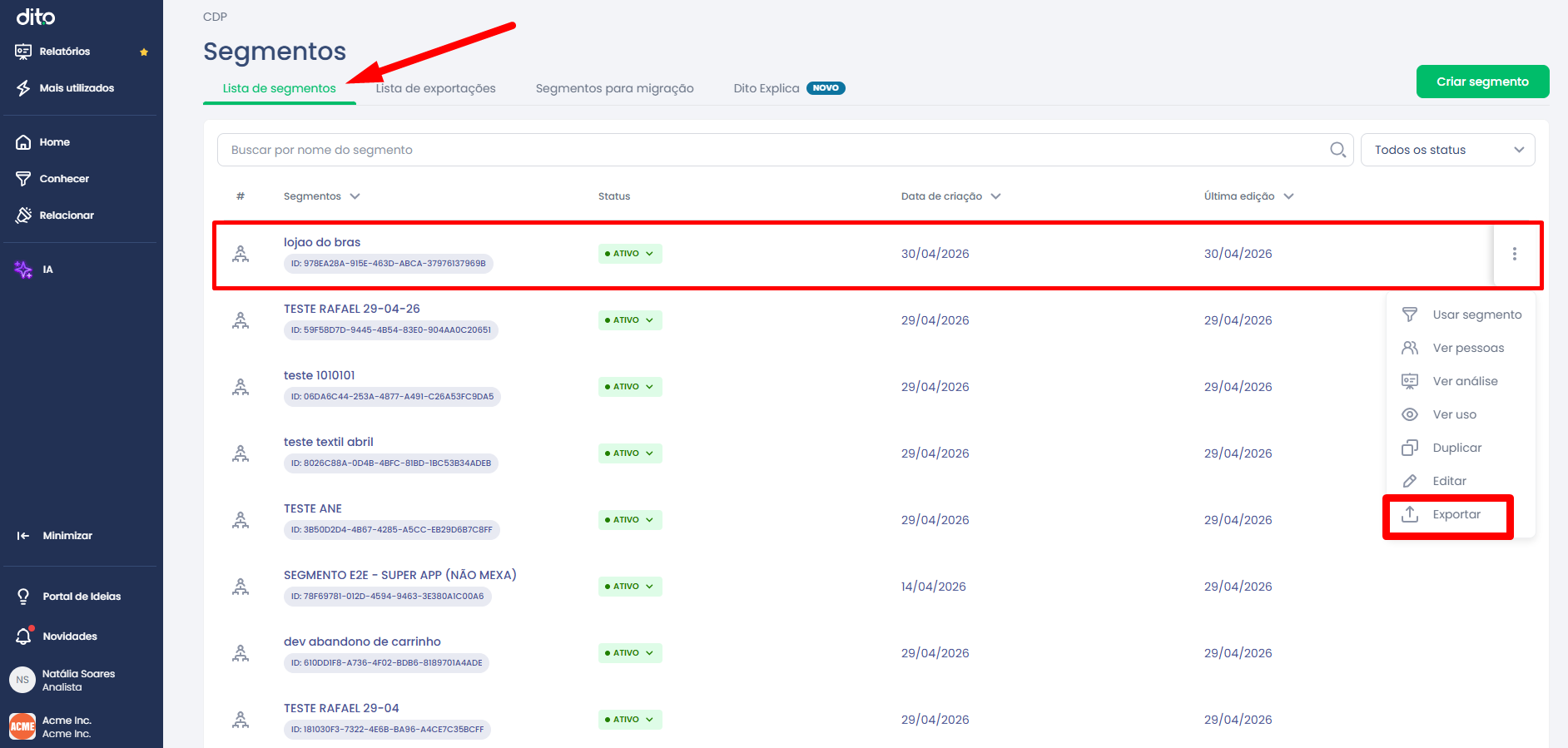
Opção 1: Exportar pela lista de segmentos
1. Na tela de Segmentos, localize o segmento desejado.
2. Clique no ícone de três pontos ao lado do nome do segmento.
3. Selecione a opção Exportar.
Opção 2: Exportar de dentro do segmento
1. Acesse o segmento que deseja exportar.
2. No canto superior direito da tela, clique no botão Exportar.
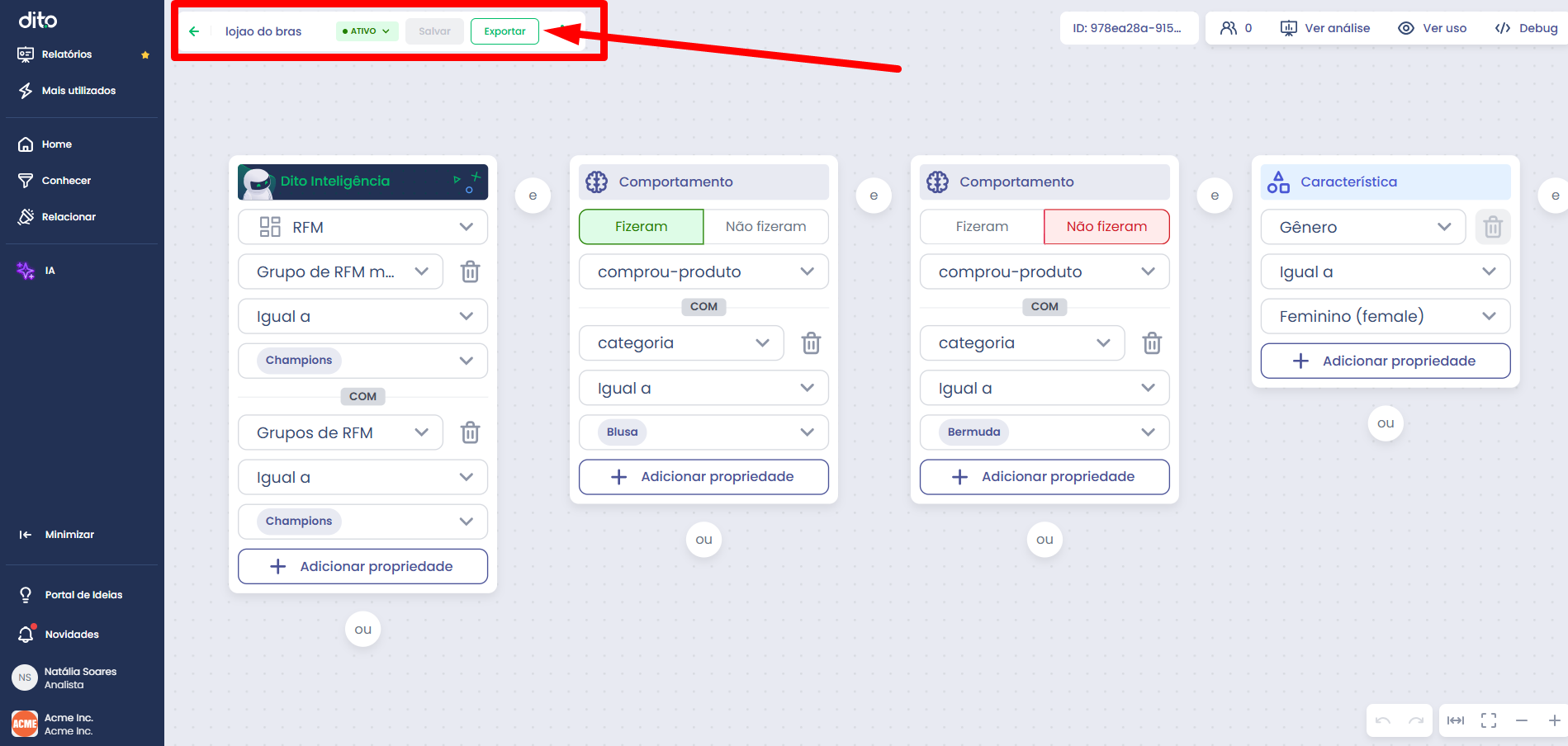
O botão "Exportar" só ficará habilitado quando o segmento possuir um nome e ao menos uma regra válida configurada.Configurando a exportação
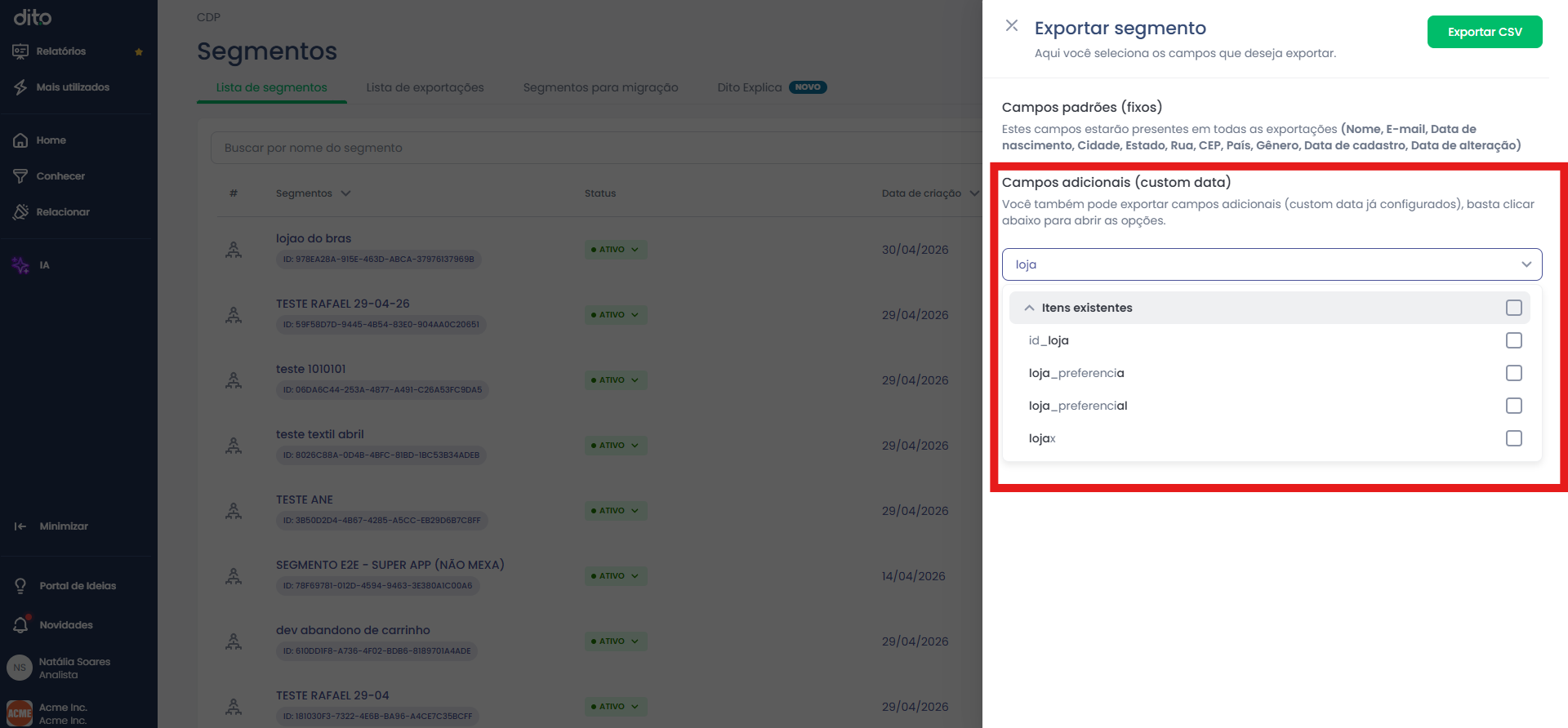
Independente da opção escolhida, o próximo passo é configurar os dados do arquivo:
1. Na tela "Exportar Segmento", além dos campos padrões, é possível exportar custom datas, ou seja, características extras.
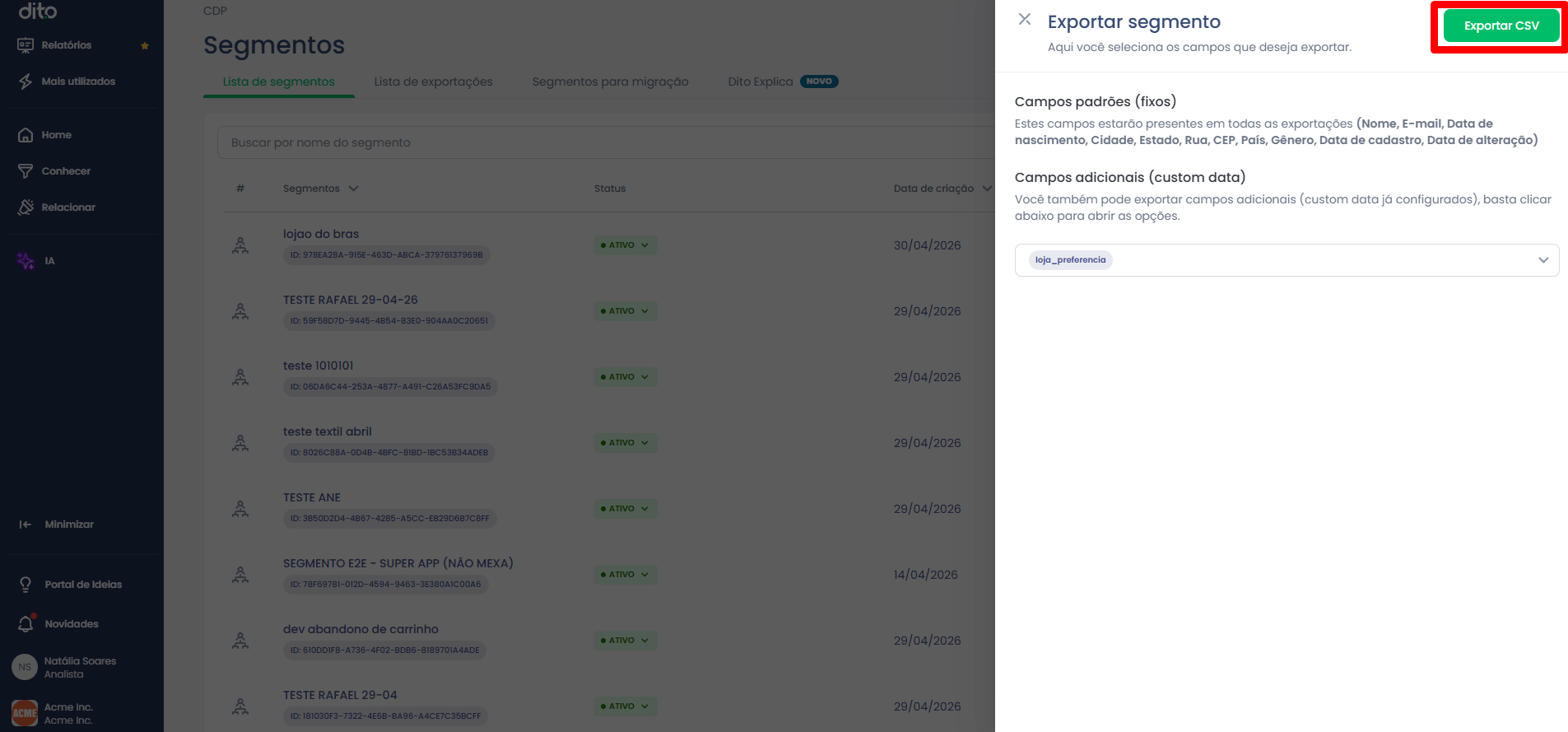
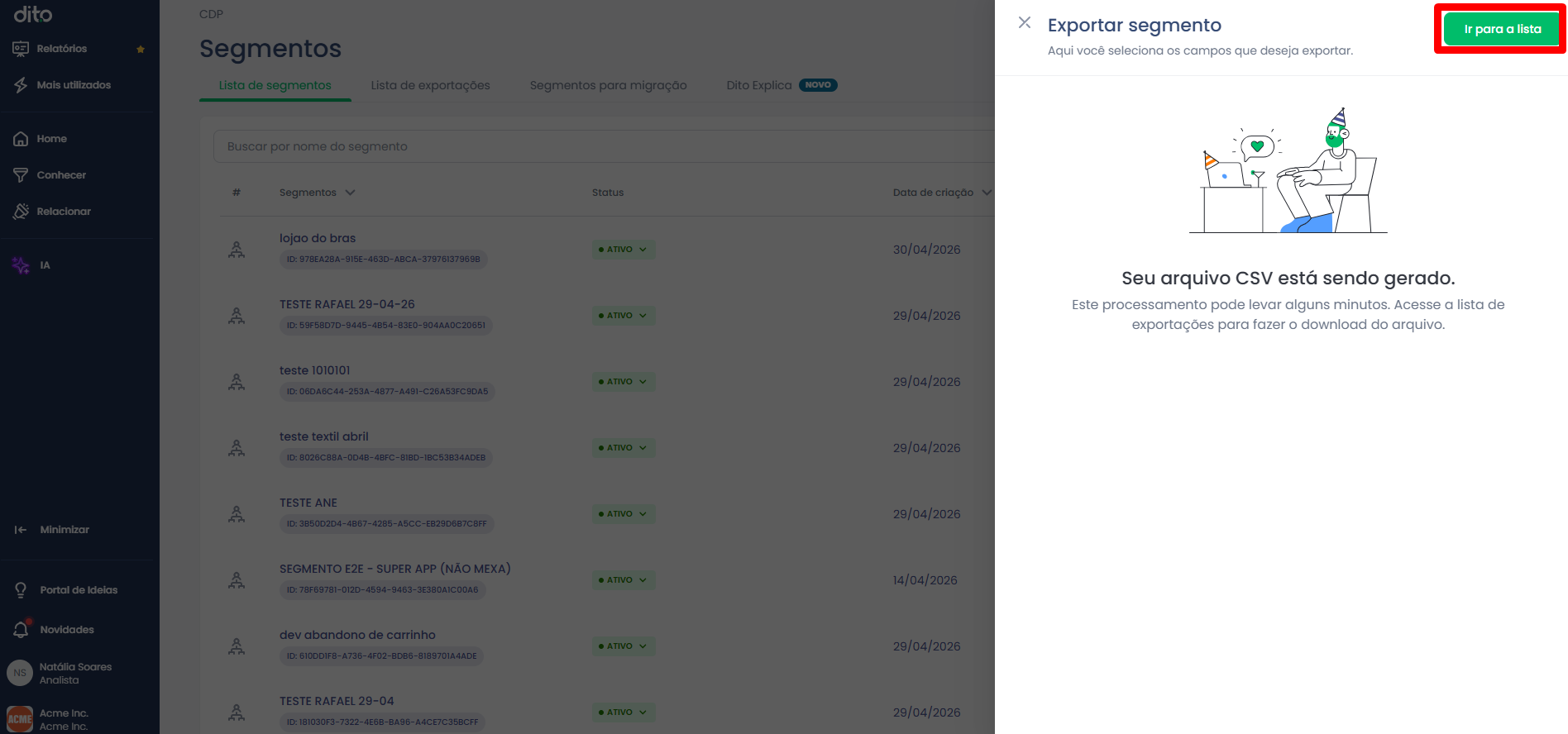
2. Após selecionar as características que desejar, clique em Exportar CSV para iniciar o processo de geração do arquivo.
Como visualizar e baixar o arquivo
1. Após iniciar uma exportação, acesse a aba Lista de Exportações dentro da tela de Segmentos.
2. Nessa lista, você poderá acompanhar o status e realizar o download do arquivo quando estiver concluído.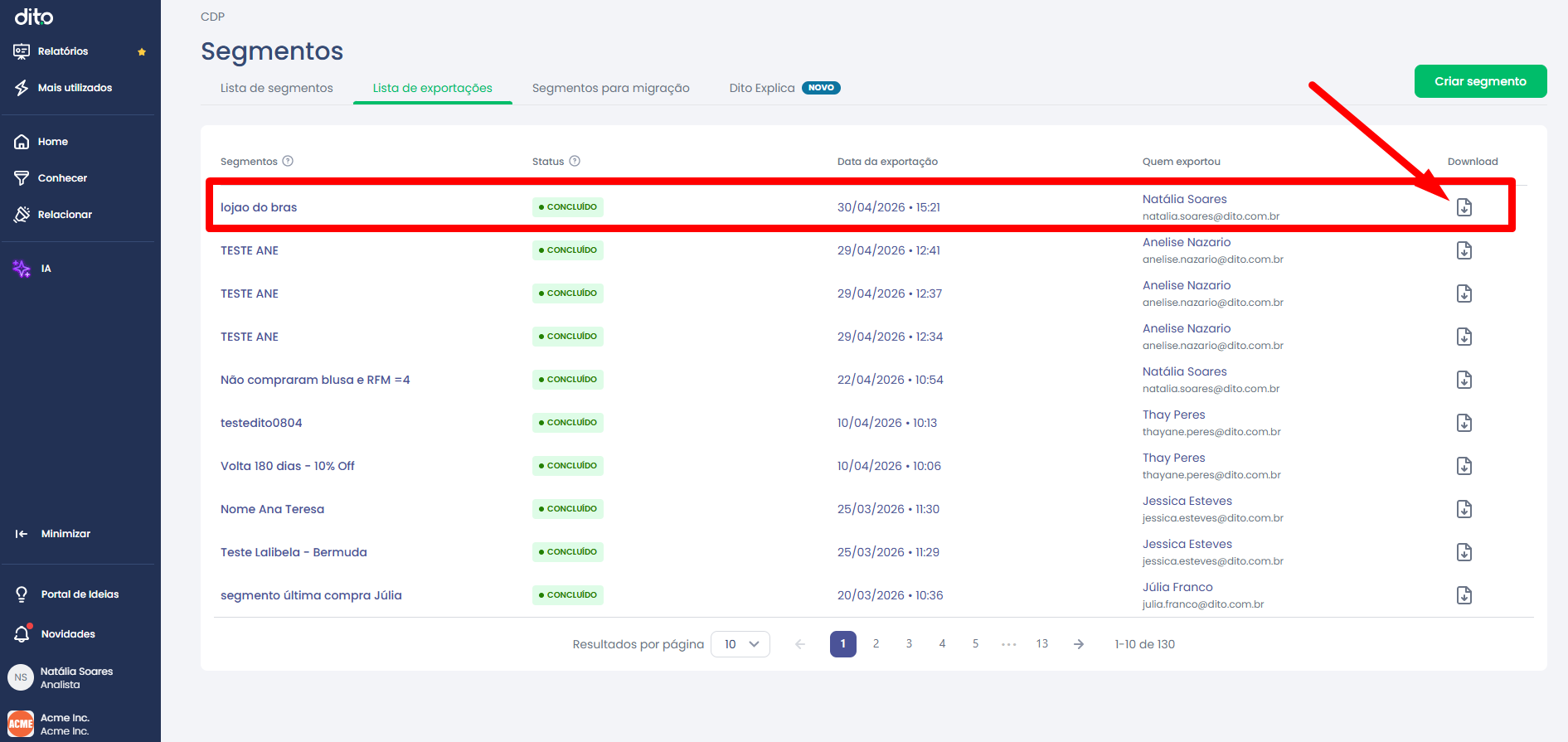
Status possíveis:
- Em processamento: o arquivo está sendo gerado.
- Concluído: processado com sucesso — o botão de download estará habilitado.
- Cancelado: a exportação foi interrompida pelo usuário.
- Erro: houve um problema durante a exportação.
Durante o processamento, é possível cancelar a exportação clicando no ícone “X”.
Formato do arquivo gerado
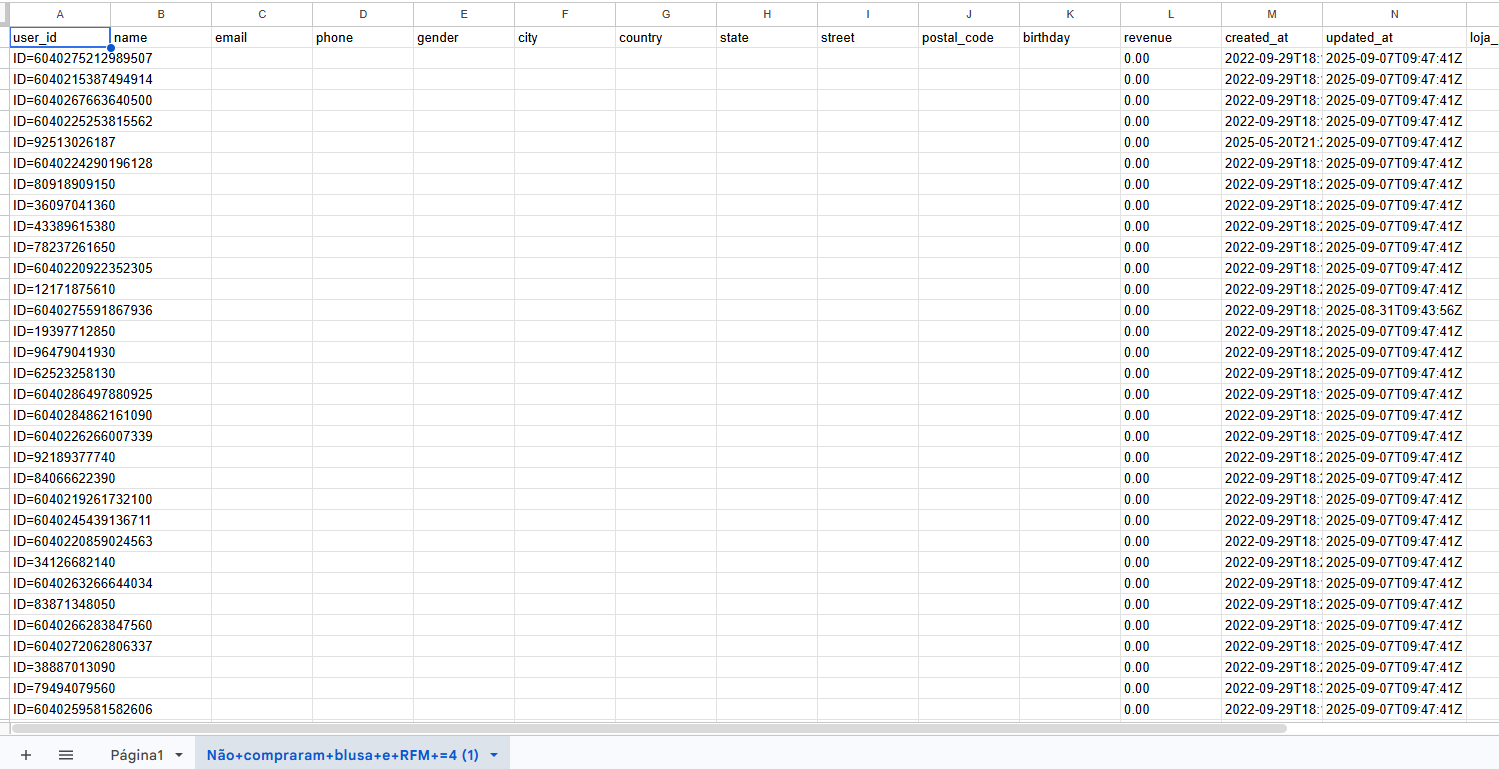
O arquivo exportado é um CSV contendo as colunas padrões e as características adicionais selecionadas por você. Cada linha corresponde a um contato do segmento.
Observações Importantes
- Não é possível exportar dados sem incluir ao menos uma regra (não é possível exportar a base inteira).
- É possível exportar um segmento sem salvá-lo, pois as ações são independentes.
- Os seguintes campos padrão são sempre exportados: Nome, CPF, E-mail, Data de nascimento, Cidade, Gênero, Telefone e Data de cadastro.
- Campos adicionais (custom data) podem ser selecionados livremente.
- O limite de custom data para exportação foi removido, e o desempenho será monitorado continuamente.
- Eventos (comportamentos) não podem ser exportados, apenas características dos perfis
Exemplos de eventos que não podem ser exportados: eventos de compras, eventos de recebimento de contatos, eventos de notificações, eventos de navegações.Exemplos de características que podem e são exportadas: dados cadastrais, características extras

Materiais de Apoio:
- Segmentos Gerados por IA
- Segmento dentro de outro Segmento
- Segmento 2.0
- Segmento envolvendo receita
- Exceções na migração de segmentos

FAQ – Perguntas Frequentes
1. Pergunta: Posso exportar a base completa de contatos de uma só vez?
Resposta: Não. Atualmente, é necessário incluir ao menos uma regra válida no segmento para poder exportá-lo. Não é possível exportar a base inteira sem filtros.
2. Pergunta: É possível exportar o histórico de compras ou outros eventos?
Resposta: Não. A funcionalidade permite exportar apenas características e dados cadastrais dos perfis dos clientes, não o histórico de eventos.
3. Pergunta: Preciso salvar o segmento antes de exportar?
Resposta: Não, as ações de Salvar e Exportar são independentes. Você pode criar uma segmentação apenas para exportar os dados, sem a necessidade de salvá-la.
4. Pergunta: O arquivo exportado tem limite de colunas ou linhas?
Resposta: O limite de colunas de custom data foi removido, permitindo maior flexibilidade. O limite de linhas depende do tamanho do seu segmento, mas a plataforma é otimizada para lidar com grandes volumes de dados.
Ficou com alguma dúvida ou identificou algum problema? Acione nosso time pelo chat disponível no app dito. (Horário de Atendimento de Segunda a Sexta das 9hrs as 18hrs)

Termos relacionados: exportar segmentos dito, exportar csv dito, baixar base de clientes, exportar contatos, lista de clientes crm, como exportar segmento, dito crm exportação, arquivo csv clientes, download base, extrair dados, exportar público, base de contatos. Como faço para exportar um segmento na Dito? Posso baixar minha base de clientes da Dito? Qual o formato do arquivo de exportação de segmentos? Como usar os dados da Dito em outra ferramenta?
Este artigo foi útil?
Que bom!
Obrigado pelo seu feedback
Desculpe! Não conseguimos ajudar você
Obrigado pelo seu feedback
Feedback enviado
Agradecemos seu esforço e tentaremos corrigir o artigo