Visualize e acompanhe de perto os resultados alcançados em suas jornadas. Esta tela centraliza todas as informações de performance, status e ações de gerenciamento das suas automações, permitindo uma gestão completa e eficiente.
Nível de Acesso:
Administrador, Editor.
Persona:Analista de Marketing, Analista de CRM, Gerente de E-commerce.

Acessando a tela de Jornadas
Para acompanhar e gerenciar os resultados obtidos em suas jornadas, siga o passo a seguir.
1. Acesse o menu Automações > Jornadas.
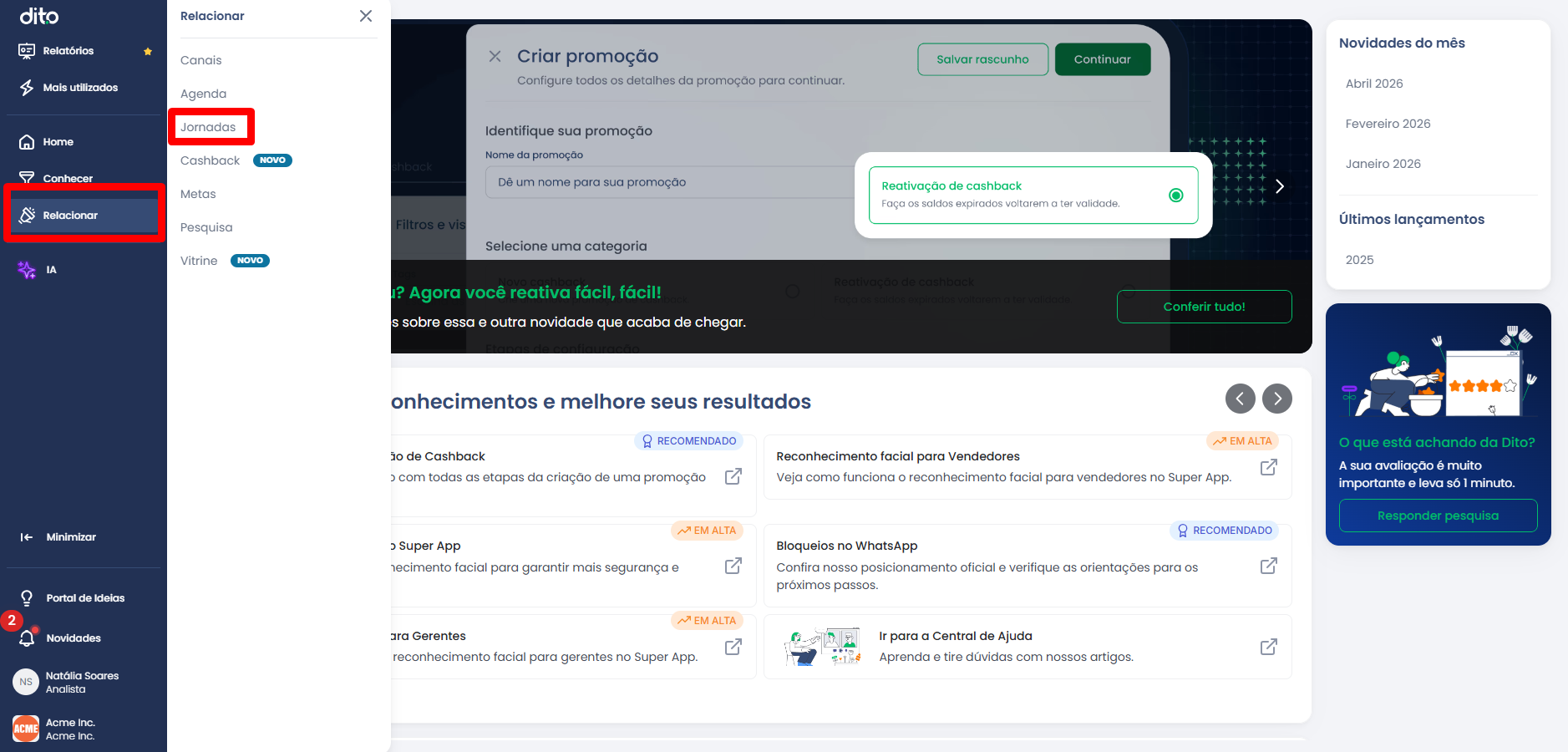
Neste artigo, vamos passar por cada tópico da tela e explicar detalhadamente o que representa cada informação.

Entendendo o Status de cada Jornada
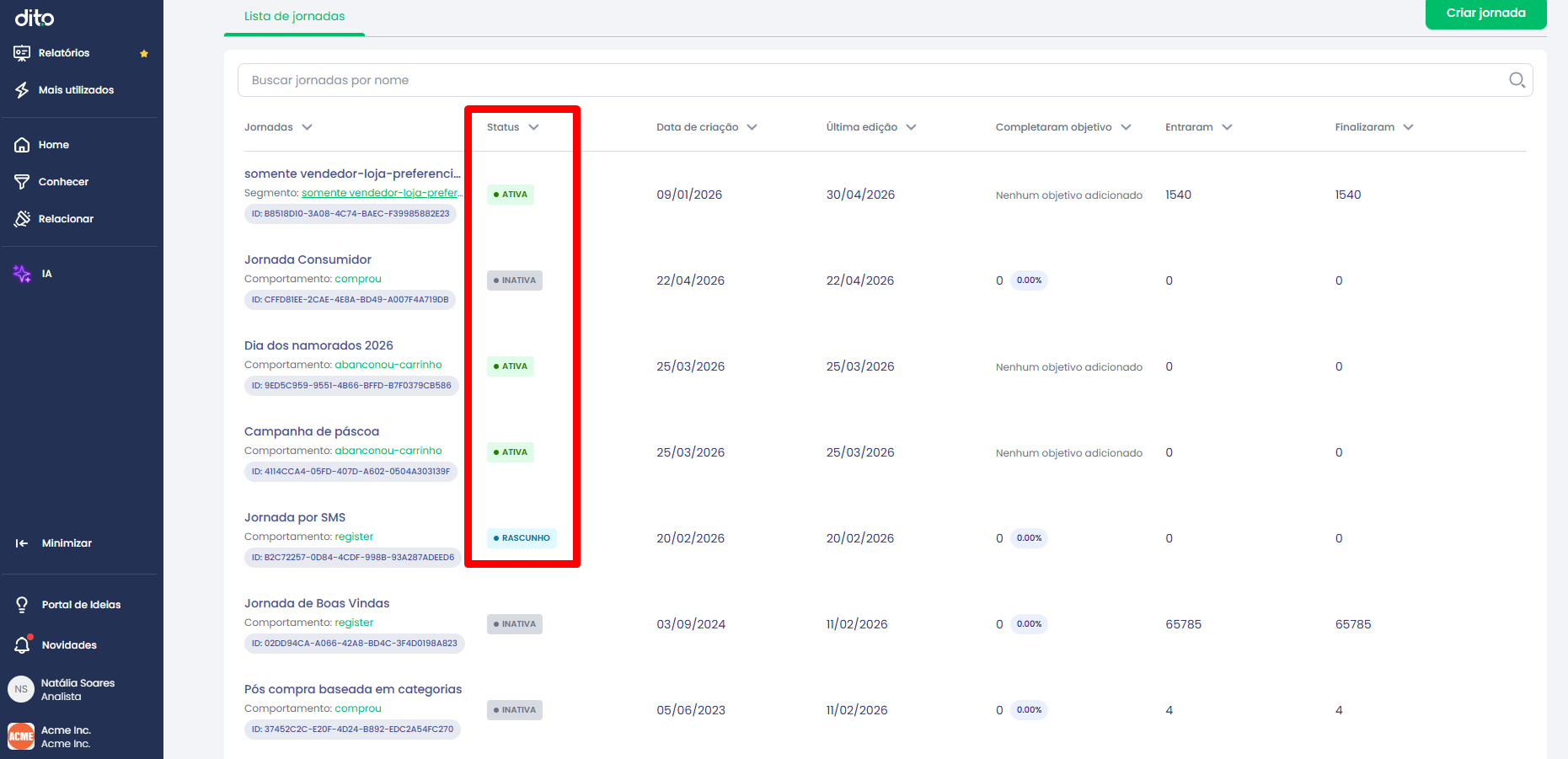
Na tela principal, você pode acompanhar o status de cada jornada criada:
- Ativa: É o status que garante que sua jornada está rodando de ponta a ponta.
- Inativa: Interrompe a captação de novos consumidores por meio da origem da jornada, e os consumidores ficam parados no próximo step em que estão no momento da desativação.
- Rascunho: A jornada ainda não começou e você pode mudá-la a qualquer momento.
Ações disponíveis para cada Jornada
Ao clicar no ícone de "três pontinhos" ao lado de uma jornada, é possível executar outras ações:

- Visualizar: Possibilita que você tenha uma visão geral da jornada criada.
- Editar Jornada: É possível editar qualquer atividade de uma Jornada ativa, o evento de uma divisão ou até mesmo a notificação que está sendo enviada. A ação de editar vale apenas para os steps, não é possível mudar a estrutura de uma jornada ativa.
- Excluir: A ação de apagar funciona como um botão de emergência. Apagando uma jornada, você interrompe a captação de consumidores e finaliza a jornada daqueles que estão em qualquer etapa.
- Duplicar Jornada: Você poderá duplicar uma jornada com os mesmos componentes, e fazer edições a partir da jornada duplicada antes de ativá-la novamente.
Métricas Principais de Resultados
Além de ver o status e poder realizar ações, você poderá acompanhar os resultados alcançados e as datas de gerenciamento.
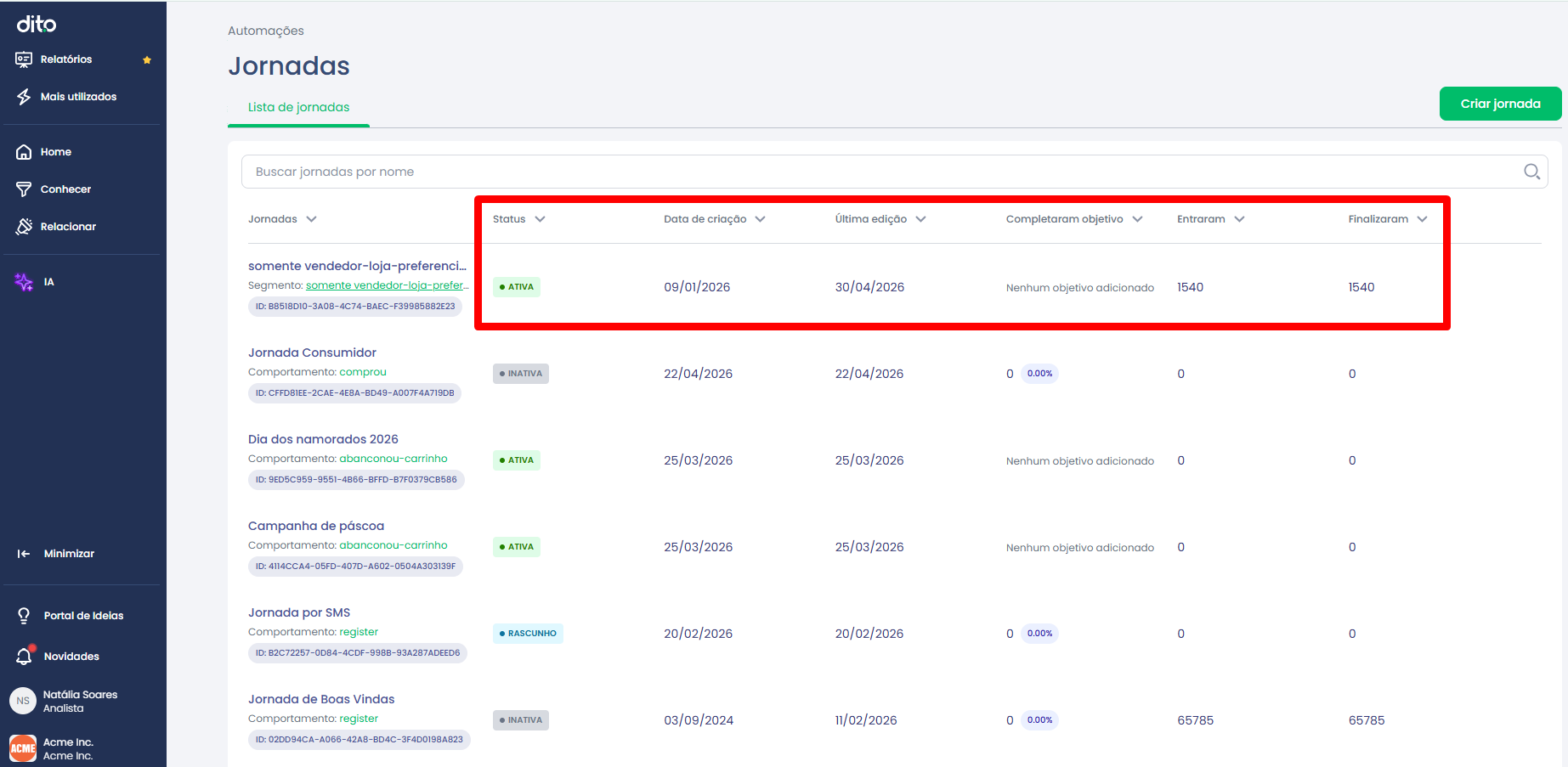
- Data de criação: Data em que a sua jornada foi salva pela primeira vez, seja em rascunho ou ativada.
- Data de atualização: Corresponde à última atualização realizada na jornada. É um histórico de atualizações para facilitar o gerenciamento das informações.
- Completaram: São consumidores que atingiram o objetivo da jornada.
- Entraram: São consumidores que realizaram o comportamento de origem da jornada. A partir desse momento, eles entraram na sua jornada.
- Finalizaram: São consumidores que chegaram ao fim de uma jornada (lembrando que a jornada pode ter mais de um fim).
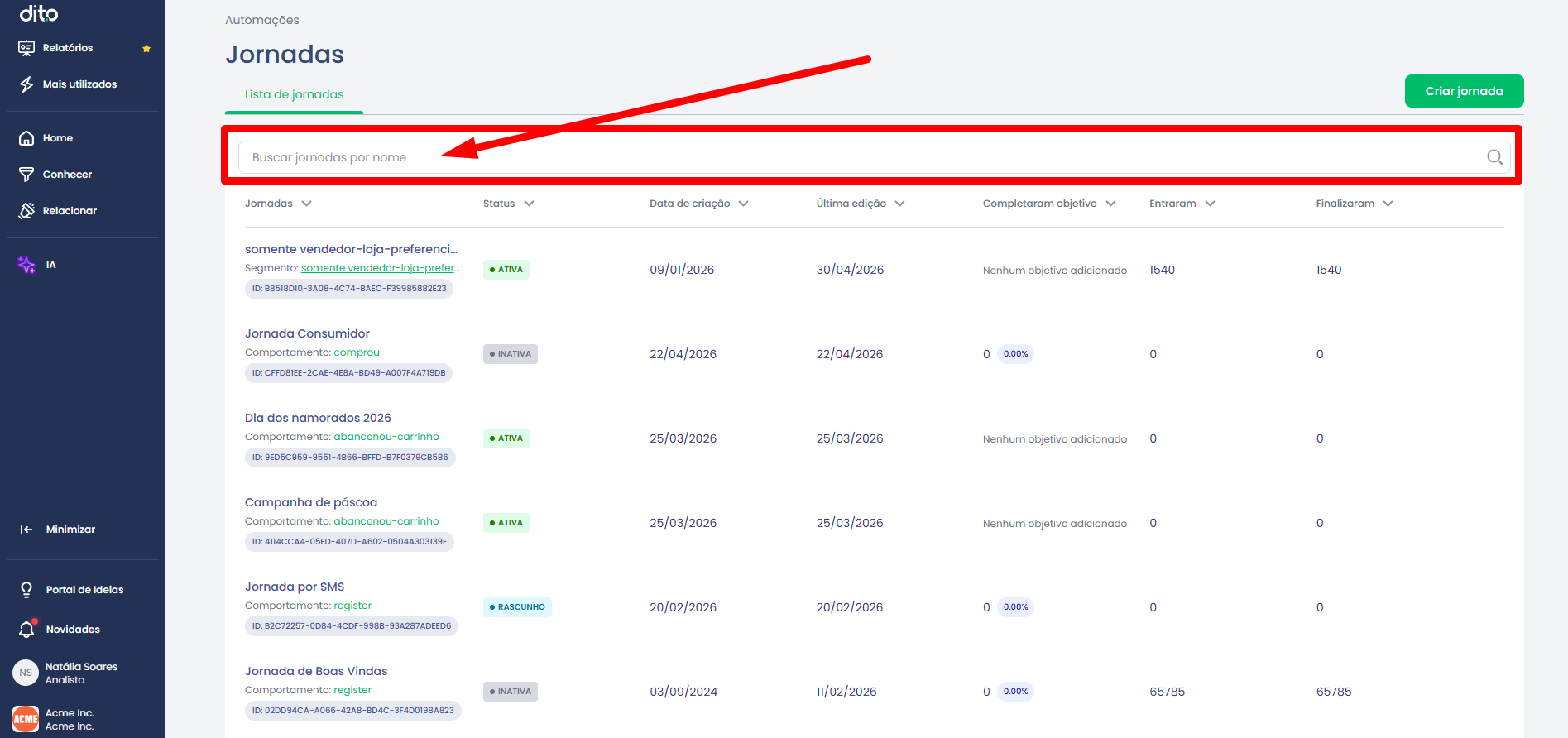
Buscando por uma Jornada Específica
Caso você precise buscar por uma jornada específica, você poderá usar o nosso campo de busca pelo nome:

Materiais de Apoio
- Jornadas: Como criar uma Jornada por Segmento no app.dito
- Jornadas: Como configurar a origem de uma jornada por comportamento
- Jornadas: Como configurar e acompanhar o objetivo de uma Jornada
- Jornadas: Como utilizar o canal Agenda no jornadas:
- Jornadas: Como utilizar o canal e-mail no Jornada?
FAQ – Perguntas Frequentes
1. Pergunta: O que acontece com os consumidores que já estavam em uma jornada quando eu a inativo?
Resposta: Ao inativar uma jornada, a captação de novos consumidores é interrompida. Aqueles que já estavam no fluxo ficarão parados no passo em que se encontravam no momento da desativação, aguardando a reativação da jornada para prosseguir.
2. Pergunta: Posso editar a estrutura (adicionar ou remover passos) de uma jornada que já está ativa?
Resposta: Não. Em uma jornada ativa, só é possível editar o conteúdo dos steps existentes (como o texto de uma notificação ou o evento de uma divisão). Para alterar a estrutura, você deve duplicar a jornada, fazer as modificações na cópia e ativá-la como uma nova jornada.
3. Pergunta: Qual a diferença entre as métricas "Completaram" e "Finalizaram"?
Resposta: "Completaram" se refere aos consumidores que atingiram o objetivo principal definido para a jornada. "Finalizaram" são todos os consumidores que chegaram a um dos possíveis pontos de término da jornada, o que pode incluir saídas que não necessariamente cumprem o objetivo principal.
Ficou com alguma dúvida ou identificou algum problema? Acione nosso time pelo chat disponível no app dito. (Horário de Atendimento de Segunda a Sexta das 9hrs as 18hrs)

TAGS: jornada, automação, resultados, métricas, status, ativa, inativa, rascunho, editar, excluir, duplicar, performance, acompanhar, visualizar, relatório de jornada, o que é completaram, o que é finalizaram, como buscar jornada, tela inicial jornadas, analisar dados da jornada, como ver quem entrou na jornada, performance da automação
Este artigo foi útil?
Que bom!
Obrigado pelo seu feedback
Desculpe! Não conseguimos ajudar você
Obrigado pelo seu feedback
Feedback enviado
Agradecemos seu esforço e tentaremos corrigir o artigo