O envio de e-mail marketing é uma excelente estratégia para quem deseja aproximar o relacionamento com os seus clientes e aumentar as vendas. O objetivo deste artigo é mostrar o passo a passo para a criação de uma campanha de e-mail na Dito.
Nível de Acesso:
Administrador, Editor.
Persona:Analista de Marketing, Analista de CRM, Gerente de E-commerce.

Canais: Como criar uma campanha de e-mail por segmento
1. Acesse a Listagem de Campanhas
No menu lateral do app.dito, acesse Relacionar e clique em Canais.
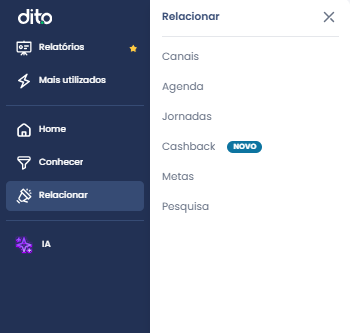
Clique na guia Lista de Campanhas e, em seguida, selecione o botão Criar Campanha no canto direito da tela.


2. Iniciando a criação de uma campanha de e-mail
Preencha as informações gerais:
- Nome da campanha: Dê um nome claro que facilite encontrá-la depois. Atenção: Evite nomes de lojas se você usa Grupo de Lojas, pois franqueados veem os resultados.
- Tags (opcional): Ajudam na organização e filtros de resultados.
- Canal de comunicação: Selecione E-mail. Apenas canais contratados ficam visíveis.
Após selecionar o canal, escolha o tipo de campanha:
- Por comportamento: Enviada minutos após a ação do consumidor (ex: carrinho abandonado).
- Por segmento: Você escolhe a audiência e o horário de envio.
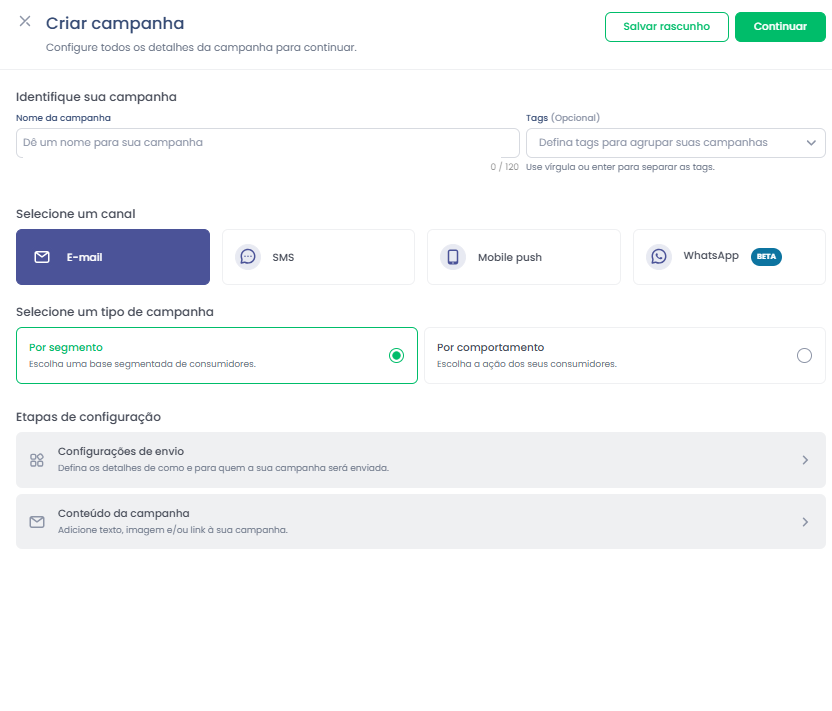
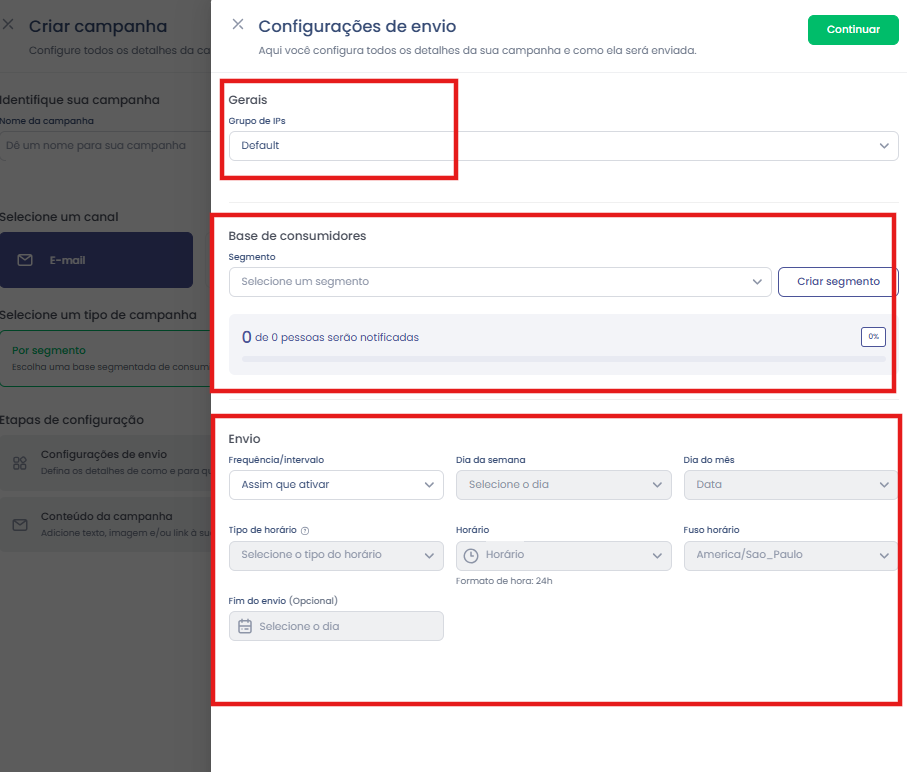
3. Etapa – Configurações de envio
Se você escolheu campanha por segmento, configure:
- Grupo de IPs: IPs habilitados e aquecidos.
- Segmento: Público que receberá a campanha (apenas segmentos criados no app.dito). A Dito remove automaticamente pessoas sem e-mail ou descadastradas.
- Configuração de envio: Escolha se enviará uma ou mais vezes, o dia e o horário.
Quando tudo estiver preenchido, esta etapa fica verde.
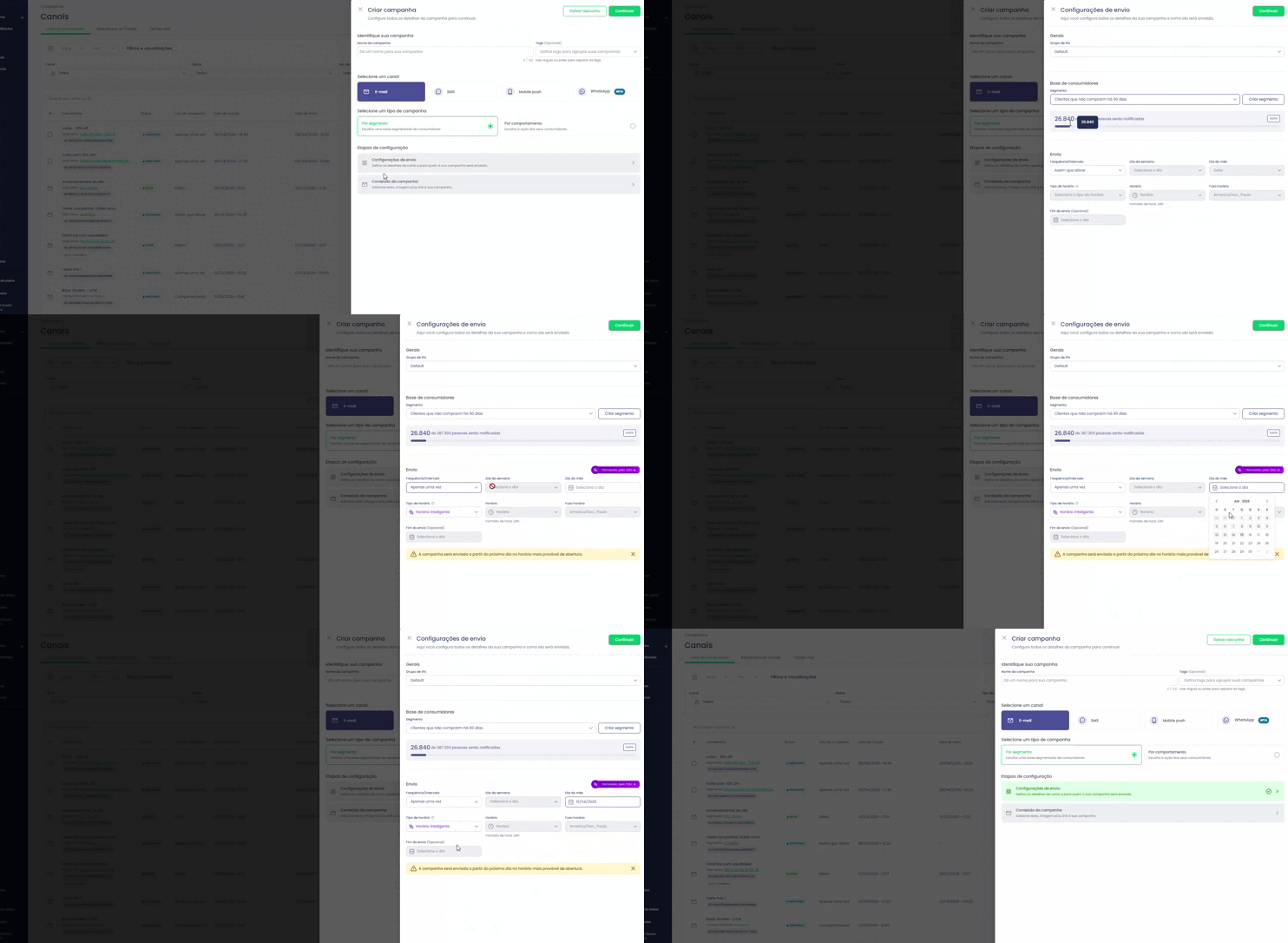
Se você quer criar uma campanha por comportamento, siga o passo a passo deste artigo: Campanhas por comportamento em Canais
4. Etapa – Conteúdo da campanha
Configure:
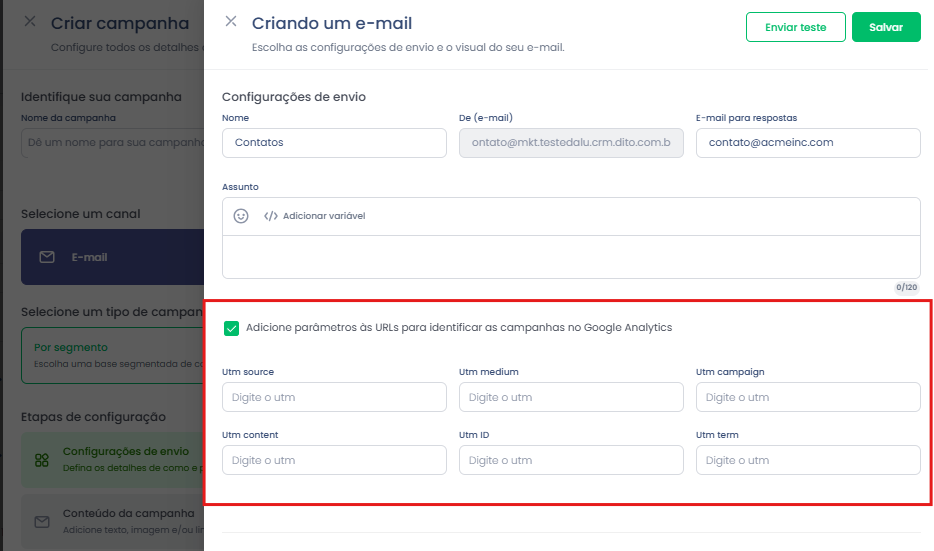
- Nome: Aparecerá na caixa de entrada do cliente.
- De (e-mail): O endereço remetente da marca. Atenção: alterar exige ajustes de DNS.
- E-mail para resposta: Endereço que receberá as respostas.
- Assunto: Pode conter emojis e variáveis da ficha do consumidor.

5. Parametrizando UTMs da campanha
Você pode configurar até 6 UTMs, seguindo boas práticas do GA4.
Caso não preencha, a plataforma completará automaticamente para garantir o rastreamento.
6. Criando o visual da campanha
Há duas formas:
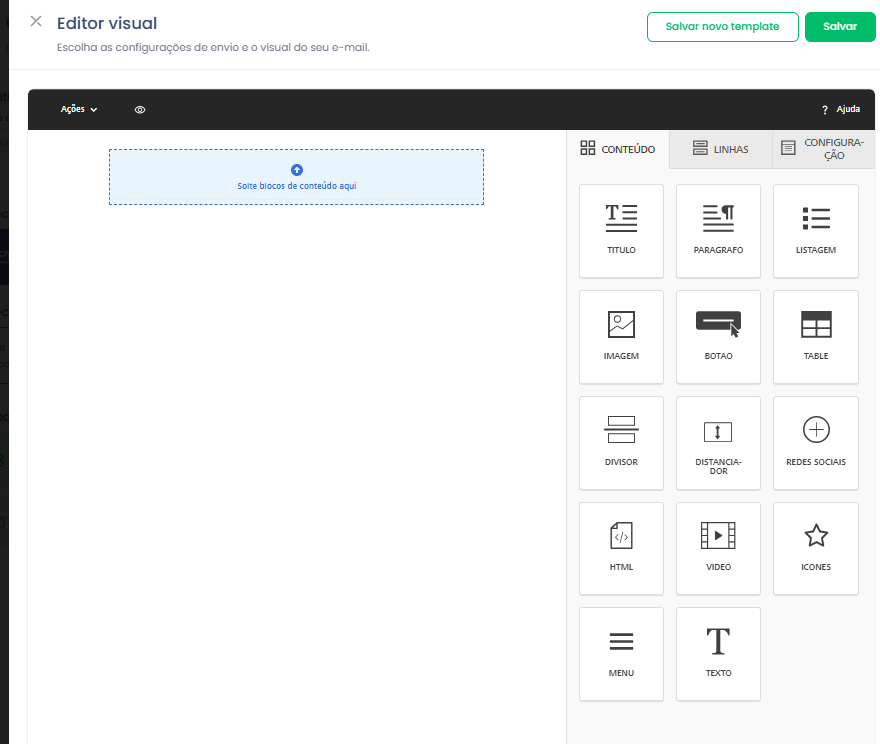
Criando pelo editor visual
Permite arrastar e personalizar elementos como imagens, textos e botões.
Criando via HTML
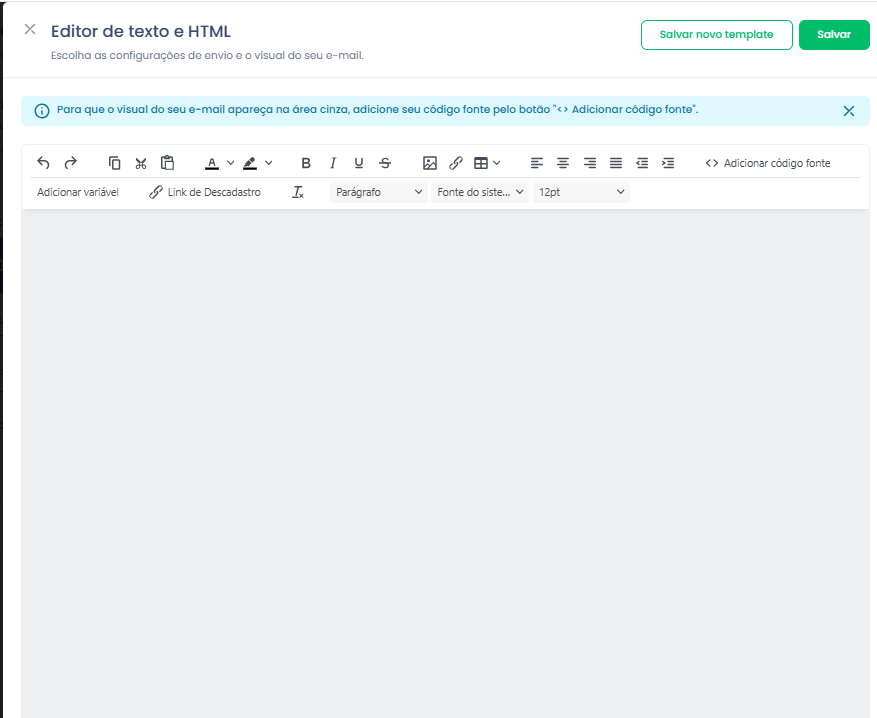
Use quando o e-mail é desenvolvido por designers externos
- Cole o código HTML no editor.
- Insira o link de descadastro usando: [unsubscribe].
7. Configurando a substituição de variáveis
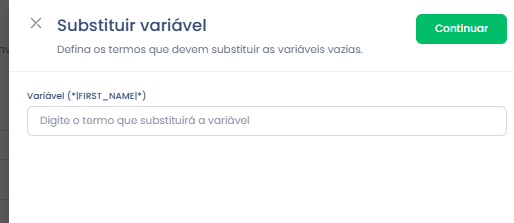
Se você usou variáveis no conteúdo ou no assunto, defina o texto padrão para casos em que o consumidor não possui aquele dado.

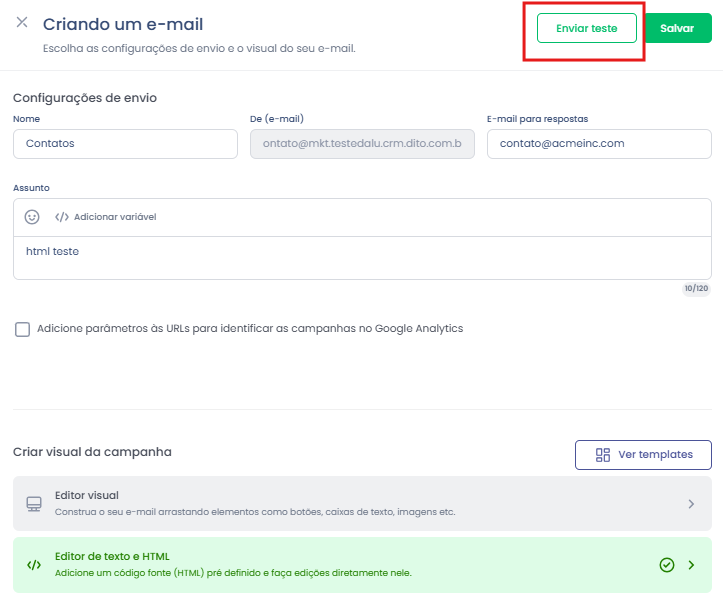
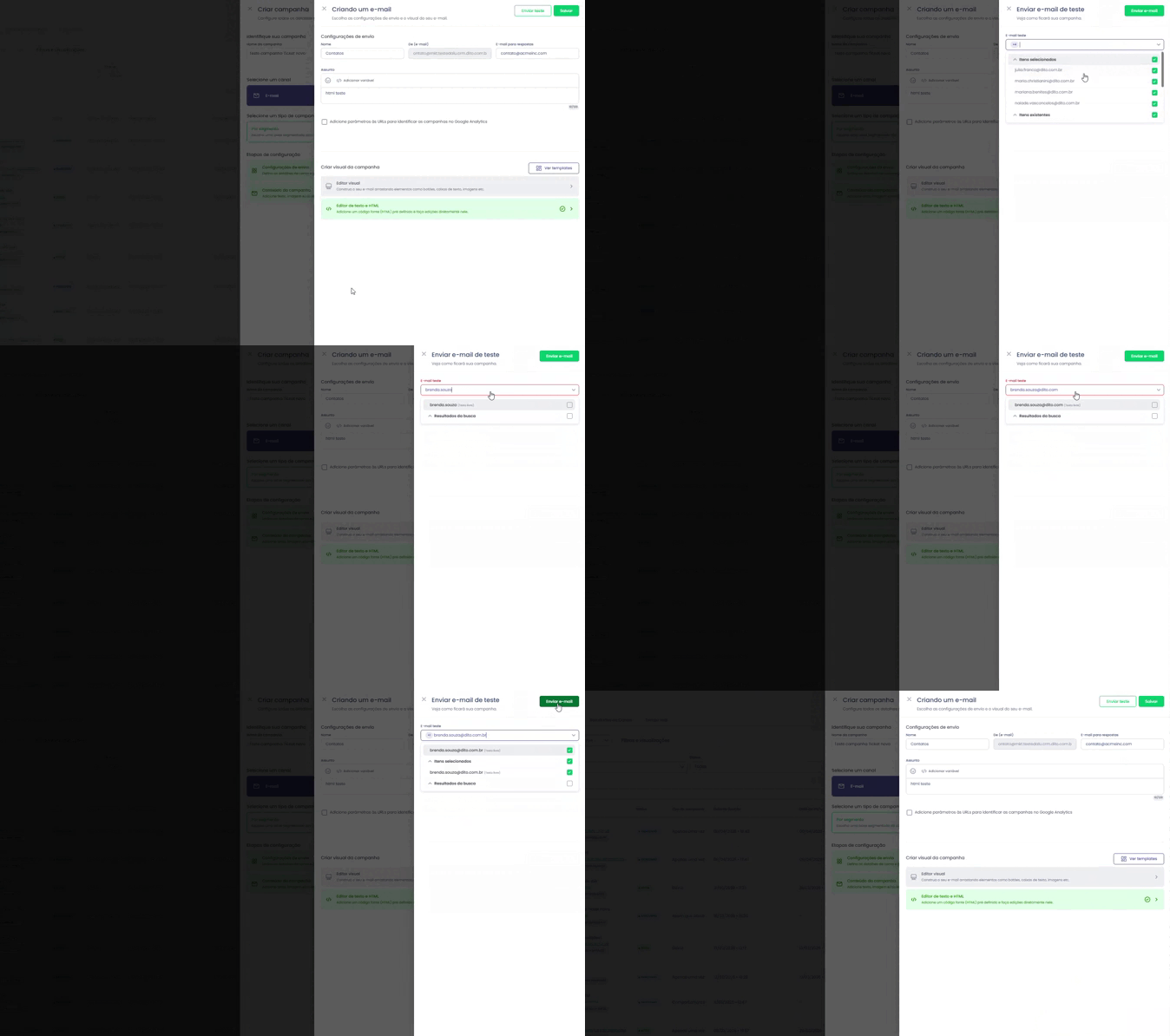
8. Realizando o envio de teste
Você pode enviar um teste para revisar tudo.
Atenção:
- O teste usa os mesmos IPs definidos na etapa de envio.
- Você pode pré-definir e-mails que sempre receberão testes.
- Se o e-mail testado existir na base, suas informações serão usadas para preencher variáveis.
9. Salvando e ativando uma campanha
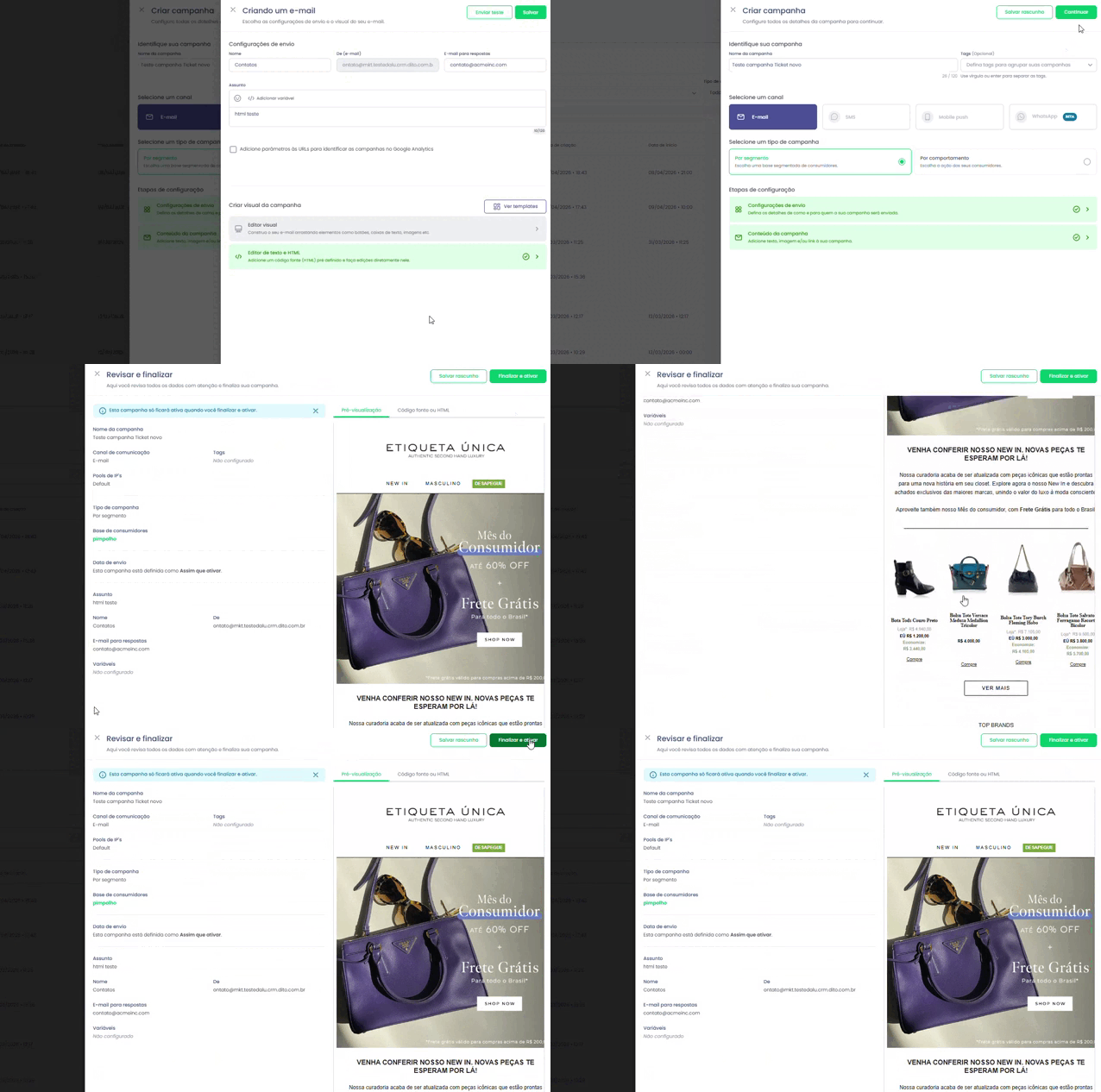
Após completar todas as etapas, avance para Revisão.
Você poderá:
- Revisar todas as informações.
- Salvar como rascunho.
- Finalizar e ativar, enviando para a fila de disparo.
Observações:
- Apenas campanhas em rascunho podem ser excluídas.
- Em rascunho, tudo pode ser editado, exceto o canal.

FAQ – Perguntas Frequentes
1. Pergunta: Posso editar uma campanha depois de ativada?
Resposta: Não. Após ativada, não é possível editar a campanha. Apenas campanhas em rascunho podem ser alteradas.
2. Pergunta: É obrigatório preencher as UTMs manualmente?
Resposta: Não. Caso não sejam preenchidas, a Dito as gera automaticamente para manter o rastreamento.
3. Pergunta: O envio de teste mostra exatamente como será o envio real?
Resposta: Ele valida o layout e o conteúdo. As variáveis (como o nome do cliente) só serão preenchidas se o e-mail de teste pertencer a um consumidor cadastrado na sua base.
4. Pergunta: Posso programar o envio do e-mail para outro momento?
Resposta: Sim. Na etapa de configuração de envio, você pode escolher entre enviar a campanha imediatamente ou agendar para uma data e horário específicos.
5. Pergunta: Como posso personalizar o e-mail com o nome do cliente?
Resposta: Você pode usar variáveis no assunto ou no corpo do e-mail. Lembre-se de configurar o texto de fallback (padrão) na Etapa 7 para os clientes que não tiverem essa informação cadastrada.
Ficou com alguma dúvida ou identificou algum problema? Acione nosso time pelo chat disponível no app dito. (Horário de Atendimento de Segunda a Sexta das 9hrs as 18hrs)

Este artigo foi útil?
Que bom!
Obrigado pelo seu feedback
Desculpe! Não conseguimos ajudar você
Obrigado pelo seu feedback
Feedback enviado
Agradecemos seu esforço e tentaremos corrigir o artigo