Este artigo detalha o passo a passo para criar campanhas na Dito Agenda utilizando os modelos e sugestões pré-configuradas pela plataforma, otimizando seu tempo e estratégia.
- Nível de Acesso:
Administrador, Editor
Persona:Analista de Marketing, Gerente de E-commerce, Gerente de Loja

Como criar uma campanha usando as sugestões da Dito
Passo a Passo para Criar sua Campanha
Para criar sua campanha usando as sugestões da Dito, siga as etapas abaixo.
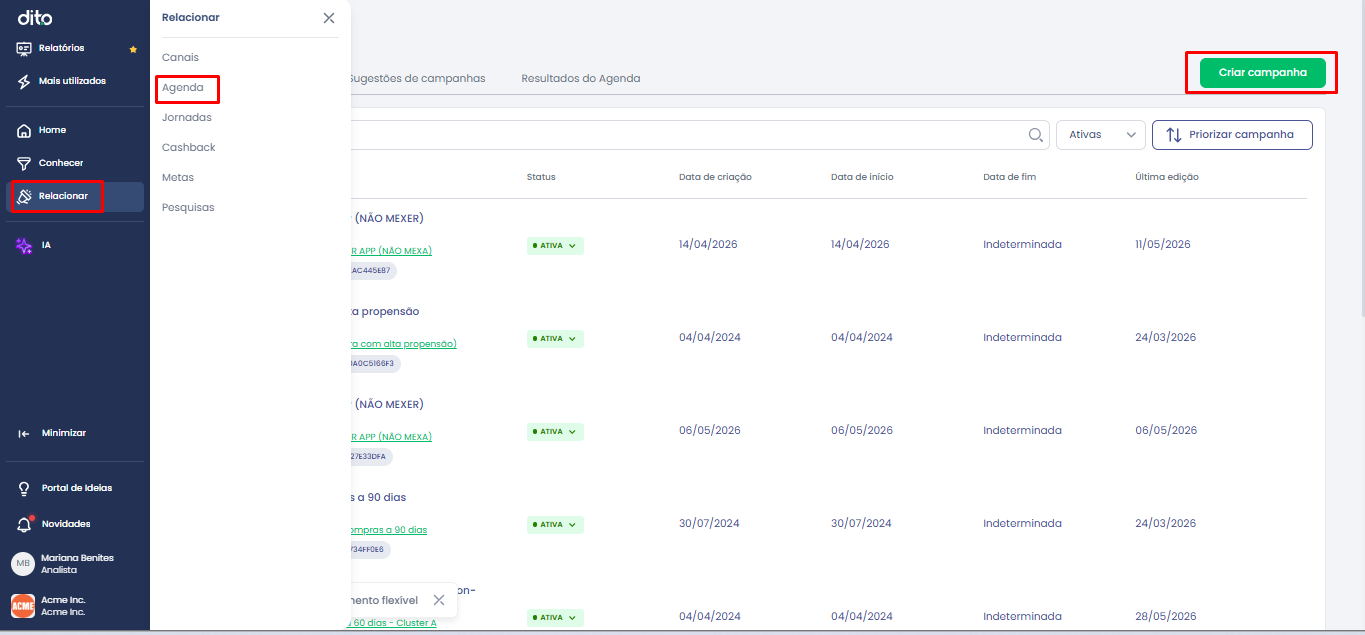
1. Acesse o menu lateral e clique em Relacionar > Agenda > Criar Campanha.
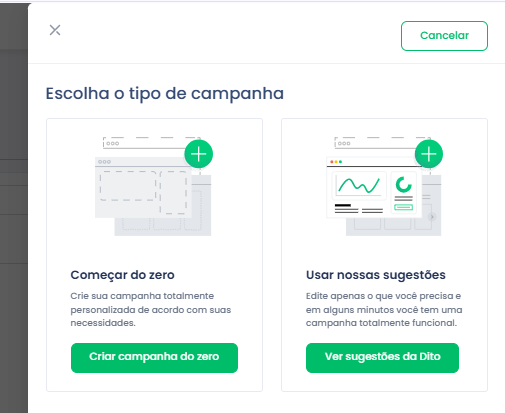
2. Em seguida, clique em Ver sugestões da Dito.
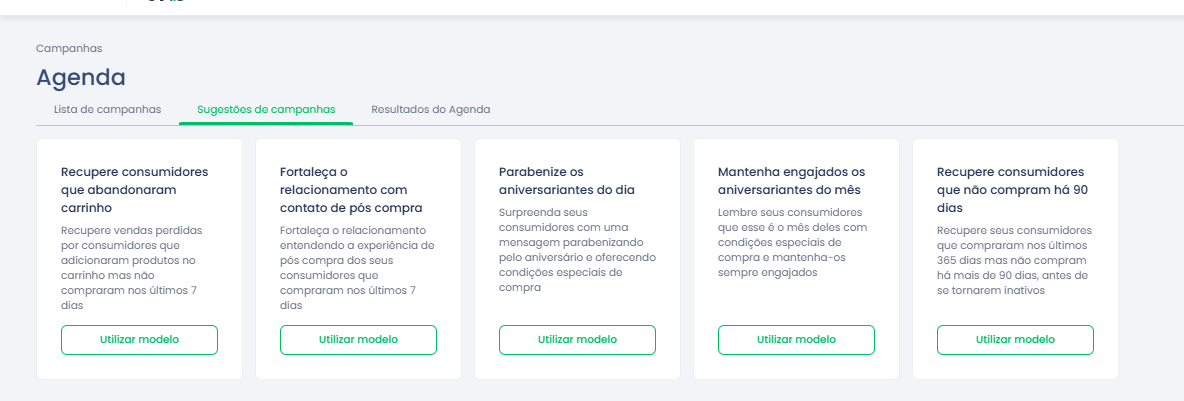
3. Escolha a sugestão de campanha que deseja usar.
4. Após a escolha, clique em Utilizar modelo.
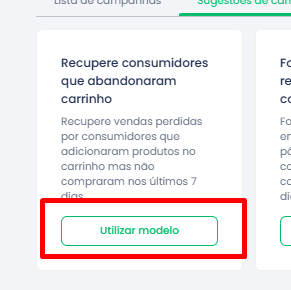
Todos os modelos têm um segmento já criado e vinculado a eles. Assim, ao clicar em utilizar esse modelo, a tela já abrirá na etapa de mensagem.
As regras de duração e recorrência são padronizadas para o objetivo do modelo, portanto, essas informações não poderão ser editadas.
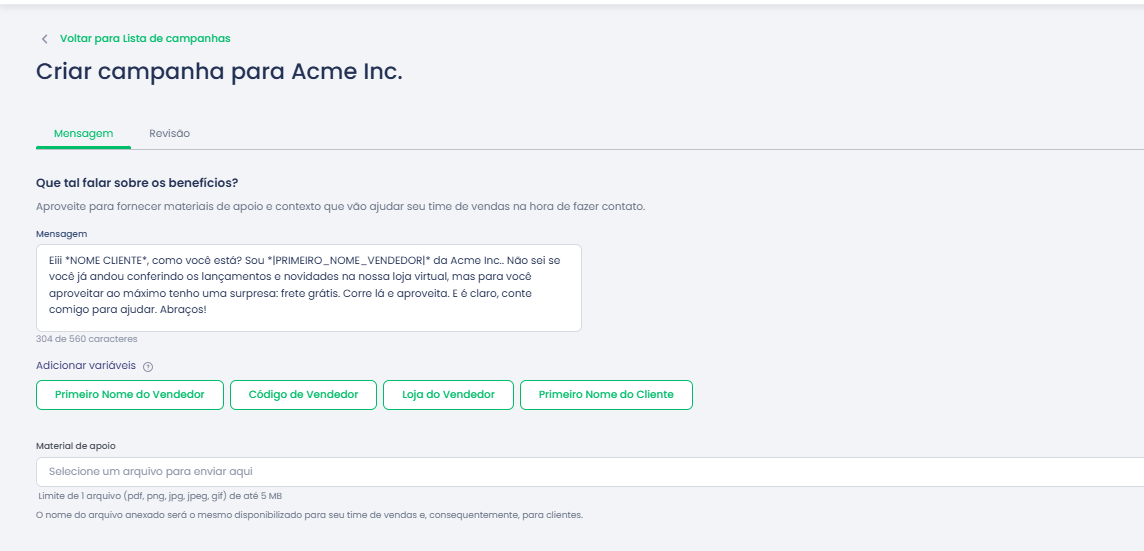
5. Personalize a Mensagem
Nesta etapa, você encontrará uma sugestão de mensagem que pode ser alterada conforme seu interesse. Além disso, é possível adicionar variáveis e um material complementar para sua campanha.
6. Revise e Salve
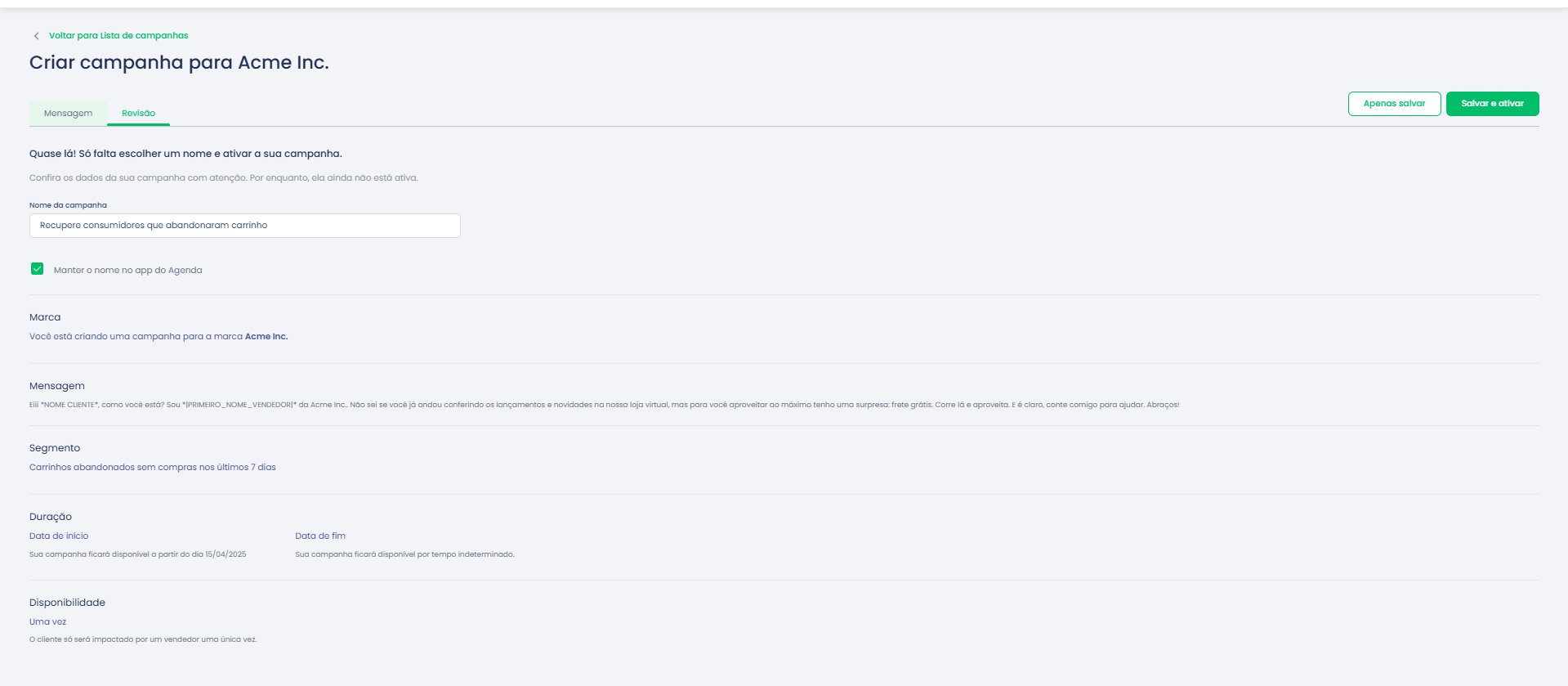
Revise sua campanha e defina um nome antes de concluir. Nesta etapa, você pode definir um nome para a campanha na listagem geral e um nome diferente para a visualização do vendedor na agenda dele. Para isso, desmarque a opção Manter Nome no Dito Agenda e insira um novo nome.
Atenção: Nome de Campanha para Lojas
Evite inserir nomes de lojas nas campanhas. A nova visualização de resultados por loja permite que usuários do grupo de lojas vejam todas as campanhas com resultados nas lojas do grupo, mesmo que as campanhas tenham nomes diferentes. Isso pode gerar dúvidas e questionamentos dos franqueados. Utilize nomes descritivos das campanhas para facilitar a análise.
7. Após a revisão, clique em Apenas Salvar para guardar a campanha como rascunho ou em Salvar e Ativar para disponibilizá-la imediatamente para os vendedores.

FAQ – Perguntas Frequentes
1. Pergunta: Posso editar o público-alvo (segmento) de uma campanha criada a partir de uma sugestão?
Resposta: Não. As sugestões da Dito já vêm com um segmento pré-definido e otimizado para o objetivo da campanha. As regras de duração e recorrência também são padronizadas e não podem ser alteradas.
2. Pergunta: O que acontece se eu clicar em "Apenas Salvar" em vez de "Salvar e Ativar"?
Resposta: A campanha será salva como um rascunho na sua lista de campanhas. Ela não ficará visível ou disponível para os vendedores na Dito Agenda até que você a edite e ative manualmente.
3. Pergunta: Os modelos de mensagem são obrigatórios ou posso criar um texto do zero?
Resposta: Os modelos são totalmente editáveis. Você pode alterar o texto sugerido, adicionar variáveis, links, ou até mesmo apagar todo o conteúdo e escrever sua própria mensagem do zero para se adequar melhor à sua comunicação.
Ficou com alguma dúvida ou identificou algum problema? Acione nosso time pelo chat disponível no app dito. (Horário de Atendimento de Segunda a Sexta das 9hrs as 18hrs)

Este artigo foi útil?
Que bom!
Obrigado pelo seu feedback
Desculpe! Não conseguimos ajudar você
Obrigado pelo seu feedback
Feedback enviado
Agradecemos seu esforço e tentaremos corrigir o artigo