Neste artigo você encontrará o processo detalhado e as orientações necessárias para configurar, acompanhar e gerenciar as metas de contato da sua equipe de vendas utilizando a funcionalidade Gestão de Metas do Dito Agenda.
- Nível de Acesso:
Administrador, Lojista.
Persona:Administrador de Vendas, Gerente de Loja, Lojista.

Como criar e acompanhar os resultados da equipe
O que é a Gestão de Metas?
A funcionalidade de Gestão de Metas possibilita orientar sua equipe de vendas para atingir os objetivos da marca, enquanto simplifica a comunicação entre a equipe, as lojas e os vendedores.
Agora, é possível estabelecer a quantidade de contatos que cada vendedor precisa realizar e monitorar, de maneira simples, quem está atingindo essa meta. Mesmo que sua equipe receba mais contatos do que o exigido diariamente, você ainda conseguirá acompanhar quem está ou não alcançando a meta estabelecida.
A funcionalidade está disponível no plano Premium do Dito Agenda e pode ser encontrada no menu lateral da plataforma, selecionando o item “Relacionar” e depois “Metas”.

Caso a funcionalidade não esteja visível no menu da plataforma, você pode chamar nosso time por meio do Chat ou CS.
Quem tem acesso dentro da marca?
Administradores: Podem criar, editar e ver todas as metas (Lista de metas), além de poder visualizar os resultados (Resultados das metas).
Lojistas (Grupo de Lojas): Podem visualizar todas as metas (Lista de metas), além de poder visualizar os resultados (Resultados das metas).
Vendedores e Gerentes (Aplicativo): Vendedores podem ver as próprias metas, e gerentes podem ver as metas individuais de cada vendedor e da loja. Confira nos links abaixo como as metas são exibidas para eles:
Como criar uma meta?
Para definir a quantidade de contatos que sua equipe de vendas precisa realizar, siga os passos abaixo na guia "Lista de metas". Nessa área, você pode criar, editar e visualizar todas as metas estabelecidas.
Passo 1: Acesse a guia 'Lista de metas' e clique no botão 'Criar meta'.

Passo 2: Preencha o formulário de criação. A meta criada será aplicada igualmente a todas as lojas e vendedores da marca.
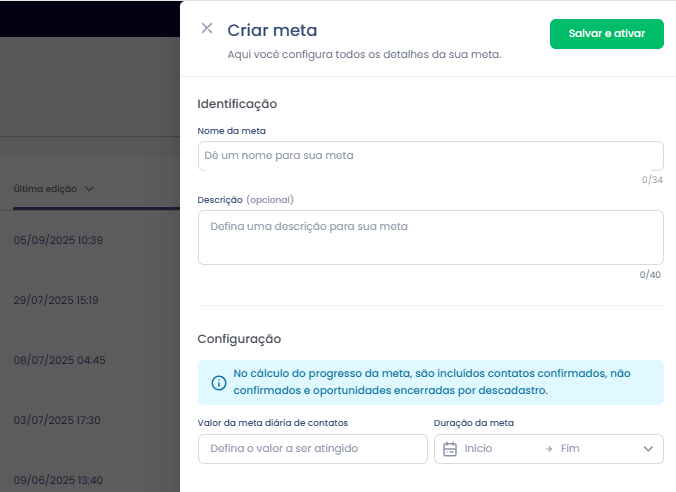
As metas são sempre definidas com base no desempenho diário do vendedor. Ou seja, na hora de criar uma meta, pense em quantos contatos um vendedor da marca deve realizar por dia.
Identificação: Defina um nome para sua meta que facilite você identificá-la.
Descrição (opcional): Aumente o contexto do seu time registrando neste campo informações extras sobre esta meta.
Quantidade de contatos diários: Aqui você define o número de contatos a serem realizados diariamente por cada vendedor(a).
Duração: Neste campo você define quando seu time poderá iniciar o progresso da meta e até
quando ela estará visível e ativa.
Não é possível definir metas em que a data de início e ou fim sejam no passado.Não é possível criar metas nos períodos em que já existam outras metas vigentes.Passo 3: Clique no botão 'Salvar e ativar' para finalizar.
Se a sua meta tem a data de início para hoje, ela já passa a estar ativa e, dentro de 1 hora, será exibida na guia "Resultados das metas". Se a sua meta tem uma data de início futura, ela será exibida quando essa data chegar.
Como funciona a edição de metas?
Para editar uma meta, acesse a guia “Lista de metas", clique nos três pontos no canto direito da meta que deseja alterar e clique sobre a opção “Editar”.

Pontos de atenção sobre a edição:
- Metas que já foram concluídas não podem ser editadas. O mesmo se aplica quando a data de início da meta já passou.
- Ao alterar a quantidade de contatos a serem realizados, a alteração passa a ter efeito na meta a partir do dia seguinte à data da alteração.
As alterações salvas estarão visíveis na guia "Resultados das metas" em até 1 hora.
Como posso fazer o acompanhamento das metas?
Na guia “Resultados das metas” você pode analisar os números referentes às metas para compreender quais metas, lojas ou vendedores tiveram suas metas atingidas ou não.
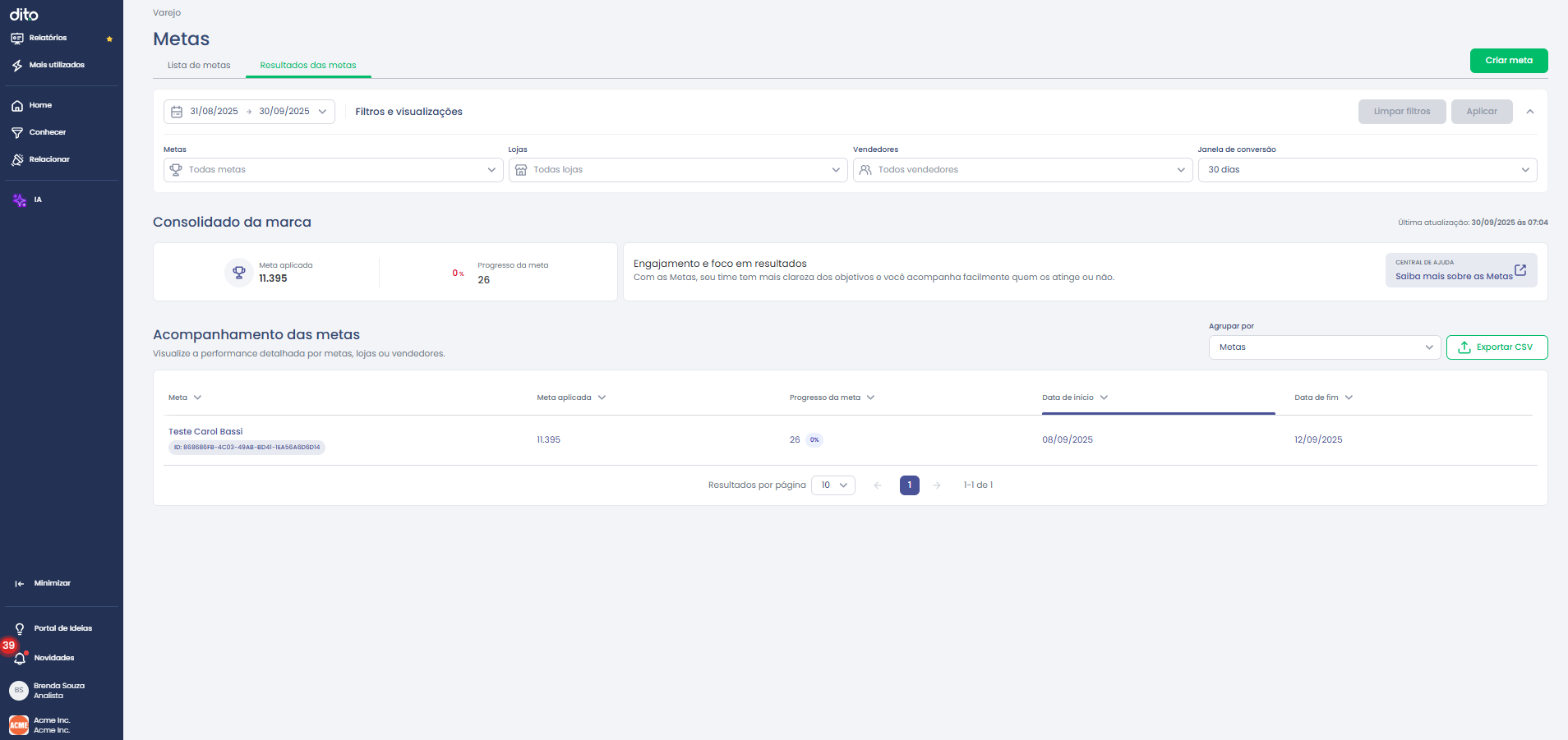
Os indicadores presentes nesta tela são:
Quantidade total de contatos: O número total de contatos que deveriam ser realizados pelos vendedores no período.
Contatos realizados: O número de contatos executados (confirmados, não confirmados e descadastros).
Progresso da meta: A porcentagem de “Contatos realizados” sobre a “Quantidade total de contatos”.
Receita influenciada: A receita influenciada gerada pelas lojas no período do filtro aplicado (não se restringe apenas aos contatos da meta).
Os demais indicadores podem ser consultados no glossário de métricas do Dito Agenda.Os dados neste relatório são atualizados a cada uma hora.Agrupamento de Dados e Progresso: Além da análise por metas, é possível também agrupar os dados de acordo com as lojas, vendedores e dias para uma análise individualizada.
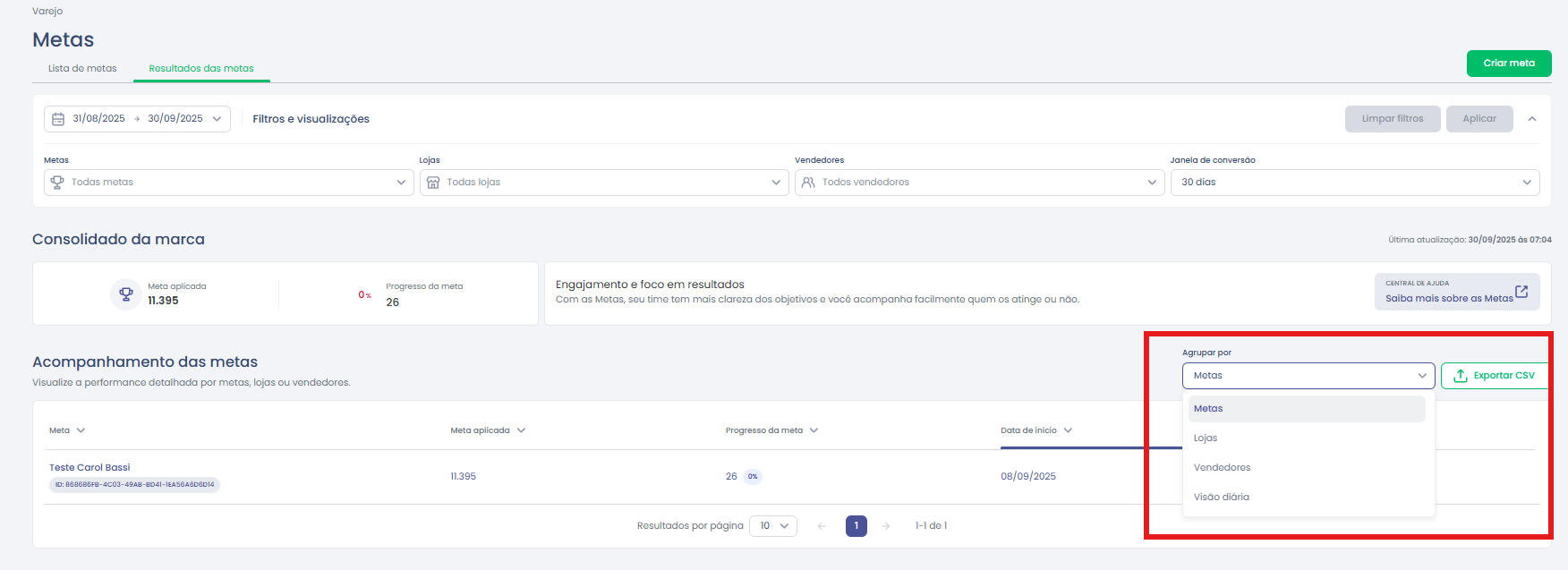
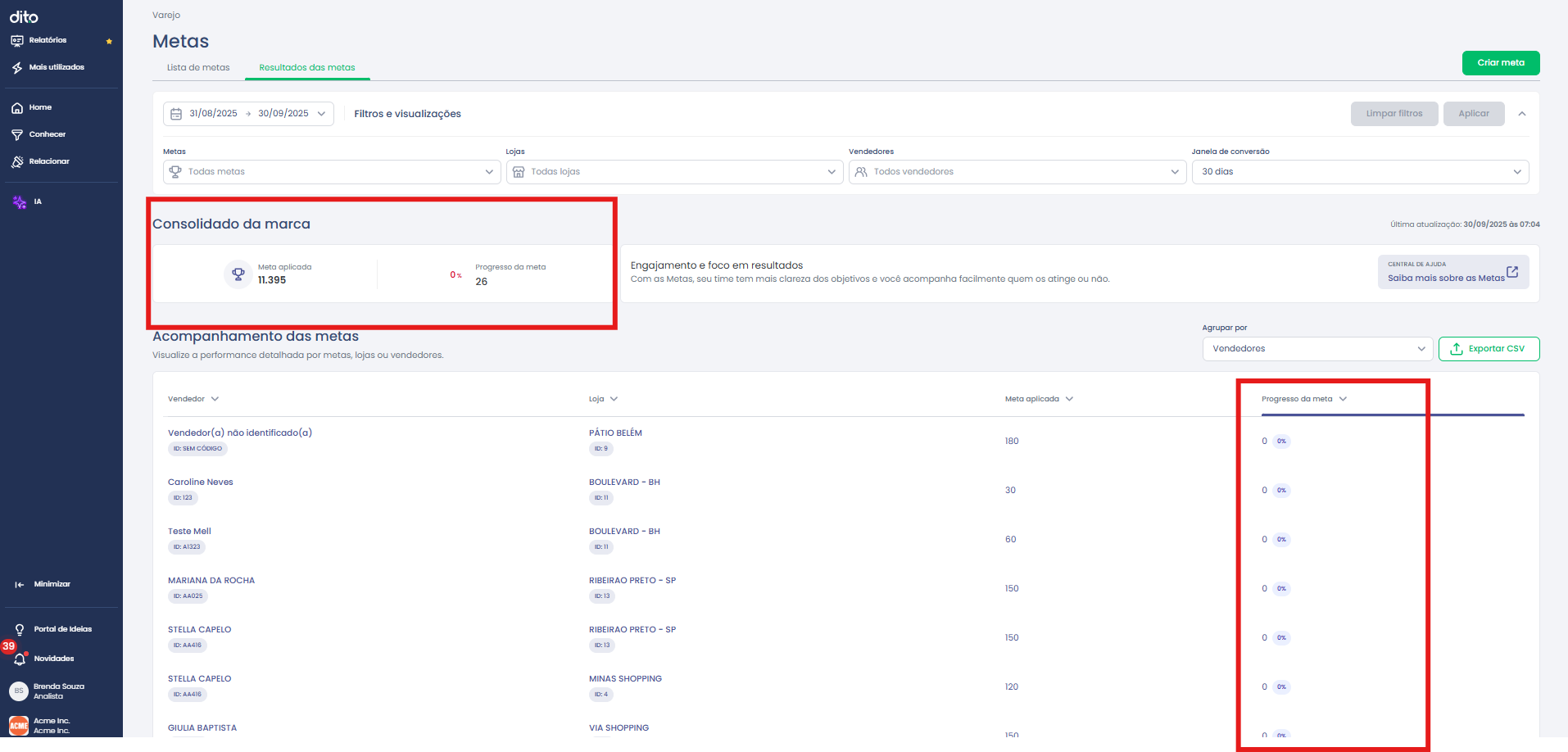
Progresso da meta: No consolidado da marca, a cor do progresso muda de acordo com o avanço: Vermelho (0-33%), Amarelo (34-66%) e Verde (acima de 66%). Na tabela de acompanhamento, o progresso pode ultrapassar 100%.
Outras Funcionalidades
Mudança no código de loja: Se uma loja sofrer alterações de código e a mudança for registrada no Gestão de Lojas, os dados do vendedor na loja antiga serão unificados à nova, evitando duplicidade.
Filtro de período nas metas: O filtro de período no relatório é restrito ao intervalo definido para a meta. Não é possível selecionar o dia atual (se a meta estiver ativa) ou datas futuras.
Boas práticas
Antecipe o Registro: Para garantir a confiabilidade dos dados, a plataforma não permite o registro de metas retroativas. Registre as metas com antecedência para evitar esquecimentos.
Agende Ações: Evite ativar ou desativar campanhas ao longo do dia. Programe a data da ação com antecedência para que ela ocorra no dia seguinte, evitando que vendedores recebam contatos fora do horário de expediente.

FAQ – Perguntas Frequentes
1. Pergunta: A Gestão de Metas considera apenas os contatos iniciados pelo vendedor?
Resposta: Não, o sistema contabiliza todos os contatos executados (realizados), independentemente de quem iniciou, somando os contatos confirmados, não confirmados e descadastros. O foco está no esforço total do vendedor.
2. Pergunta: Se um vendedor estiver de férias, a meta diária dele continua sendo contabilizada?
Resposta: Não. Durante o período em que os vendedores estiverem inativos, eles não receberão metas diárias de contatos a serem realizados, garantindo que o cálculo seja justo.
3. Pergunta: É possível estabelecer metas diferentes para lojas diferentes?
Resposta: Não. A meta criada na plataforma é aplicada igualmente a todas as lojas e vendedores da marca. Caso seja necessário um acompanhamento diferenciado, sugere-se a análise detalhada por loja na tela de Resultados.
4. Pergunta: O que acontece se um vendedor tiver menos contatos disponíveis do que o definido na meta?
Resposta: Nesse caso, a meta daquele dia é automaticamente ajustada para o número de contatos disponíveis, evitando que o vendedor seja penalizado por algo fora de seu controle.
5. Pergunta: Por que não consigo editar uma meta que já começou?
Resposta: Para garantir a consistência nos dados e evitar distorções nos resultados já registrados, as metas não podem ser alteradas retroativamente após a data de início.
Ficou com alguma dúvida ou identificou algum problema? Acione nosso time pelo chat disponível no app dito. (Horário de Atendimento de Segunda a Sexta das 9hrs as 18hrs)

Tags: gestão de metas, metas de vendas, dito agenda, acompanhar metas, criar metas, meta de contato, relatório de metas, performance de vendedor, como criar meta de vendas no dito agenda, como acompanhar o progresso das metas da minha equipe, o que é a gestão de metas da dito, posso editar uma meta que já começou, como funciona o cálculo da meta de contatos.
Este artigo foi útil?
Que bom!
Obrigado pelo seu feedback
Desculpe! Não conseguimos ajudar você
Obrigado pelo seu feedback
Feedback enviado
Agradecemos seu esforço e tentaremos corrigir o artigo