A integração da Dito com a Gupshup permite adicionar o canal WhatsApp à sua comunicação com os consumidores. Ela possibilita criar campanhas segmentadas baseadas no comportamento dos clientes, utilizando dados da Dito para orquestrar os envios e evitar duplicidade.
- Nível de Acesso:
Administrador
Persona:Analista de Marketing, Gerente de CRM.

Como enviar campanhas integrando a Gupshup
Passo 1 – Solicitando a Integração com a Gupshup
Antes de iniciar, é necessário solicitar a ativação da integração para a sua conta.
- Garanta que você possui uma conta ativa na Gupshup, com o aplicativo de WhatsApp já configurado.
- Solicite a integração via chat do app.dito com nosso time de atendimento.
- Tenha em mãos as seguintes informações da sua conta Gupshup:
- Nome do aplicativo.
- Número de telefone vinculado.
- Chave de API (API Key).
- Para localizar essas informações, acesse o painel da Gupshup e navegue até WhatsApp → Seu aplicativo → Configurações. Para encontrar o número de telefone, acesse a área de Saúde da WABA.
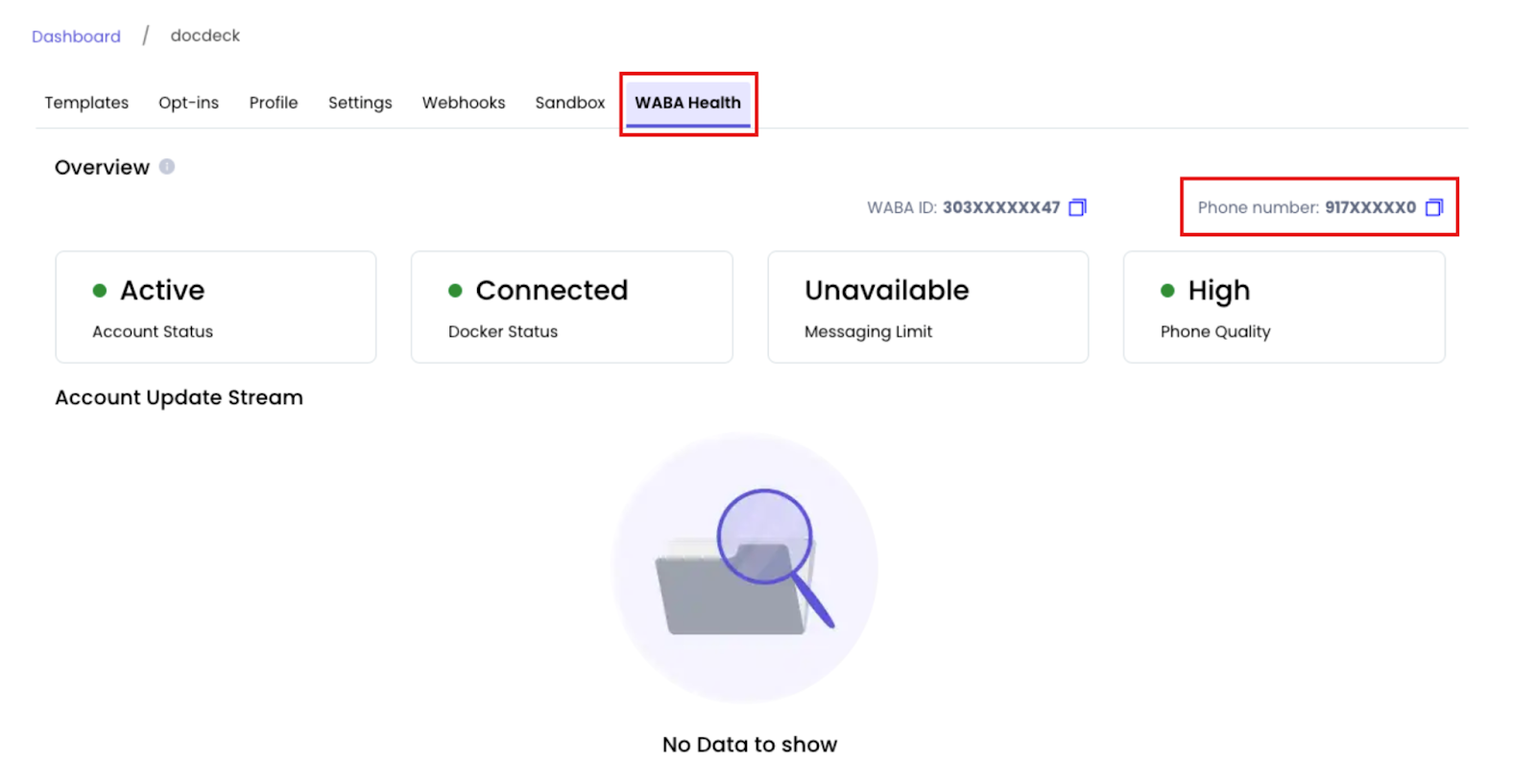

Passo 2 – Criando uma Campanha de WhatsApp
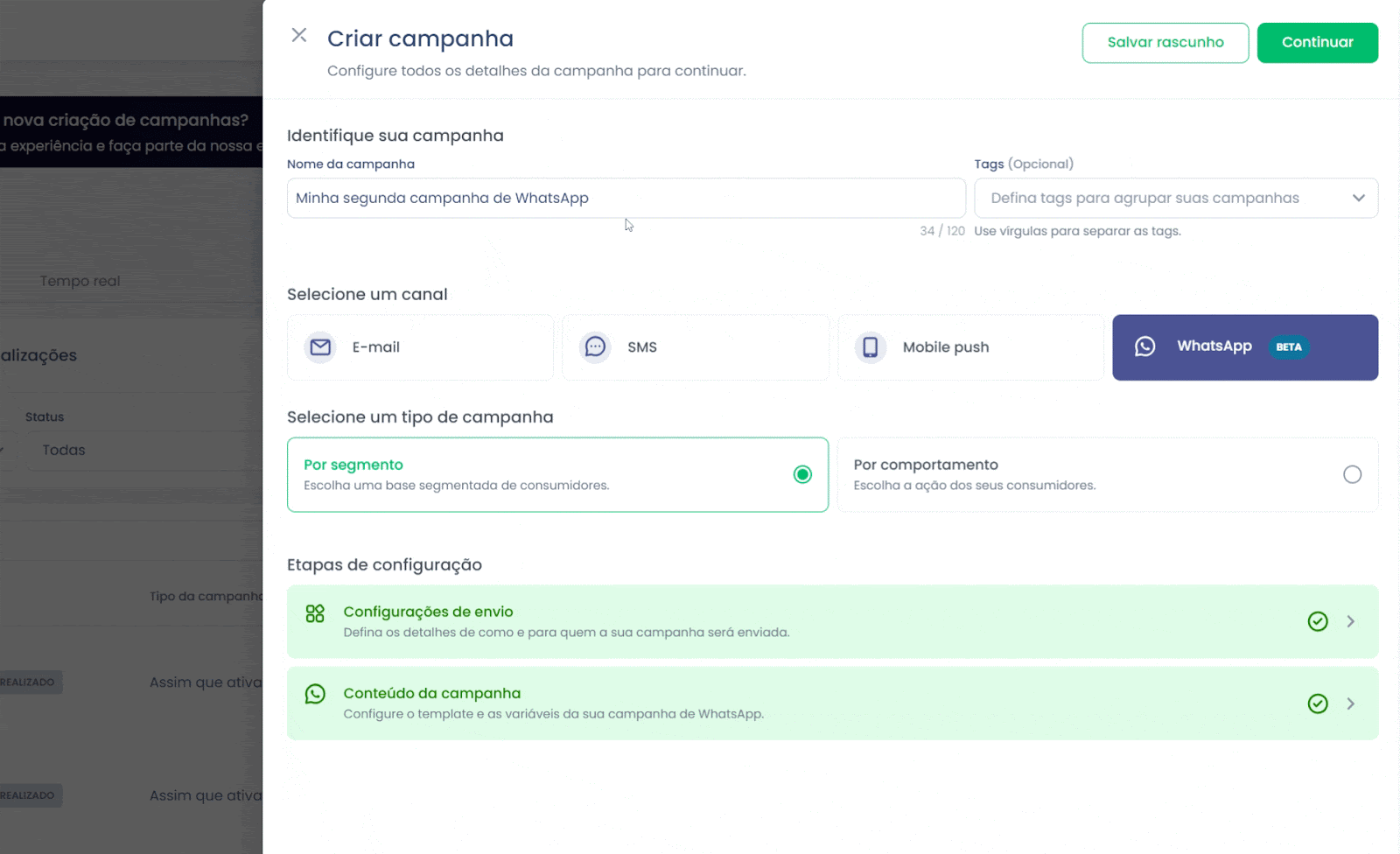
- No app.dito, acesse Menu → Canais.
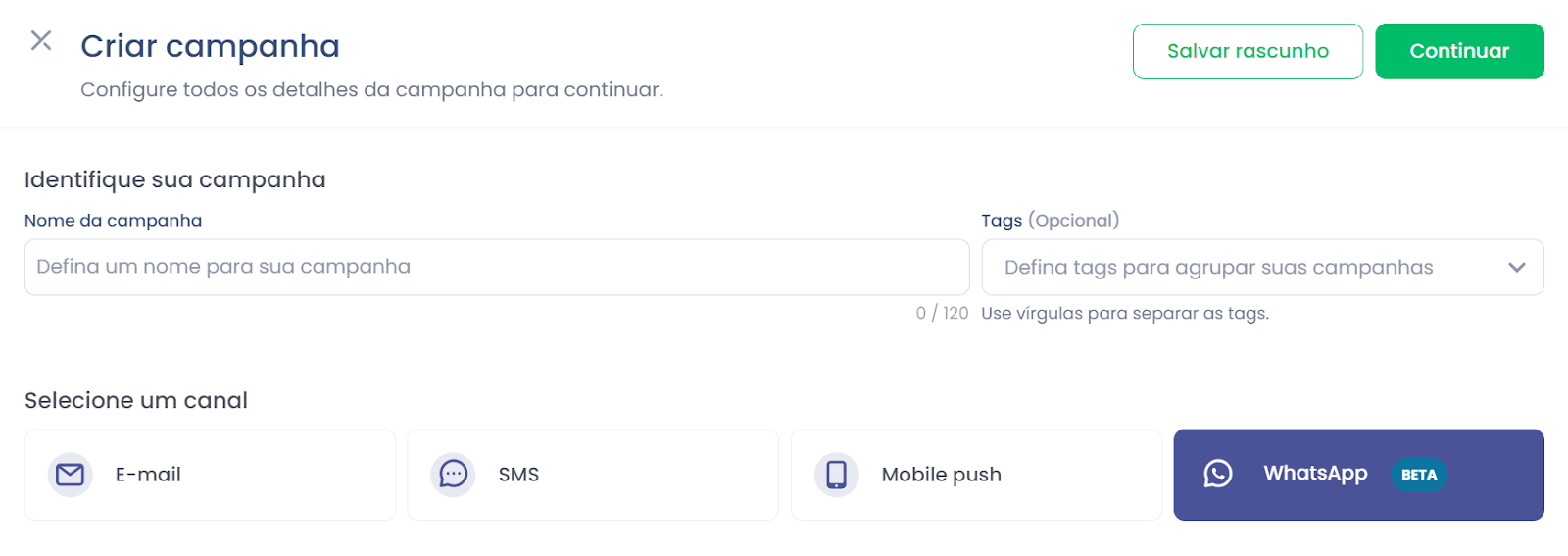
- Na guia Lista de Campanhas, clique em Criar Campanha.
- Preencha o formulário inicial:
- Nome da campanha: Escolha um nome claro e fácil de identificar.
- Tags (opcional): Utilize para organizar e filtrar suas campanhas.
- Canal de comunicação: Selecione a opção WhatsApp.
Passo 3 – Configurando o Tipo e Segmento da Campanha
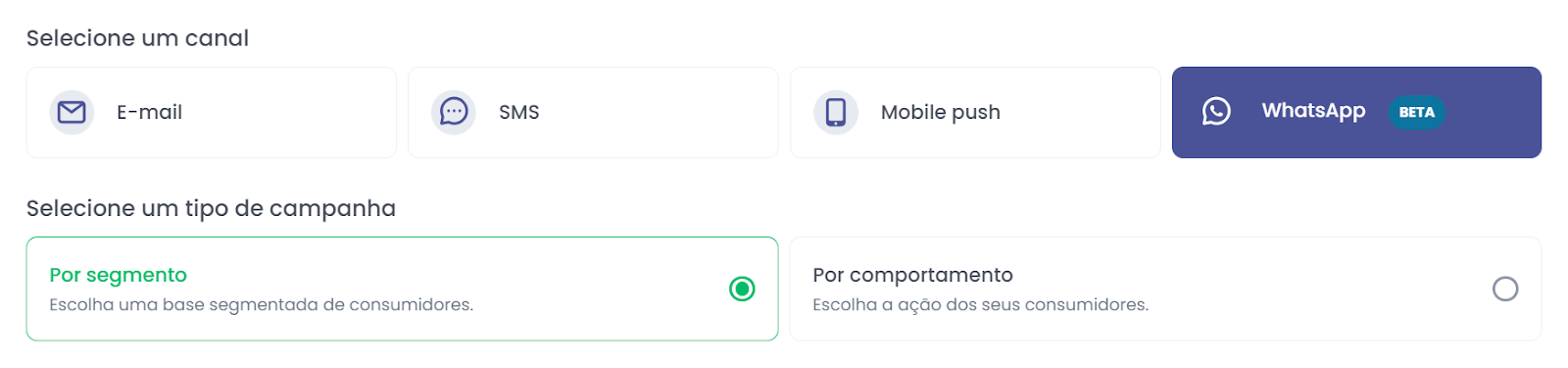
Escolha o tipo de campanha que deseja criar:
- Por comportamento: Envia mensagens automaticamente após uma interação específica do consumidor (ex: carrinho abandonado).
- Por segmento: Permite definir um público específico, comportamentos e agendar os horários de envio.
Ao configurar os segmentos, lembre-se que:
- Você deve selecionar apenas segmentos previamente criados no app.dito.
- Consumidores sem número de telefone cadastrado são removidos da contagem de envio automaticamente.
- É responsabilidade do usuário garantir que apenas consumidores que autorizaram o recebimento de mensagens (opt-in) façam parte do segmento.
Após selecionar o segmento, defina as datas e horários de envio da campanha.
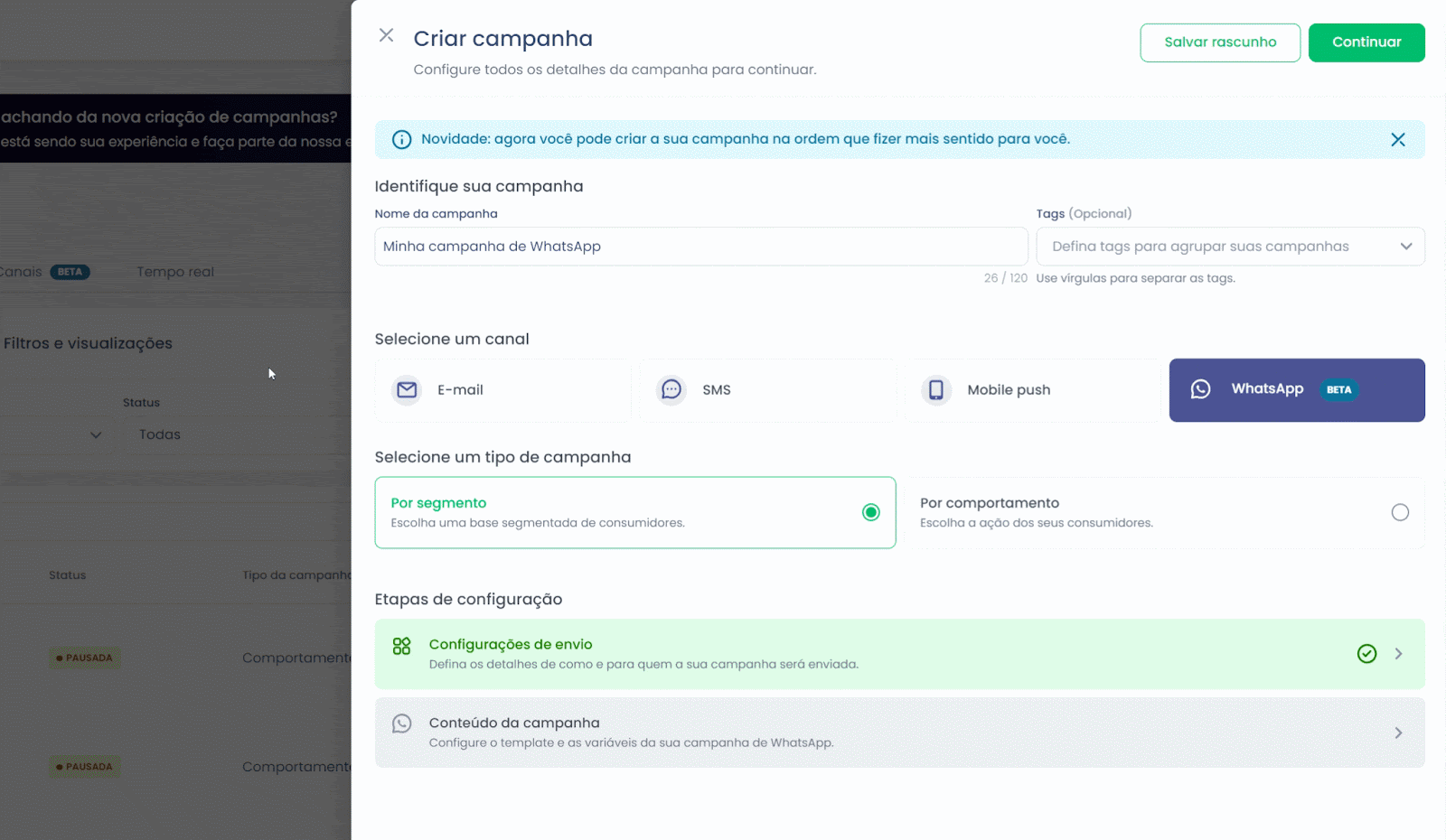
Passo 4 – Configurando o Conteúdo da Campanha
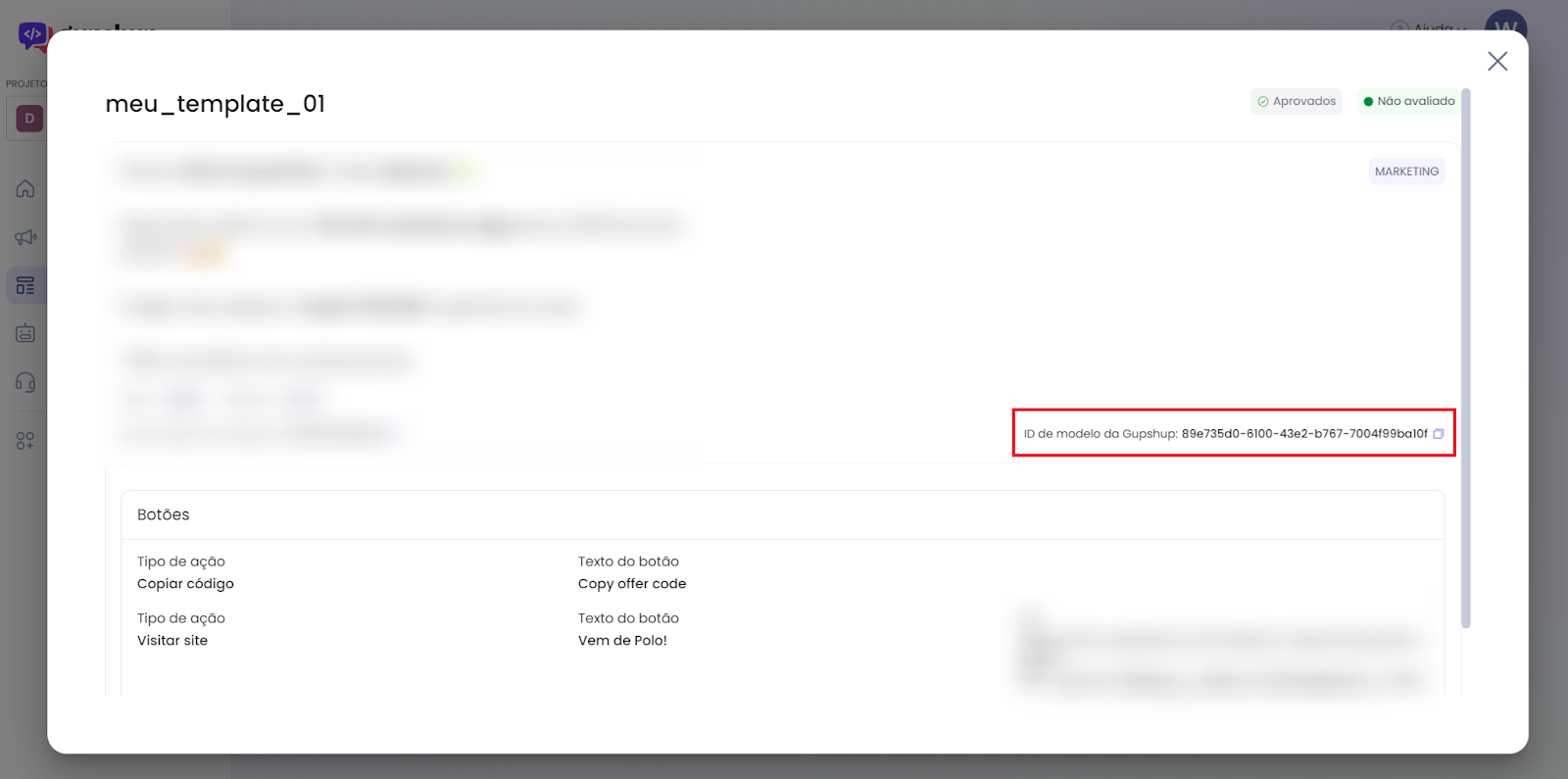
Insira o ID da mensagem. Para isso, copie o ID diretamente do seu dashboard da Gupshup, na área Modelos → Aprovados.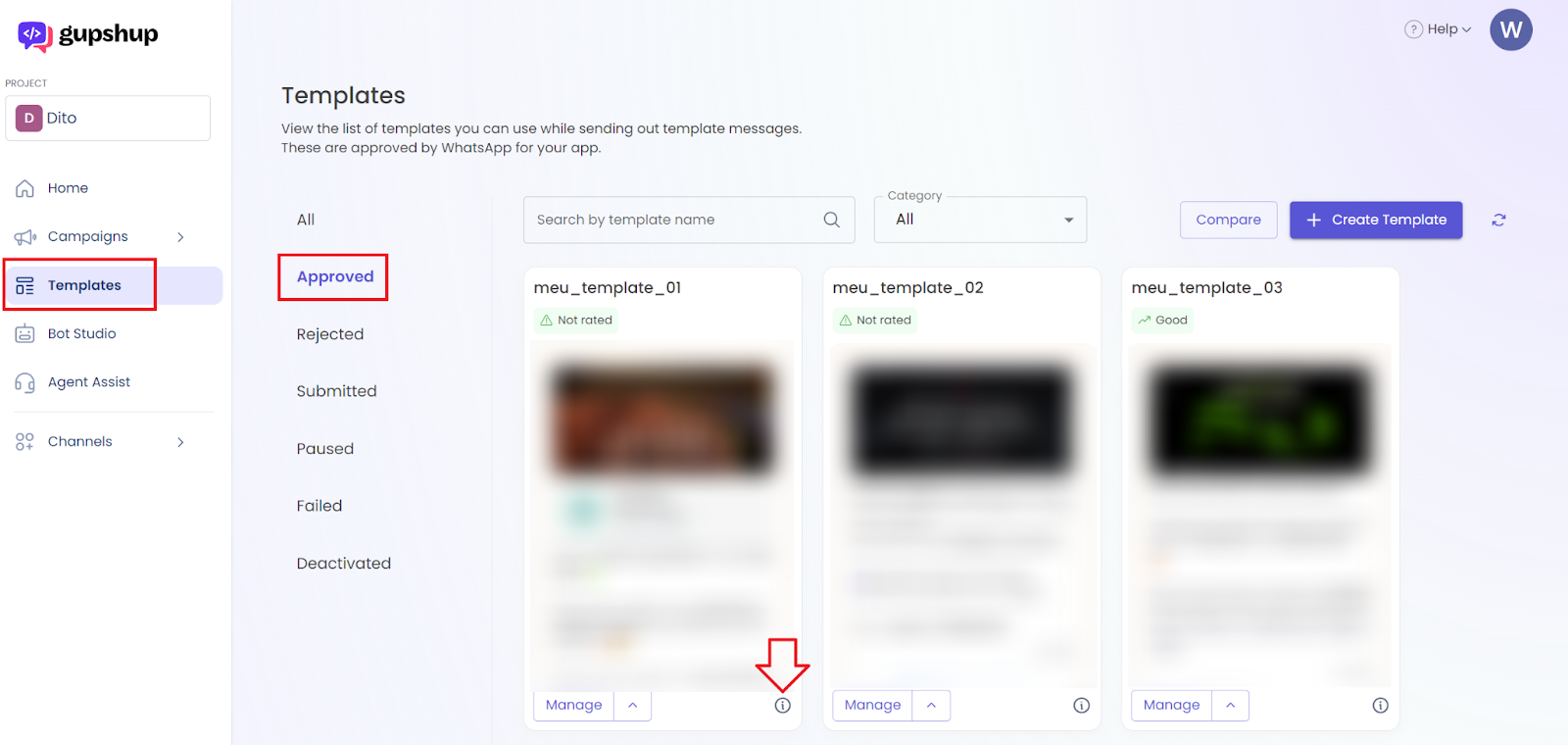
Personalize as Variáveis para customizar a mensagem com os dados da ficha do consumidor. Adicione e configure todas as variáveis existentes no modelo e defina valores padrão (fallback) para casos em que o consumidor não possua o dado específico.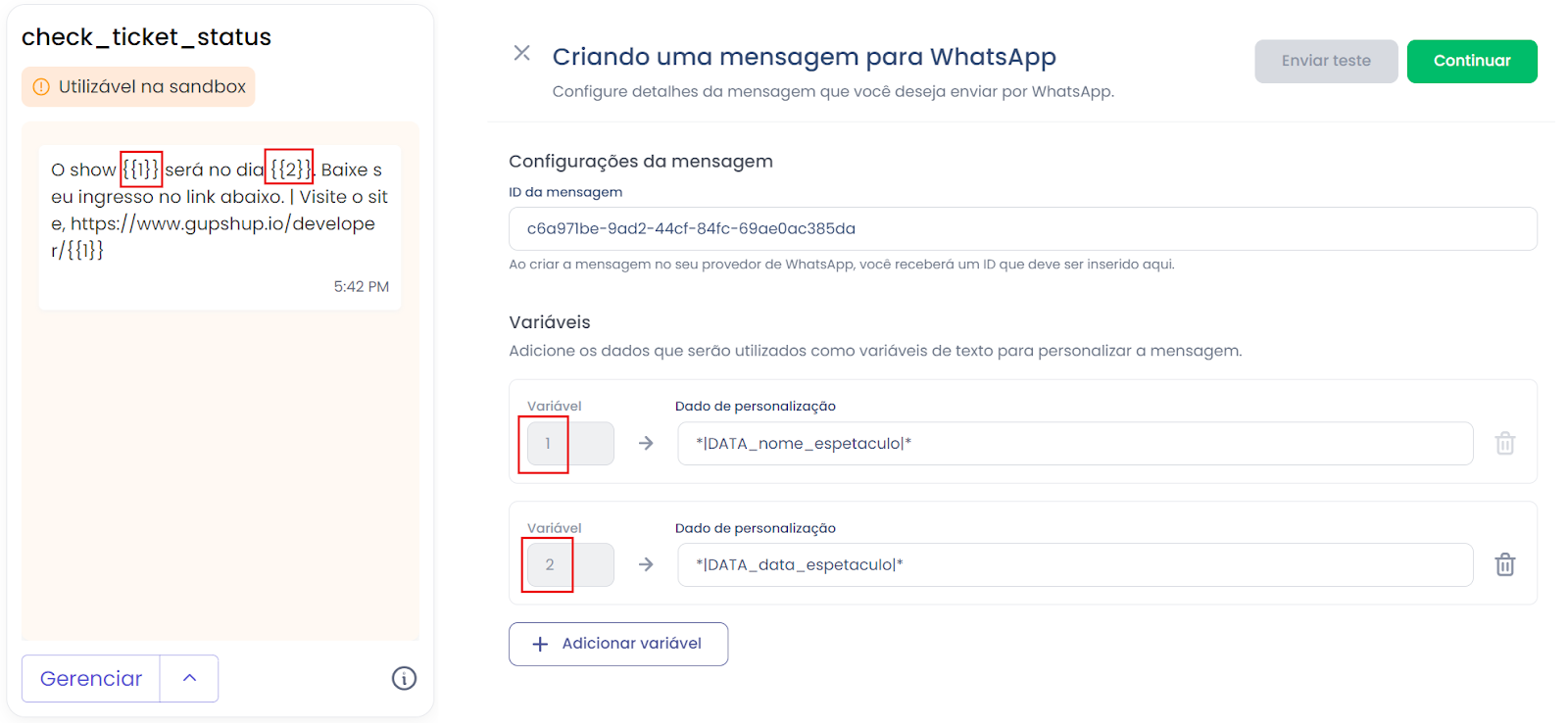

O modelo (template) utilizado deve ser da categoria Marketing, tipo TEXT, e já deve ter sido aprovado pela Meta. A integração não suporta modelos com botões, imagens ou carrosséis.
Passo 5 – Teste e Ativação da Campanha
Recomendamos fortemente realizar um envio de teste antes de ativar a campanha para o público final.
- Para testar, crie um segmento contendo apenas a sua própria ficha de consumidor e configure a campanha para esse segmento.
- Use o recurso Duplicar em uma campanha de teste bem-sucedida para reaproveitar as configurações sem precisar criar do zero.
Após revisar todos os campos, clique em Finalizar e Ativar. A campanha entrará na fila de envio e não poderá mais ser editada ou excluída.
Dados Gerados e Limitações
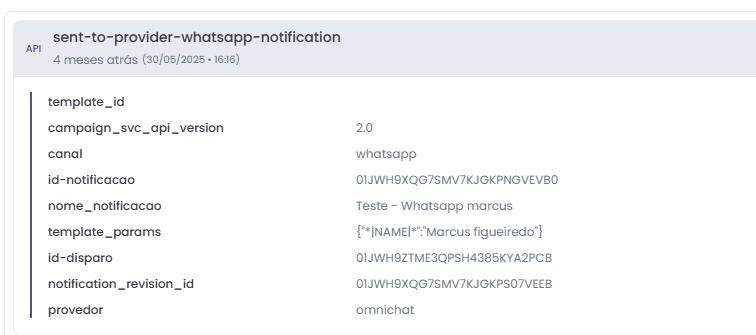
Após o envio, a Dito registrará o evento Whatsapp: sent-to-provider-whatsapp-notification na ficha do cliente, confirmando que a mensagem foi enviada ao provedor.
Limitações da Versão Beta:
- O canal está em versão Beta e sujeito a atualizações.
- A Dito não verifica a existência do modelo na Gupshup nem a sintaxe das variáveis.
- A plataforma não garante que o consumidor está apto a receber mensagens ou confirma a entrega final. O status se refere apenas ao envio para a Gupshup.

FAQ – Perguntas Frequentes
1. Pergunta: Como posso saber se a mensagem foi realmente entregue ao cliente?
Resposta: Atualmente, a Dito registra apenas que a mensagem foi enviada com sucesso para a Gupshup. Para relatórios detalhados de entrega, abertura e leitura, você deve consultar o painel da Gupshup.
2. Pergunta: Posso enviar imagens, vídeos ou botões interativos?
Resposta: Não. No momento, a integração suporta apenas templates do tipo TEXT, que não incluem mídias (imagens, vídeos) ou componentes interativos como botões.
3. Pergunta: O que acontece se uma variável no meu template não for encontrada na ficha do cliente?
Resposta: É crucial configurar um valor padrão (fallback) para cada variável. Caso contrário, se o dado não for encontrado, a variável pode não ser preenchida, resultando em uma mensagem incompleta.
4. Pergunta: Como faço a gestão de opt-in e opt-out dos clientes para o canal WhatsApp?
Resposta: A gestão de consentimento deve ser feita através da segmentação na Dito. Crie segmentos específicos para clientes que deram opt-in e utilize-os em suas campanhas. A Dito não valida automaticamente o consentimento do consumidor.
Ficou com alguma dúvida ou identificou algum problema? Acione nosso time pelo chat disponível no app dito. (Horário de Atendimento de Segunda a Sexta das 9hrs as 18hrs)

TAGS: Gupshup, WhatsApp Dito, integrar Gupshup, campanha de WhatsApp, enviar WhatsApp Dito, Dito Gupshup, API WhatsApp, mensagem WhatsApp, automação WhatsApp, como configurar Gupshup na Dito, erro campanha WhatsApp, template WhatsApp, variáveis mensagem, marketing WhatsApp, CRM WhatsApp. Como faço para enviar campanha de zap pela Dito? Qual a integração de WhatsApp da Dito? Configurar Gupshup na Dito. Minha campanha de WhatsApp não envia, o que fazer? Como usar variáveis do cliente em mensagem de WhatsApp?
Este artigo foi útil?
Que bom!
Obrigado pelo seu feedback
Desculpe! Não conseguimos ajudar você
Obrigado pelo seu feedback
Feedback enviado
Agradecemos seu esforço e tentaremos corrigir o artigo