Com um template aprovado (Canais: Como criar um template de WhatsApp), você já pode disparar campanhas de WhatsApp pelo módulo Canais. O fluxo é o mesmo dos outros canais: audiência, agendamento e conteúdo, com uma diferença importante: a mensagem não é escrita na campanha, ela vem do template selecionado.
Nível de Acesso:
Administrador.
Persona:Analista de CRM, Analista de Marketing, Gerente de CRM, Profissional de E-commerce.

WhatsApp: Como criar uma campanha
Visão Geral e Regras de Envio
Para garantir o bom funcionamento, observe as seguintes regras:
- O template precisa existir e estar aprovado antes. Se não houver nenhum aprovado, não há o que selecionar.
- Todas as variáveis do template são obrigatórias. A campanha não salva enquanto cada uma não estiver mapeada, incluindo as de botão.
- O canal não pode ser alterado depois que a campanha é criada.
- Apenas campanhas em rascunho podem ser excluídas.
- Depois de ativada, a campanha entra na fila conforme o agendamento.
- O número de pessoas do segmento costuma ser maior que o número de envios. A Dito remove automaticamente quem não tem telefone válido ou pediu descadastro.
Sobre custos: cada conversa iniciada no WhatsApp tem custo cobrado pela Meta, e isso inclui os envios de teste.
Passo 1 — Acessar a criação de campanhas
- Acesse o menu lateral em Relacionar > Canais.
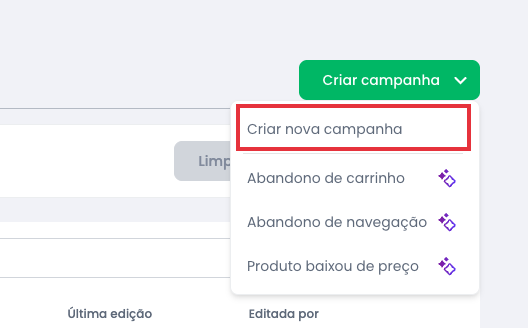
- Clique na guia Lista de campanhas e depois em Criar campanha.
- Escolha Criar nova campanha.
O botão também oferece três modelos prontos — Abandono de carrinho, Abandono de navegação e Produto baixou de preço — que já vêm com a mecânica pré-configurada.
Passo 2 — Configurar as informações iniciais
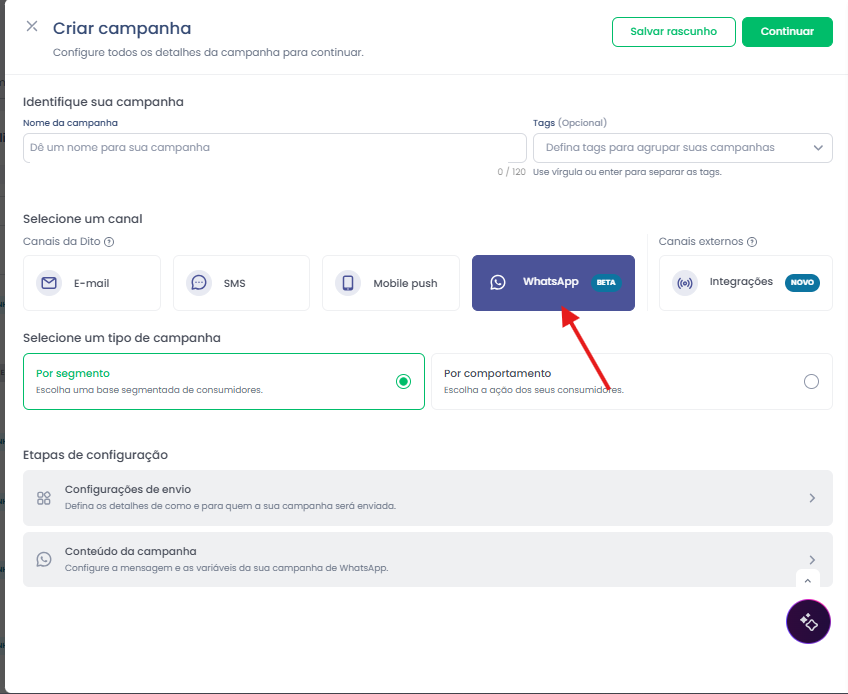
Nome da campanha: Insira um nome de até 120 caracteres. Escolha algo fácil de reconhecer nos relatórios.
Tags (opcional): Servem para agrupar campanhas para análise. No relatório Resultados de Canais, você pode filtrar por elas.
Canal de comunicação: Selecione WhatsApp, no grupo Canais da Dito. Aparecem apenas os canais contratados pela sua marca.
Não confunda com Integrações. O grupo Canais externos reúne parceiros como OmniChat e Gupshup, que são outra forma de enviar WhatsApp, com contratação à parte. O canal WhatsApp usa a conta oficial da sua marca conectada na Dito.Tipo de campanha: Escolha entre Por segmento (para um público definido, com dia e horário escolhidos) ou Por comportamento (disparo logo após uma ação do consumidor). Este artigo segue com o tipo Por segmento.
Passo 3 — Definir audiência e agendamento
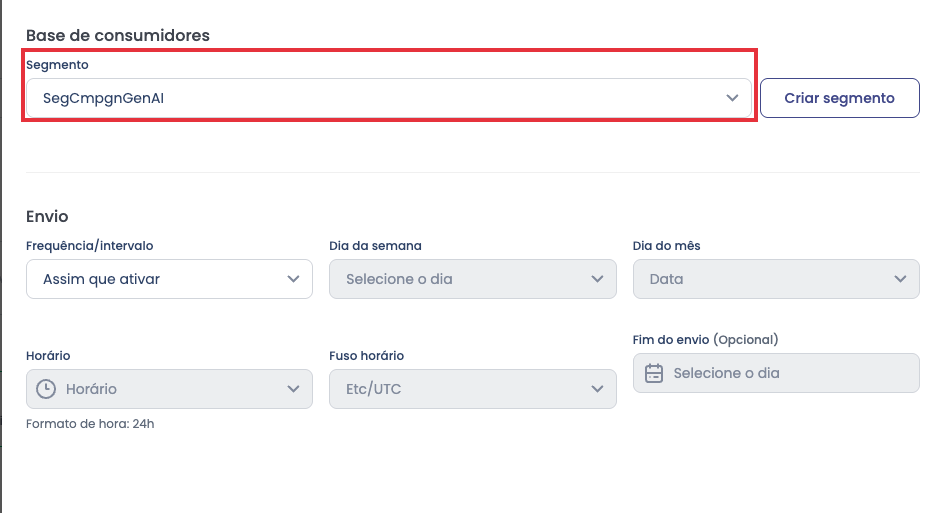
Clique em Configurações de envio.
Segmento: Selecione o público. Aparecem apenas segmentos já criados na Dito. O botão Criar segmento abre a tela de criação em uma nova aba.
Envio: Defina a frequência. A opção "Assim que ativar" dispara no momento da ativação. As demais opções liberam os campos de dia da semana, dia do mês, data e horário.
Fuso horário: Confira sempre este campo. O padrão é America/Sao_Paulo (UTC-3), e o horário é em formato 24h.
Fim do envio (opcional): Defina até quando a campanha permanecerá ativa.
Passo 4 — Escolher o template e mapear as variáveis
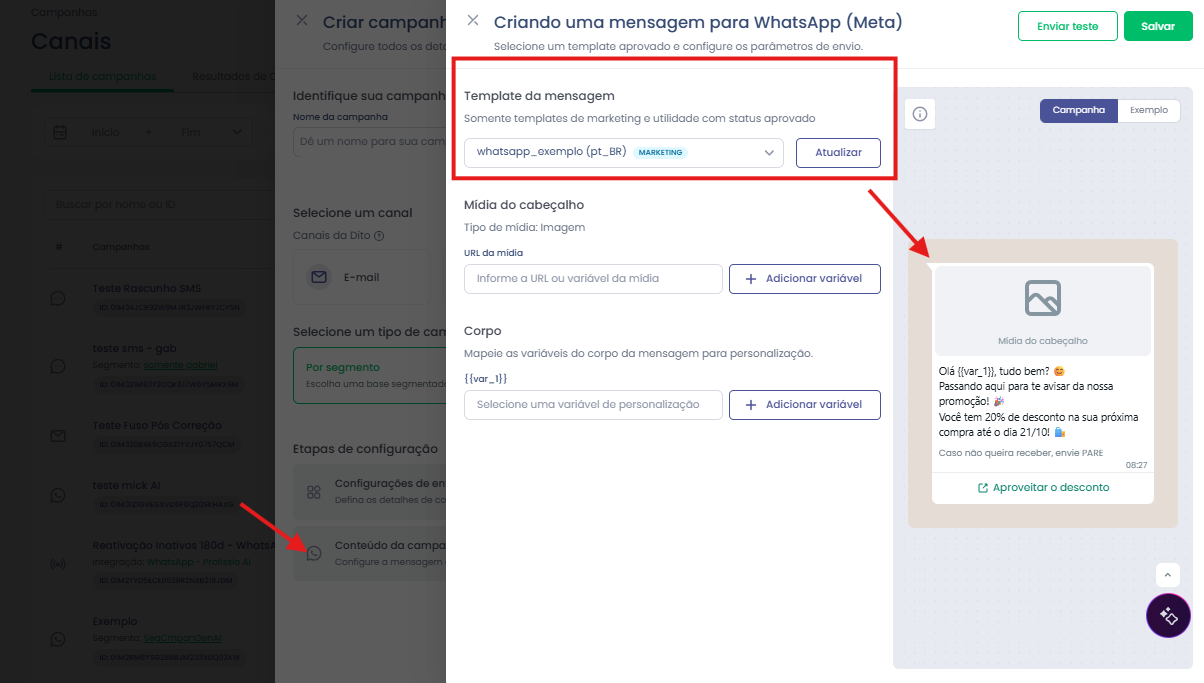
Clique em Continuar e depois em Conteúdo da campanha para abrir o painel "Criando uma mensagem para WhatsApp (Meta)".
Selecionar o template
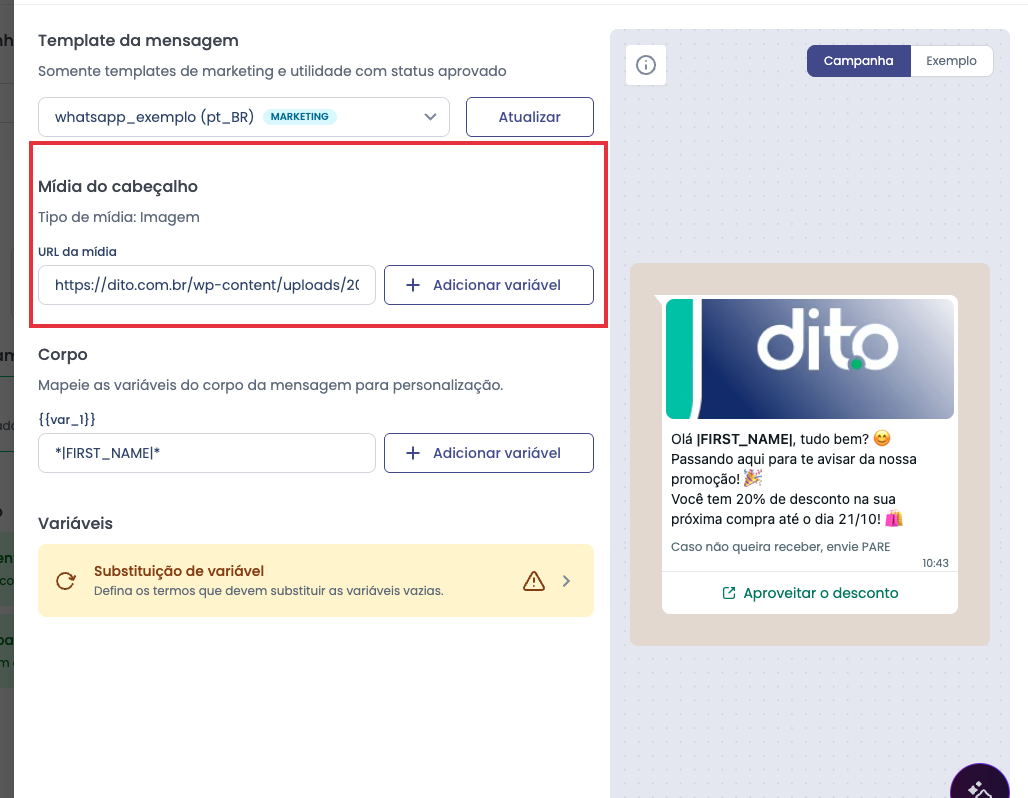
No campo Template da mensagem, escolha um modelo aprovado. A lista traz apenas templates de Marketing e Utilidade com status "Aprovado". Se um modelo recém-aprovado não aparecer, clique em Atualizar. A pré-visualização à direita mostra a mensagem como o consumidor vai recebê-la.
Se o template tiver mídia no cabeçalho
Quando o modelo escolhido começa com imagem, vídeo ou PDF, o bloco Mídia do cabeçalho aparece. Ele contém dois campos:
- Tipo de mídia: Apenas informativo. Vem do template e não pode ser alterado aqui.
- URL da mídia: Onde você informa o link do arquivo que será enviado nesta campanha.
O arquivo anexado na criação do template é apenas uma amostra para aprovação. O arquivo que o consumidor recebe é o informado na URL da mídia. Um mesmo template pode ser usado em várias campanhas, cada uma com sua arte, sem precisar de nova aprovação.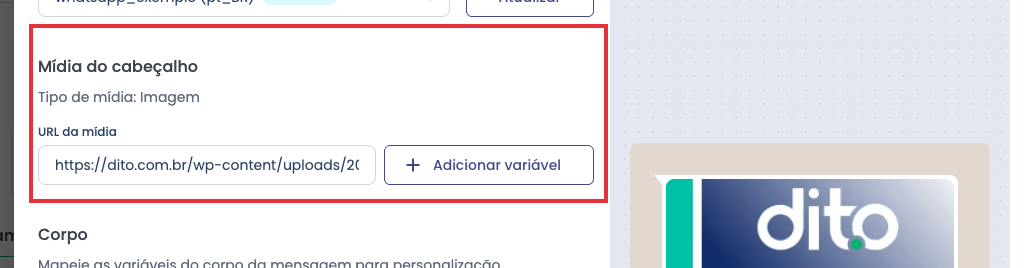
Requisitos da URL da Mídia
A URL informada precisa cumprir quatro condições:
- Ser pública: O link não pode exigir login ou estar em uma rede interna.
- Começar com https://: Endereços http:// não são aceitos.
- Servir o arquivo direto, não uma página: A URL deve terminar na extensão do arquivo (ex: .jpg, .mp4, .pdf), não em uma página que contém a mídia.
- Respeitar formato e tamanho: JPG ou PNG até 5 MB, MP4 até 16 MB, ou PDF até 20 MB.
Como verificar a URL: Abra o endereço em uma aba anônima do navegador. Se o arquivo abrir diretamente, sem o layout do site ou pedido de login, a URL está correta.
Mapear e substituir variáveis
A tela agrupa as variáveis por Cabeçalho, Corpo e Botões. Para cada uma, selecione a informação correspondente do consumidor (Padrão, Customizada ou Comportamento).
Após mapear, o bloco Substituição de variável aparece. Defina um texto padrão (ex: "Cliente") para os casos em que o consumidor não tiver aquele dado na ficha, evitando que a mensagem chegue com um espaço em branco.
Passo 5 — Testar, salvar e ativar
O botão Enviar teste manda a mensagem para um número informado por você.
Cada teste abre uma conversa e gera custo pela Meta.Para concluir:
- Salvar rascunho: Guarda a campanha sem enviar. Ela pode ser editada ou excluída depois.
- Continuar: Leva à tela de revisão final e ativação da campanha.
Depois de ativada, a campanha entra na fila de envio conforme o agendamento e não pode mais ser excluída.


FAQ – Perguntas Frequentes
1. Pergunta: Por que não consigo escrever a mensagem direto na campanha?
Resposta: Porque o WhatsApp exige que o conteúdo esteja em um template aprovado pela Meta antes do envio. A campanha apenas seleciona o modelo e preenche as variáveis. Se o texto que você precisa não existe como template, crie um primeiro.
2. Pergunta: Meu template não aparece na lista. O que houve?
Resposta: A lista mostra apenas modelos com status "Aprovado", nas categorias Marketing e Utilidade. Clique em "Atualizar" para sincronizar com a Meta. Se ainda não aparecer, verifique o status do template na aba "Templates".
3. Pergunta: Por que o número de pessoas do segmento é diferente do número de envios?
Resposta: A Dito remove automaticamente, no momento do envio, pessoas que não têm um número de telefone válido ou que solicitaram o descadastro do canal. Apenas contatos aptos recebem a mensagem.
4. Pergunta: Preciso preencher todas as variáveis?
Resposta: Sim. A campanha não pode ser salva enquanto houver alguma variável sem mapeamento, incluindo as de botões de link e de cupom.
5. Pergunta: E se o consumidor não tiver o dado da variável na ficha?
Resposta: Use o bloco "Substituição de variável" para definir um texto padrão, como "Cliente" no lugar do primeiro nome, garantindo que a mensagem não seja enviada com espaços vazios.
6. Pergunta: O envio de teste tem custo?
Resposta: Sim. Cada conversa iniciada no WhatsApp é cobrada pela Meta, e o teste conta como uma conversa iniciada.
7. Pergunta: O template tem uma imagem no cabeçalho. Onde eu escolho qual imagem enviar?
Resposta: No bloco "Mídia do cabeçalho", preencha o campo "URL da mídia" dentro da seção "Conteúdo da campanha". A imagem anexada na criação do template é apenas uma amostra para aprovação.
8. Pergunta: Qual a diferença entre o canal "WhatsApp" e as integrações com OmniChat ou Gupshup?
Resposta: O canal "WhatsApp" usa a conta oficial da sua marca conectada diretamente na Dito. As integrações (Canais externos) são parceiros contratados à parte que realizam o envio.
9. Pergunta: Posso editar a campanha depois de ativar?
Resposta: Não. Após ser ativada, a campanha não pode ser excluída nem ter seu canal alterado. Edições completas são permitidas apenas enquanto a campanha estiver em status de "Rascunho".
Ficou com alguma dúvida ou identificou algum problema? Acione nosso time pelo chat disponível no app dito. (Horário de Atendimento de Segunda a Sexta das 9hrs as 18hrs)

TAGS: WhatsApp, campanha, disparo, template, Meta, segmento, comportamento, agendamento, variável, personalização, mídia, URL da mídia, imagem, vídeo, rascunho, teste, canais, relacionamento, Dito.
TERMOS DE BUSCA: Como criar campanha de WhatsApp, Como enviar WhatsApp em massa, Disparo de WhatsApp na Dito, Selecionar template na campanha, Mapear variáveis WhatsApp, Substituição de variável WhatsApp, Agendar campanha de WhatsApp, Enviar teste de WhatsApp, Diferença WhatsApp e Integrações, Campanha por segmento WhatsApp, URL da mídia WhatsApp, Como trocar a imagem da campanha WhatsApp.
Este artigo foi útil?
Que bom!
Obrigado pelo seu feedback
Desculpe! Não conseguimos ajudar você
Obrigado pelo seu feedback
Feedback enviado
Agradecemos seu esforço e tentaremos corrigir o artigo