O WhatsApp é o único canal da Dito em que a mensagem não é escrita dentro da campanha. O texto vive em um template aprovado pela Meta, e a campanha apenas aponta para ele e preenche as variáveis. Por isso, o template vem sempre antes: sem um modelo aprovado, o canal não tem o que enviar.
Nível de Acesso:
Administrador.
Persona:Analista de CRM, Analista de Marketing, Gerente de CRM.

WhatsApp: Como criar um template de mensagem
Visão Geral e Regras
Você cria, envia para aprovação e acompanha seus templates dentro da Dito, em Campanhas > Templates. Não é preciso acessar o Gerenciador de Negócios da Meta.
Regras que se aplicam a todos os templates:
- Quem aprova o template é a Meta, não a Dito. A análise costuma sair em poucos minutos, mas o modelo pode ser reprovado.
- O nome do template aceita apenas letras minúsculas, números e underscore (_). Nada de espaços, acentos ou maiúsculas.
- A categoria e o tipo de variável definem o comportamento do modelo e não podem ser alterados depois da aprovação. Para mudar, crie um novo template.
- Só templates com status Aprovado ficam disponíveis na hora de criar a campanha.
- O corpo da mensagem é obrigatório. Cabeçalho, rodapé e botões são opcionais.
O envio para aprovação é definitivo e vai para a conta oficial da sua marca na Meta. Revise o conteúdo antes de concluir.
Passo 1 — Acessar a lista de templates
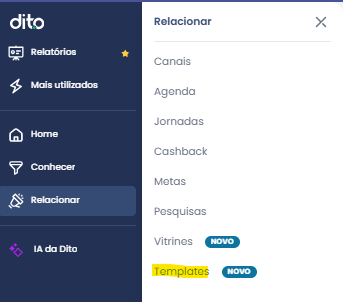
1. No menu lateral, acesse Relacionar >> Templates.
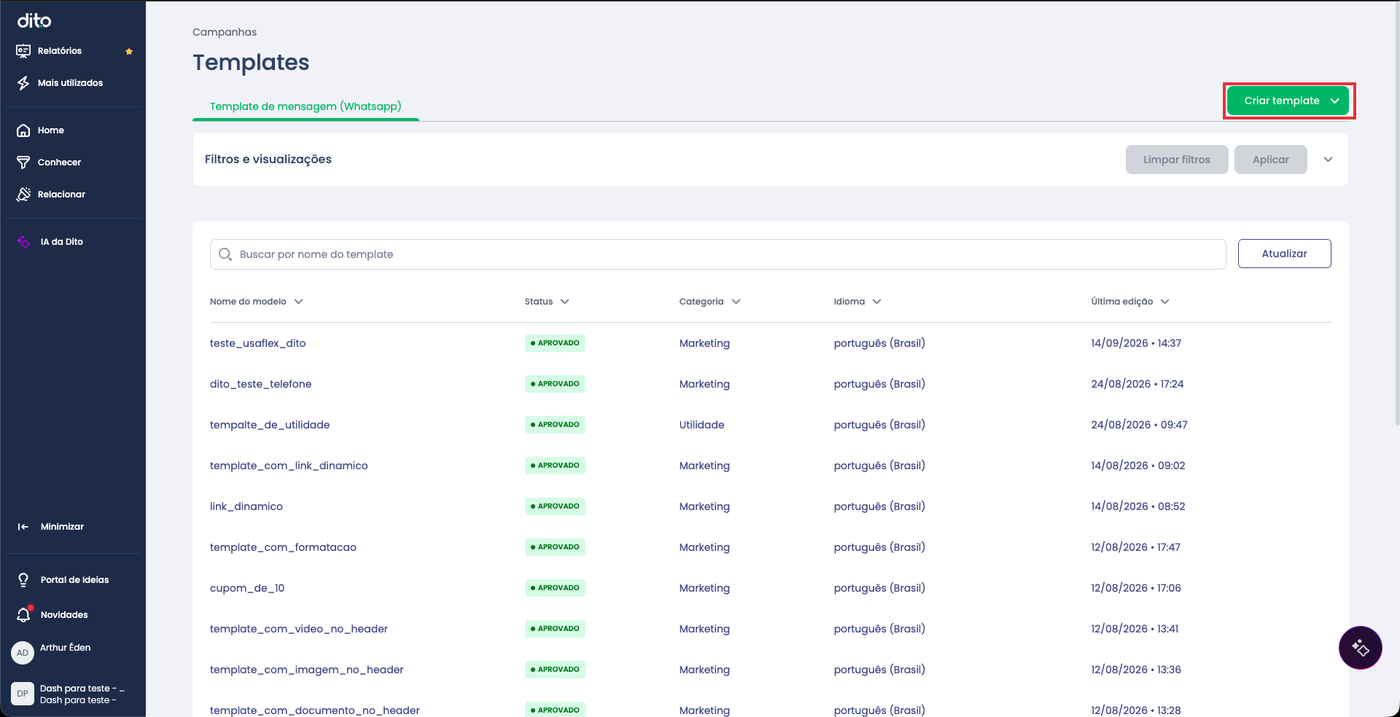
A lista mostra todos os modelos da marca, com Nome do modelo, Status, Categoria, Idioma e Última edição. Use a busca por nome para encontrar um modelo específico.
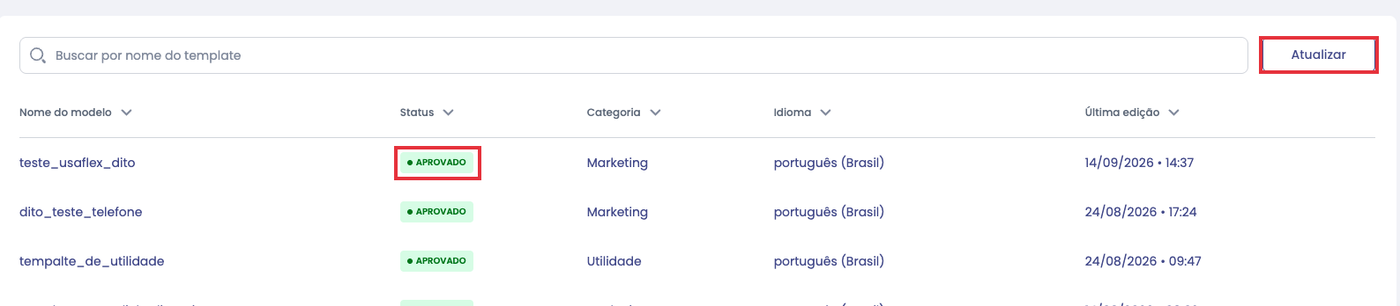
O botão Atualizar resincroniza os status com a Meta. Use-o depois de enviar um template para aprovação, para ver se já foi aprovado.
Passo 2 — Identificar o template
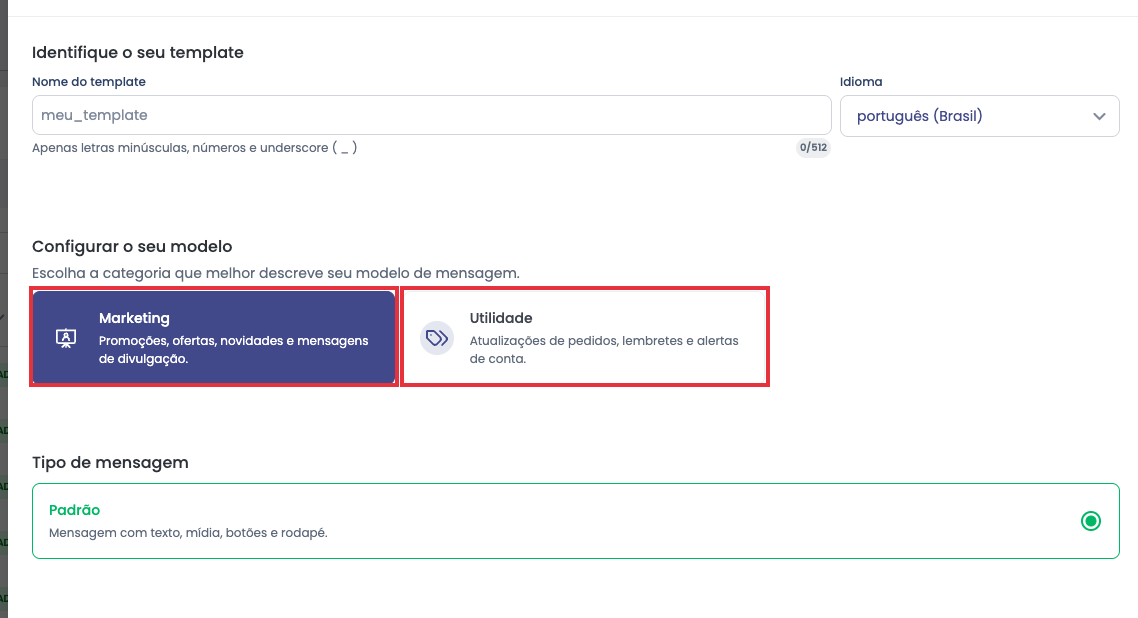
Clique em Criar template e depois em Criar template de Whatsapp. Na primeira etapa, preencha:

Nome do template — até 512 caracteres, apenas minúsculas, números e underscore. Use um nome que descreva o uso, como carrinho_abandonado_1 ou cupom_aniversario.
Idioma — o padrão é português (Brasil). O mesmo nome pode existir em vários idiomas, como versões diferentes do mesmo modelo.
Categoria — escolha conforme o conteúdo:
- Marketing: Promoções, ofertas, novidades e mensagens de divulgação.
- Utilidade: Atualizações de pedido, lembretes e alertas de conta.
O conteúdo precisa corresponder à categoria escolhida. Uma oferta enviada na categoria Utilidade é recusada pela Meta.
Tipo de mensagem — atualmente apenas Padrão, que permite texto, mídia, botões e rodapé.
Passo 3 — Montar o conteúdo
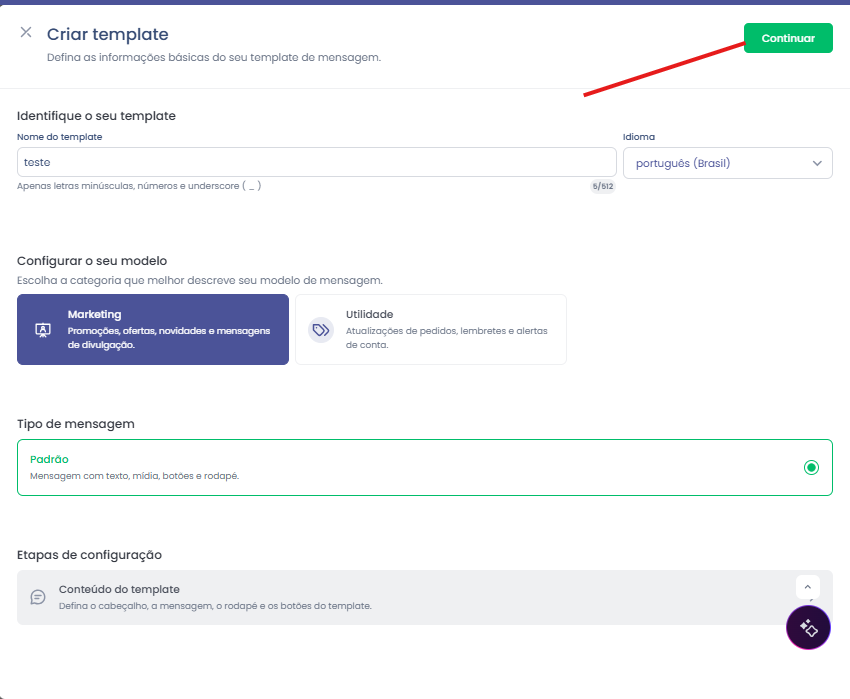
Clique em Continuar
A tela mostra os campos à esquerda e a pré-visualização da mensagem à direita.
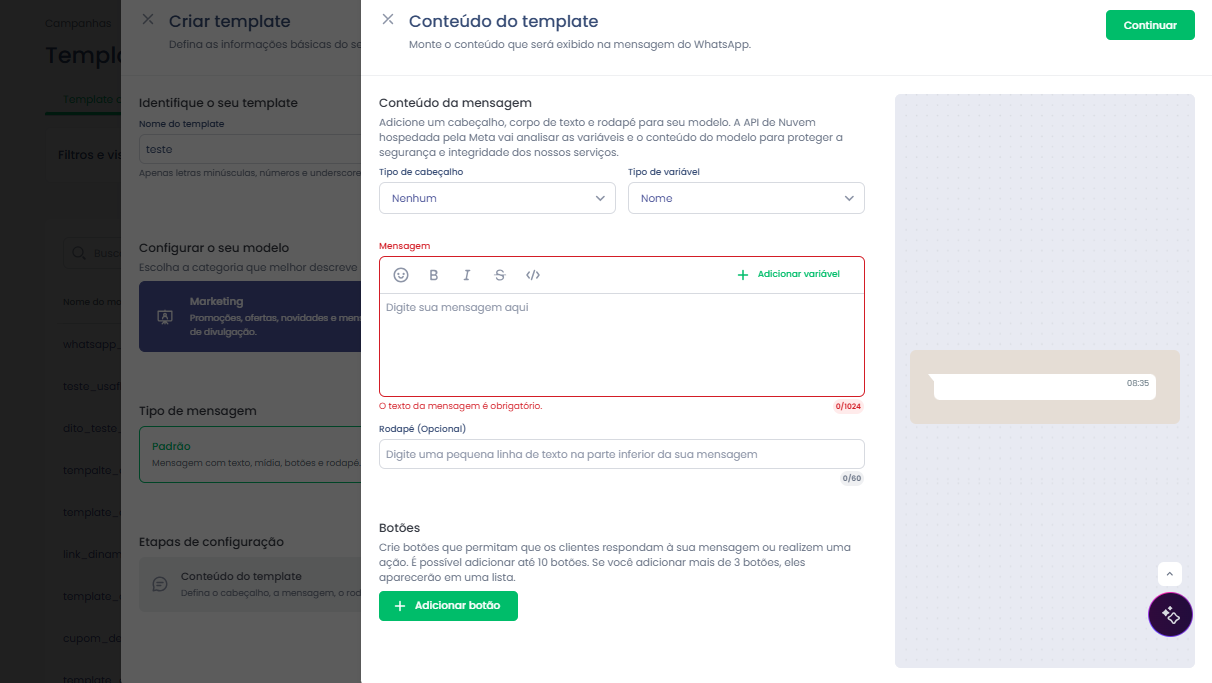
Tipo de cabeçalho
O cabeçalho é opcional e define como a mensagem começa. São cinco opções, e cada uma muda os campos que aparecem em seguida.
- Nenhum: A mensagem começa pelo corpo.
- Texto: Campo "Cabeçalho (Opcional)", com até 60 caracteres e no máximo uma variável.
- Imagem: Área para arrastar ou selecionar arquivo (JPG ou PNG, até 5 MB).
- Vídeo: Área para arrastar ou selecionar arquivo (MP4, até 16 MB).
- Documento: Área para arrastar ou selecionar arquivo (PDF, até 20 MB).
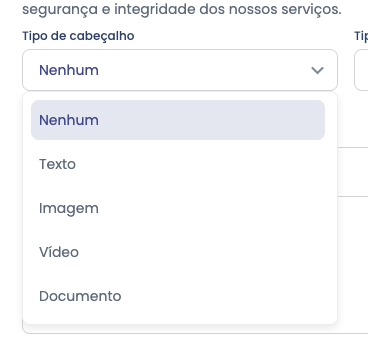
O arquivo de mídia é uma amostra
A imagem, o vídeo ou o PDF anexado na criação do template não é o arquivo que o consumidor recebe. Ele é uma amostra, usada pela Meta para analisar o formato da mensagem.
O arquivo real é definido em cada campanha, no campo URL da mídia. Um mesmo template aprovado atende a várias campanhas com arquivos diferentes, sem nova aprovação.
Use como amostra um arquivo representativo, no tipo e no tamanho aceitos.
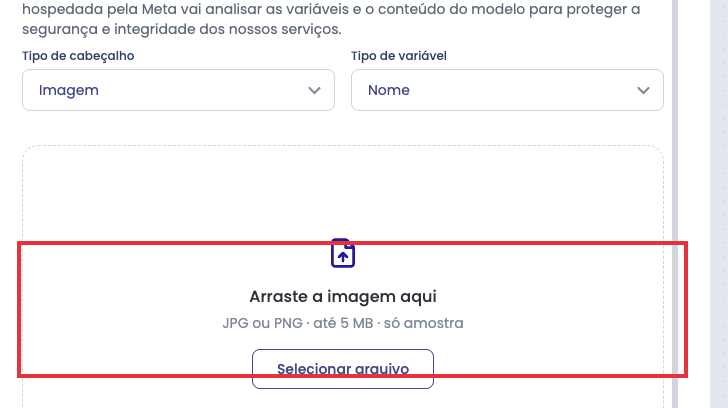
Tipo de variável
Escolha entre Nome e Número. Essa opção define como as variáveis aparecem no modelo:
- Nome: {{var_1}}, {{var_2}}
- Número: {{1}}, {{2}}
As duas funcionam igual no envio. O que muda é a leitura na hora de revisar. Não é possível trocar depois da aprovação.
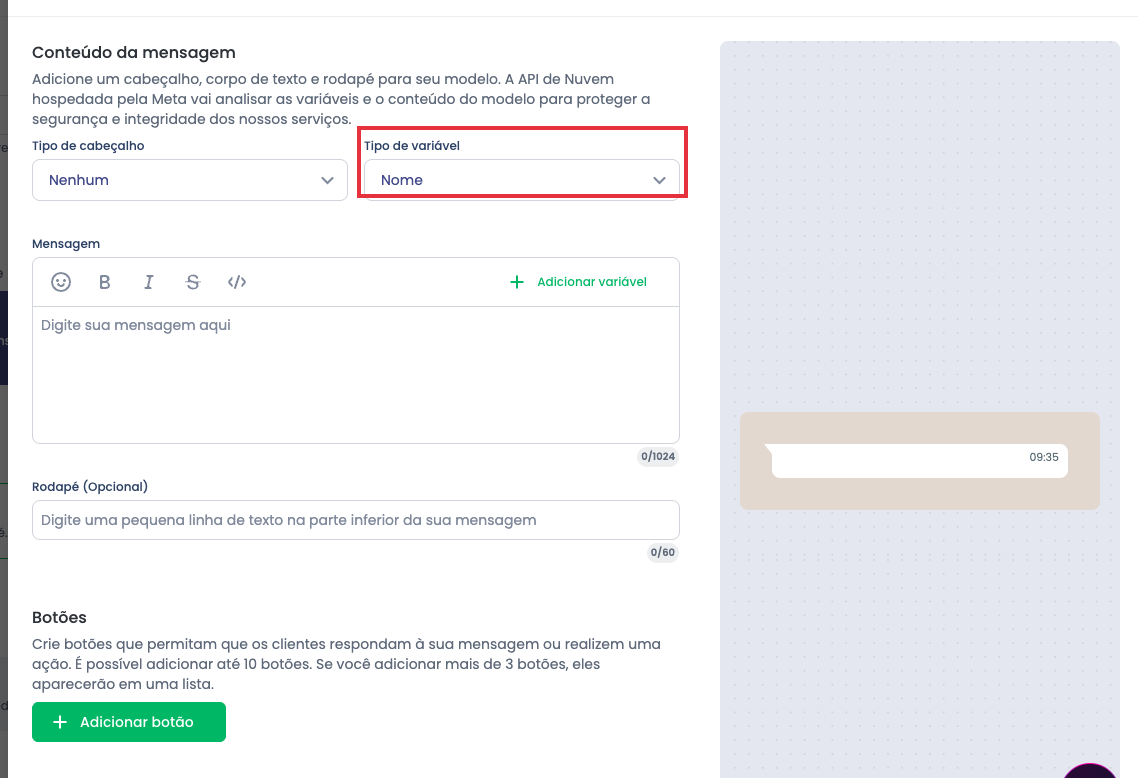
Mensagem
O corpo é obrigatório e aceita até 1.024 caracteres. Use Adicionar variável para inserir os campos que serão preenchidos na campanha.
Rodapé
Opcional, até 60 caracteres, e não aceita variáveis. É o lugar usual do aviso de descadastro, como "Caso não queira receber a mensagem envie PARE".
Botões
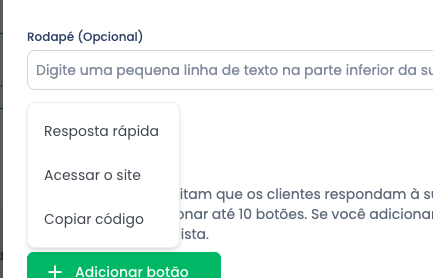
Até 10 botões. Acima de 3, o WhatsApp passa a exibi-los como uma lista. Os tipos disponíveis são:
- Resposta rápida: O consumidor responde com o texto do botão, em um toque.
- Acessar o site: Abre um endereço no navegador.
- Copiar código: Copia um cupom para a área de transferência.
Limites dos campos: texto do botão até 40 caracteres, URL até 2.000.
Sobre o Tipo de URL:
- Estático — todos os consumidores vão para o mesmo endereço.
- Dinâmico — o final da URL é variável, permitindo enviar cada consumidor para uma página diferente. O domínio permanece fixo e apenas o trecho final muda, como https://sualoja.com.br/{{1}}. Nesse caso a Meta exige um exemplo de valor, usado na análise para verificar o destino do botão. O exemplo precisa corresponder ao uso real, sob risco de reprovação.
O botão de copiar código também pede um exemplo, como GANHEI10. O código que o consumidor recebe de fato é definido na campanha.
Amostras de variáveis
Quando a mensagem tem variáveis, o bloco Amostras de variáveis aparece abaixo do rodapé, e o preenchimento é obrigatório. Sem ele, o template não pode ser enviado para aprovação.
Para cada variável, escreva um valor de exemplo: Maria para um primeiro nome, R$ 50 para um valor, 20/10/2026 para uma data. Serve para a Meta entender como a mensagem fica preenchida.
Não use dados reais de clientes neste campo. Por proteção de privacidade, as amostras não devem conter informações de consumidores. Use nomes e valores fictícios.Exemplo de template completo
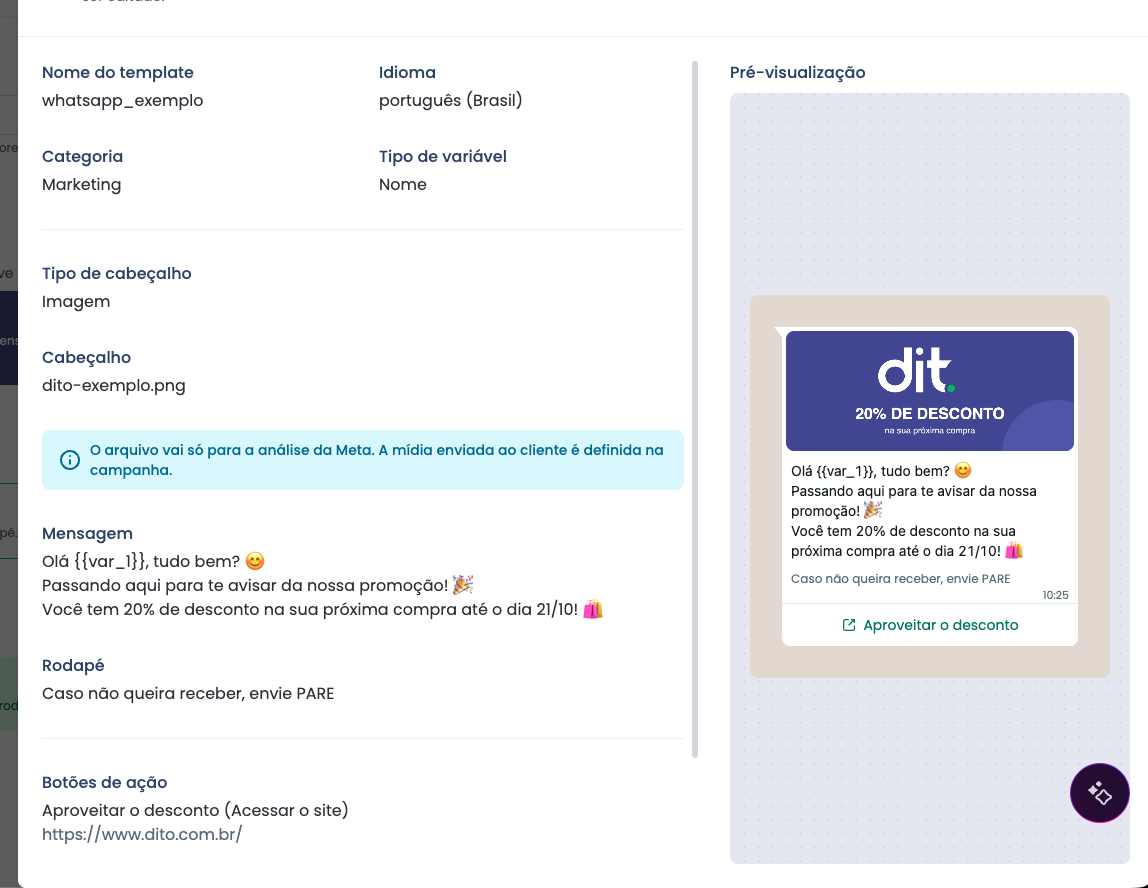
O modelo abaixo reúne os elementos mais comuns de uma campanha promocional: imagem no cabeçalho, saudação personalizada, prazo da oferta, rodapé de descadastro e um botão para a loja.
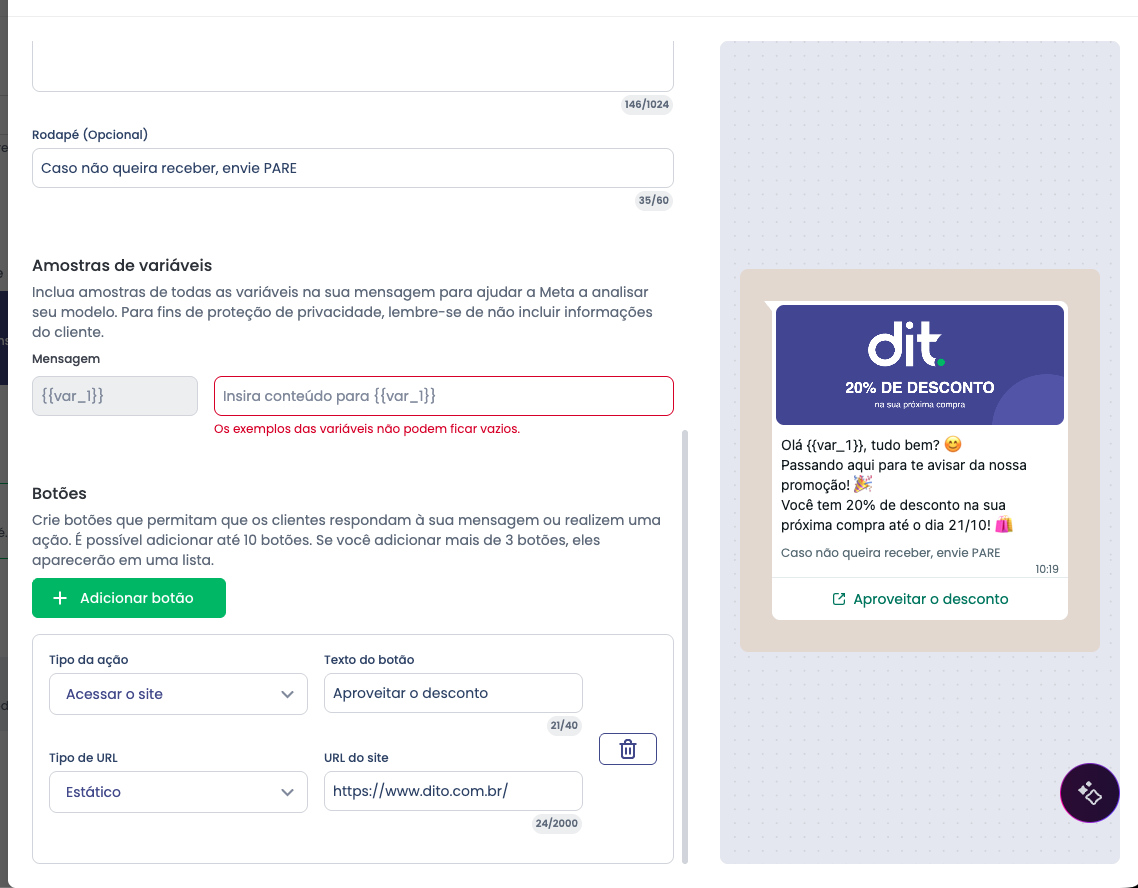
Antes de enviar, a tela mostra uma revisão completa do modelo, com opção de Voltar e editar. Depois de confirmar em Criar template, o modelo vai para a Meta com status Pendente.
Quando a análise termina, o status muda para Aprovado e o modelo fica disponível para uso em campanhas:

Passo 4 — Enviar para aprovação
Revise a pré-visualização e conclua a criação. O template vai para análise da Meta e aparece na listagem com o status correspondente.
Use o botão Atualizar na listagem para acompanhar. Quando o status virar Aprovado, o modelo já pode ser usado em campanha.
Se for reprovado, a coluna de status indica a recusa. Ajuste o ponto apontado e crie um novo modelo — um template reprovado não volta para análise.

FAQ – Perguntas Frequentes
1. Pergunta: Preciso acessar o Gerenciador de Negócios da Meta para criar um template?
Resposta: Não. A criação é feita dentro da Dito, em Campanhas > Templates. A Dito envia o modelo para a Meta e devolve o status na própria listagem.
2. Pergunta: Quanto tempo leva a aprovação?
Resposta: Normalmente poucos minutos. Use o botão Atualizar na listagem para ver o status mais recente. A decisão é da Meta, então o prazo pode variar.
3. Pergunta: Meu template foi reprovado. Consigo corrigir e reenviar o mesmo?
Resposta: Não. Um modelo reprovado não volta para análise. Crie um novo template com o ajuste. A causa mais comum é categoria incompatível com o conteúdo, como uma oferta enviada na categoria Utilidade.
4. Pergunta: Qual a diferença entre as categorias Marketing e Utilidade?
Resposta: Marketing cobre promoções, ofertas e divulgação, e exige que o consumidor tenha aceitado receber. Utilidade cobre atualizações de pedido, lembretes e alertas de conta. O conteúdo precisa corresponder à categoria escolhida.
5. Pergunta: Posso alterar um template depois de aprovado?
Resposta: A categoria e o tipo de variável não podem ser alterados. Para mudar qualquer um dos dois, crie um novo template.
6. Pergunta: Por que meu template não aparece na hora de criar a campanha?
Resposta: Só aparecem modelos com status Aprovado, nas categorias Marketing e Utilidade. Se acabou de ser aprovado, clique em Atualizar para sincronizar a lista.
7. Pergunta: O descadastro no rodapé funciona automaticamente?
Resposta: Consulte o time de atendimento antes de prometer isso ao consumidor. Diferente do SMS, o texto de descadastro no WhatsApp é escrito por você no rodapé do template.
8. Pergunta: Quais formatos e tamanhos de arquivo o cabeçalho aceita?
Resposta: Imagem em JPG ou PNG, até 5 MB. Vídeo em MP4, até 16 MB. Documento em PDF, até 20 MB. Cabeçalho de texto aceita até 60 caracteres e no máximo uma variável.
9. Pergunta: A imagem que subi no template é a que o cliente vai receber?
Resposta: Não. O arquivo anexado na criação do template é apenas uma amostra para a Meta analisar o formato. O arquivo real é informado em cada campanha, no campo URL da mídia. Um mesmo template aprovado serve para várias campanhas com artes diferentes.
10. Pergunta: Posso trocar a imagem de um template já aprovado por um vídeo?
Resposta: Não. O tipo de mídia faz parte do modelo aprovado. Para mudar de imagem para vídeo, crie um novo template.
Ficou com alguma dúvida ou identificou algum problema? Acione nosso time pelo chat disponível no app dito. (Horário de Atendimento de Segunda a Sexta das 9hrs as 18hrs)

TAGS: WhatsApp, template, modelo, mensagem, Meta, aprovação, categoria, marketing, utilidade, variável, cabeçalho, rodapé, botão, cupom, mídia, imagem, vídeo, PDF, JPG, PNG, MP4, tamanho de arquivo, canais, relacionamento, Dito. TERMOS DE BUSCA: Como criar template de WhatsApp, Como aprovar template na Meta, Template reprovado WhatsApp, Categoria de template WhatsApp, Variáveis em template de WhatsApp, Botões em template de WhatsApp, Como usar cupom no WhatsApp, Onde criar modelo de mensagem WhatsApp, Status aprovado template, Tamanho de imagem WhatsApp, Formato de vídeo WhatsApp, PDF no cabeçalho WhatsApp, Limite de MB template WhatsApp, Cabeçalho com mídia.
Este artigo foi útil?
Que bom!
Obrigado pelo seu feedback
Desculpe! Não conseguimos ajudar você
Obrigado pelo seu feedback
Feedback enviado
Agradecemos seu esforço e tentaremos corrigir o artigo