As campanhas de Mobile Push permitem o envio de imagens para enriquecer a comunicação com os usuários. Este artigo explica como adicionar imagens corretamente e solucionar o comum erro de "URL inválida" que pode ocorrer durante o processo.
- Nível de Acesso:
Administrador, Editor.Persona:Analista de Marketing, CRM Manager, Analista de E-commerce.

Mobile Push: Como adicionar imagens e evitar o erro de URL inválida
Entendendo o erro "URL inválida"
O erro de "URL inválida" ao adicionar uma imagem em uma campanha de Mobile Push ocorre porque o link utilizado não termina diretamente com uma extensão de imagem (como .jpg, .png, etc.). URLs que contêm parâmetros adicionais após a extensão do arquivo (por exemplo, caracteres como "?" ou "&") não são aceitas pela plataforma, pois o sistema espera um link direto para o arquivo de imagem.
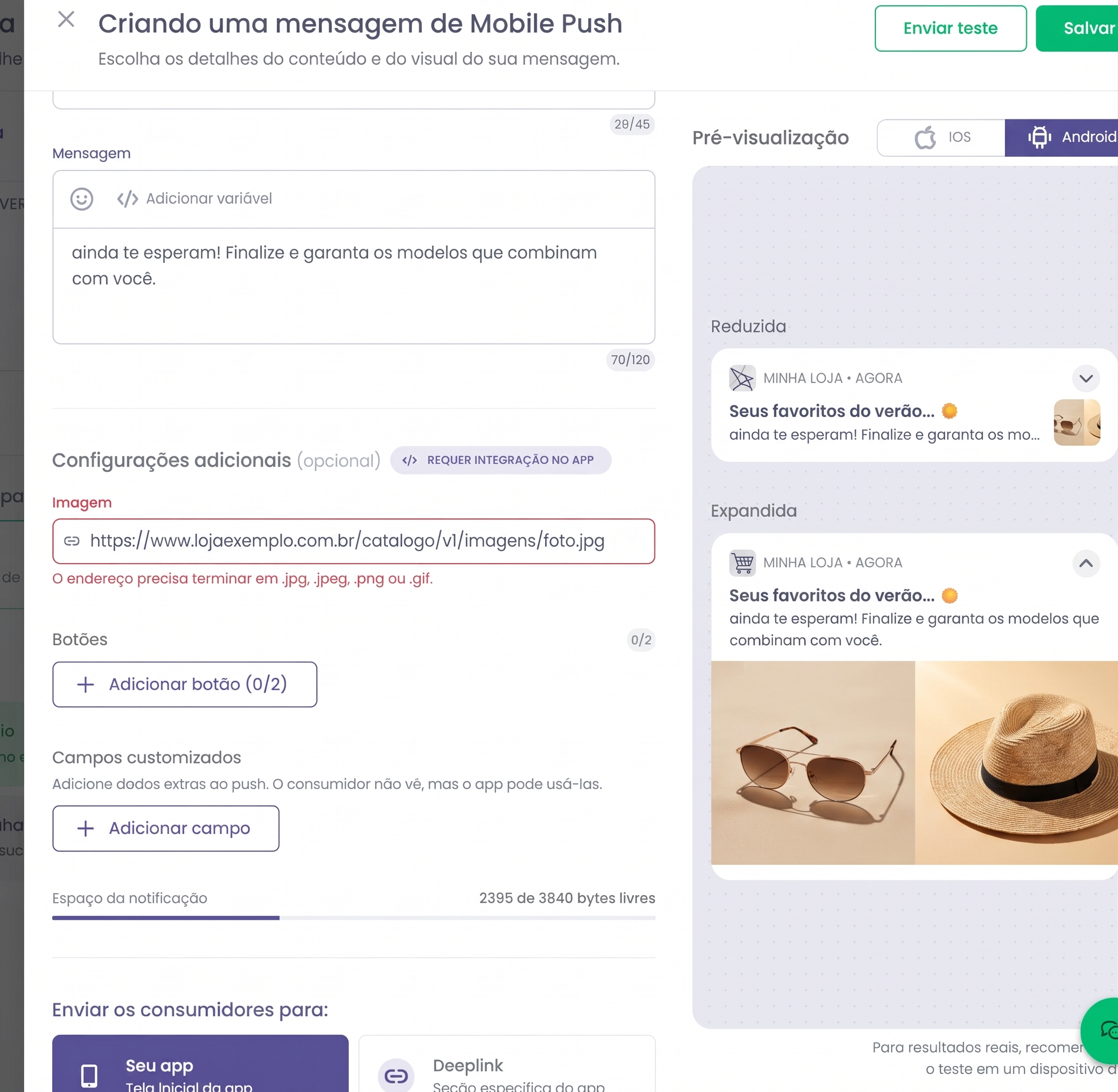

Como obter uma URL de imagem válida
A forma mais segura de garantir uma URL compatível é utilizando o Banco de Imagens da Dito, que gera um link direto para o seu arquivo.
1. Acesse o Banco de Imagens da Dito.
2. Faça o upload da imagem que deseja utilizar na campanha.
3. Copie a URL gerada pela plataforma para a sua imagem. Este link estará no formato correto, sem parâmetros adicionais.
Adicionando a imagem na campanha
1. Acesse a tela de criação ou edição da sua campanha de Mobile Push.
2. Cole a URL copiada do Banco de Imagens no campo destinado à imagem da notificação.
3. Valide se a imagem é exibida corretamente na pré-visualização da campanha.
Importante: Certifique-se sempre de que a URL da imagem termine com a extensão do arquivo (ex: ".jpg" ou ".png") e não contenha nenhum caractere ou parâmetro adicional após isso.

FAQ – Perguntas Frequentes
1. Pergunta: Posso usar imagens de outros sites ou preciso usar o Banco de Imagens da Dito?
Resposta: Você pode usar imagens hospedadas em outros servidores, desde que a URL seja um link direto para o arquivo de imagem e termine com a extensão (ex: .jpg, .png), sem parâmetros. No entanto, recomendamos o uso do Banco de Imagens da Dito para garantir a compatibilidade e evitar erros.
2. Pergunta: Quais são os formatos de imagem aceitos nas campanhas de Mobile Push?
Resposta: Os formatos mais comuns como JPG e PNG são universalmente aceitos. Para garantir a melhor performance e compatibilidade, utilize sempre um desses formatos.
3. Pergunta: A imagem não está aparecendo mesmo com a URL correta do Banco de Imagens. O que pode ser?
Resposta: Verifique se a imagem não foi removida do Banco de Imagens e se o link não foi alterado. Tente abrir a URL diretamente no seu navegador para confirmar que ela está acessível. Se o problema persistir, contate nosso suporte via chat.
Ficou com alguma dúvida ou identificou algum problema? Acione nosso time pelo chat disponível no app dito. (Horário de Atendimento de Segunda a Sexta das 9hrs as 18hrs)

Mobile Push, imagem, URL inválida, banco de imagens, campanha, erro, Relacionar, Canais, Lista de campanhas, Criar Campanhas, Erro ao adicionar imagem (URL inválida), como colocar foto no push, imagem não carrega no push, erro de url no mobile push, link de imagem inválido, adicionar imagem push notification, formato de imagem para push, por que minha imagem não aparece no push
Este artigo foi útil?
Que bom!
Obrigado pelo seu feedback
Desculpe! Não conseguimos ajudar você
Obrigado pelo seu feedback
Feedback enviado
Agradecemos seu esforço e tentaremos corrigir o artigo