O Mobile Push é uma notificação direta que aparece na tela do smartphone dos seus usuários, sendo um canal essencial para reengajar clientes. A integração com a Dito é a chave para transformar o ícone do seu aplicativo em um canal de vendas ativo através de notificações push personalizadas.
Nível de Acesso:
Administrador, Visualizador, Resultados.
Persona:Analista de E-commerce, Analista de CRM, Gerentes.

Mobile Push: Como funciona?
O que é Mobile Push e como funciona?
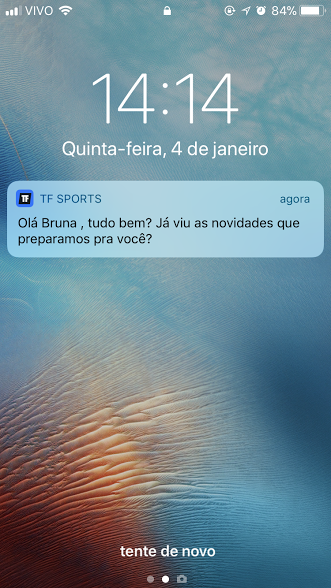
O Mobile Push é a notificação que você recebe de aplicativos instalados no seu smartphone, com o intuito de fazer você usar o app ou te atualizar de alguma informação. Para que essa engrenagem funcione perfeitamente nos sistemas iOS e Android, alguns pontos são fundamentais:
- Instalação e Permissão: É obrigatório que a sua marca possua um aplicativo próprio. Além disso, o cliente precisa ter o app instalado e ter autorizado expressamente o recebimento de notificações no aparelho.
- Exibição Visual: O push pode aparecer na tela de bloqueio ou na barra de notificações. O formato e o tamanho da visualização dependem exclusivamente das diretrizes do sistema operacional (iOS/Android) e das configurações feitas pelos desenvolvedores do seu app. Isso significa que a aparência final não é controlada ou alterada por dentro da Dito.
- Limite de Caracteres: Para garantir que sua mensagem seja lida por completo e sem cortes na tela do usuário, recomendamos respeitar o limite máximo de 190 caracteres.
O primeiro passo é realizar a integração entre o app da sua marca com a Dito. Saiba mais aqui: Mobile Push: Como integrar e configurar o canal.

Passo a passo para criar sua campanha
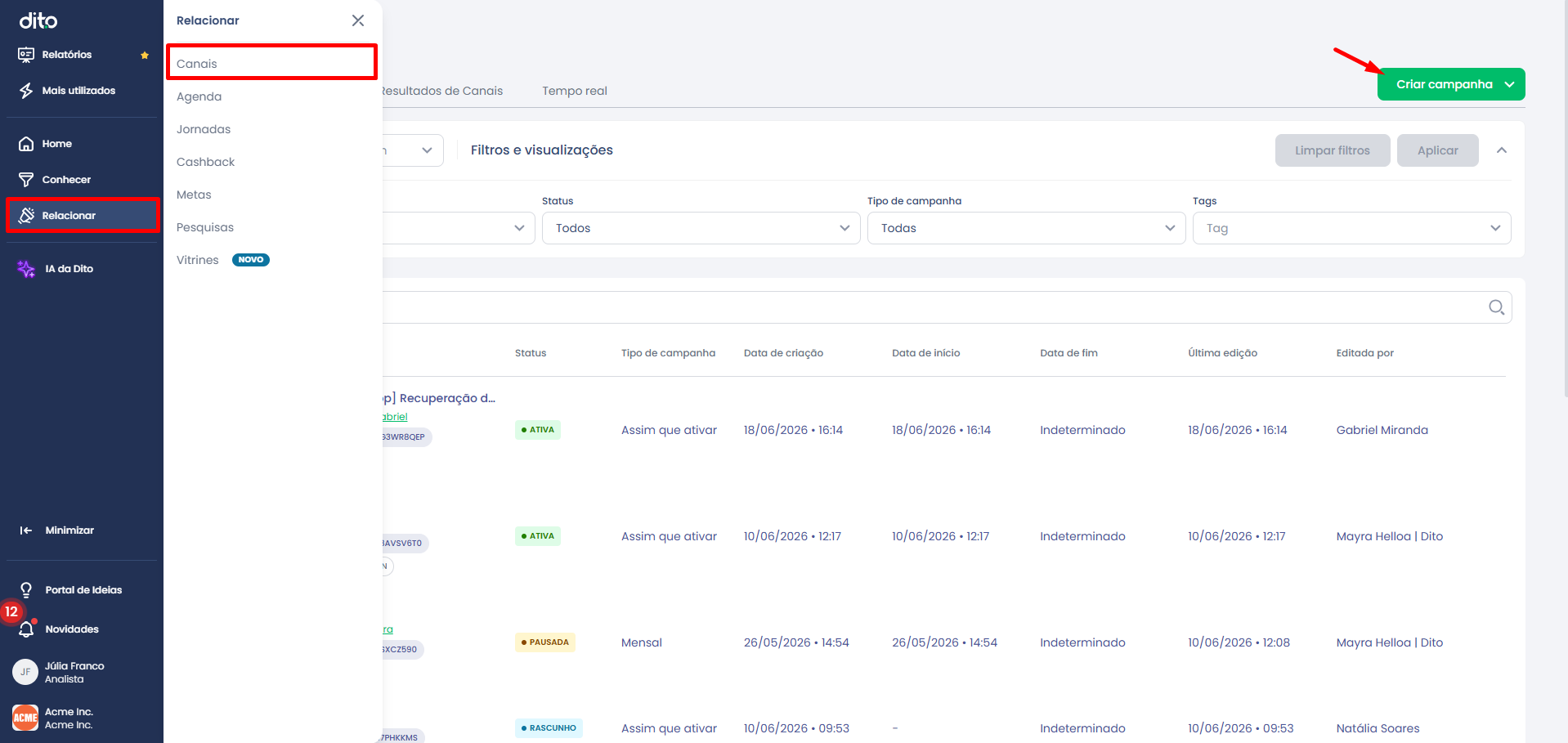
1. Acesse o menu de canais
No menu principal, selecione Relacionar > Canais. Em seguida, acesse a aba Lista de Campanhas e clique no botão Criar Campanha.
2. Selecione o dispositivo e o público
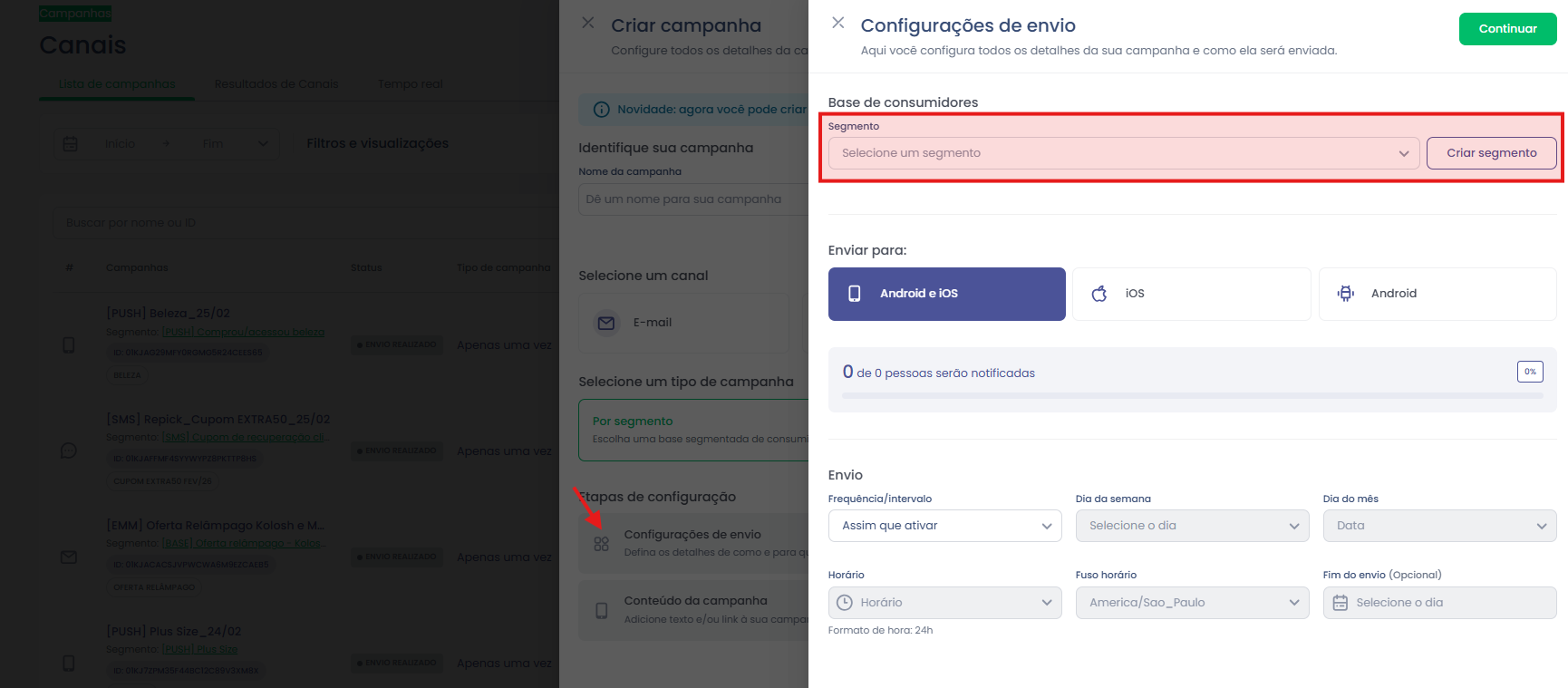
Defina qual sistema operacional você deseja impactar na sua campanha (iOS ou Android). Em seguida, clique em Configuração de Envio para selecionar o segmento de clientes que receberá a comunicação.
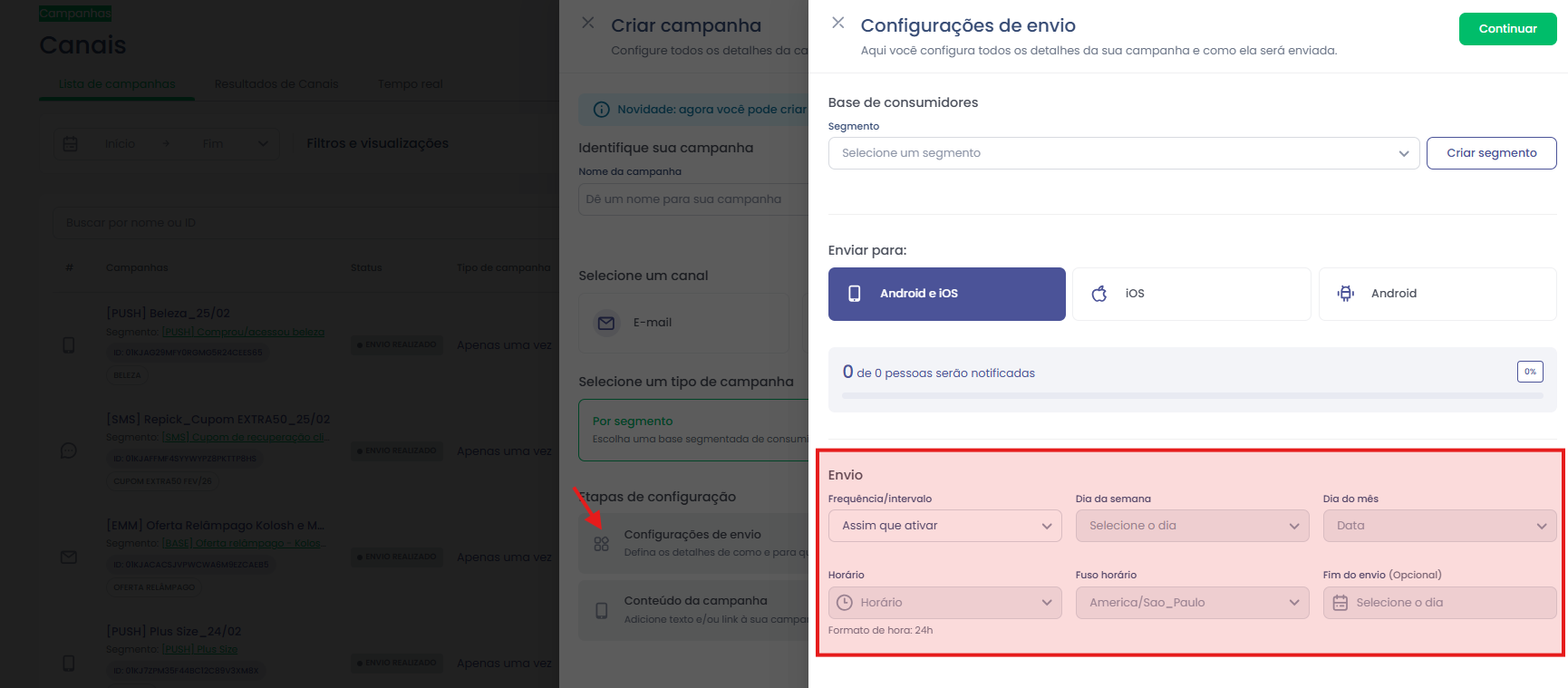
No bloco Envio, configure a data, o horário e a recorrência (se houver). Depois, clique em Continuar para salvar e avançar.
3. Construa a mensagem
Escreva sua notificação de forma clara, objetiva e atrativa. Você encontrará os seguintes campos:
- Título: Limite de 45 caracteres (Android e iOS). Aceita emojis.
- Mensagem: Limite de 300 caracteres (Android) ou 144 (iOS). Aceita emojis.
Variáveis não são permitidas neste canal.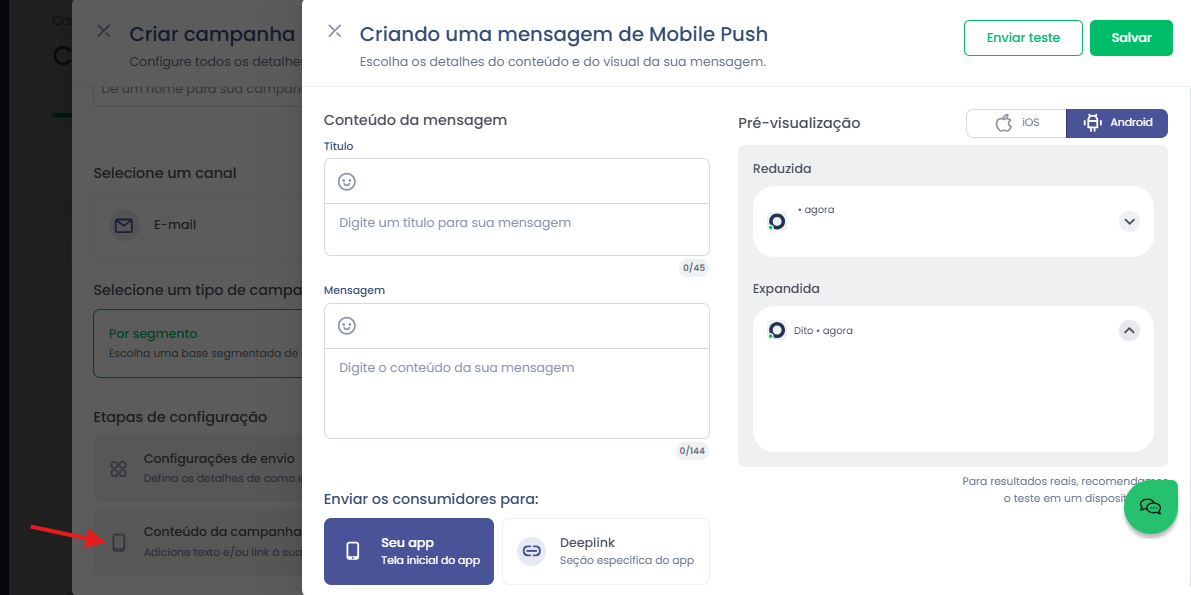
A função do Deep Link: No campo Deep Link, insira a URL interna do seu aplicativo. Essa URL é responsável por direcionar o usuário para uma tela específica ou oferta dentro do app, evitando que ele seja direcionado apenas para a página inicial.
Atenção Técnica: O redirecionamento via Deep Link não acontece de maneira automática. Para que funcione perfeitamente, os desenvolvedores do seu aplicativo precisam ter essa funcionalidade previamente implementada no código. O app precisa estar preparado para "ler" a URL enviada na notificação e abrir a tela correspondente.
4. Teste e finalize
Para validar sua campanha antes do envio, clique em Enviar Teste. Informe o e-mail para disparo.
Para o teste funcionar, o e-mail informado deve estar vinculado a uma ficha com o canal Mobile Push habilitado, e você precisa estar logado no aplicativo com o mesmo e-mail.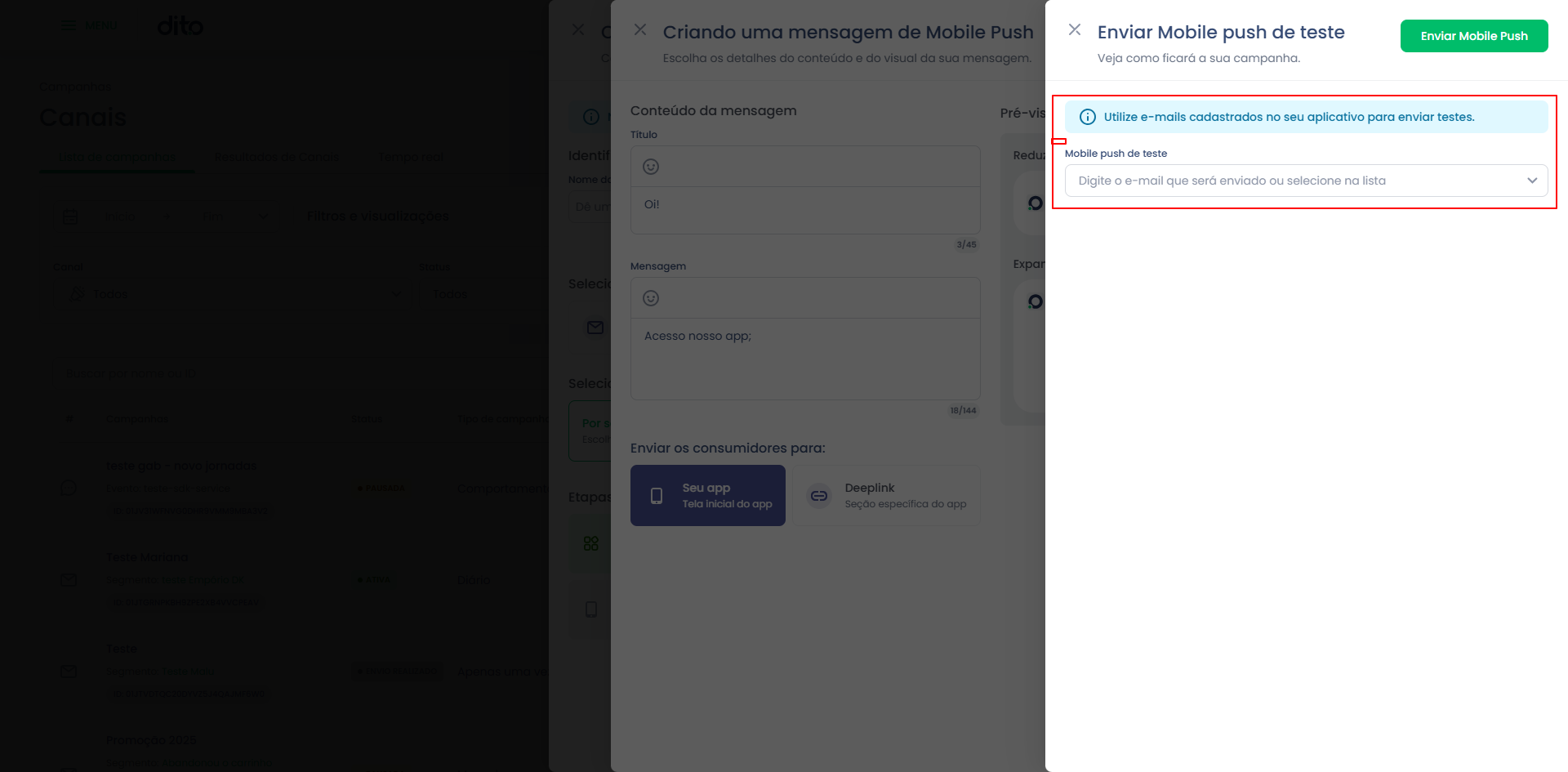
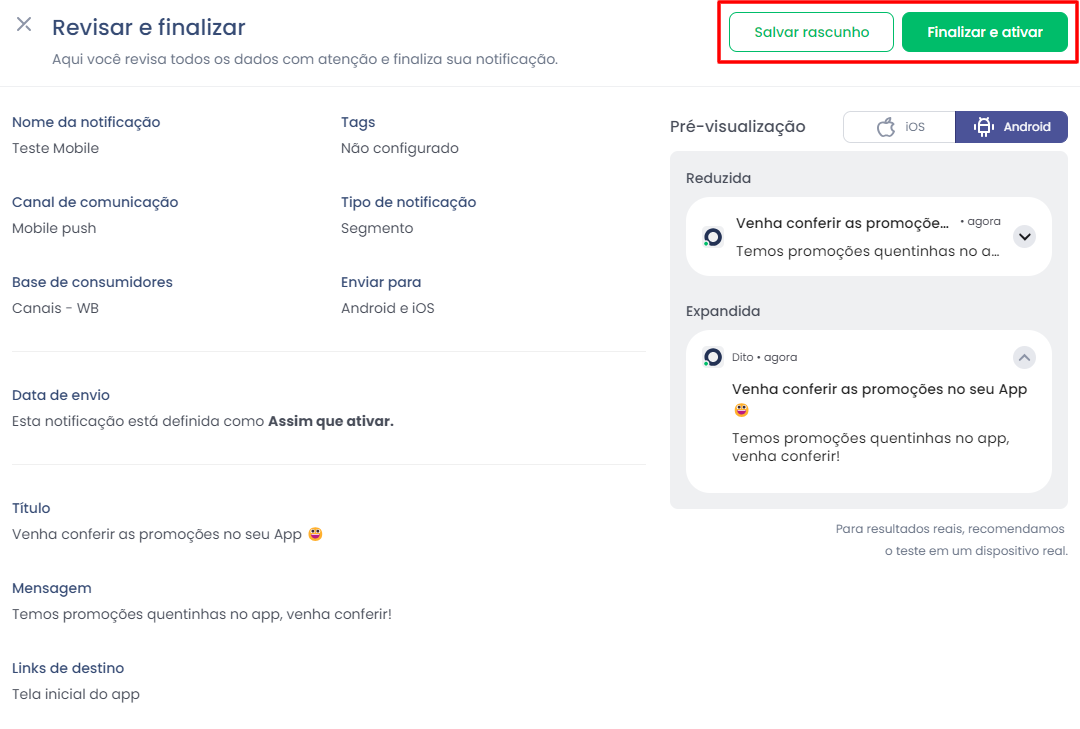
Após validar o teste, retorne à tela de construção, clique em Salvar para acessar a tela de revisão e, se tudo estiver correto, clique em Finalizar e Ativar.

FAQ – Perguntas Frequentes
1. Pergunta: O que é o Mobile Push e qual o seu principal objetivo?
Resposta: É uma notificação direta que aparece na tela do smartphone do usuário. O grande objetivo é reengajar o cliente, incentivando o uso do seu aplicativo ou enviando atualizações importantes em tempo real.
2. Pergunta: O que é necessário para que meu cliente receba um Mobile Push?
Resposta: Existem três requisitos fundamentais: a sua marca precisa ter um aplicativo próprio integrado à Dito, o cliente precisa ter esse aplicativo instalado no aparelho e, por fim, ele deve ter autorizado o recebimento de notificações.
3. Pergunta: Consigo alterar a cor ou o formato visual da notificação pela plataforma da Dito?
Resposta: Não. O formato e o tamanho da visualização dependem exclusivamente das diretrizes do sistema operacional (iOS ou Android) e das configurações feitas pelos desenvolvedores do seu app.
4. Pergunta: Fui enviar um teste e não recebi. O que pode ter acontecido?
Resposta: Para o envio de teste funcionar, verifique duas coisas: o e-mail informado no teste deve estar vinculado a uma ficha na base da Dito com o canal Mobile Push habilitado, e você precisa estar logado no aplicativo no seu celular utilizando esse mesmo e-mail.
Além dos pontos mencionados, o erro 'Não foi possível enviar teste para os e-mails' pode ocorrer porque, mesmo com o canal habilitado na Dito, o token do seu dispositivo pode estar desatualizado ou não ser o mais recente no Firebase (serviço que entrega a notificação). O Firebase pode invalidar tokens se o app for desinstalado, as notificações forem desativadas ou se o token expirar (a cada dois meses). Para resolver, seu time de desenvolvimento deve garantir que a integração do aplicativo com a Dito esteja sempre enviando o token mais atualizado para o Firebase.
Ficou com alguma dúvida ou identificou algum problema? Acione nosso time pelo chat disponível no app dito. (Horário de Atendimento de Segunda a Sexta das 9h às 18h)

Este artigo foi útil?
Que bom!
Obrigado pelo seu feedback
Desculpe! Não conseguimos ajudar você
Obrigado pelo seu feedback
Feedback enviado
Agradecemos seu esforço e tentaremos corrigir o artigo