Com os parâmetros UTM, as visitas que chegam ao site pelos botões das campanhas de WhatsApp aparecem no Google Analytics com a origem, o meio e o nome da campanha. Assim, a marca consegue medir sessões, conversões e receita vindas do WhatsApp.
Nível de Acesso:
Administrador.
Persona:Analista de CRM, Analista de Marketing, Gerente de CRM, Profissional de E-commerce.

Regras de funcionamento:
Vale para botões de link dinâmico: O template precisa ter ao menos um botão "Acessar o site" com o Tipo de URL Dinâmico.
Botão de URL estática e link no texto não recebem UTM: Esses links ficam fixos na aprovação da Meta e não podem ser alterados.
Um conjunto de UTMs por campanha: Os valores preenchidos valem para todos os botões de link dinâmico do template.
Campos opcionais: Preencha apenas os parâmetros que a sua marca utiliza.
Caracteres aceitos: Letras sem acento, números, hífen (-), underline (_) e ponto (.). Espaços, acentos e outros símbolos não são aceitos.
Valor fixo por campanha: Os campos de UTM não aceitam variáveis de personalização e o valor é o mesmo para todos os consumidores que recebem a campanha.
| Botões do template | Aparece o rastreamento de links? |
|---|---|
| Ao menos um botão de URL dinâmica | Sim |
| Apenas botão de URL estática | Não |
| Link escrito no texto da mensagem | Não |
| Apenas "copiar código" ou "resposta rápida" | Não |
| Botões de URL estática e dinâmica no mesmo template | Sim, e vale apenas para os botões dinâmicos |
Passo 1: Criar o template com botão de link dinâmico
Se a sua marca já tem um template aprovado com botão de URL dinâmica, pule para o Passo 2.
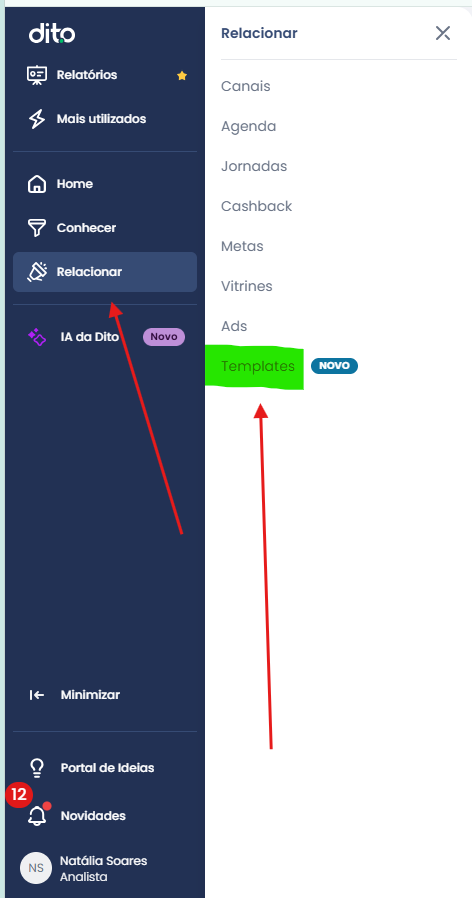
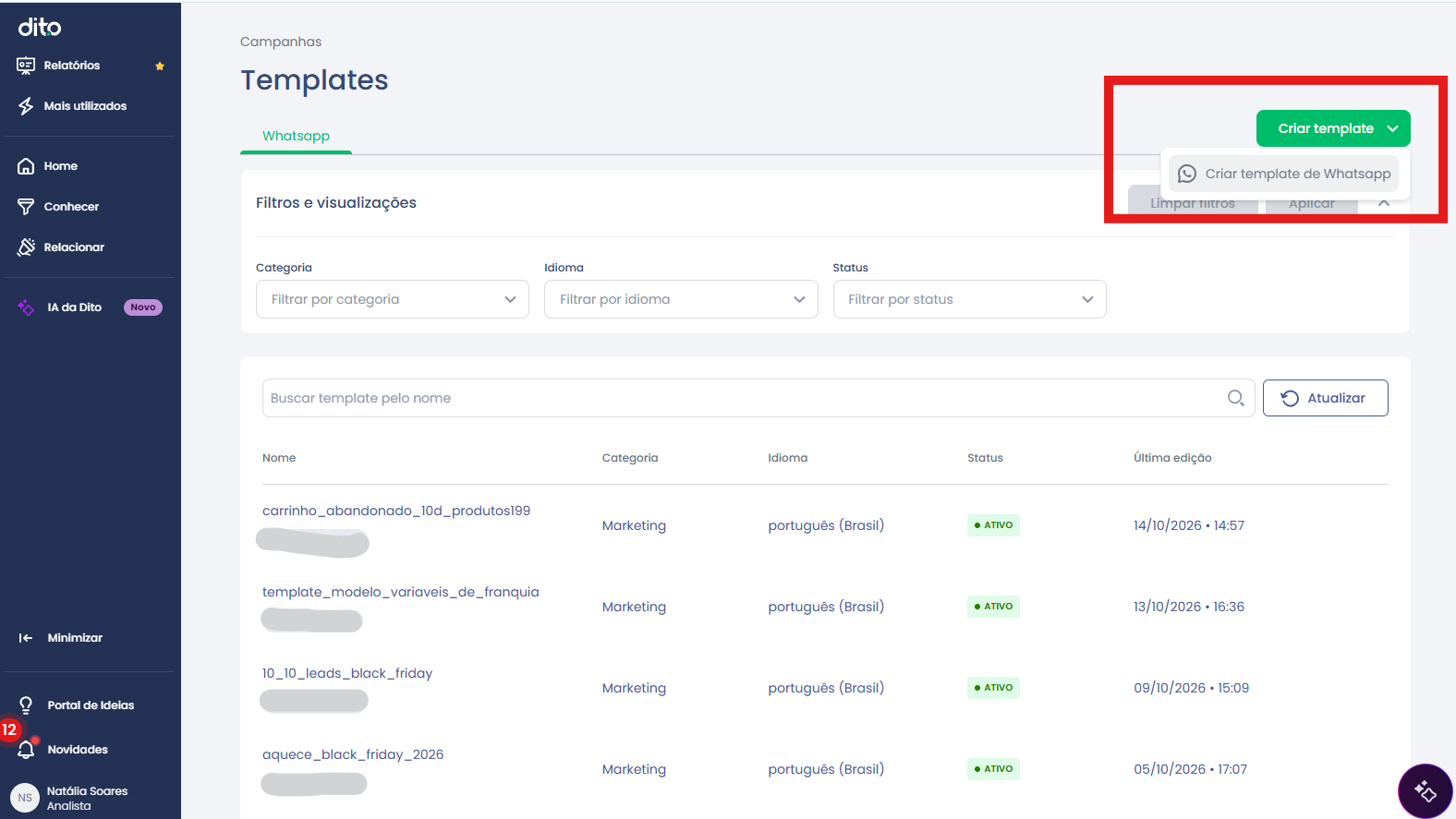
1. Acesse o menu Relacionar > Templates e clique em Criar template > WhatsApp.
2. Preencha o nome, idioma e categoria do template e acesse a seção Conteúdo do template.
3. Em Botões, clique em Adicionar botão e escolha a opção Acessar o site.
4. Informe o Texto do botão (até 40 caracteres).
5. Em Tipo de URL, selecione a opção Dinâmico.
6. Em URL do botão, insira o endereço do site. O marcador {{1}}, que fica no final do link, representa a parte que será preenchida em cada campanha. Exemplo: https://sualoja.com.br/{{1}}.
7. Em Amostra de {{1}}, forneça um exemplo do final do link (ex: novidades). A Meta utiliza este exemplo na análise de aprovação. A Prévia do link mostrará o resultado final.
8. Conclua a criação e envie o template para aprovação.
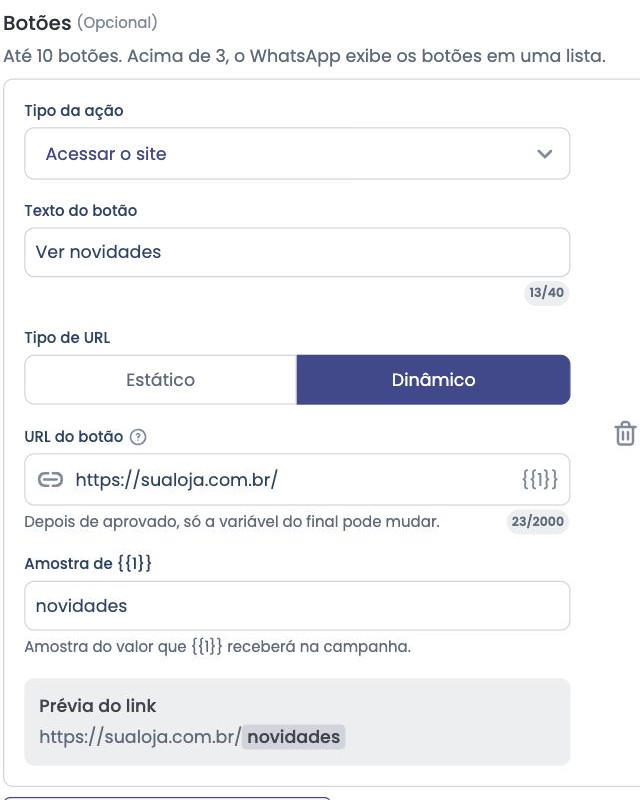
Atenção: Depois que o template for aprovado, apenas a parte final do link (correspondente ao marcador {{1}}) poderá ser alterada. O início do endereço permanecerá fixo.

Passo 2: Selecionar o template na campanha
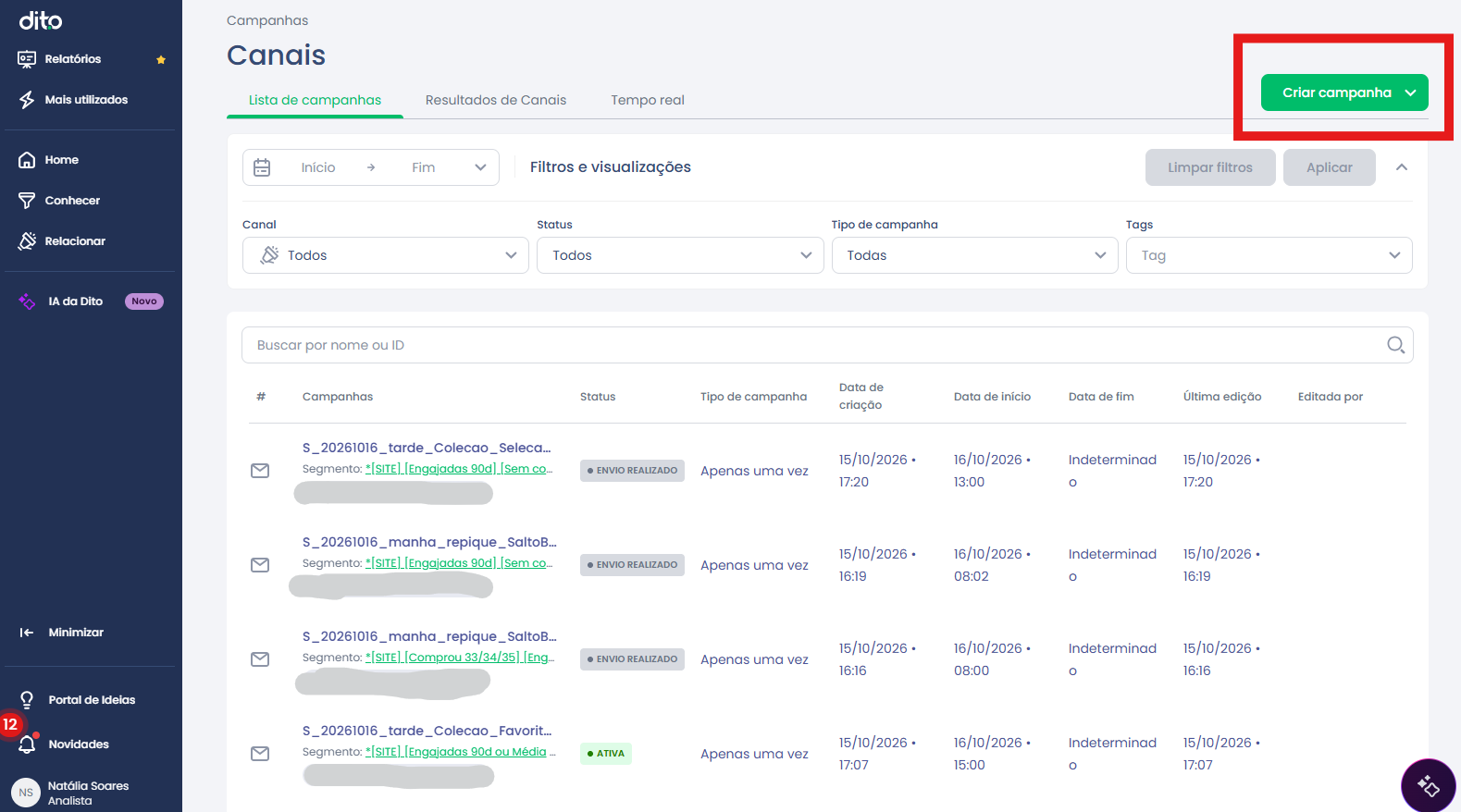
1. Acesse o menu Relacionar > Canais > Lista de campanhas e clique em Criar campanha > Criar nova campanha.
2. Selecione o canal WhatsApp e o tipo de campanha (Por segmento ou Por comportamento).
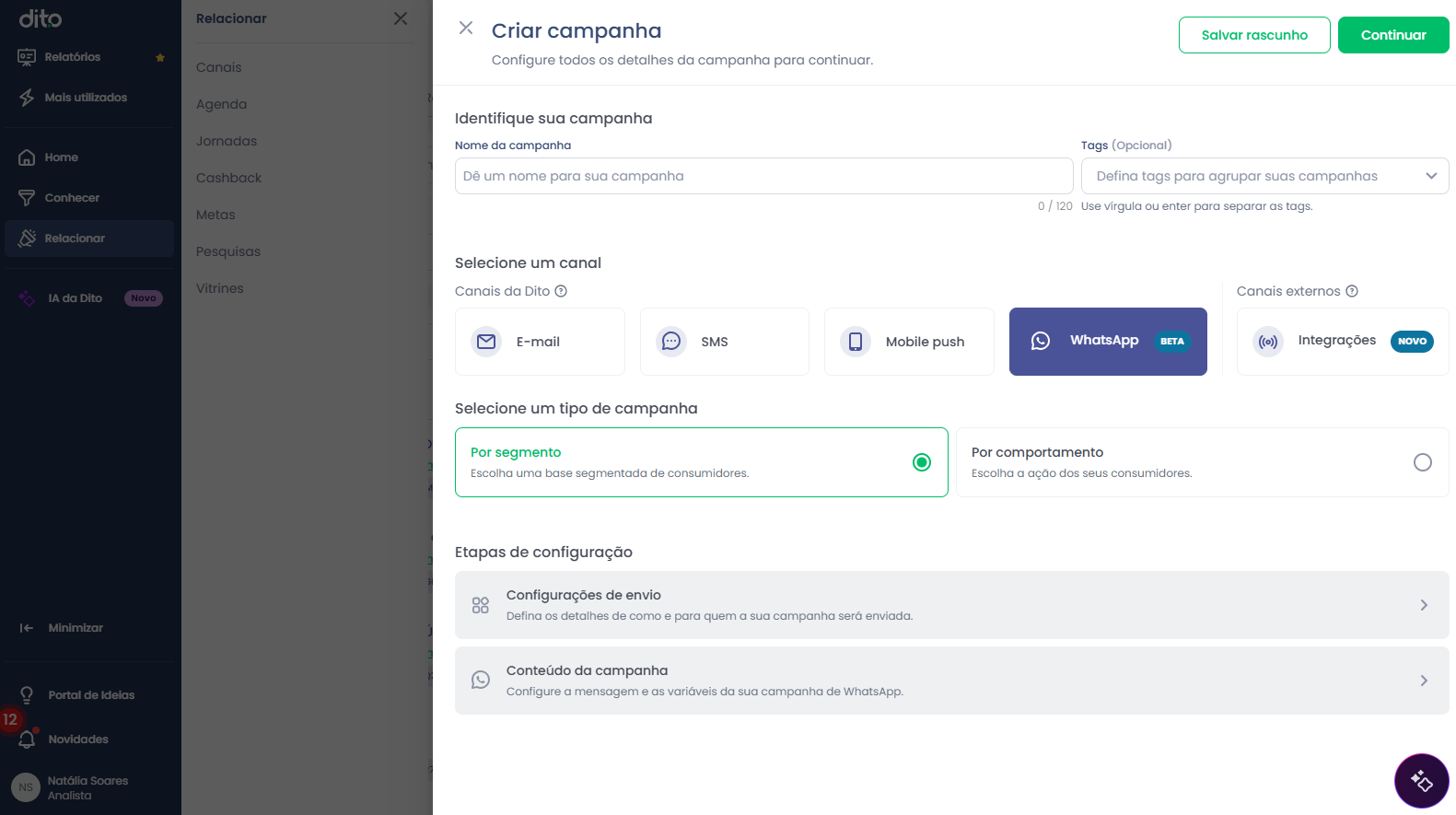
3. Configure as opções de envio e avance para a seção Conteúdo da campanha.
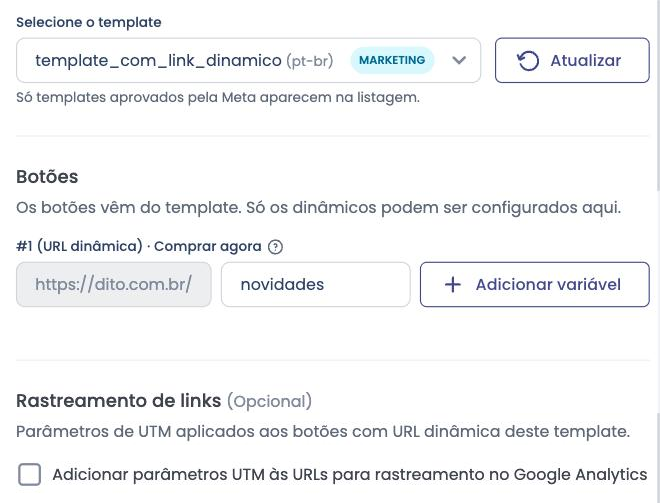
4. Em Selecione o template, escolha o template com botão de link dinâmico criado anteriormente.
5. Na seção Botões, o botão aparecerá como URL dinâmica. No campo ao lado, informe o final do link específico para esta campanha (a parte que substitui o {{1}}).
Passo 3: Ativar o rastreamento de links
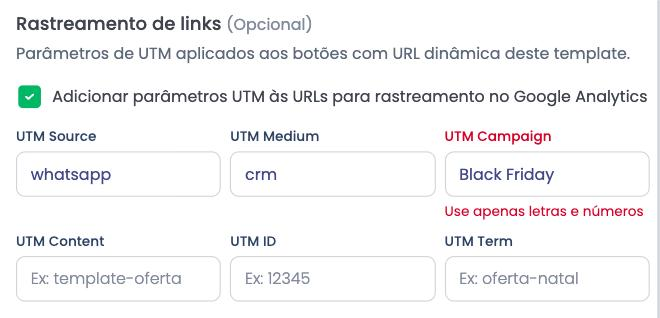
Logo abaixo da configuração dos botões, você encontrará o bloco Rastreamento de links (Opcional).
1. Marque a caixa de seleção Adicionar parâmetros UTM às URLs para rastreamento no Google Analytics. Os campos para os parâmetros UTM serão exibidos.
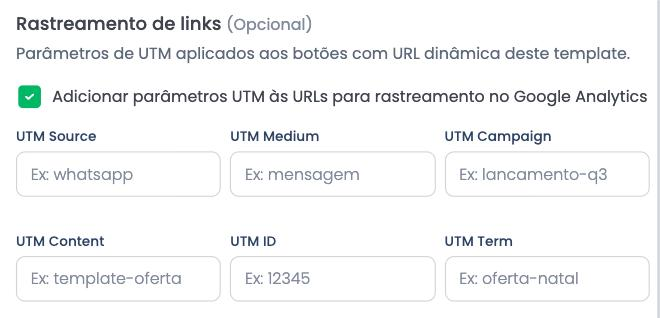
2. Preencha os campos com os valores de UTM que sua marca utiliza para rastreamento.
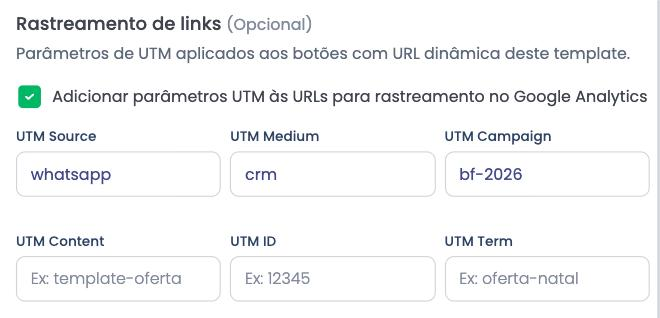
3. Clique em Continuar para avançar para a etapa de revisão da campanha.
| Campo | Função | Exemplo |
|---|---|---|
| UTM Source | Identifica a origem do acesso. | whatsapp |
| UTM Medium | Identifica o meio de comunicação. | crm |
| UTM Campaign | Identifica o nome da campanha. | bf-2026 |
| UTM Content | Diferencia peças, links ou versões da mesma campanha. | template-oferta |
| UTM ID | Informa um código ou ID da campanha. | 12345 |
| UTM Term | Indica um termo ou palavra-chave específica. | oferta-natal |
Exemplo de link final: Ao enviar, a Dito anexa os parâmetros à URL do botão. Usando os exemplos da imagem, o consumidor receberia o link: https://sualoja.com.br/black-friday?utm_source=whatsapp&utm_medium=crm&utm_campaign=bf-2026Dica: Para manter a consistência dos seus relatórios, siga o mesmo padrão de nomenclatura que a sua marca já utiliza no Google Analytics. Isso garante que o WhatsApp seja agrupado corretamente com as outras campanhas.
Solução de problemas: Mensagem "Use apenas letras e números"
Se essa mensagem de erro aparecer, significa que o valor inserido em algum campo de UTM contém espaços, acentos ou símbolos não permitidos. Corrija o valor, substituindo espaços por hífens e removendo acentos. Por exemplo, use black-friday em vez de Black Friday.
Passo 4: Testar antes de ativar
Antes de ativar a campanha, utilize a função Enviar teste. Verifique no seu celular se a mensagem foi recebida corretamente e toque no botão para confirmar que o link abre a página correta, já com todos os parâmetros UTM aplicados.
Custo do teste: Lembre-se que cada envio de teste abre uma nova conversa e gera cobrança pela Meta, conforme as regras da plataforma.

FAQ – Perguntas Frequentes
1. Pergunta: O bloco "Rastreamento de links" não aparece na minha campanha. Por quê?
Resposta: O bloco só é exibido quando o template selecionado contém pelo menos um botão de URL dinâmica. Se o seu template utiliza apenas URL estática, links no texto, ou botões de resposta rápida e cupom, a opção de rastreamento não estará disponível. Para utilizá-la, é necessário criar um novo template com um botão de link dinâmico.
2. Pergunta: Preciso aprovar o template novamente para usar UTMs?
Resposta: Não. Os parâmetros UTM são configurados diretamente na campanha, a cada novo disparo. Um template com botão dinâmico já aprovado pode ser reutilizado em diversas campanhas, cada uma com seus próprios parâmetros de rastreamento.
3. Pergunta: Posso usar UTMs diferentes para cada botão da mesma mensagem?
Resposta: Não. O conjunto de UTMs configurado é único por campanha e será aplicado a todos os botões de link dinâmico presentes no template.
4. Pergunta: O final do meu link já tem um parâmetro UTM. O que acontece se eu preencher o rastreamento na Dito?
Resposta: Os valores que você preencher nos campos de rastreamento da Dito irão prevalecer e sobrescrever quaisquer parâmetros existentes no link original. O que valerá no Google Analytics será o que foi configurado na plataforma Dito.
5. Pergunta: Troquei o template no meio da configuração e minhas UTMs sumiram. É normal?
Resposta: Sim, é o comportamento esperado. Ao selecionar um novo template, o bloco de rastreamento é reiniciado. Você precisará marcar a opção de adicionar parâmetros novamente e preencher os campos para o novo template.
6. Pergunta: Consigo ver os cliques nos links dentro da Dito?
Resposta: Não. As UTMs são projetadas para rastrear as visitas e o comportamento do usuário dentro da sua ferramenta de análise, como o Google Analytics. Os relatórios de campanha na Dito continuarão exibindo métricas de envios, entregas e aberturas.
7. Pergunta: As campanhas que criei antes desta funcionalidade serão alteradas?
Resposta: Não. Campanhas já existentes ou em andamento não são afetadas. Elas continuarão sendo enviadas exatamente como foram configuradas originalmente, sem os novos parâmetros UTM.
Ficou com alguma dúvida ou identificou algum problema? Acione nosso time pelo chat disponível no app dito. (Horário de Atendimento de Segunda a Sexta das 9hrs as 18hrs)

Este artigo foi útil?
Que bom!
Obrigado pelo seu feedback
Desculpe! Não conseguimos ajudar você
Obrigado pelo seu feedback
Feedback enviado
Agradecemos seu esforço e tentaremos corrigir o artigo