Registrar informações personalizadas sobre seus clientes pode ser um grande diferencial no momento da venda. No SuperApp, você pode adicionar anotações diretamente na ficha do cliente, registrando dados que enriquecem o relacionamento e ajudam a oferecer um atendimento mais próximo e eficaz.
Nível de Acesso:
Vendedor, Gerente de Loja, Administrador.
Persona:Vendedor, Gerente de Loja, Analista de Relacionamento.

Passo a passo para adicionar e editar anotações
1. Acesse o Agenda Digital e localize o cliente
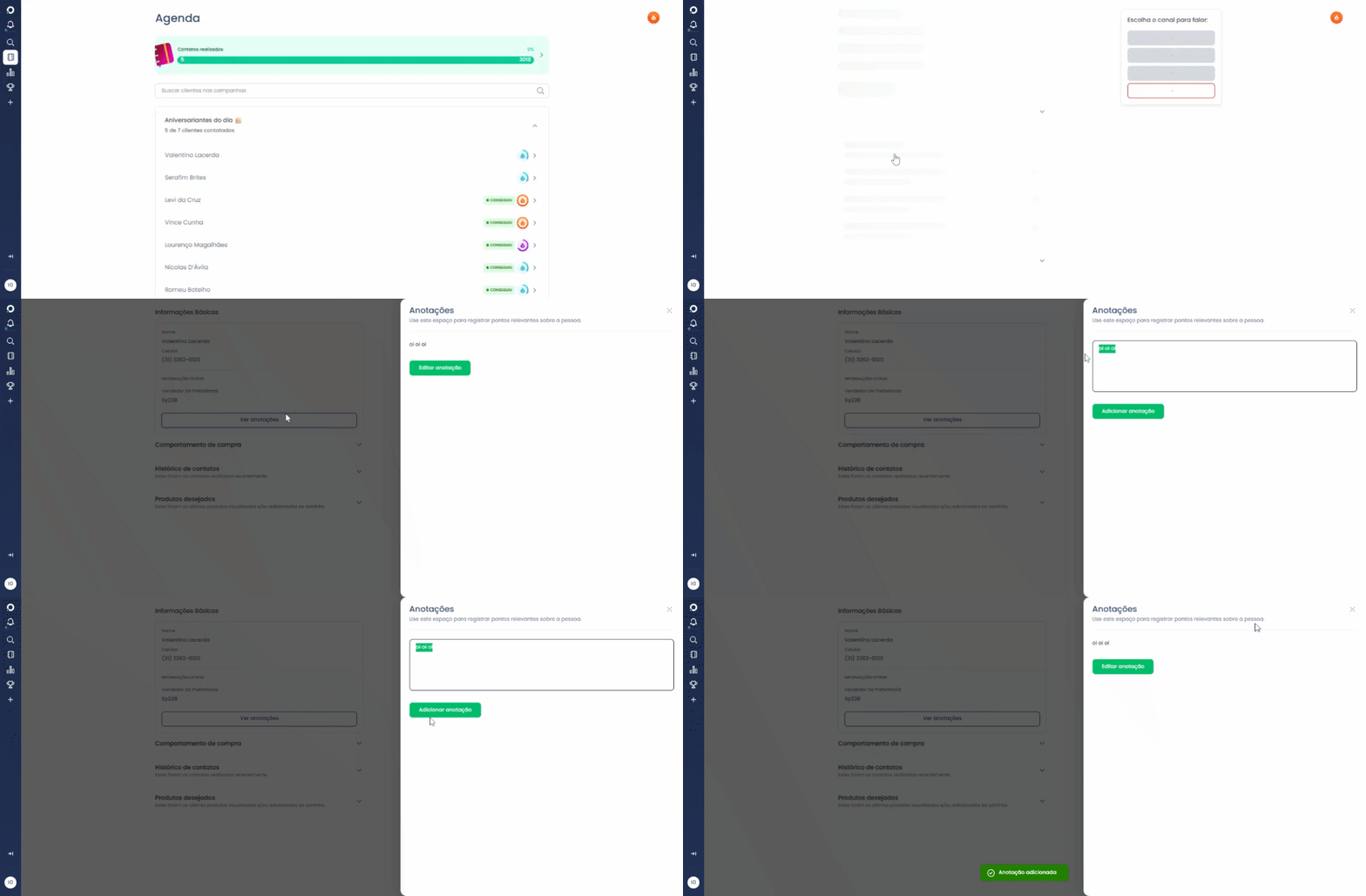
Acesse o app com suas credenciais e entre na lista de clientes. Clique sobre o nome da pessoa desejada para abrir a ficha completa.
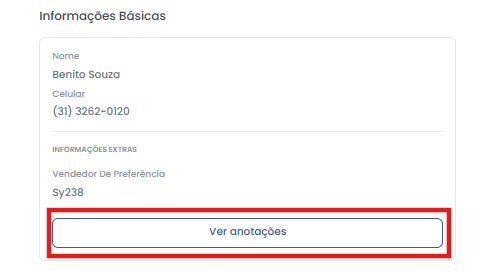
2. Clique no botão “Ver anotações”
3. Insira ou edite suas anotações
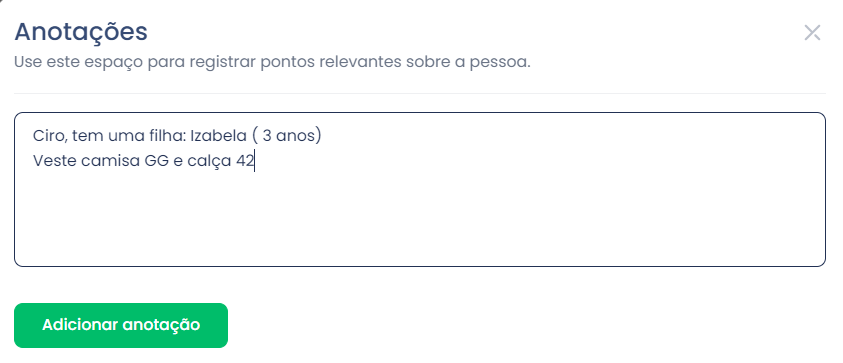
Na seção de “Anotações”, há um campo aberto para você escrever comentários e observações importantes sobre o cliente.
4. Use a criatividade e registre detalhes relevantes
Algumas ideias de anotações que podem ajudar:
- Apelido do cliente
- Tamanho de roupa ou calçado
- Nome e idade dos filhos
- Preferências pessoais
- Datas comemorativas importantes
5. Atualize sempre que necessário
As anotações podem ser editadas a qualquer momento, permitindo que você mantenha as informações sempre atualizadas conforme o relacionamento evolui.

FAQ – Perguntas Frequentes
1. Pergunta: Posso editar ou apagar uma anotação antiga?
Resposta: Sim. As anotações podem ser atualizadas sempre que necessário.
2. Pergunta: Outros vendedores conseguem ver as anotações que escrevo?
Resposta: Depende da configuração da conta. Verifique com o gestor da sua loja ou equipe de marketing.
3. Pergunta: Existe limite de caracteres nas anotações?
Resposta: O campo é aberto, mas recomendamos manter textos objetivos.
4. Pergunta: Onde as anotações ficam armazenadas?
Resposta: Elas ficam salvas dentro da ficha de cada cliente no Agenda.
5. Pergunta: As anotações influenciam no envio de campanhas?
Resposta: Não diretamente, mas ajudam a personalizar o atendimento durante o contato.
Ficou com alguma dúvida ou identificou algum problema? Acione nosso time pelo chat disponível no app dito. (Horário de Atendimento de Segunda a Sexta das 9hrs as 18hrs)

TAGS: anotações, ficha do cliente, personalização, CRM, relacionamento, superapp, dito crm, agenda digital, notas cliente, observações consumidor, como anotar, adicionar nota, editar anotação
Perguntas relacionadas: Como adicionar anotações na ficha do cliente? Quais informações posso registrar nas anotações? Posso editar as anotações depois? Onde encontro o botão “Ver anotações”? As anotações ficam visíveis apenas para mim? como fazer anotação no app da dito? como editar notas de cliente? onde fica o histórico do cliente com anotações?
Este artigo foi útil?
Que bom!
Obrigado pelo seu feedback
Desculpe! Não conseguimos ajudar você
Obrigado pelo seu feedback
Feedback enviado
Agradecemos seu esforço e tentaremos corrigir o artigo