A funcionalidade de resultados de pesquisa permite acompanhar a satisfação e a lealdade dos seus clientes de forma centralizada. Através desta tela, é possível visualizar os dados consolidados de todas as pesquisas criadas, sejam elas ativas, inativas ou em rascunho.
Nível de Acesso:
Administrador, Editor.
Persona:Analista de Marketing, Analista de CRM, Gerente de Customer Experience.

Pesquisas: Como visualizar os resultados
Acessando os Resultados de Pesquisa
Para visualizar os resultados de todas as suas pesquisas, siga o passo a passo:
- Acesse o novo ambiente da Dito em app.dito.com.br.
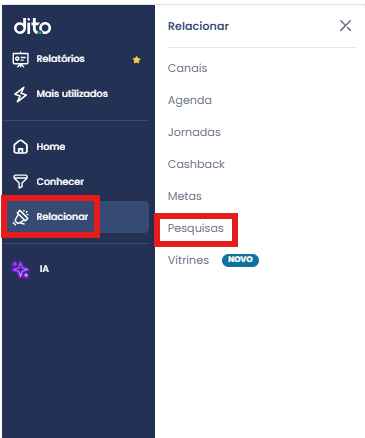
- No menu lateral, clique em Relacionar.
- Selecione a opção Pesquisas.
Filtrando suas Pesquisas
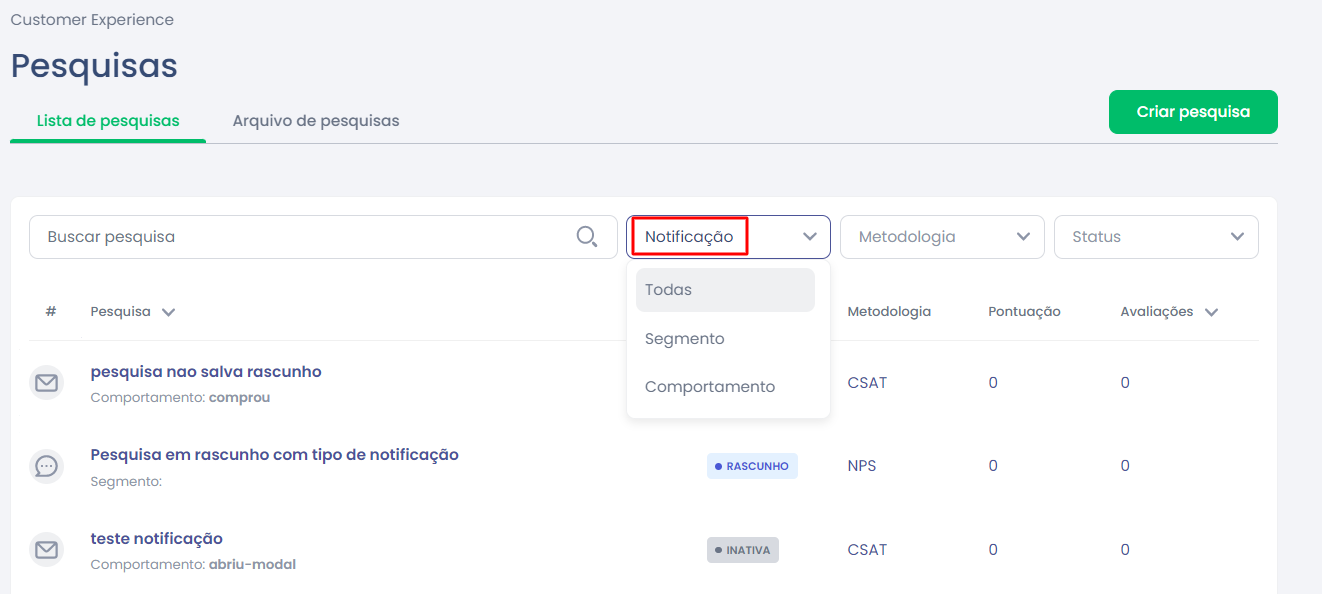
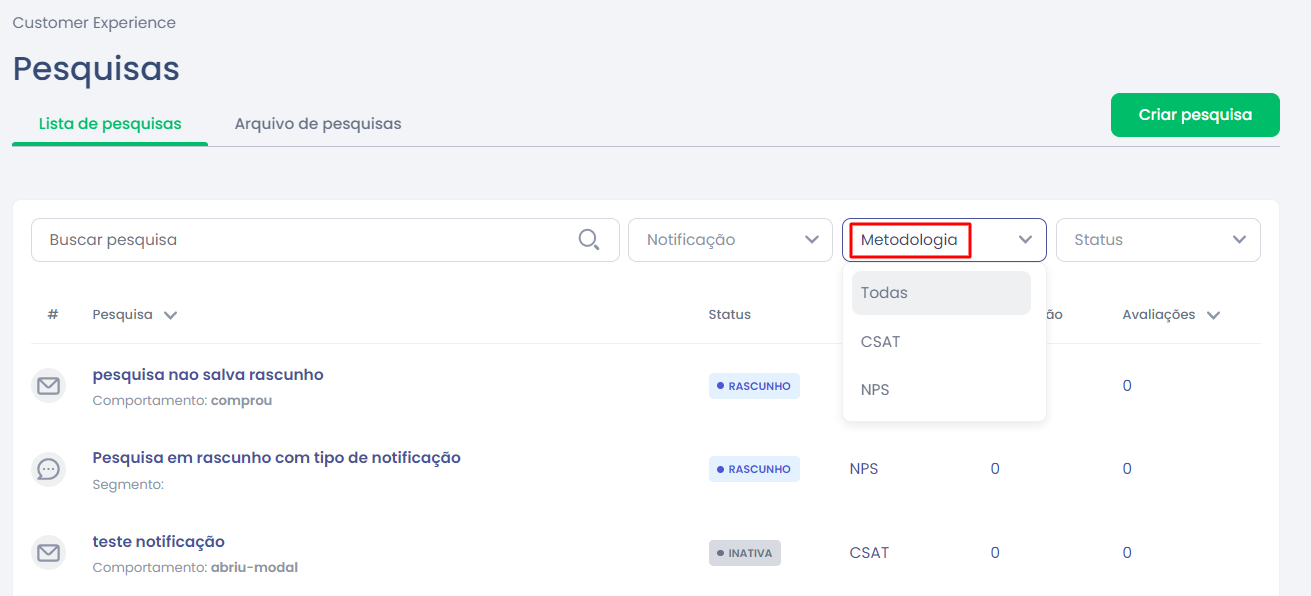
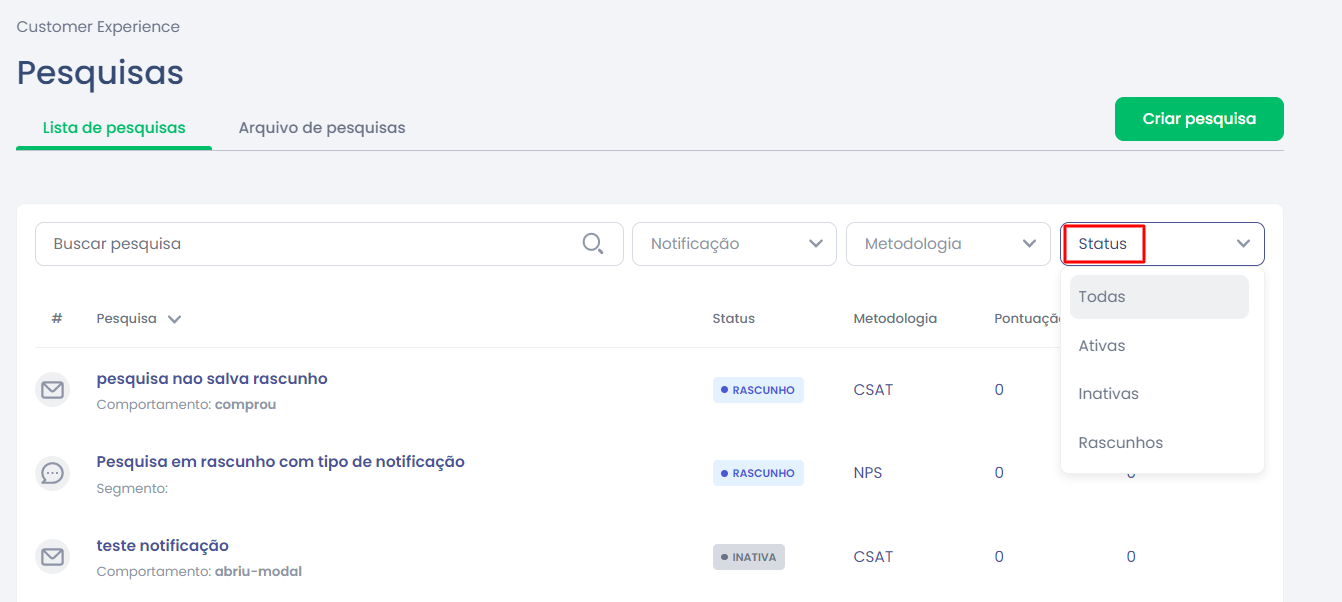
Na tela de listagem, são exibidas todas as pesquisas criadas. Você pode utilizar a barra de busca para encontrar uma pesquisa específica pelo nome ou aplicar filtros para refinar a visualização:
- Notificação: Filtra por Segmento ou Comportamento.
- Metodologia: Filtra por CSAT ou NPS.
- Status: Filtra entre Inativas, Ativas e Rascunho.

Analisando as Colunas da Tabela
As colunas da tabela indicam as seguintes informações:
- #: Canal de disparo da pesquisa.
- Pesquisa: Nome da pesquisa e o comportamento/segmento correspondente.
- Status: Indica se as pesquisas estão ativas, inativas ou em rascunho.
- Metodologia: Mostra se o tipo de pesquisa é CSAT ou NPS.
- Pontuação: Para CSAT, a pontuação é o percentual entre a soma das avaliações "excelente" e "muito bom" e o total de avaliações. Para NPS, a pontuação é a diferença entre o percentual de clientes promotores e detratores, em número absoluto.
- Avaliações: Quantidade de avaliações recebidas na pesquisa.
Apenas as pesquisas com o status Ativas são enviadas para clientes.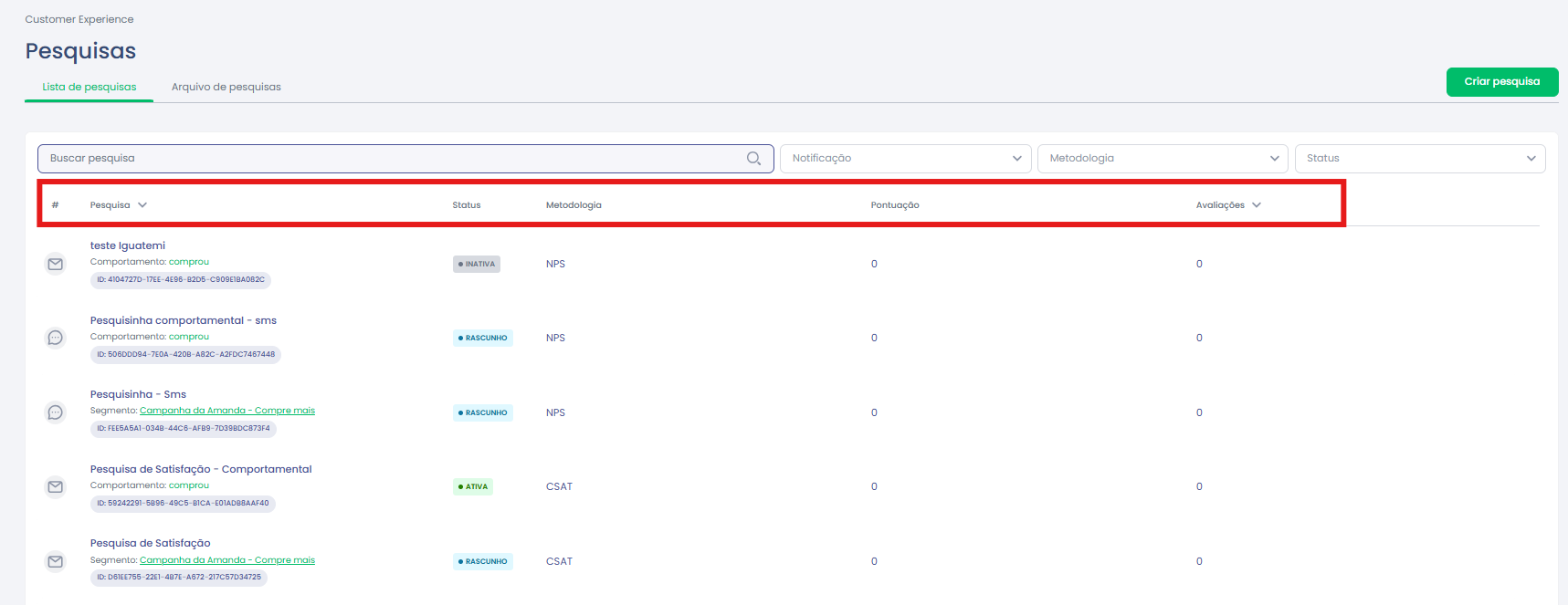
Gerenciando uma Pesquisa (Menu de Ações)
Na tabela, cada linha representa uma pesquisa. Para abrir o menu de ações, clique nos “3 pontinhos” ao final da linha. Neste menu, é possível editar, alterar o status e ver as avaliações da pesquisa.
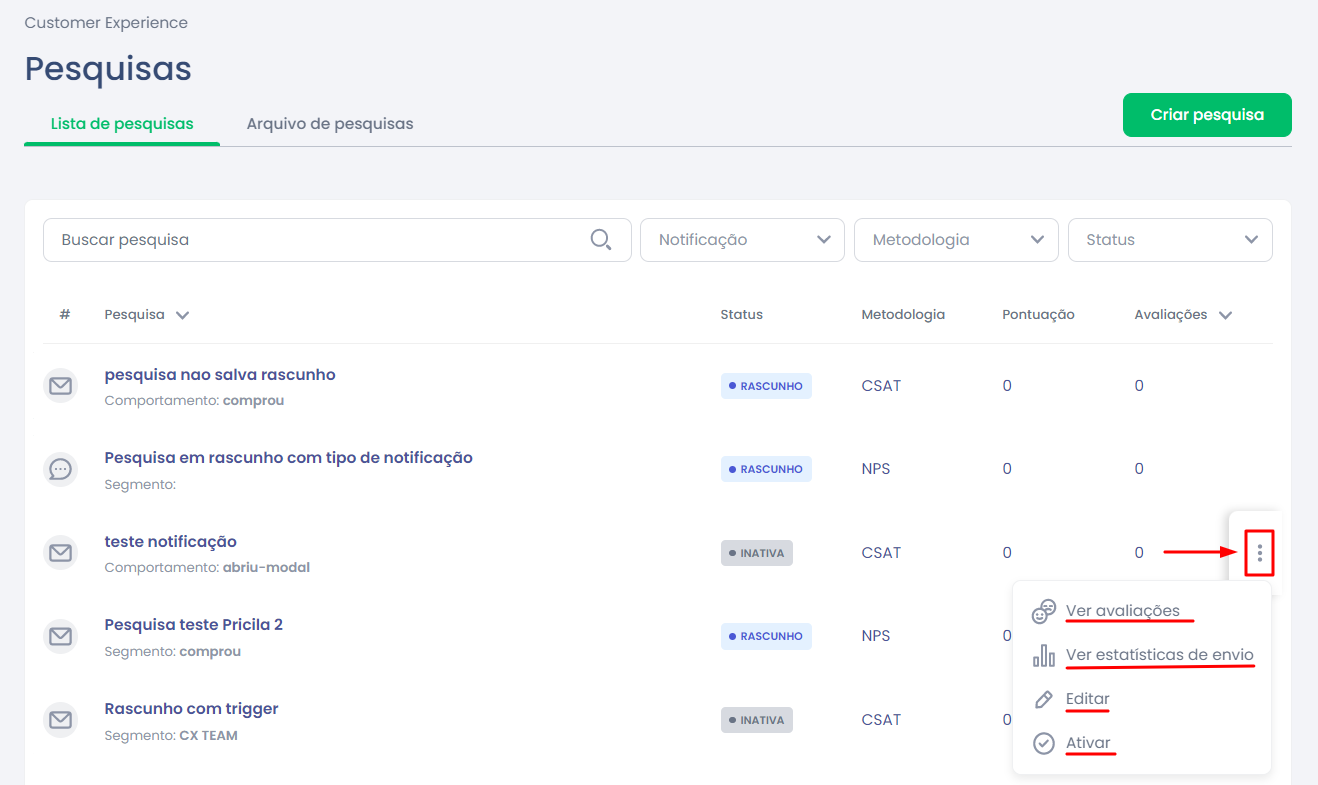
Visualizando as Avaliações
Ao clicar em Ver avaliações, será aberta uma página com todos os resultados detalhados obtidos naquela pesquisa.
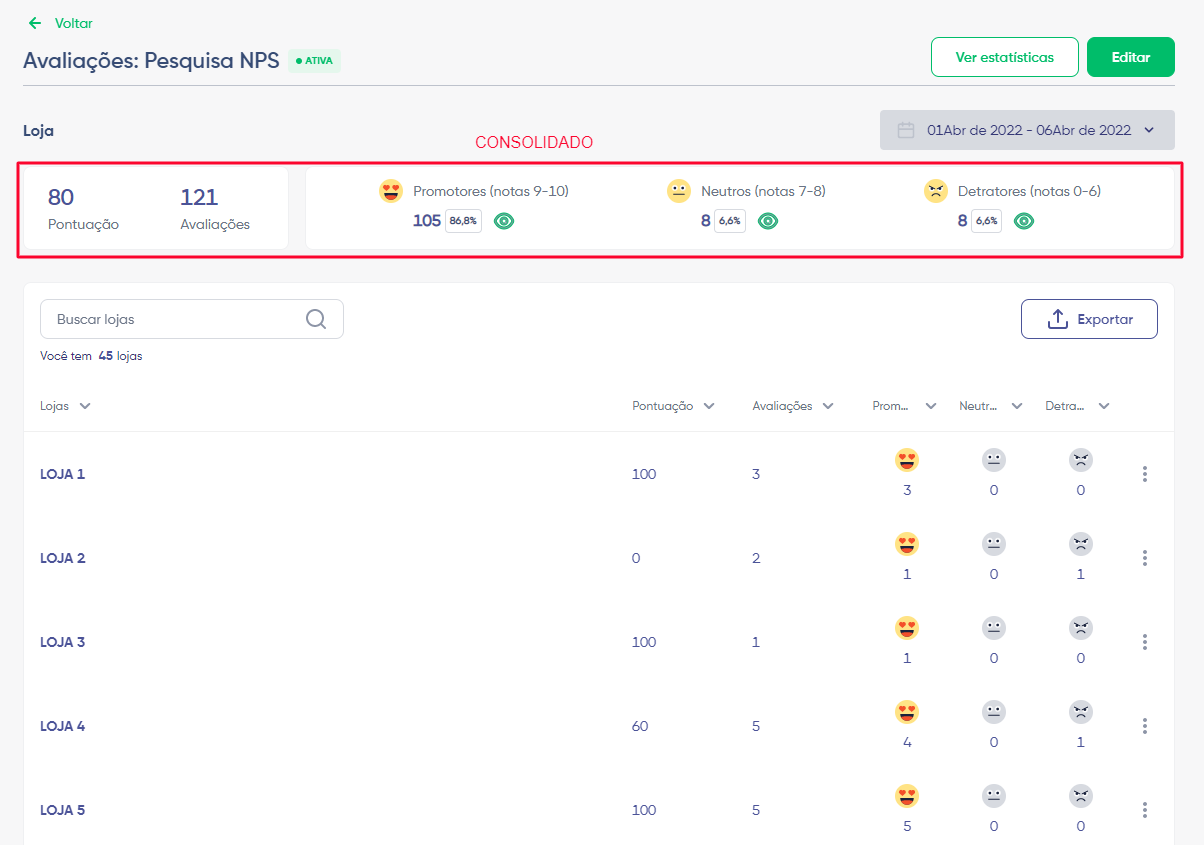
O consolidado exibido na parte superior da tela é sempre em relação ao período filtrado.Uma pesquisa pode ser configurada com diferentes composições dos níveis, sendo elas:
- Lojas → Vendedores → Clientes: exibe as avaliações de lojas e vendedores.
- Vendedores → Clientes: exibe as avaliações de vendedores e clientes de um vendedor.
- Lojas → Clientes: exibe as avaliações de lojas e clientes de uma loja.
- Clientes: exibe as avaliações de clientes.
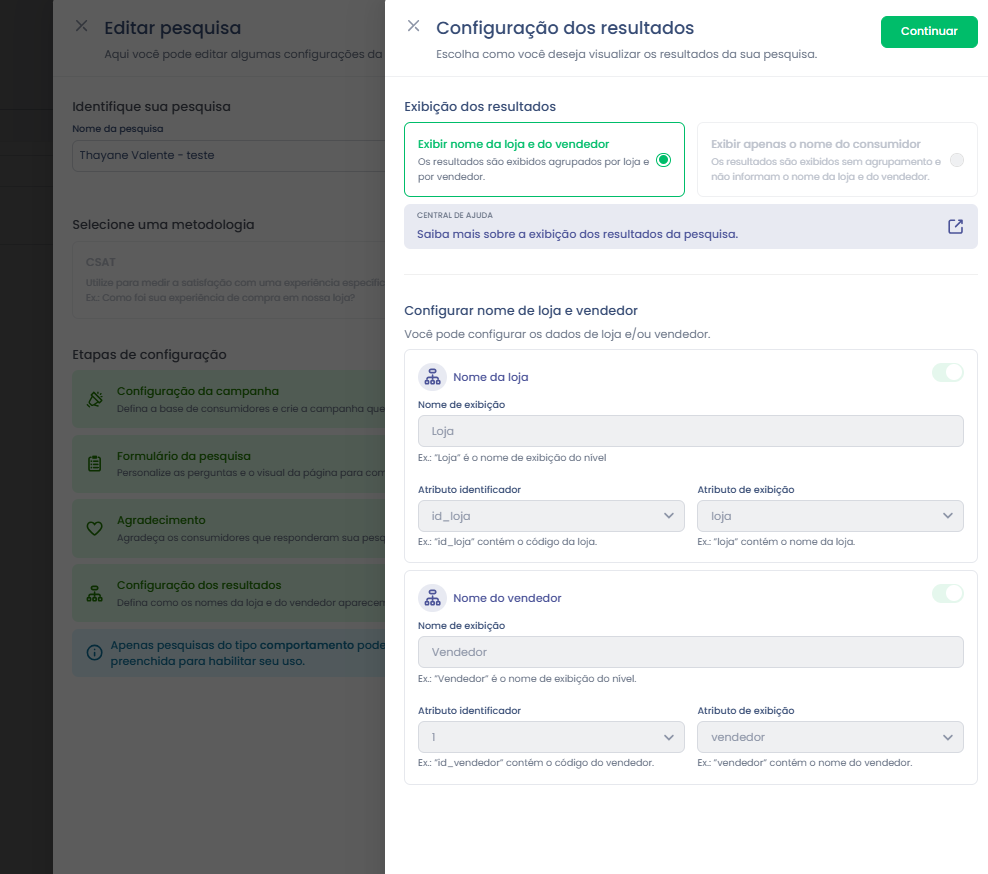
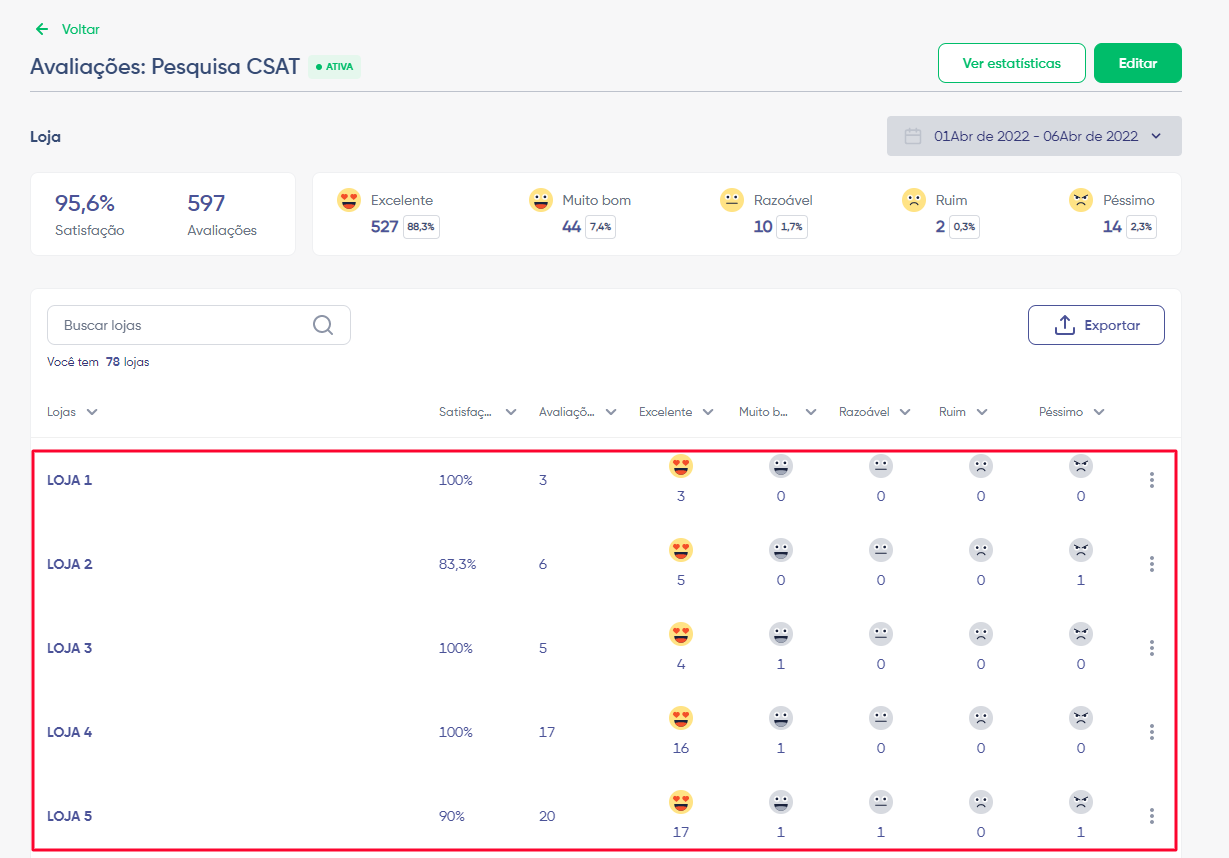
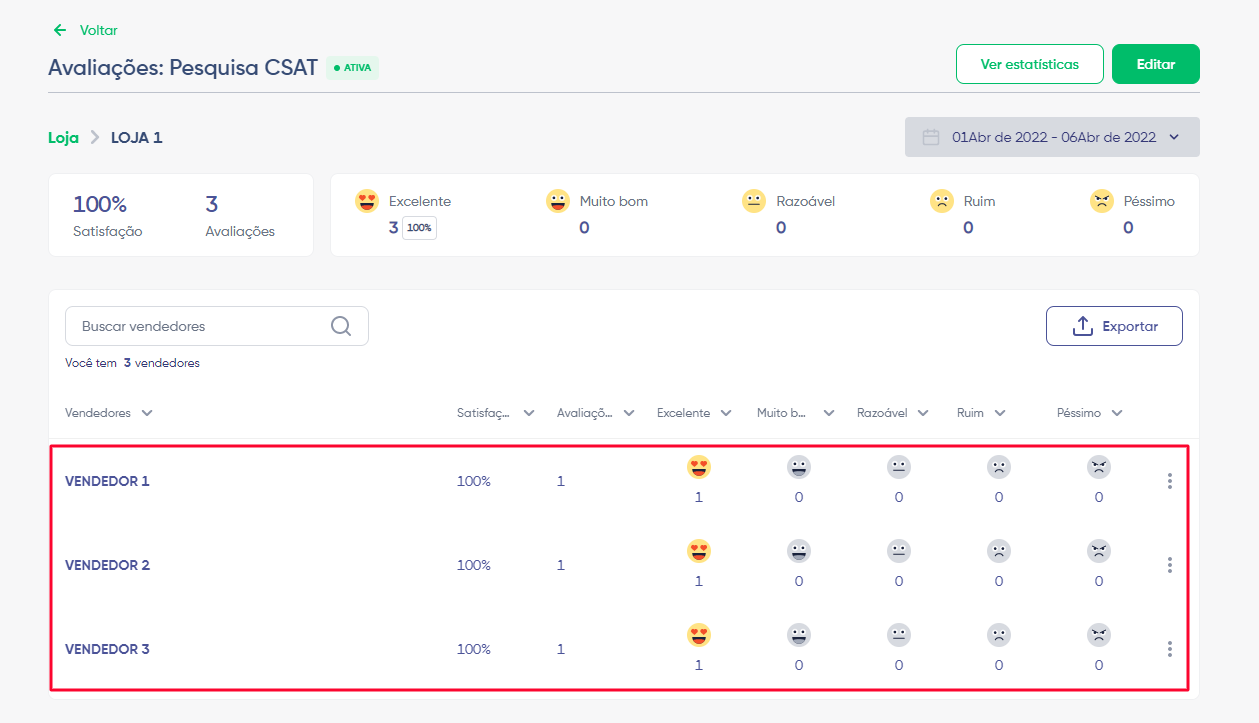
Abaixo, temos as visões da tabela de resultados da pesquisa para cada nível:
Nível Loja: a tabela lista o consolidado de todas as avaliações recebidas das lojas.
Nível Vendedores: a tabela lista o consolidado de todas as avaliações recebidas pelos vendedores da loja.
Nível Cliente: a tabela lista todas as avaliações enviadas por clientes.
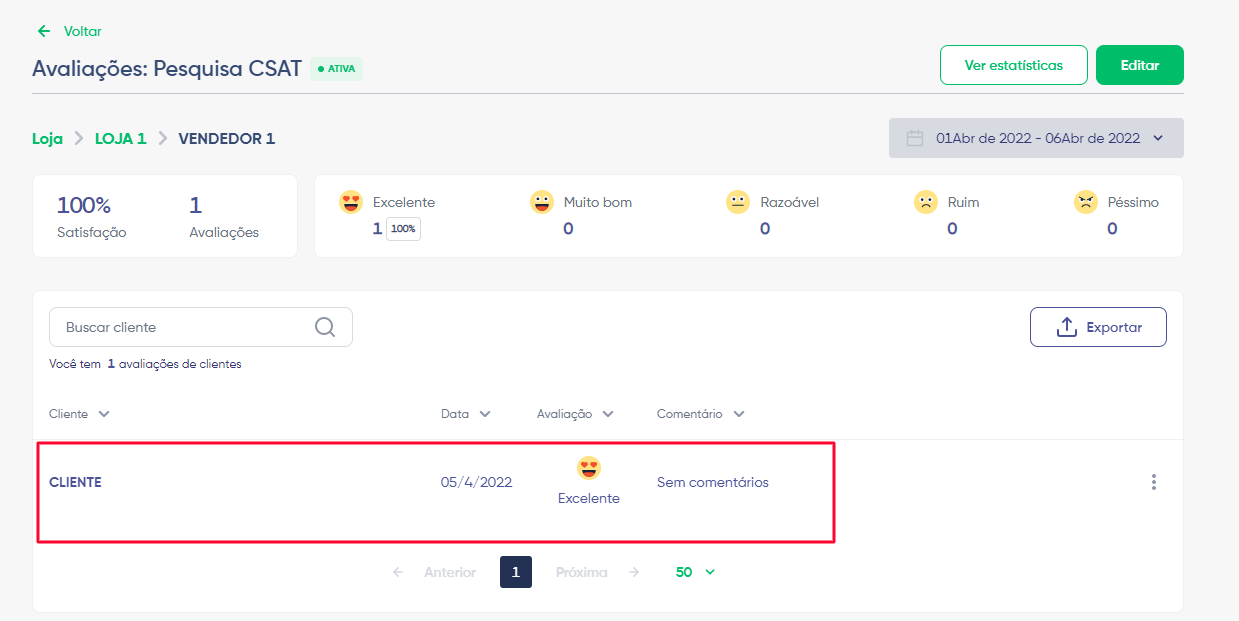
A opção de visualização "Nível de clientes" é o padrão configurado automaticamente e não é editável na criação da pesquisa.Acesse esse artigo para ter mais detalhes sobre as configurações gerais da pesquisa: Configurações gerais da pesquisaExportando os Resultados em CSV
É possível exportar os resultados da pesquisa. Para isso, na tela de avaliações, clique no botão Exportar.
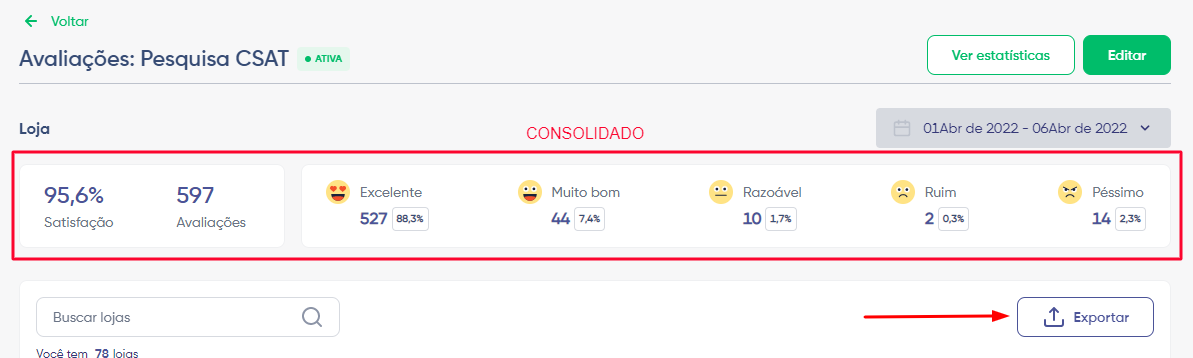
Ao selecionar a exportação, a tela de download será aberta e o arquivo será baixado em formato CSV.

FAQ – Perguntas Frequentes
1. Pergunta: Qual a diferença entre a pontuação do NPS e do CSAT na tabela?
Resposta: A pontuação do NPS é um número absoluto que representa a diferença percentual entre clientes promotores e detratores. Já a pontuação do CSAT é o percentual de avaliações "excelente" e "muito bom" em relação ao total de respostas.
2. Pergunta: Posso exportar os dados de um período específico?
Resposta: Sim. Antes de clicar em "Exportar", utilize o filtro de período localizado na parte superior da tela de avaliações para definir o intervalo de datas desejado. O arquivo CSV conterá apenas os dados do período selecionado.
3. Pergunta: O que acontece se eu inativar uma pesquisa que estava ativa?
Resposta: Ao inativar uma pesquisa, ela deixará de ser enviada para os clientes. No entanto, todos os resultados e avaliações coletados enquanto ela estava ativa continuarão disponíveis para visualização e exportação.
Ficou com alguma dúvida ou identificou algum problema? Acione nosso time pelo chat disponível no app dito. (Horário de Atendimento de Segunda a Sexta das 9hrs as 18hrs)

Este artigo foi útil?
Que bom!
Obrigado pelo seu feedback
Desculpe! Não conseguimos ajudar você
Obrigado pelo seu feedback
Feedback enviado
Agradecemos seu esforço e tentaremos corrigir o artigo