O Excel pode remover automaticamente os zeros à esquerda de CPFs ao importá-los, tratando-os como números. Este guia ensina como corrigir essa formatação para garantir a integridade dos dados na sua base de contatos antes de importá-la para a Dito.
- Nível de Acesso:
Não se aplica (procedimento externo ao Dito CRM).
Persona:Analista de CRM, Analista de Marketing, Gerente de E-commerce.

Base de Contatos: Como configurar os CPFs da sua base de leads no Excel
Corrigindo CPFs com a fórmula TEXTO
Por padrão, o Excel interpreta os dados da coluna CPF como número e, com isso, remove os zeros à esquerda automaticamente do seu arquivo. Para contornar esse problema, você pode utilizar uma fórmula que obriga o Excel a exibir os zeros antes do CPF.
A fórmula a ser utilizada é: =TEXTO(A1;"00000000000")Siga o passo a passo para aplicar a fórmula em sua base:
1. Em uma célula vazia ao lado do CPF que precisa de correção, cole a fórmula. Lembre-se de substituir "A1" pela célula que contém o CPF original.

2. Aplique essa mesma fórmula para todas as linhas da base. Você pode fazer isso clicando no canto inferior direito da célula com a fórmula e arrastando para baixo.
3. Copie a nova coluna com os CPFs formatados corretamente.
4. Selecione a coluna original dos CPFs e cole os dados utilizando a opção "Colar Valores". Isso substituirá as fórmulas pelos textos formatados.
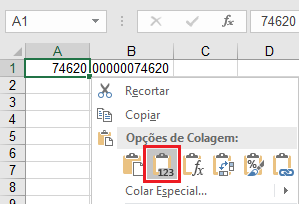
Pronto! Os CPFs da sua base estarão configurados corretamente com todos os zeros.

FAQ – Perguntas Frequentes
1. Pergunta: E se meus CPFs estiverem em uma coluna diferente, como a coluna B?
Resposta: A fórmula é um exemplo. Se seus CPFs estão na coluna B, você deve ajustar a fórmula para =TEXTO(B1;"00000000000") e aplicá-la para as demais linhas (B2, B3, etc.). O importante é que a referência da célula corresponda à localização do CPF que você deseja formatar.
2. Pergunta: Por que preciso usar "Colar Valores"? Não posso apenas copiar e colar normalmente?
Resposta: Se você fizer uma colagem normal, o Excel copiará a fórmula em si, e não o resultado (o CPF formatado). A opção "Colar Valores" garante que o texto final, com os zeros à esquerda, seja colado, removendo a dependência da fórmula e da coluna auxiliar.
3. Pergunta: Esta correção funciona em outras planilhas como o Google Sheets?
Resposta: Sim, o conceito e a fórmula funcionam de forma muito similar no Google Sheets. A fórmula em inglês seria =TEXT(A1,"00000000000"). O passo a passo para copiar e usar a opção "Colar especial > Somente os valores" também é equivalente.
Ficou com alguma dúvida ou identificou algum problema? Acione nosso time pelo chat disponível no app dito. (Horário de Atendimento de Segunda a Sexta das 9hrs as 18hrs)

Este artigo foi útil?
Que bom!
Obrigado pelo seu feedback
Desculpe! Não conseguimos ajudar você
Obrigado pelo seu feedback
Feedback enviado
Agradecemos seu esforço e tentaremos corrigir o artigo