A notificação por comportamento, ou Real Time, permite impactar usuários no momento exato em que realizam uma ação específica (evento) em seu site ou aplicativo. O principal benefício é aproveitar a janela de oportunidade e o impulso de compra do cliente, aumentando as chances de conversão.
Nível de Acesso:
Administrador, Editor.
Persona:Analista de Marketing, Analista de CRM, Gerente de E-commerce.

Como enviar mensagens automatizadas com base no comportamento do cliente
Por que usar notificações por comportamento?
Imagine o seguinte cenário: você configura uma notificação de carrinho abandonado para ser disparada todos os dias para um segmento "X", às 10 horas da manhã. Quem entrar no segmento às 10:01h só receberá a notificação às 10h do dia seguinte, fazendo com que a comunicação corra o risco de "esfriar" até lá. É aí que entra a utilização de gatilhos de comportamento, pois, dessa forma, você aproveita melhor a janela de conversão e o impulso do seu cliente.

Como configurar uma notificação por comportamento
Para criar esse tipo de notificação e impactar os usuários que tiveram o comportamento desejado, realize os passos a seguir:
1. Crie uma nova notificação. No menu lateral clique em Relacionar > Canais > Criar campanha: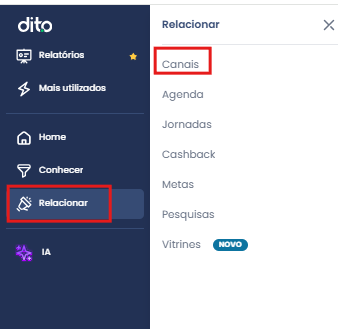
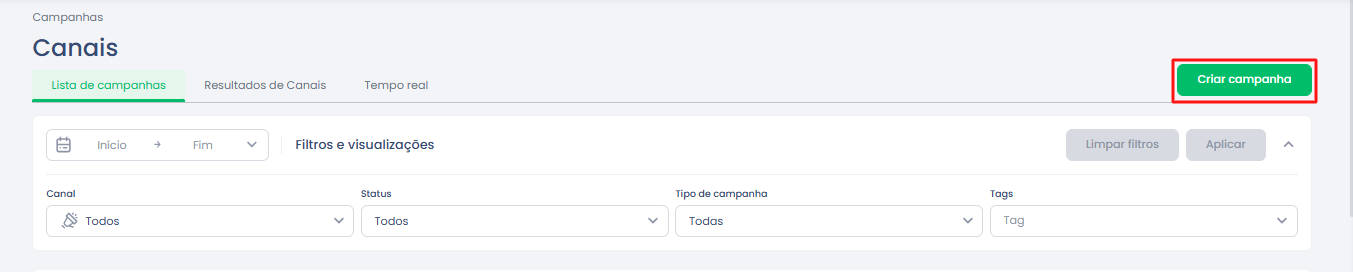
2. Escolha o canal de envio.

3. Configure o conteúdo da sua notificação.
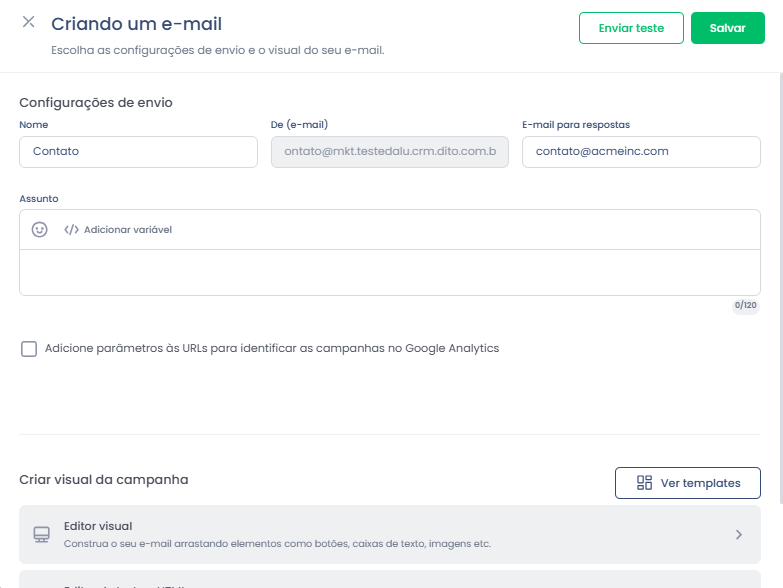
4. Selecione a opção de envio "De acordo com um comportamento".
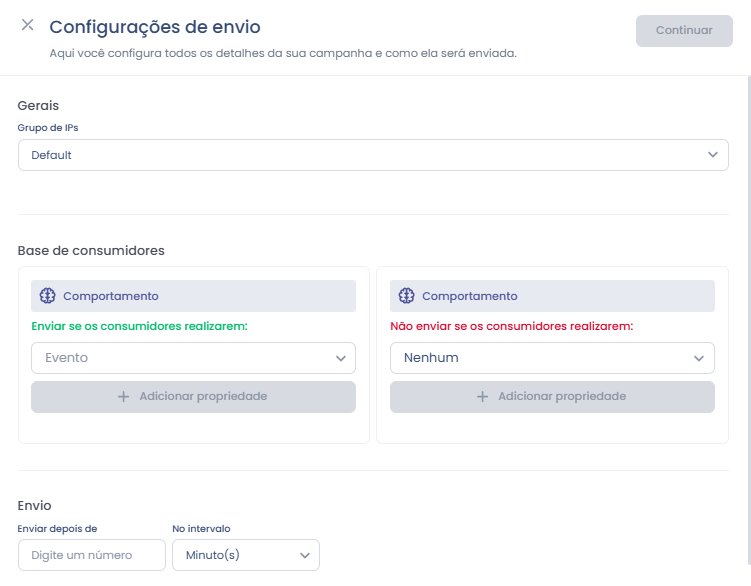
5. Defina os gatilhos de comportamento. No exemplo abaixo, pessoas que realizaram o evento "adicionou-produto-ao-carrinho" e não realizaram o evento "fez-pedido", receberão uma notificação de incentivo 30 minutos depois. Você pode definir o prazo conforme sua estratégia.
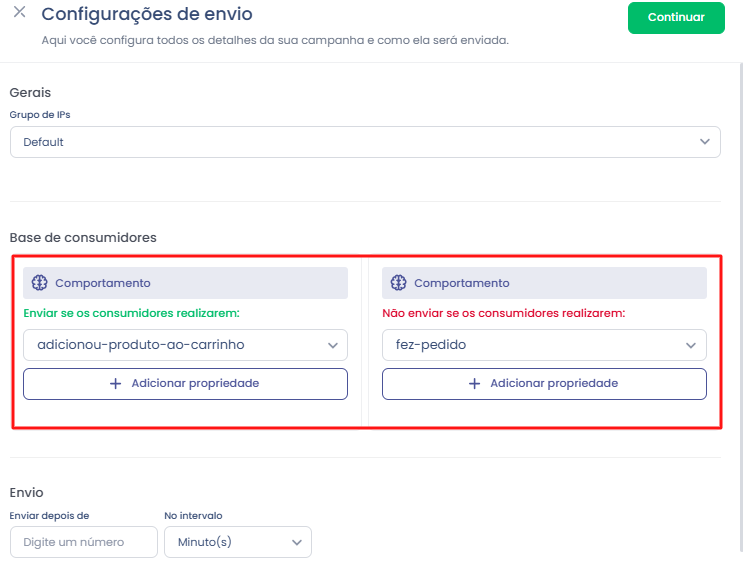
6. Salve e ative a notificação.

FAQ – Perguntas Frequentes
1. Pergunta: Qual a diferença entre uma notificação por comportamento e uma agendada?
Resposta: A notificação por comportamento é disparada em tempo real (ou com um pequeno atraso definido) logo após o cliente realizar uma ação específica, aproveitando o momento de interesse. Já a notificação agendada é enviada em um dia e horário fixos para um grupo de pessoas (segmento), independentemente de quando elas realizaram a ação.
2. Pergunta: Posso definir um atraso para o envio da notificação após o comportamento ocorrer?
Resposta: Sim. Como mostrado no passo a passo, você pode configurar um delay (em minutos, horas ou dias) para que a notificação seja enviada um tempo depois que o gatilho de comportamento for acionado. Isso é útil para estratégias como a de recuperação de carrinho abandonado.
3. Pergunta: É possível combinar múltiplos comportamentos como gatilho?
Resposta: Sim. A ferramenta permite que você crie regras combinando eventos que o cliente "fez" com eventos que ele "não fez" dentro de um determinado período, permitindo a criação de jornadas de comunicação muito mais precisas e eficazes.
Ficou com alguma dúvida ou identificou algum problema? Acione nosso time pelo chat disponível no app dito. (Horário de Atendimento de Segunda a Sexta das 9hrs as 18hrs)

Este artigo foi útil?
Que bom!
Obrigado pelo seu feedback
Desculpe! Não conseguimos ajudar você
Obrigado pelo seu feedback
Feedback enviado
Agradecemos seu esforço e tentaremos corrigir o artigo