Este artigo detalha o passo a passo para gerar o arquivo JSON no Firebase Cloud Messaging (FCM), credencial necessária para configurar o envio de notificações Mobile Push através da plataforma Dito.
Nível de Acesso:
Administrador.
Persona:Desenvolvedor(a) Mobile, Analista de CRM Técnico.

Mobile Push: Como gerar o JSON no Firebase para configurar as notificações
Passo a passo para gerar a chave privada (JSON)
Antes de iniciar, certifique-se de estar logado em uma conta Google com acesso de administrador ao projeto do Firebase que deseja configurar.
1. Acesse o projeto no Firebase
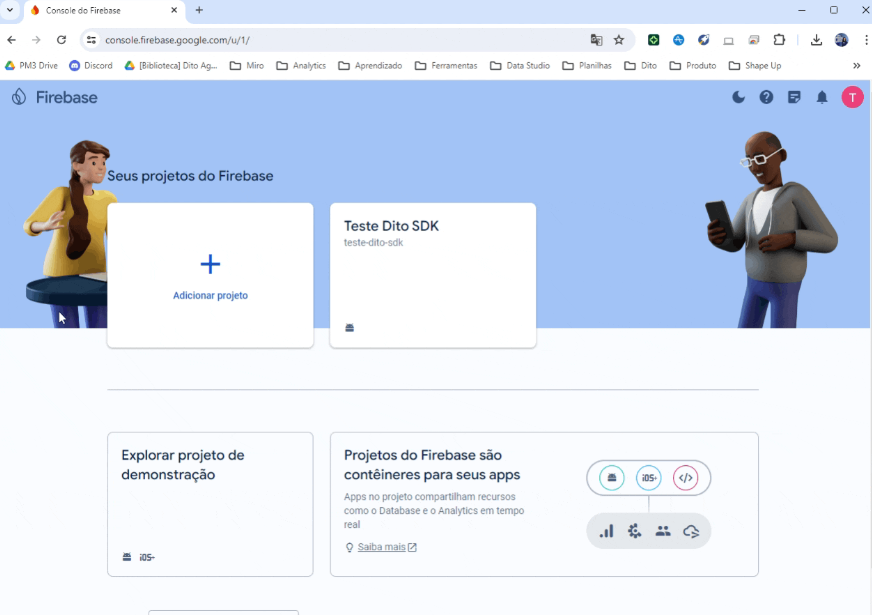
Acesse o console do Firebase em console.firebase.google.com e selecione o projeto do seu aplicativo.

2. Verifique a API do Cloud Messaging
No menu lateral, clique no ícone de engrenagem ao lado de "Visão geral do projeto" e selecione Configurações do projeto. Em seguida, acesse a aba Cloud Messaging.
Verifique se a API "Firebase Cloud Messaging (V1)" está ativa. Caso não esteja, habilite-a clicando no menu de três pontos e selecionando "Gerenciar API no Google Cloud Console". A Dito utiliza exclusivamente a versão V1 da API.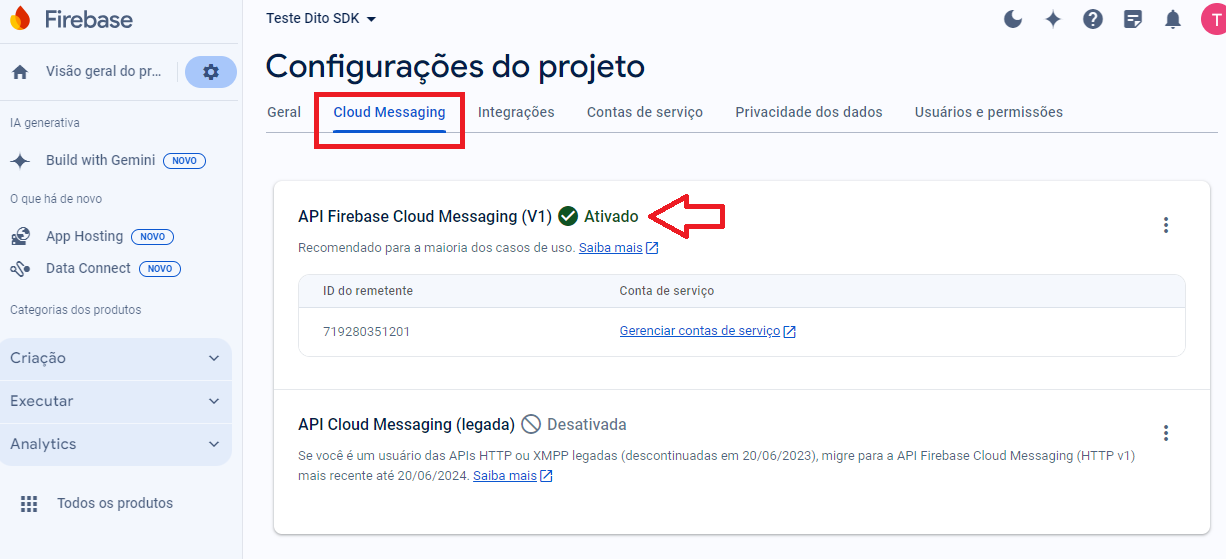
3. Gere a chave da conta de serviço
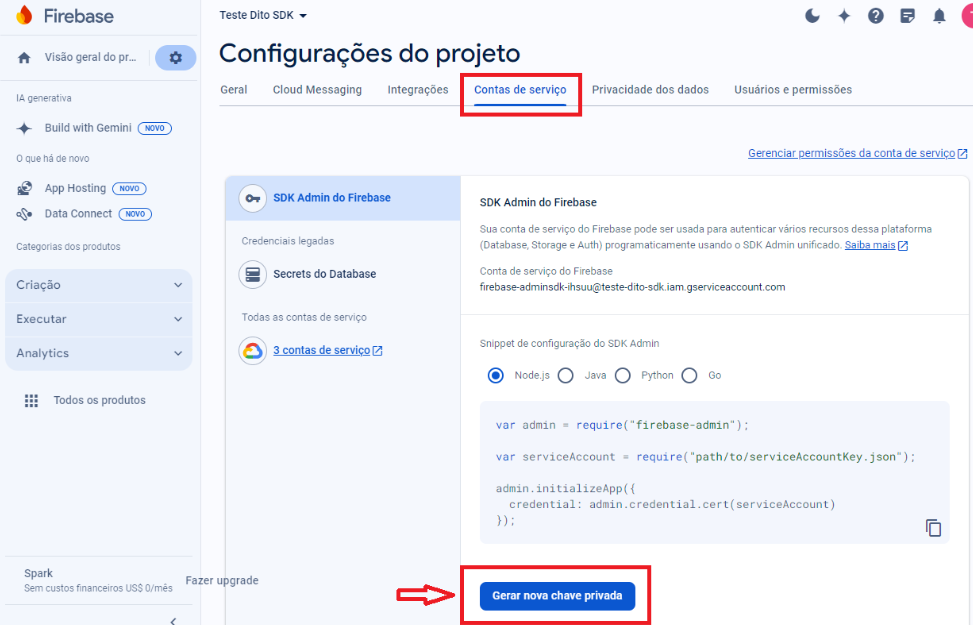
Ainda nas configurações, acesse a aba Contas de serviço. Na parte inferior da página, clique no botão Gerar nova chave privada. Na janela de confirmação que aparecer, clique em Gerar chave para baixar o arquivo JSON.
Guarde este arquivo JSON em um local seguro. Ele contém credenciais sensíveis e será utilizado para configurar o canal na plataforma Dito.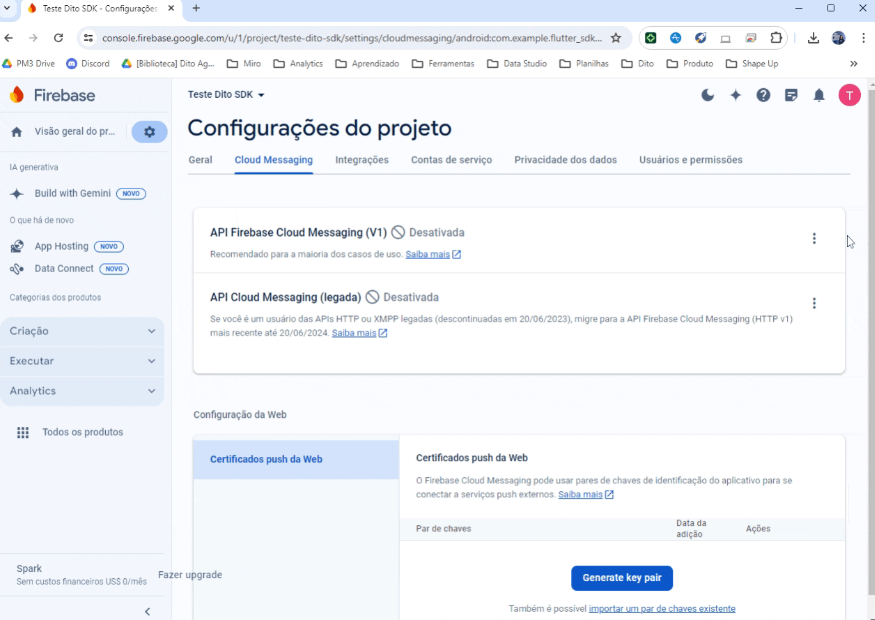
4. Realize a configuração na Dito
Com o arquivo JSON em mãos, acesse a plataforma Dito para finalizar a configuração. Siga as instruções do artigo: Mobile Push: Como integrar e configurar o canal.

FAQ – Perguntas Frequentes
1. Pergunta: É obrigatório ter um projeto no Firebase para enviar notificações push pela Dito?
Resposta: Sim. A integração com o Firebase Cloud Messaging (FCM) é essencial para o envio de notificações Mobile Push através da nossa plataforma.
2. Pergunta: Posso usar a mesma chave privada (arquivo JSON) para os meus aplicativos Android e iOS?
Resposta: Sim, desde que ambos os aplicativos (Android e iOS) estejam registrados dentro do mesmo projeto no Firebase.
3. Pergunta: O que devo fazer se eu perder o arquivo JSON?
Resposta: Por segurança, o Firebase não permite o download de uma chave existente. Você deve gerar uma nova chave privada seguindo o passo 3 deste artigo e atualizar a configuração na plataforma Dito.
4. Pergunta: Preciso habilitar alguma permissão específica na conta de serviço?
Resposta: Ao gerar a chave privada, o Firebase geralmente atribui as permissões necessárias por padrão, como `cloudmessaging.messages.create`. Se encontrar problemas de permissão, verifique se a conta de serviço possui pelo menos a função de "Editor" no projeto.
Ficou com alguma dúvida ou identificou algum problema? Acione nosso time pelo chat disponível no app dito. (Horário de Atendimento de Segunda a Sexta das 9hrs as 18hrs)

Este artigo foi útil?
Que bom!
Obrigado pelo seu feedback
Desculpe! Não conseguimos ajudar você
Obrigado pelo seu feedback
Feedback enviado
Agradecemos seu esforço e tentaremos corrigir o artigo