A tela de Lista de Campanhas exibe todas as informações relacionadas às campanhas da sua marca, permitindo a visualização e gestão completa das suas ações no Agenda.
Nível de Acesso:
Administrador.
Persona:Gerente de Loja, Analista de Marketing, Gerente de CRM.

Como Acessar a Tela de Campanhas
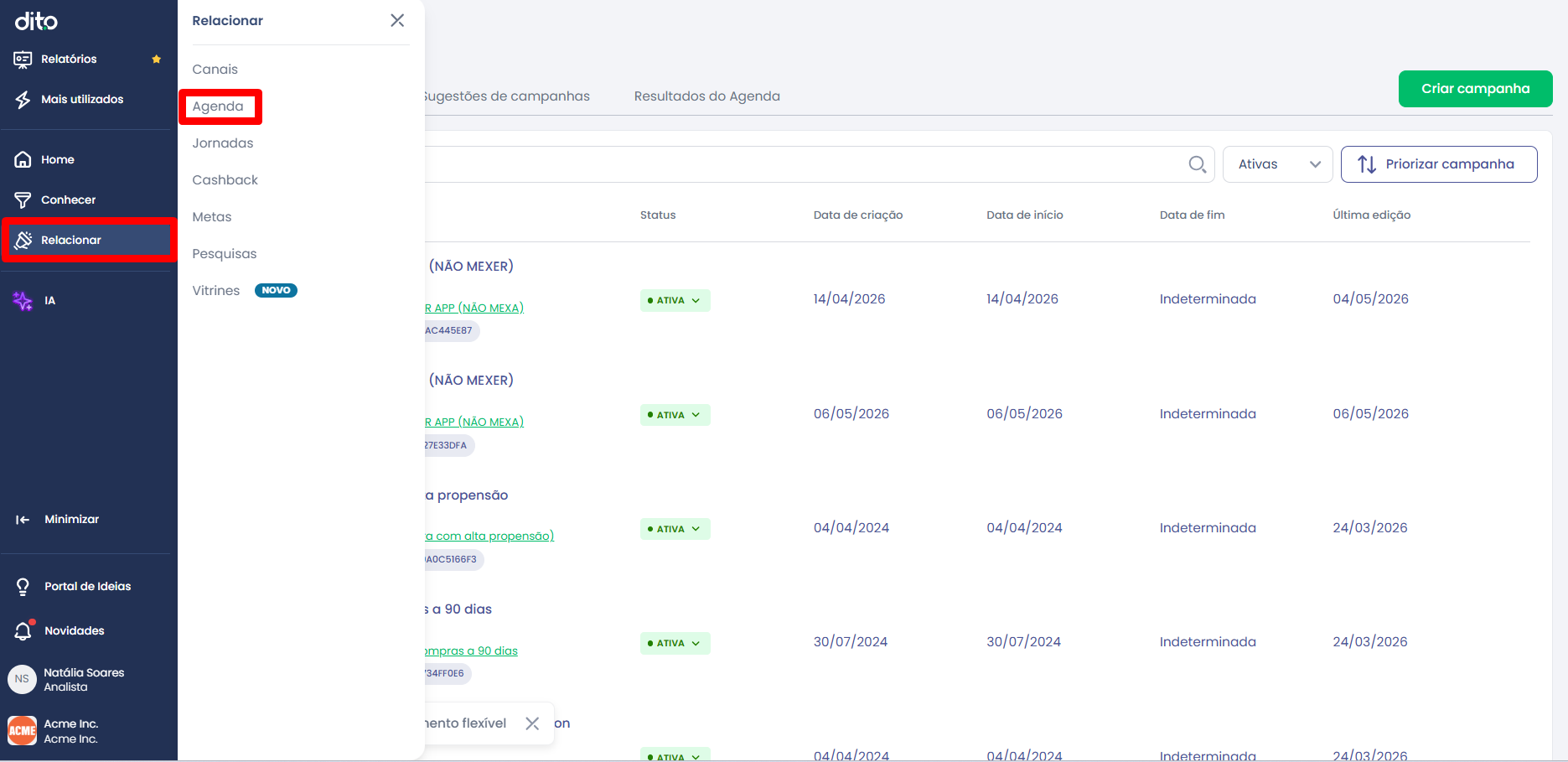
1. Para acessar as Campanhas do Agenda, acesse Relacionar e clique no Agenda
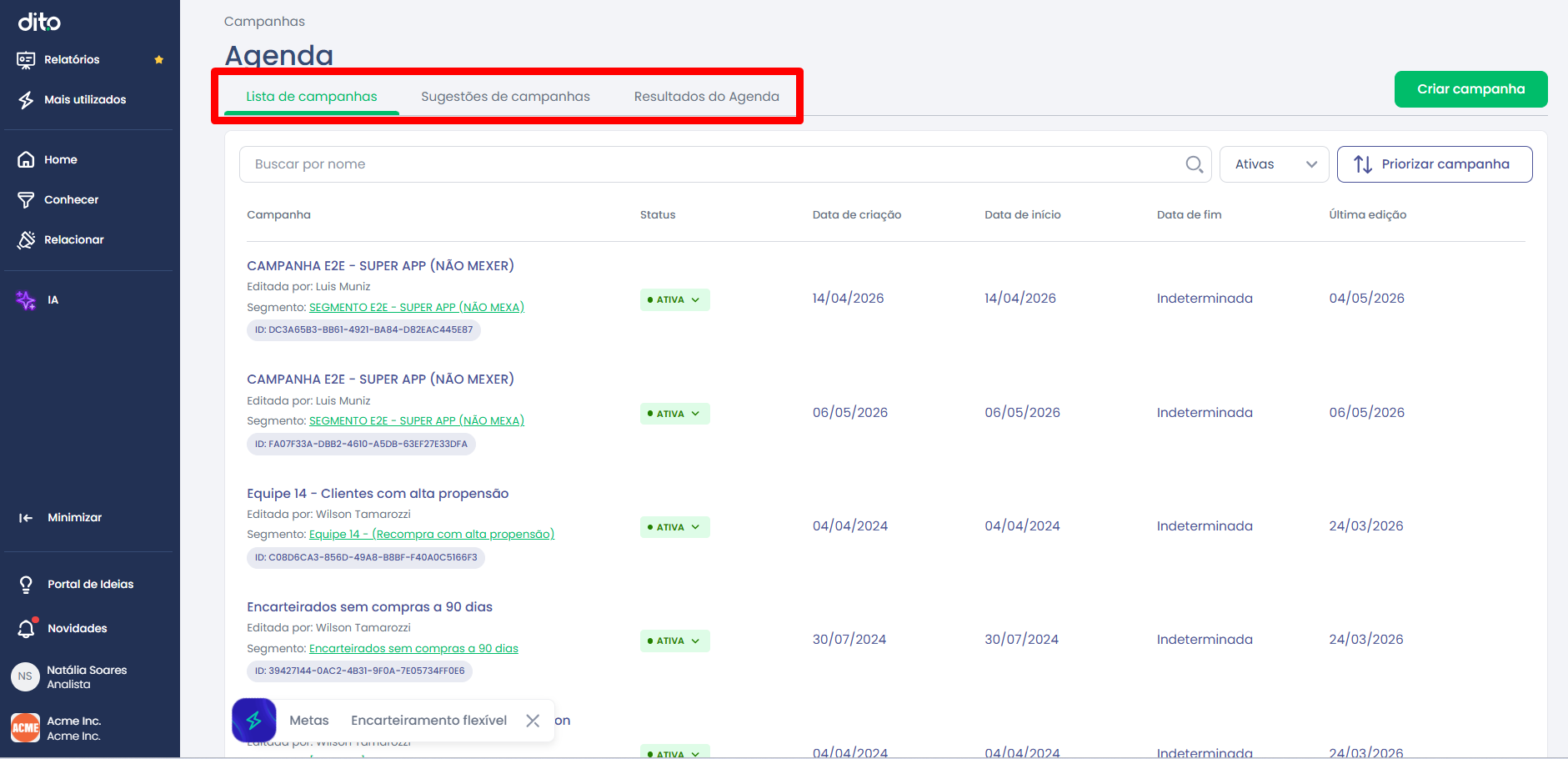
2. Em seguida, já no módulo do Agenda, você pode navegar para a tela de Listas de Campanhas

Entendendo a Lista de Campanhas
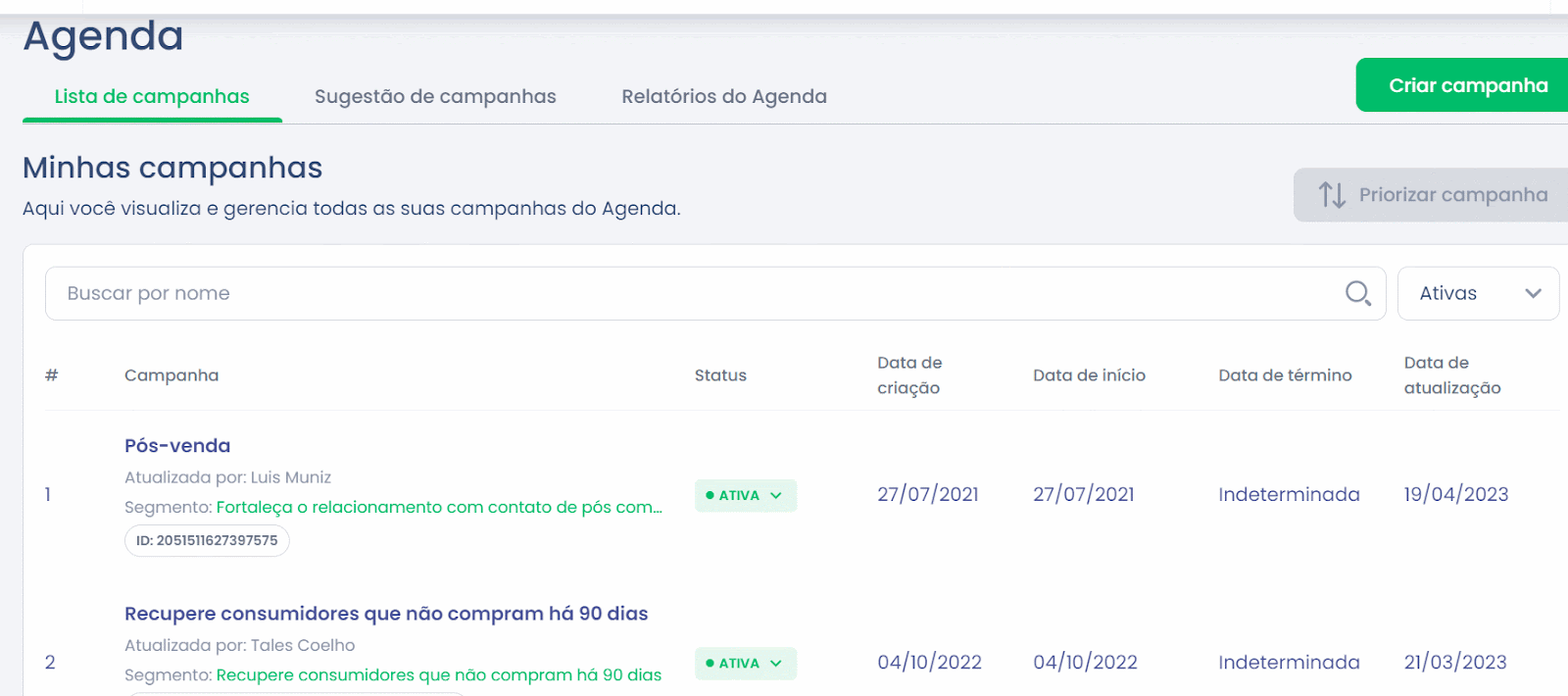
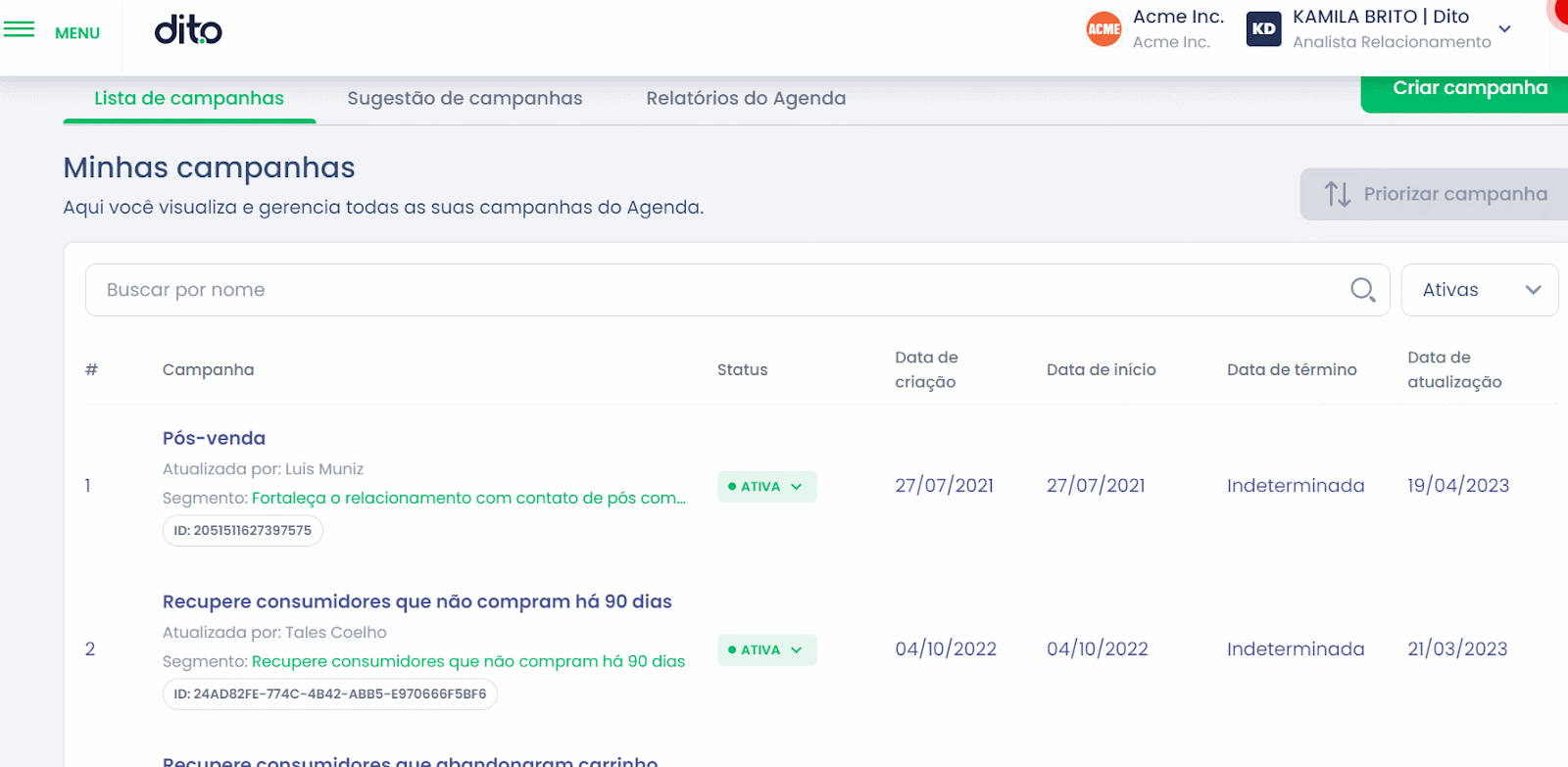
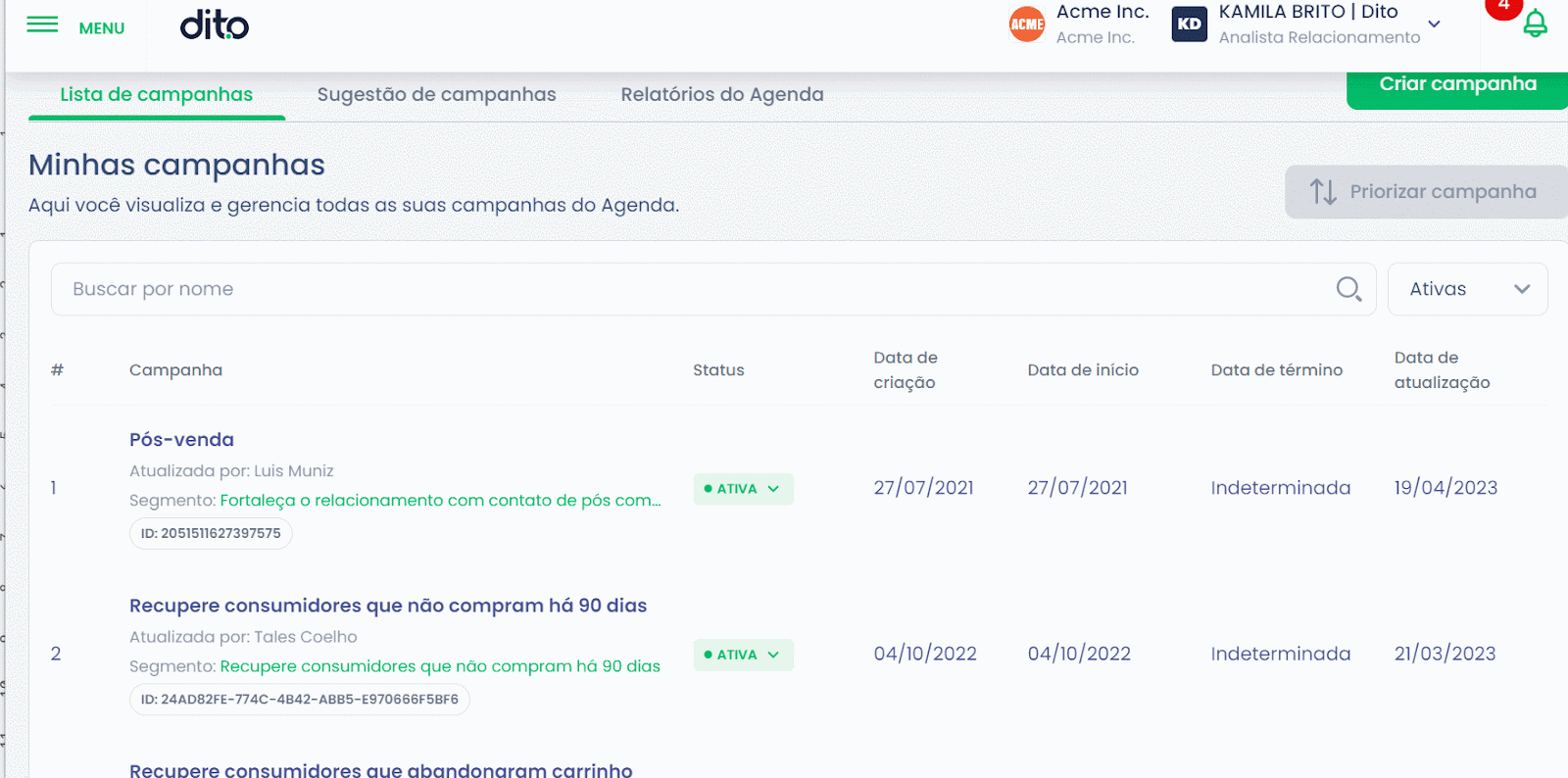
Nessa tela, você conseguirá visualizar todas as campanhas criadas e as seguintes informações:
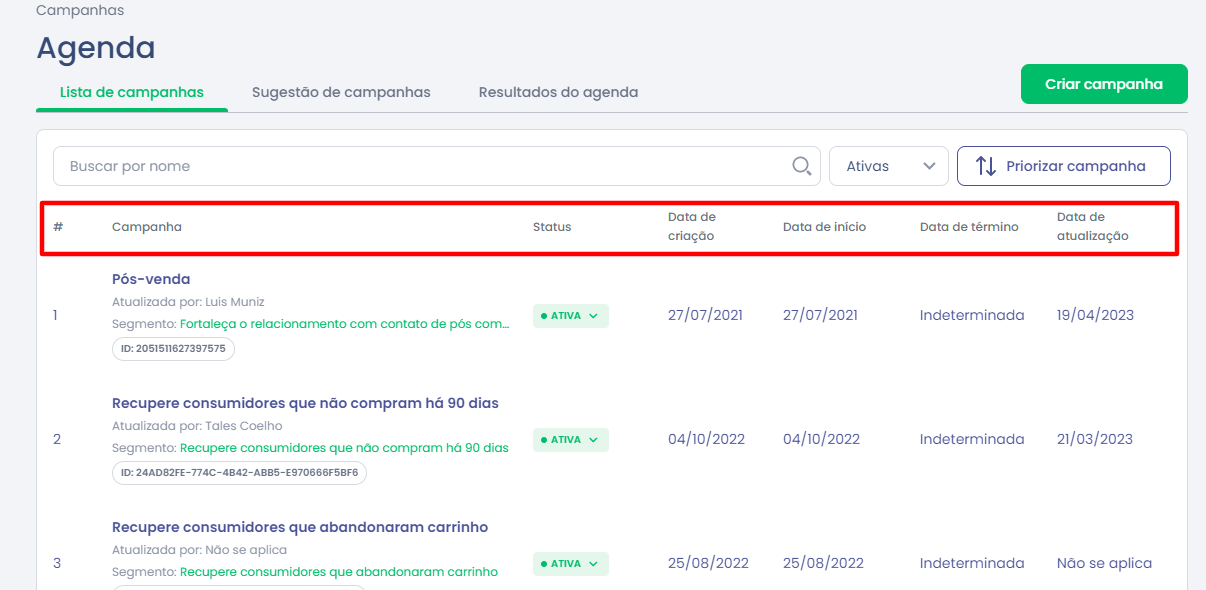
Campanha: Constará o nome da campanha, segmento e a identificação da campanha.
Status:
Ativa: é uma campanha que está atualmente ativa e sendo exibida para os vendedores.
Inativa: é quando a campanha foi inativada pelo usuário ou está fora do período de início e término.
Data de criação: Exibe a data em que a campanha foi criada.
Data de início: A lista pode ser criada assim que você ativar a campanha ou em uma data definida.
Data de término: As listas podem ficar ativas por período indeterminado ou ter uma data específica para finalizar.
Data da última atualização: Exibe a última vez que uma campanha foi alterada.
Atualizada por: Exibe o histórico de alterações e permite ver quem editou a lista pela última vez, dessa forma é possível ter contexto e correlacionar com ganho ou perda de performance das listas.
Priorização de Campanhas
Você também pode definir prioridades para as listas, garantindo que elas sejam exibidas aos vendedores de acordo com uma ordem estabelecida. Isso significa que as campanhas de maior prioridade para realizar contatos serão exibidas no topo da lista, enquanto as campanhas menos importantes estarão no final.
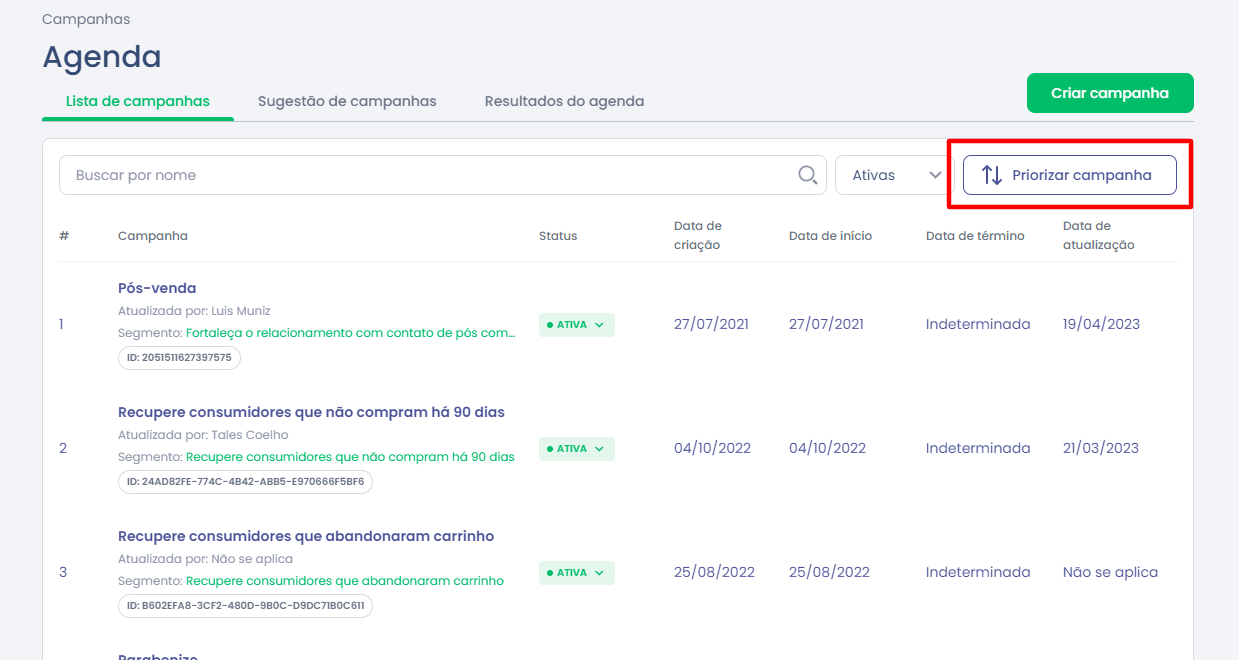
Se você deseja saber mais sobre a priorização de listas, clique aqui.
Filtros das Campanhas
Nessa tela também é possível realizar alguns filtros:
Nome: Permite a busca pelo nome da campanha. O campo de busca interpreta o início do nome da campanha e diferencia letra maiúscula e minúscula.
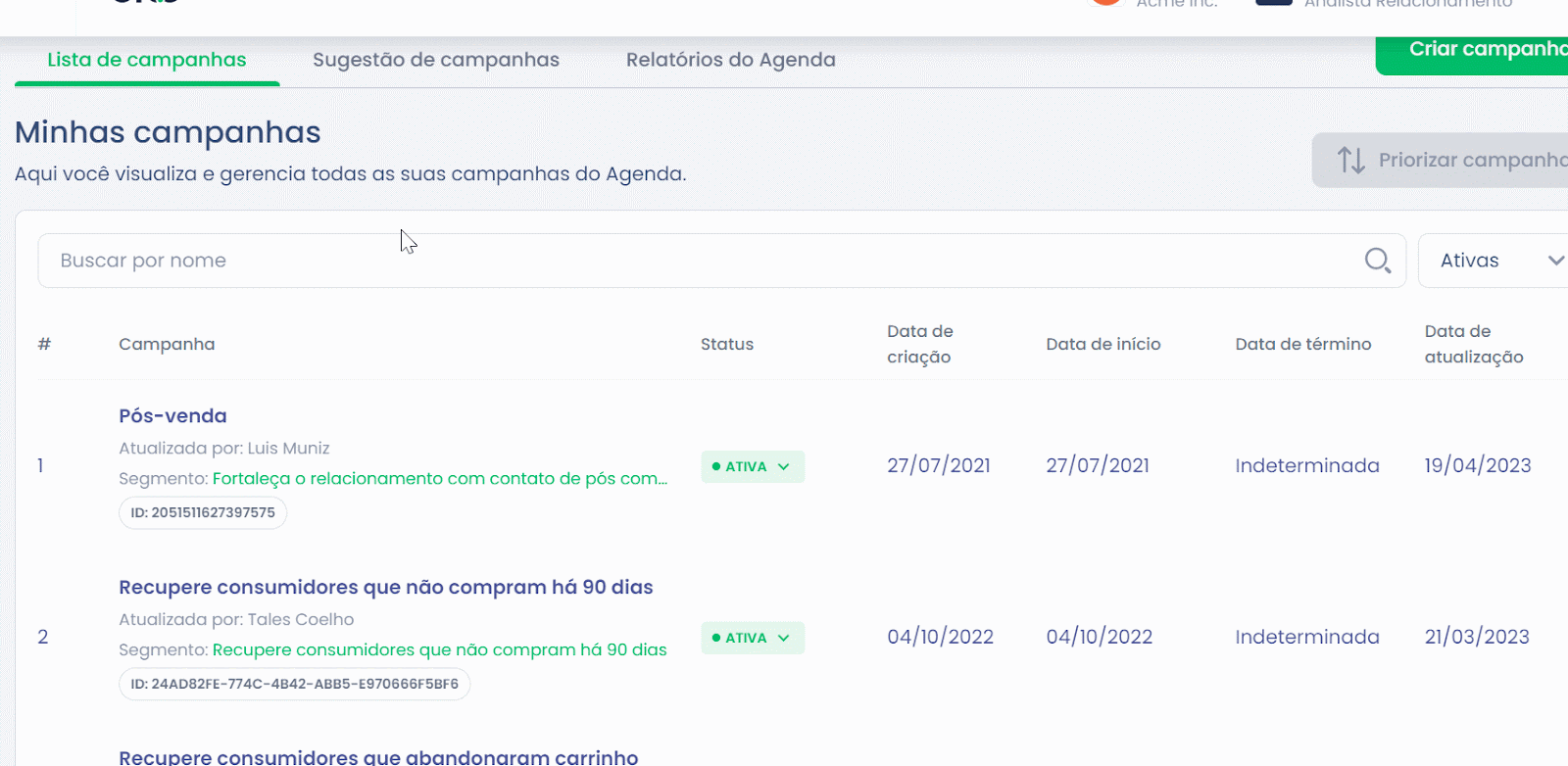
Status: A partir do seletor, é possível filtrar o status das campanhas e encontrar rapidamente as ativas ou inativas.
Gestão da Campanha
Na tela de campanhas, é possível visualizar as mensagens de cada lista sem a necessidade de editar a campanha. Além disso, você também pode baixar o material da campanha para obter mais contexto sobre ela.
Além dessas funcionalidades, há também a opção de visualizar os resultados das campanhas, editar a campanha ou ativar/inativar a lista.
Ao desativar uma campanha, é importante se atentar que ela deixará de ser visível pelo vendedor no mesmo instante. Na prática, os contatos disponibilizados estarão registrados nos relatórios, mas o vendedor não poderá realizá-los uma vez que a campanha foi inativada.Campanhas do Agenda criadas através do Jornadas só podem ser editadas dentro da jornada. Essa usabilidade garante que você terá todo o contexto necessário para fazer alterações sem correr o risco de impactar a sequência da jornada.
FAQ – Perguntas Frequentes
1. Pergunta: O que acontece se eu desativar uma campanha que está em andamento?
Resposta: A campanha deixará de ser visível para os vendedores imediatamente. Embora os contatos já disponibilizados fiquem registrados nos relatórios, os vendedores não poderão mais realizar novas interações a partir da campanha inativada.
2. Pergunta: Posso editar uma campanha criada através de uma Jornada diretamente na tela de campanhas?
Resposta: Não. Campanhas criadas via Jornadas devem ser editadas diretamente dentro da própria jornada para garantir a consistência e não impactar a sequência de automação.
3. Pergunta: Qual a diferença entre os filtros por "Nome" e "Status"?
Resposta: O filtro por "Nome" permite buscar uma campanha específica digitando seu nome, enquanto o filtro por "Status" ajuda a encontrar rapidamente todas as campanhas que estão "Ativas" ou "Inativas" no momento.
Ficou com alguma dúvida ou identificou algum problema? Acione nosso time pelo chat disponível no app dito. (Horário de Atendimento de Segunda a Sexta das 9hrs as 18hrs)

Este artigo foi útil?
Que bom!
Obrigado pelo seu feedback
Desculpe! Não conseguimos ajudar você
Obrigado pelo seu feedback
Feedback enviado
Agradecemos seu esforço e tentaremos corrigir o artigo