A funcionalidade de Campanhas Segmentadas permite direcionar ações de vendas de forma estratégica, enviando campanhas personalizadas para grupos específicos de clientes. Dessa forma, é possível aumentar o engajamento e a efetividade das ações de marketing.
Nível de Acesso:
Administrador; Editor.
Persona:Analista de Marketing, Gerente de CRM.

Passo a passo pra criação da campanha
Passo 1 – Acesse o menu Agenda
Acesse o Menu Relacionar → Agenda → Criar campanha


Passo 2 – Identifique sua campanha e Configure a distribuição
1- Insira o nome de sua campanha;
2- Em tipo de campanha selecione Segmento;
3- Escolha uma das opções de distribuição dos contatos:
- Por Vendedor da última interação: o contato vai para o vendedor da última transação, mesmo que não seja o vendedor de preferência.
- Por Vendedor de preferência: o contato vai para o vendedor marcado como preferido pelo cliente.
Evite usar o nome da loja no título da campanha para não gerar confusões em relatórios de grupos de lojas.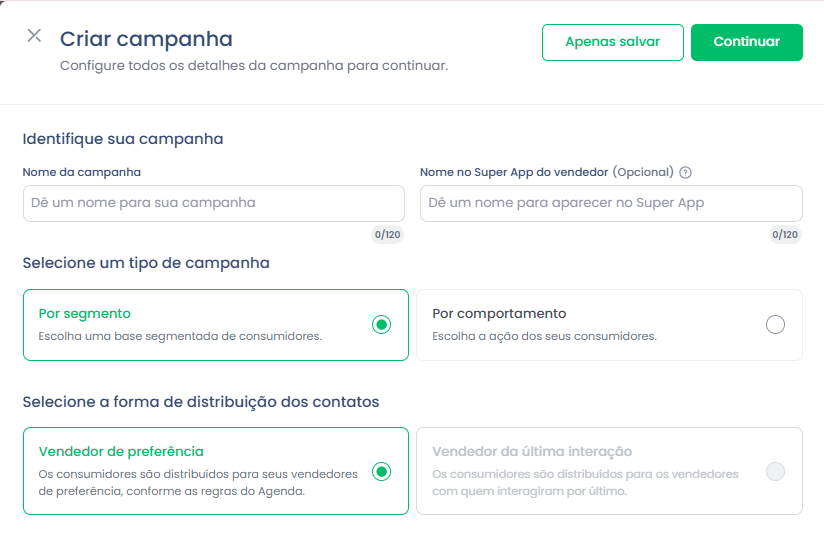
Passo 3 – Configurações de disponibilidade
Na seção Configurações de disponibilidade, selecione o segmento a ser vinculado em sua campanha.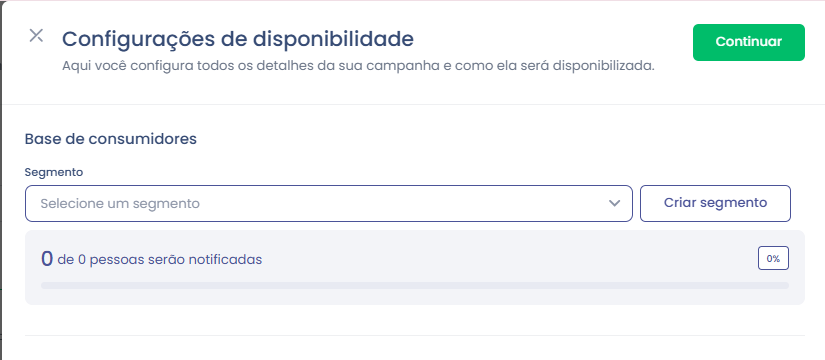
Na seção Período da campanha escolha entre as opções:
Início da campanha:
- Assim que ativar: Os contatos serão disponibilizados assim que a campanha for ativada;
- Agendado: Programe o horário para ativação de sua campanha;
Fim da campanha:
- Indeterminado: A campanha ficará ativa por tempo indifinido;
- Data Limite: A campanha terá uma data definida para terminar;
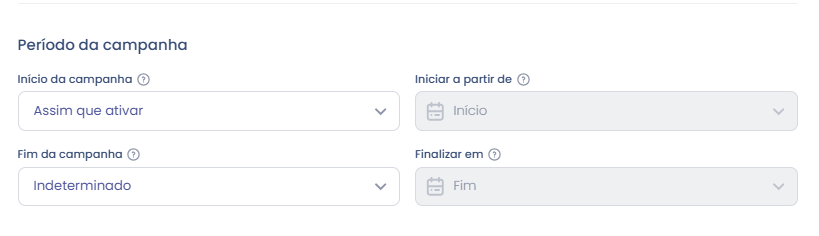
Exemplo: Se a data limite for 27/07/2026, a campanha será encerrada automaticamente às 23h59 do horário local.
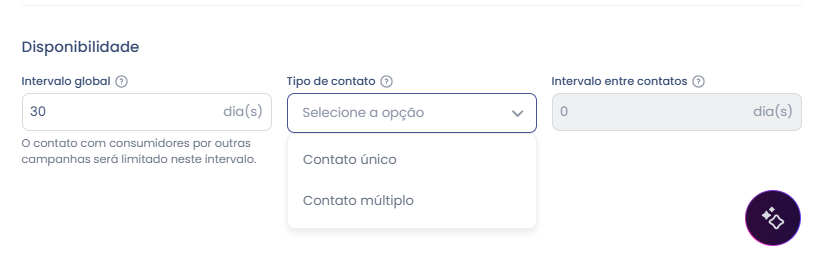
Passo 4 – Disponibilidade
Defina a frequência com que os clientes poderão ser impactados pela campanha.
- Intervalo Global: impede que o cliente participe da campanha se já tiver recebido contato dentro do período configurado.
Tipo de Contato - Único: o cliente será impactado apenas uma vez.
- Múltiplo: o cliente pode receber contatos recorrentes após “X” dias definidos.
Intervalo entre contatos: Defina o tempo mínimo entre os contatos com o mesmo consumidor para evitar abordagens excessivas em um curto período.
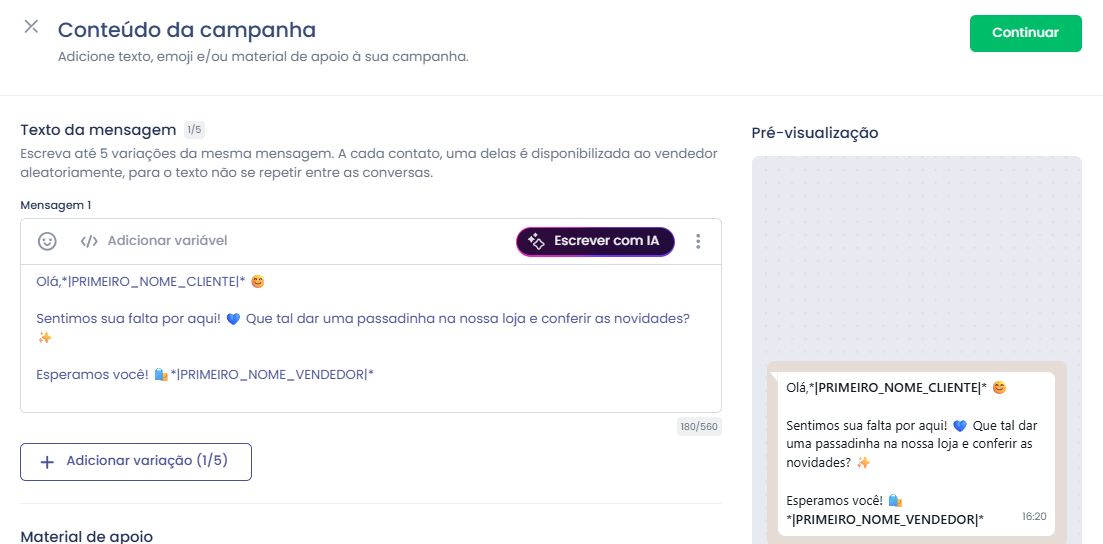
Passo 5 – Conteúdo da campanha
Crie a mensagem que será enviada ao(à) vendedor(a) para contato com o cliente. Você pode usar as seguintes variáveis dentro do texto:
- Primeiro nome do vendedor
- Código do vendedor
- Loja do vendedor
- Primeiro nome do cliente
Importante!
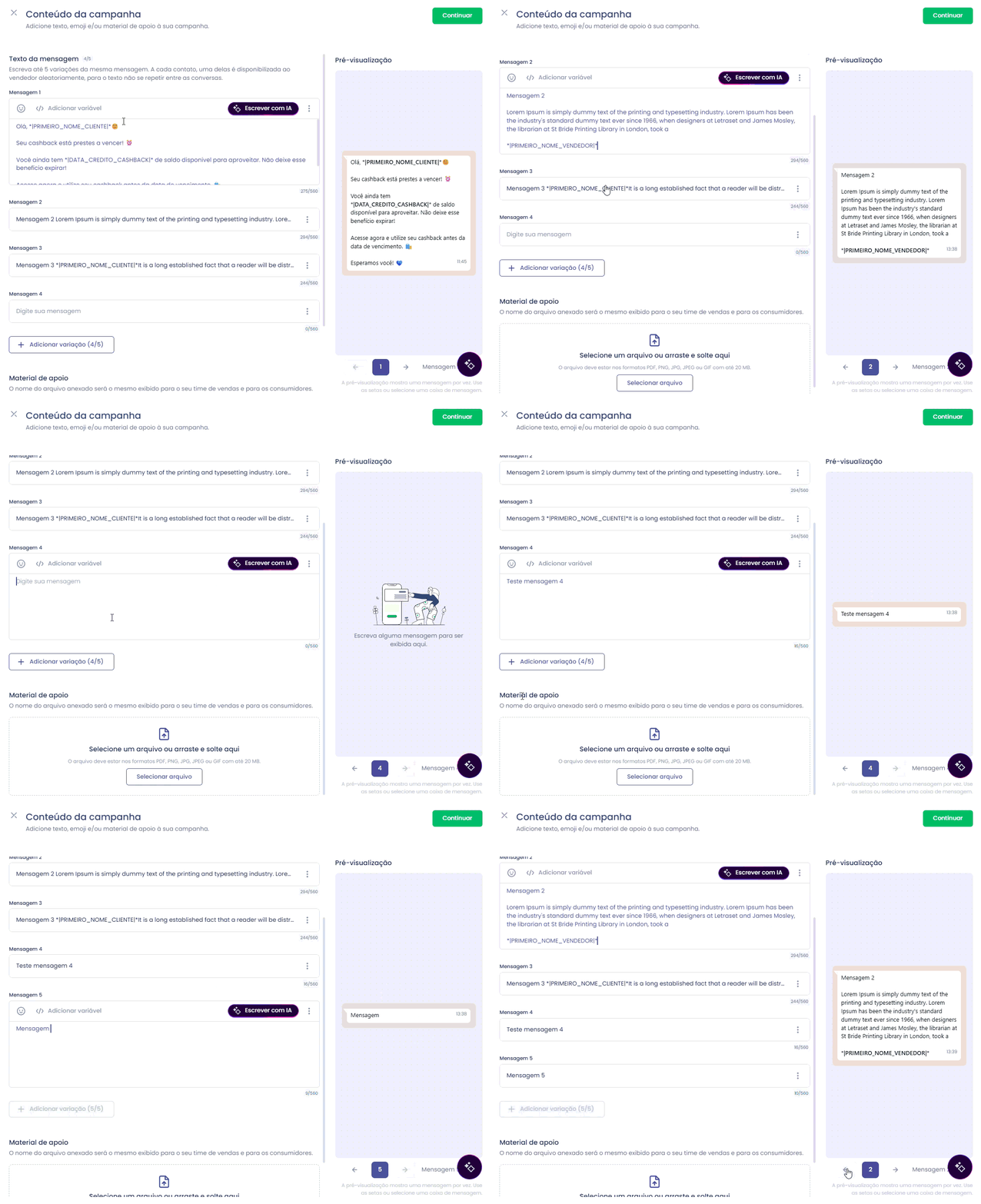
| Dica1: Agora você pode adicionar até 5 variações de mensagens para serem enviadas aos clientes. As mensagens serão selecionadas aleatoriamente pelo sistema e não é possível escolher qual variação será enviada para cada cliente. |
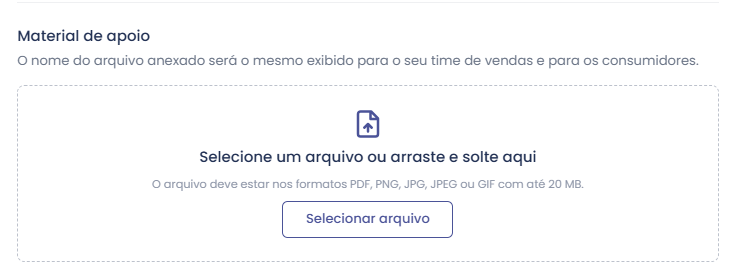
 Além disso, é possível incluir um material complementar para o vendedor enviar ao cliente.
Requisitos do material:
- Limite: 1 arquivo
- Tamanho máximo: 20 MB
- Formatos aceitos: PDF, PNG, JPEG ou GIF
Passo 6 – Disponibilidade
Defina a frequência com que os clientes poderão ser impactados pela campanha.
- Intervalo Global: impede que o cliente participe da campanha se já tiver recebido contato dentro do período configurado.
Tipo de Contato - Único: o cliente será impactado apenas uma vez.
- Múltiplo: o cliente pode receber contatos recorrentes após “X” dias definidos.
Intervalo entre contatos: Defina o tempo mínimo entre os contatos com o mesmo consumidor para evitar abordagens excessivas em um curto período.
Passo 7 – Revisão e Finalizar
Ao revisar, você pode optar por:
- Apenas salvar: mantém a campanha salva, mas inativa.
- Salvar e ativar: disponibiliza imediatamente a campanha (caso tenha selecionado “disponibilizar ao ativar”).
Atenção: Assim que ativada, a campanha é disponibilizada no mesmo dia para o time de vendas. O tempo para ficar disponível pode variar conforme o volume de pessoas na campanha.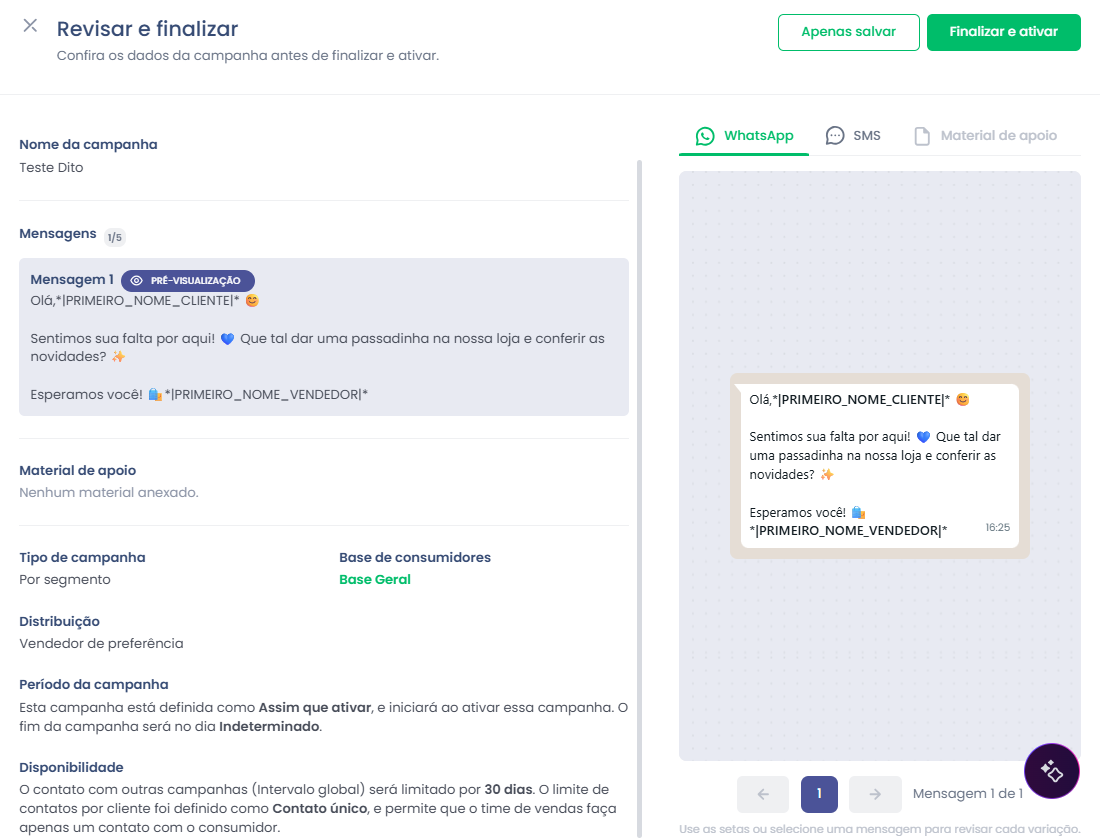
Artigos Relacionados
- Segmentador: Como criar um segmento?
- Agenda: O que é o Intervalo Global e como configurar o tempo de espera entre campanhas?

FAQ – Perguntas Frequentes
1. Pergunta: Posso alterar o segmento depois que a campanha é criada?
Resposta: Não. Após a criação, o segmento utilizado não pode ser alterado. Será necessário criar uma nova campanha com o segmento correto.
2. Pergunta: A campanha fica disponível imediatamente após ativar?
Resposta: Sim, normalmente no mesmo dia. O tempo pode variar conforme o volume de contatos na lista.
3. Pergunta: Posso reutilizar uma campanha anterior?
Resposta: Sim. Você pode duplicar campanhas antigas e apenas ajustar o segmento, a duração e a mensagem.
4. Pergunta: Há limite de campanhas ativas?
Resposta: Não existe um limite fixo, mas recomenda-se manter apenas campanhas relevantes e atuais para evitar sobreposição de contatos.
Ficou com alguma dúvida ou identificou algum problema? Acione nosso time pelo chat disponível no app dito. (Horário de Atendimento de Segunda a Sexta das 9hrs as 18hrs)

Tags de Busca e Termos Relacionados (SEO)campanha segmentada, criar campanha, agenda dito, segmentação de clientes, marketing direcionado, vendas personalizadas, como usar agenda, passo a passo campanha, distribuição de contatos, vendedor de preferência, agendamento de campanha, campanha por segmento, como criar uma campanha para um segmento específico no Dito Agenda, onde configuro uma campanha por vendedor, como enviar uma mensagem para um grupo de clientes, qual o passo a passo para criar campanha segmentada, posso definir a data de início e fim de uma campanha na Dito, como funciona a distribuição de clientes para vendedores na campanha
Este artigo foi útil?
Que bom!
Obrigado pelo seu feedback
Desculpe! Não conseguimos ajudar você
Obrigado pelo seu feedback
Feedback enviado
Agradecemos seu esforço e tentaremos corrigir o artigo