A funcionalidade de variações de mensagem no Agenda permite cadastrar até cinco textos diferentes para uma mesma campanha. Isso diversifica a comunicação enviada aos clientes, evita repetições e melhora a entrega das suas mensagens, diminuindo o risco de bloqueios.
Nível de Acesso:
Administrador, Editor ou perfis com permissão para criar e editar campanhas do Agenda.
Persona:Analista de Marketing, Gerente de CRM, Analista de E-commerce.

Agenda: Como criar campanhas com variações de mensagem
1. Criando a Campanha
1. Acesse o menu Agenda > Campanhas.
2. Clique no botão "Criar campanha".
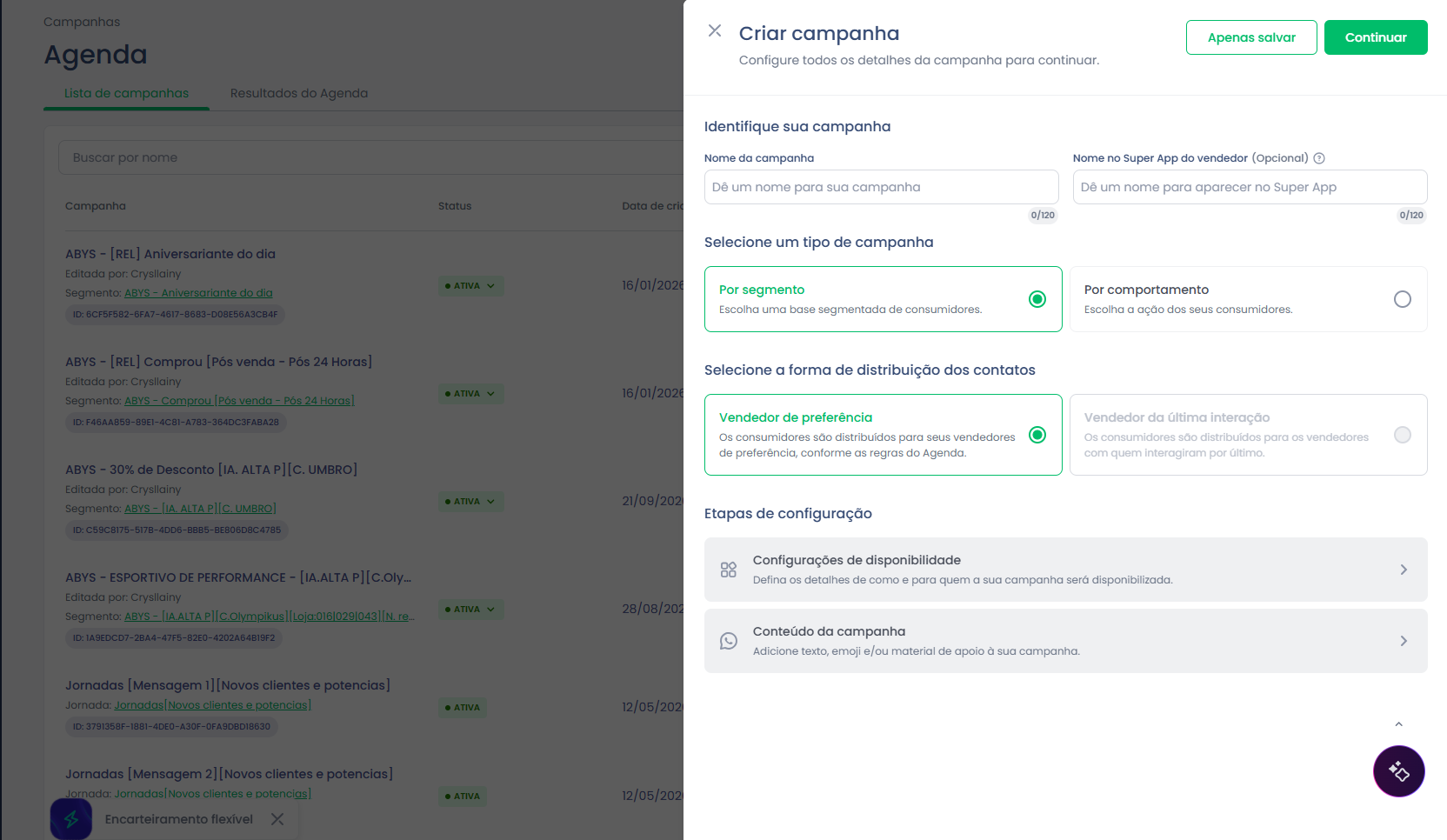
 3. Preencha o "Nome da campanha" (obrigatório) e, se desejar, o "Nome no Super App do vendedor" (opcional).
4. Selecione o Tipo de campanha: "Por segmento" (disparo para uma base de contatos) ou "Por comportamento" (disparo acionado por uma ação do cliente).
5. Escolha como será a Distribuição dos contatos entre os vendedores.

2. Configurando Disponibilidade e Conteúdo
1. Nas Etapas de configuração, clique em "Configurações de disponibilidade".
2. Defina as regras de público e período para a campanha, de acordo com o tipo escolhido
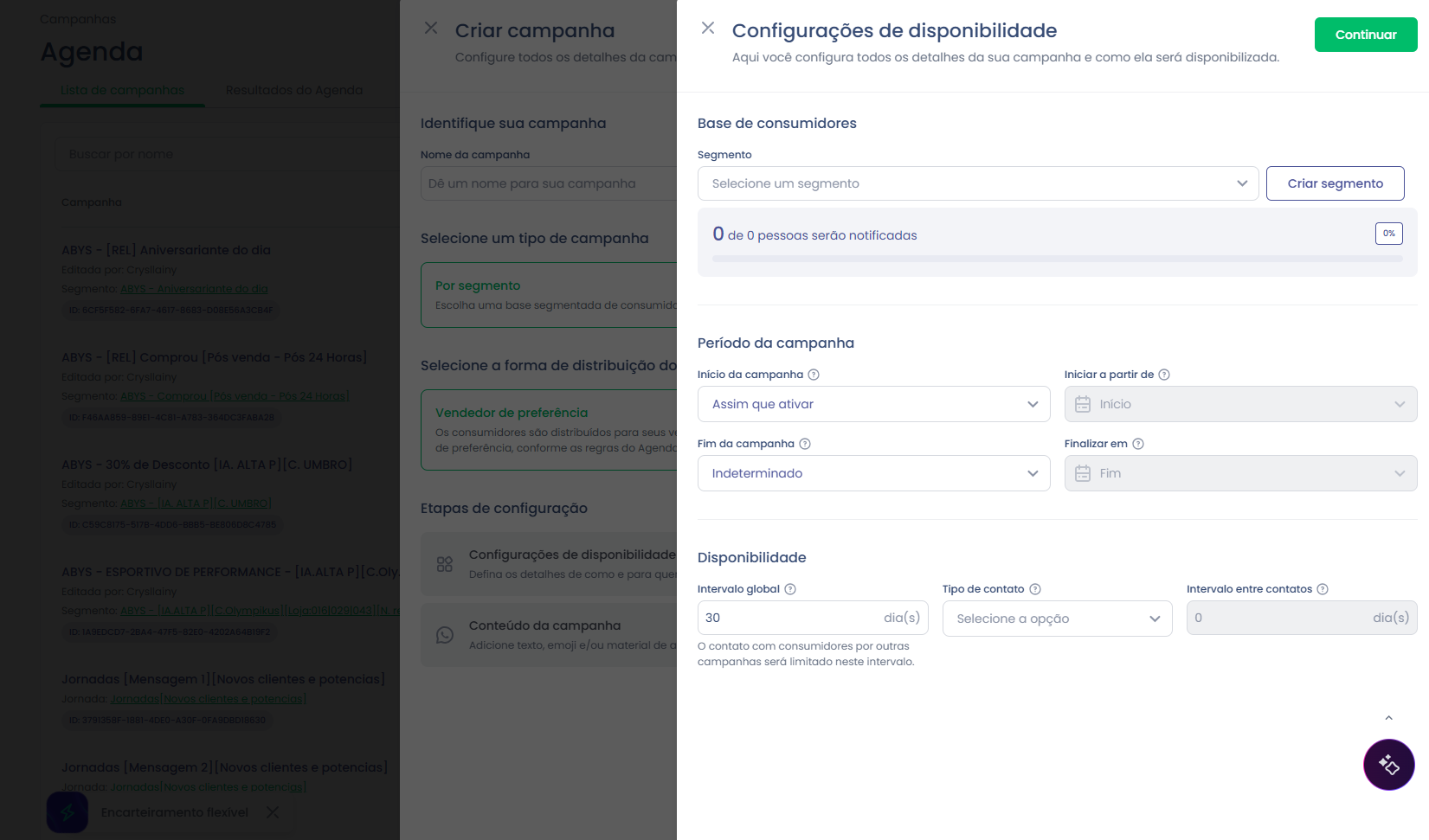 3. Após configurar, clique em "Continuar" para salvar as regras de disponibilidade e voltar à tela principal.
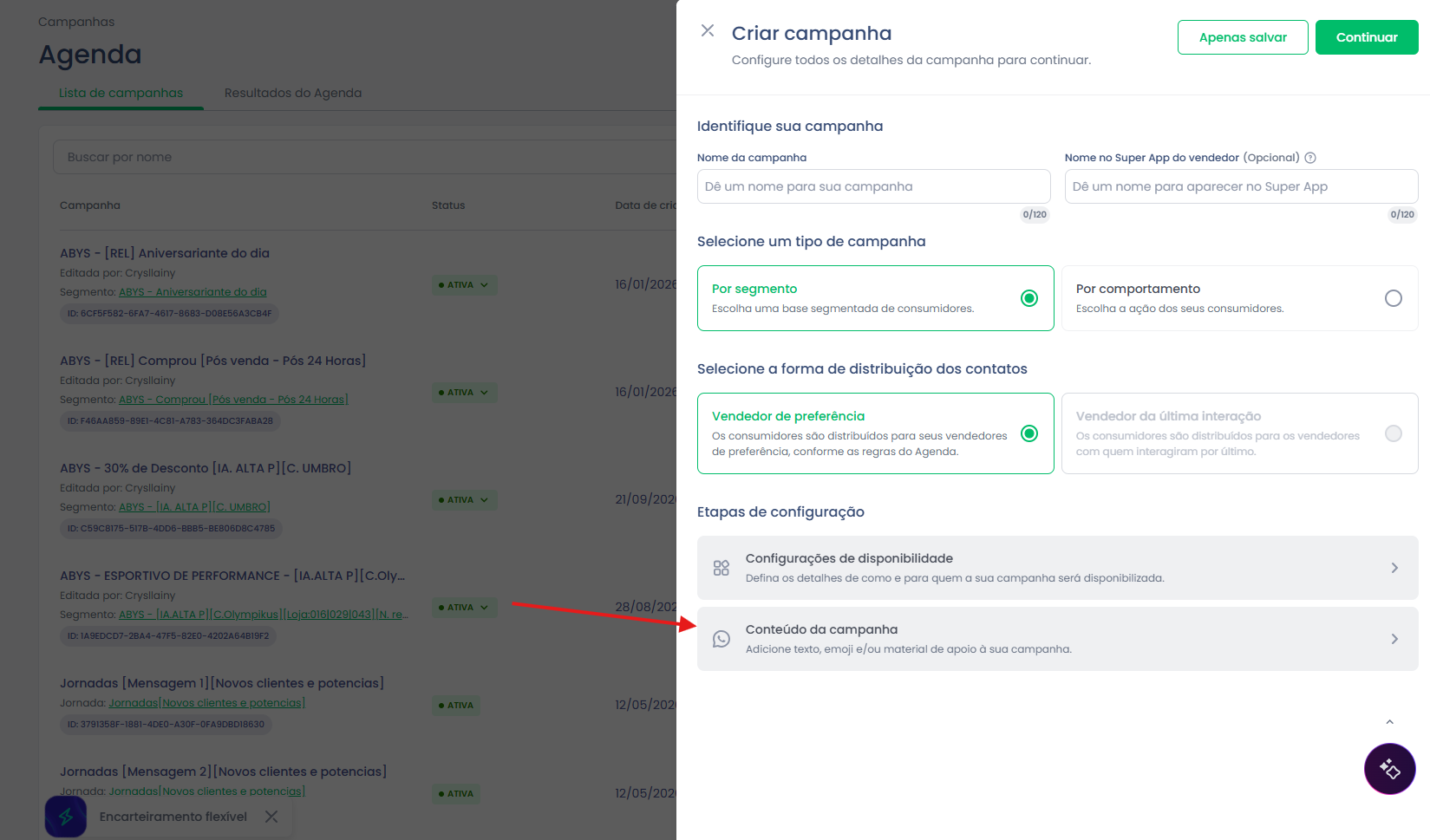
4. Agora, clique em "Conteúdo da campanha". É nesta etapa que você irá configurar as variações.
3. Adicionando Variações de Mensagem
1. Na tela de conteúdo, você verá a "Mensagem 1" pronta para ser preenchida.
2. Escreva o texto da sua primeira mensagem. Você pode usar emojis e variáveis para personalizar a comunicação.
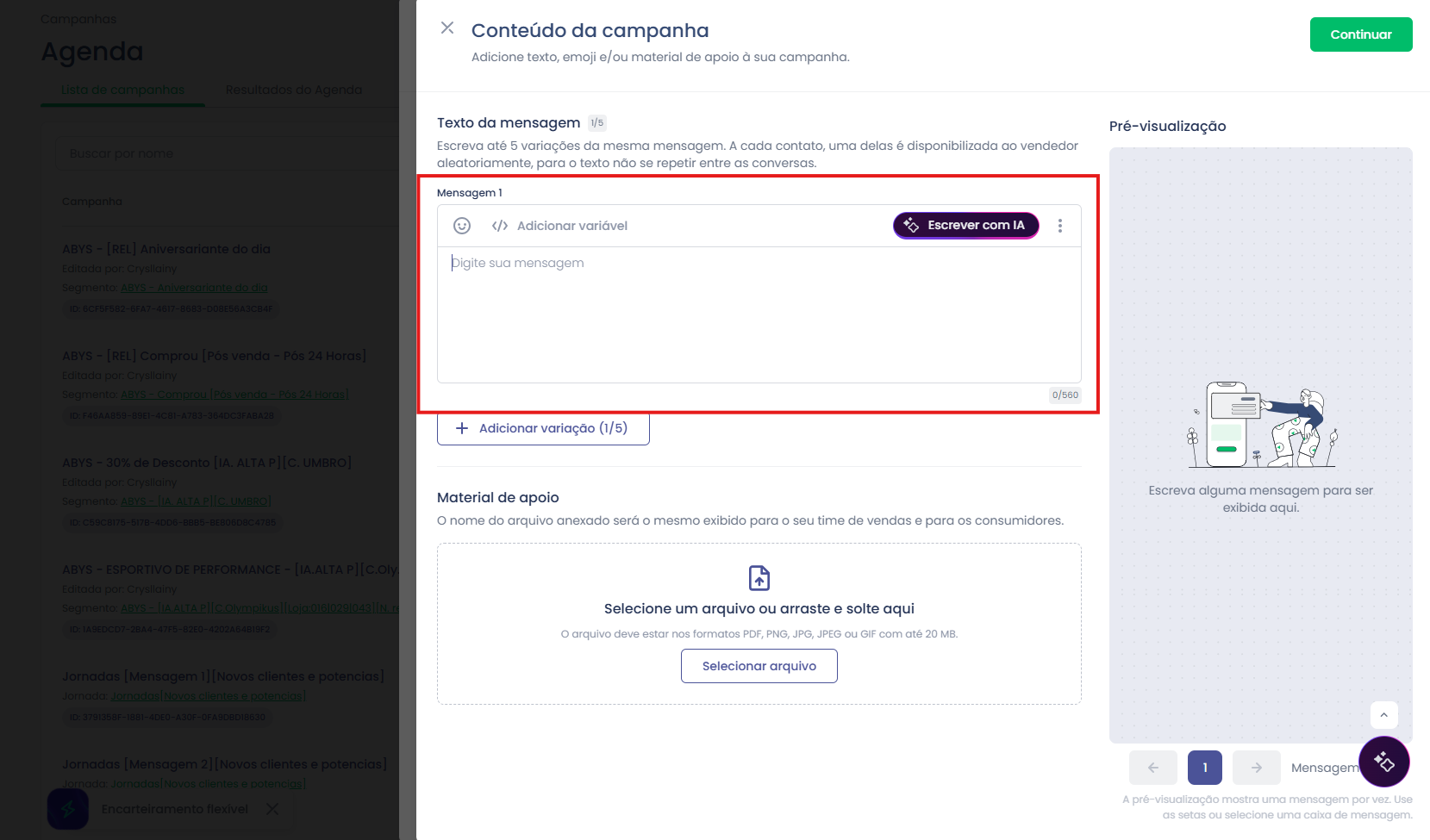 3. Para criar uma nova versão do texto, clique em "Adicionar variação". Você pode adicionar até 5 variações no total.
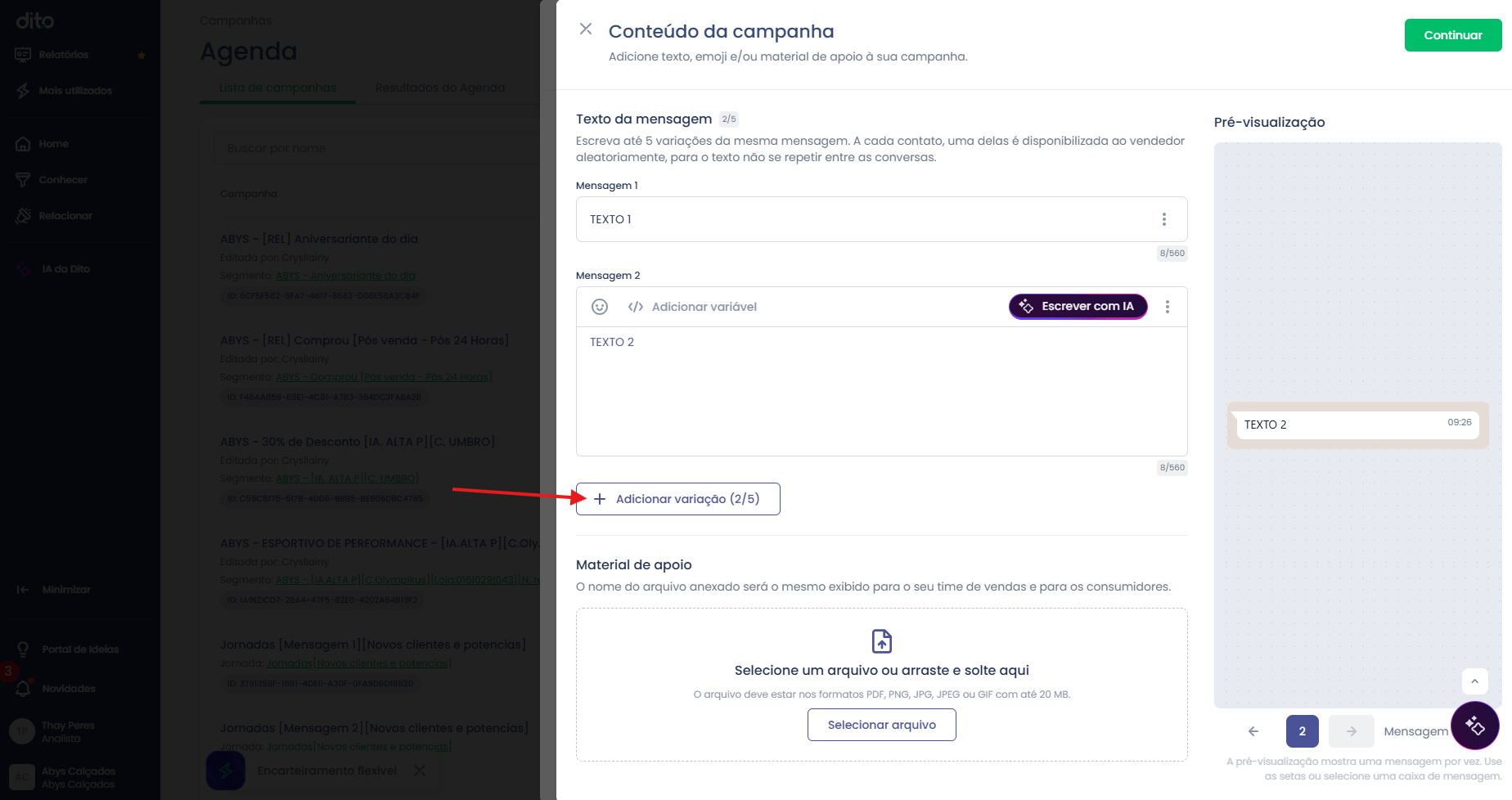 4. Você também pode duplicar uma mensagem existente para fazer pequenas alterações ou excluir variações, desde que reste ao menos uma.
No envio, o sistema seleciona aleatoriamente uma das variações cadastradas para cada consumidor. Isso garante que o texto não se repita excessivamente entre as conversas.
5. Se necessário, anexe um Material de apoio (imagem, PDF, etc.) que será enviado junto com a mensagem. O material é único para todas as variações.
6. Clique em "Continuar" para salvar o conteúdo.
4. Revisando e Ativando a Campanha
1. Após configurar todas as etapas, clique em "Continuar" no topo da página para avançar para a tela de revisão.
2. A tela "Revisar e finalizar" mostrará um resumo completo de todas as configurações da sua campanha. Verifique se todas as informações estão corretas.
3. Você tem duas opções:
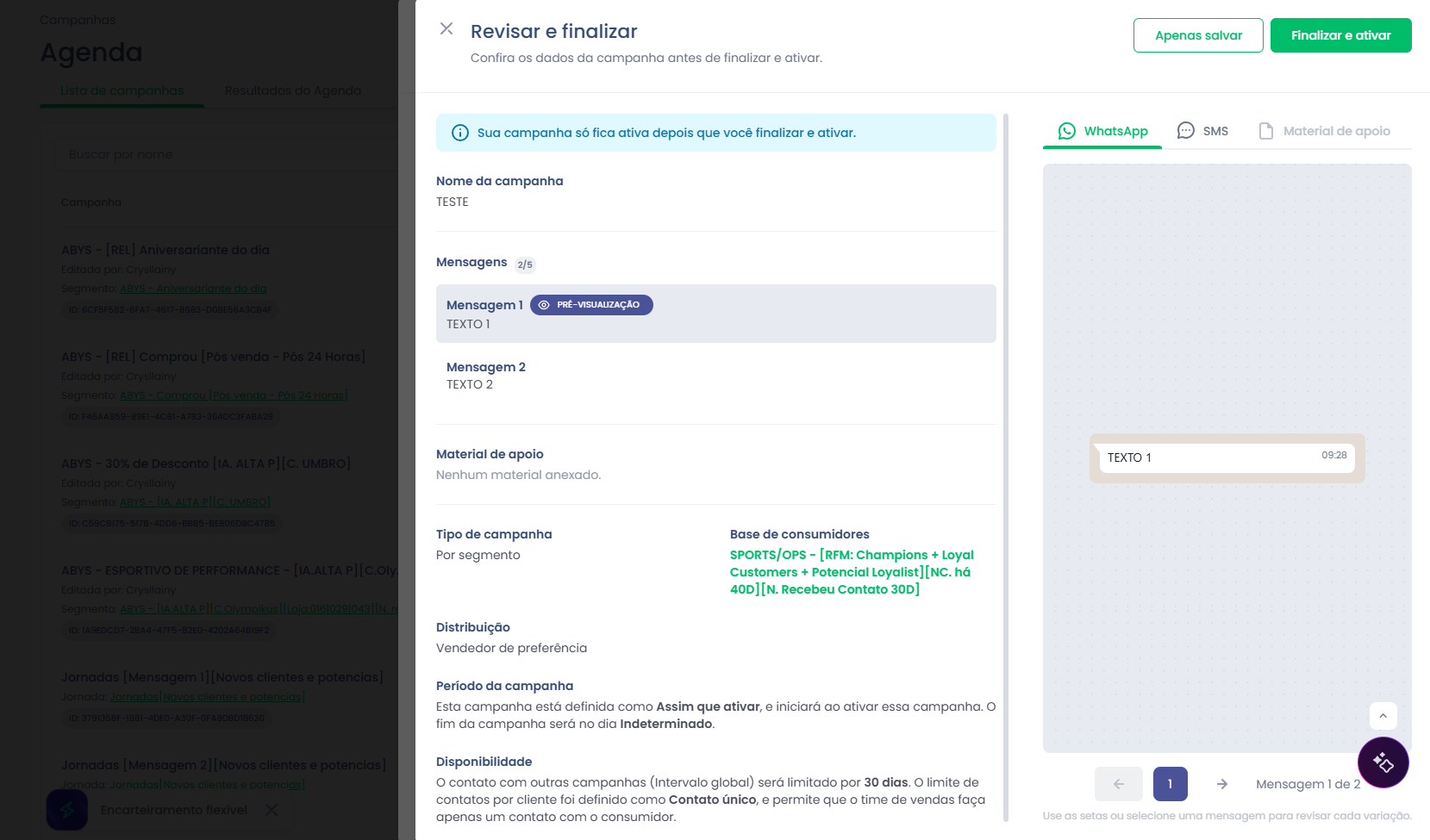 • Apenas salvar: Salva a campanha com o status "Inativa". Ela não será enviada, mas ficará guardada para ser ativada no futuro. Você a encontrará na listagem de campanhas, no filtro de status "Inativos".
• Finalizar e ativar: Inicia o processo de envio da campanha conforme as regras de disponibilidade que você configurou. Uma tela de confirmação será exibida antes da ativação final.

FAQ – Perguntas Frequentes
1. Pergunta: A revisão não mostra o "Período da campanha" para o tipo "Por comportamento". Isso está correto?
Resposta: Sim, está correto. Campanhas "Por comportamento" são acionadas por ações do cliente e não possuem data de início ou fim fixas. Por isso, o resumo de período aparece apenas para campanhas "Por segmento".
2. Pergunta: O que acontece se eu clicar em "Apenas Salvar"? A campanha vira um rascunho?
Resposta: Ao clicar em "Apenas Salvar", a campanha é criada completamente com todas as suas configurações, mas com o status "Inativa". Ela não é um rascunho parcial. Você poderá encontrá-la na listagem de campanhas (filtrando por "Inativos") para editar ou ativar posteriormente.
3. Pergunta: Posso criar mais de 5 variações de mensagem?
Resposta: Não, o limite atual é de 5 variações por campanha. Este número foi definido para garantir uma boa diversidade de texto sem criar complexidade excessiva na gestão da campanha.
4. Pergunta: Anexei um PDF como material de apoio, mas a pré-visualização mostra "Não é possível visualizar esse formato". O que aconteceu?
Resposta: Este é o comportamento esperado. A plataforma exibe uma pré-visualização apenas para arquivos de imagem (PNG, JPG). Para arquivos PDF, o sistema mostra essa mensagem, mas o arquivo está corretamente anexado e pode ser verificado através do botão "Baixar material".
Ficou com alguma dúvida ou identificou algum problema? Acione nosso time pelo chat disponível no app dito. (Horário de Atendimento de Segunda a Sexta das 9hrs as 18hrs)

Variação de mensagem, teste A/B de texto, Dito Agenda, criar campanha Agenda, múltiplas mensagens, evitar bloqueio WhatsApp, rotacionar mensagens, conteúdo dinâmico, facelift agenda, como criar mais de uma mensagem na mesma campanha, como funciona a variação de texto no Agenda, para que serve a variação de mensagens, posso fazer teste a/b de mensagem no dito agenda, como salvar uma campanha como rascunho no agenda, agd-5555
Este artigo foi útil?
Que bom!
Obrigado pelo seu feedback
Desculpe! Não conseguimos ajudar você
Obrigado pelo seu feedback
Feedback enviado
Agradecemos seu esforço e tentaremos corrigir o artigo