Os resultados das campanhas de WhatsApp ficam no relatório Resultados de Canais, junto com os demais canais. Este artigo mostra como chegar até eles, como filtrar e como ler cada bloco da tela.
Nível de Acesso:
Administrador, Visualizador, Resultados.
Persona:Analista de CRM, Analista de Marketing, Gerente de CRM, Profissional de E-commerce.

Canais: Como analisar os resultados de uma campanha de WhatsApp
Visão Geral
A tela reúne três blocos: Consolidado de engajamento (Envios, Entregas, Aberturas, Bounces), Consolidado de receita (receita influenciada, conversões, ticket médio) e a tabela Performance, que detalha por campanha, loja ou disparo.
Antes de começar, três pontos que evitam leitura equivocada:
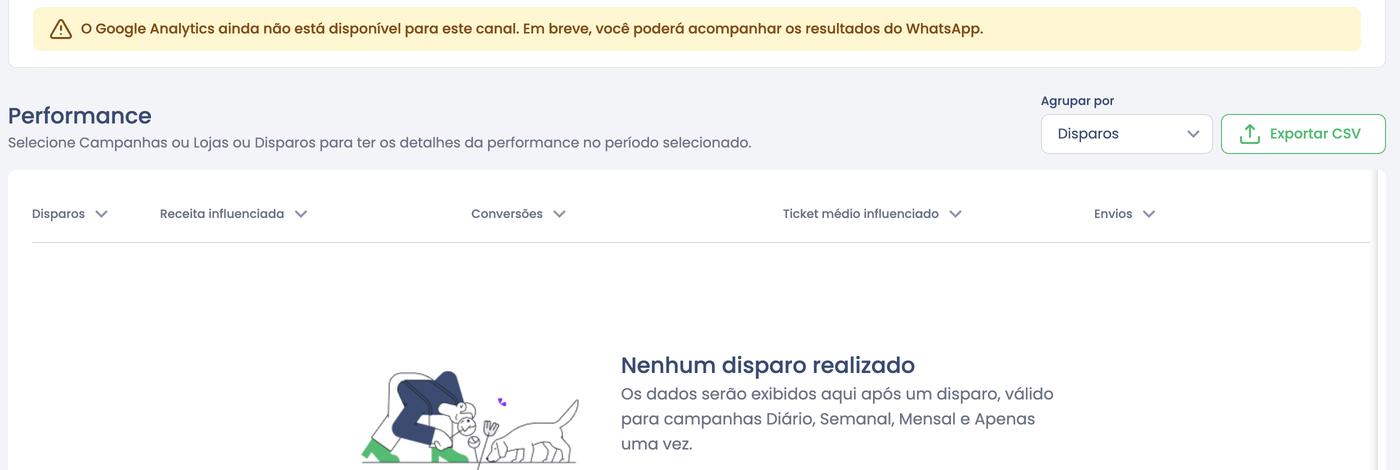
O relatório mostra as métricas do canal selecionado. Ao escolher WhatsApp, os indicadores de clique e rejeição deixam de aparecer, porque o canal não os registra.Não existe filtro de segmento nesta tela. O segmento aparece apenas como rótulo, embaixo do nome da campanha na tabela.O Google Analytics não está disponível para WhatsApp. O bloco exibe um aviso no lugar dos dados.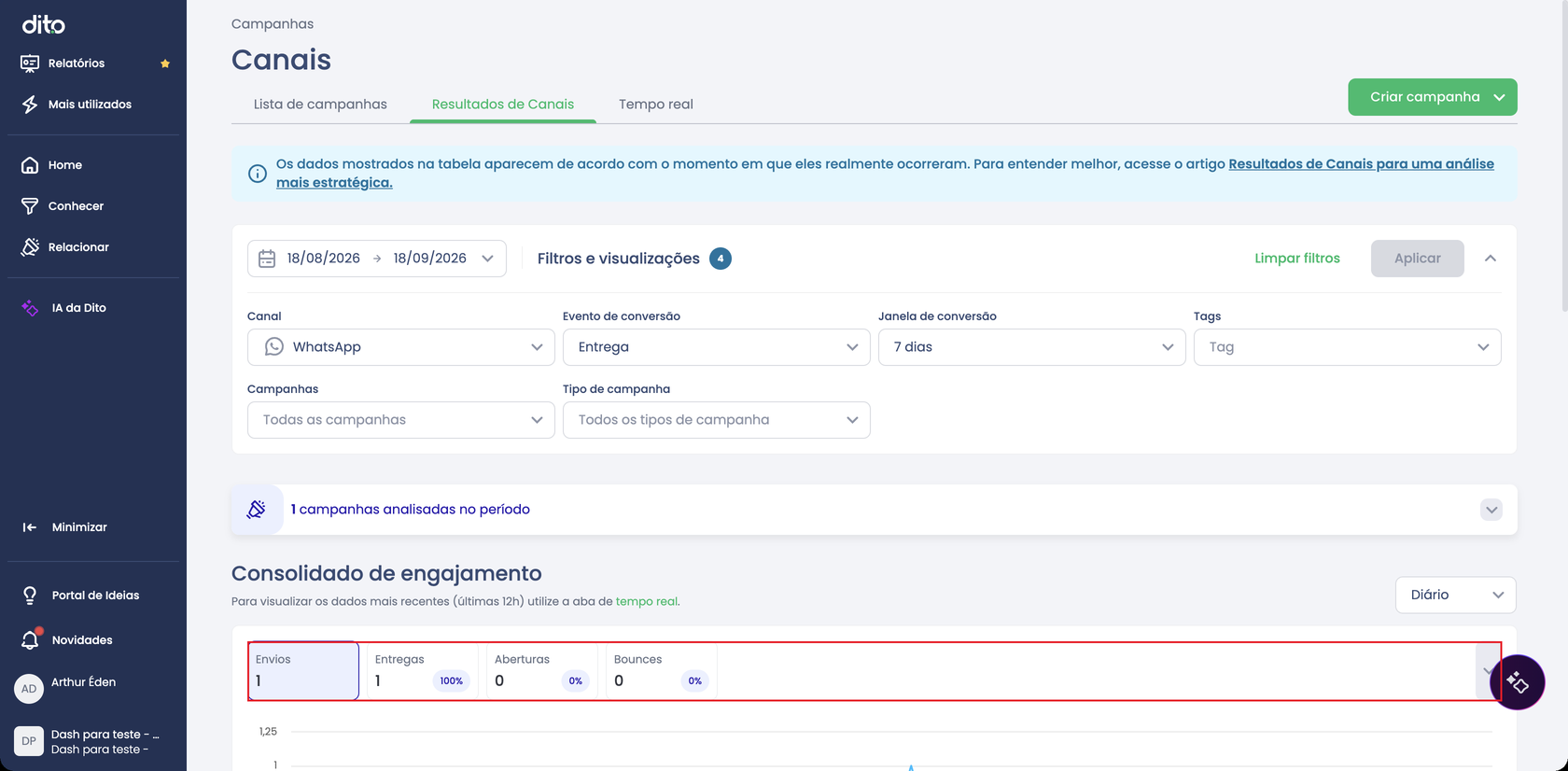

Passo 1 — Acessar o relatório
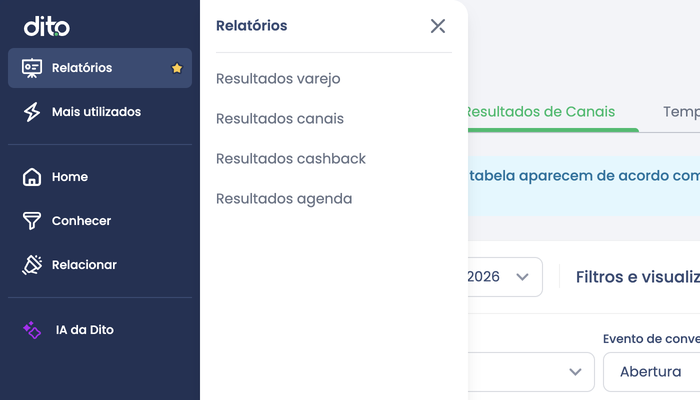
Para acessar a tela de resultados, escolha um dos caminhos a seguir:
- Acesse o menu Relacionar > Canais e clique na aba Resultados de Canais.
- Acesse o menu Relatórios > Resultados canais, no menu lateral.
Passo 2 — Definir o período
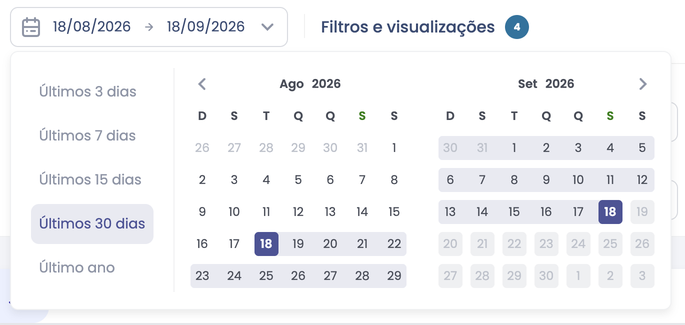
1. Clique no seletor de datas no topo da tela.
2. Escolha as datas de início e fim ou utilize um dos atalhos: Últimos 3 dias, 7 dias, 15 dias, 30 dias ou Último ano. O período padrão é de 30 dias.
Passo 3 — Aplicar os filtros
1. Clique em Filtros e visualizações para expandir as opções.
2. Utilize os seis campos para refinar sua análise:
| Filtro | Para que serve |
| Canal | Selecione WhatsApp. É ele que define quais métricas e colunas aparecem. |
| Evento de conversão | Define a partir de qual interação a conversão é contada. No WhatsApp: Abertura ou Entrega. |
| Janela de conversão | Por quantos dias após a interação uma compra ainda conta: 7, 15 ou 30. |
| Tags | Filtra pelas tags definidas na criação das campanhas. |
| Campanhas | Busca por nome ou ID. Selecionar uma única campanha libera o agrupamento por Disparos. |
| Tipo de campanha | Diário, Semanal, Mensal, Apenas uma vez, Assim que ativar, Comportamento. |
Os filtros ficam registrados no endereço da página, então você pode salvar o link de uma visualização e compartilhar.
Passo 4 — Analisar o Consolidado de engajamento
Os quatro cards trazem o volume e a taxa de cada métrica. As bases de cálculo são diferentes:
| Card | Porcentagem exibida |
| Envios | — (é a base das outras) |
| Entregas | Entregas ÷ Envios |
| Aberturas | Aberturas ÷ Entregas |
| Bounces | Bounces ÷ Envios |
Cada métrica registra um estado da mensagem informado pelo WhatsApp. A abertura, em particular, só é contada quando o aplicativo informa a leitura — o que não ocorre se a pessoa desativou as confirmações de leitura nas configurações de privacidade.Os dados têm atraso de até 12 horas. Para acompanhar uma campanha recém-disparada, use a aba Tempo real.Clique em um card para adicioná-lo como série do gráfico. A seta à direita expande o Comparativo, que mostra o mesmo período anterior para medir a evolução.

Passo 5 — Analisar o Consolidado de receita
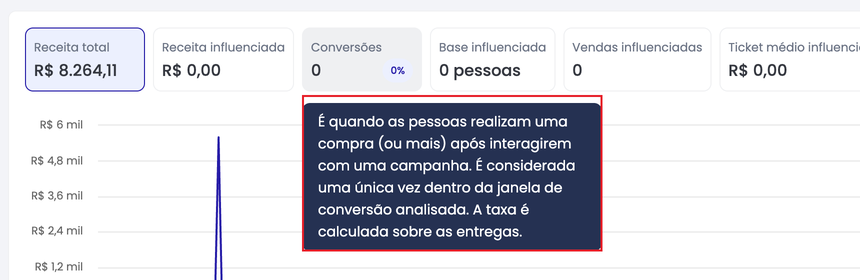
Este bloco apresenta as seguintes métricas de receita:
| Métrica | O que representa |
| Receita total | Soma de todas as transações da marca no período, incluindo devoluções. Apenas o filtro de data afeta este número. |
| Receita influenciada | A fatia da receita que passou por uma interação com o canal. |
| Conversões | Pessoas que compraram após interagir com a campanha, contadas uma única vez na janela. |
| Base influenciada | Pessoas únicas que geraram vendas influenciadas. |
| Vendas influenciadas | Quantidade de vendas ocorridas a partir de uma interação. |
| Ticket médio influenciado | Receita influenciada dividida pelas vendas influenciadas. |
A taxa de conversão é calculada sobre o Evento de conversão escolhido no filtro. Com Entrega selecionada, ela é calculada sobre as entregas; com Abertura, sobre as aberturas.
Passo 6 — Detalhar na tabela Performance
A tabela permite três tipos de agrupamentos para detalhar a performance:
Campanhas: Exibe uma linha por campanha, com receita influenciada, conversões, vendas, ticket médio e as quatro métricas de engajamento.
Lojas: Mostra a receita por loja. Não traz métricas de engajamento.
Disparos: Detalha cada envio de uma campanha recorrente. Fica disponível apenas quando você seleciona uma única campanha no filtro, e vale para campanhas do tipo Diário, Semanal, Mensal e Apenas uma vez.
Todos os agrupamentos possuem a opção Exportar CSV.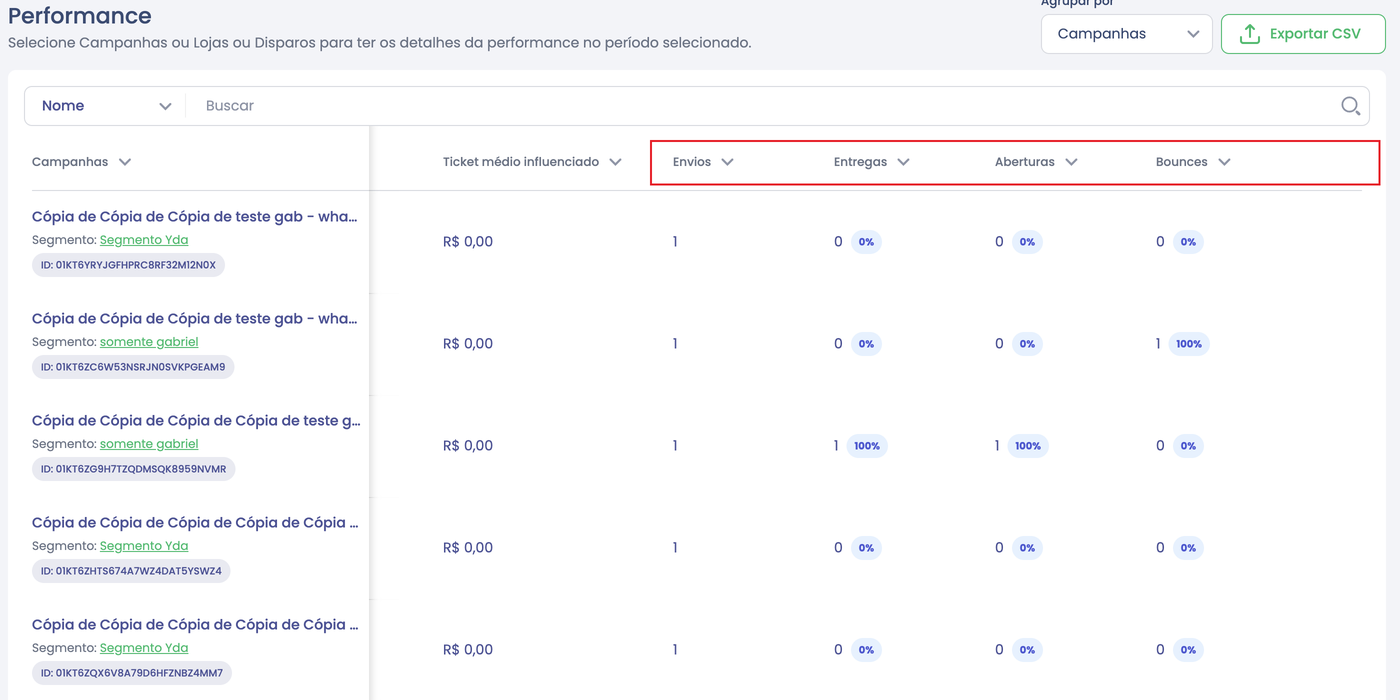

FAQ – Perguntas Frequentes
1. Pergunta: Por que a coluna de cliques não aparece nas campanhas de WhatsApp?
Resposta: O canal não registra clique. O relatório exibe apenas as métricas que o canal selecionado produz. Veja WhatsApp: Glossário de Métricas.
2. Pergunta: Consigo filtrar o relatório por segmento?
Resposta: Não. A tela não tem filtro de segmento. O segmento aparece como rótulo embaixo do nome da campanha, na tabela Performance.
3. Pergunta: Como vejo o resultado de cada envio de uma campanha recorrente?
Resposta: Selecione a campanha no filtro Campanhas e mude o agrupamento da tabela para Disparos. A opção só fica disponível com uma única campanha selecionada.
4. Pergunta: O que muda ao trocar o Evento de conversão?
Resposta: Muda a base da taxa de conversão. Com Entrega, ela é calculada sobre as entregas; com Abertura, sobre as aberturas. No WhatsApp essas são as duas opções.
5. Pergunta: Por que não vejo dados do Google Analytics nas campanhas de WhatsApp?
Resposta: O Google Analytics ainda não está disponível para este canal. A tela exibe um aviso no lugar dos dados.
6. Pergunta: Minha campanha não aparece na aba Tempo real. Onde a encontro?
Resposta: Em Resultados de Canais. A aba Tempo real mostra apenas campanhas com disparos recentes; as já consolidadas saem da lista.
7. Pergunta: Posso compartilhar uma visualização filtrada com o time?
Resposta: Sim. Os filtros ficam registrados no endereço da página, então basta copiar o link da barra do navegador.
8. Pergunta: Consigo exportar os dados?
Resposta: Sim. A tabela Performance tem a opção Exportar CSV em todos os agrupamentos.
Ficou com alguma dúvida ou identificou algum problema? Acione nosso time pelo chat disponível no app dito. (Horário de Atendimento de Segunda a Sexta das 9hrs as 18hrs)

TAGS: WhatsApp, relatório, resultados de canais, métricas, filtros, conversão, receita influenciada, tempo real, performance, exportar, canais, Dito.
TERMOS DE BUSCA: Resultados de campanha WhatsApp, Relatório de WhatsApp na Dito, Como ver resultados de WhatsApp, Filtros do relatório de canais, Evento de conversão WhatsApp, Janela de conversão, Agrupar por disparos, Exportar resultados de campanha, Tempo real WhatsApp, Receita influenciada WhatsApp.
Este artigo foi útil?
Que bom!
Obrigado pelo seu feedback
Desculpe! Não conseguimos ajudar você
Obrigado pelo seu feedback
Feedback enviado
Agradecemos seu esforço e tentaremos corrigir o artigo