Este artigo explica como corrigir problemas comuns de diagramação em campanhas de e-mail, garantindo que o espaçamento entre textos e imagens seja exibido corretamente em qualquer provedor, como Gmail ou Outlook. Utilize as ferramentas de estrutura do editor para obter um visual profissional e consistente.
- Nível de Acesso:
Administrador, Administrador de Dados.Persona:Analista de CRM, Analista de E-commerce.

E-mail: Como ajustar espaçamento e diagramação no Editor Visual
Como ajustar o espaçamento vertical com o Distanciador
Muitas vezes, tentar dar "enter" no texto ou ajustar apenas a margem de um bloco não é suficiente para garantir que todos os provedores de e-mail renderizem o espaço corretamente. Para resolver isso, utilize o componente Distanciador (Spacer).
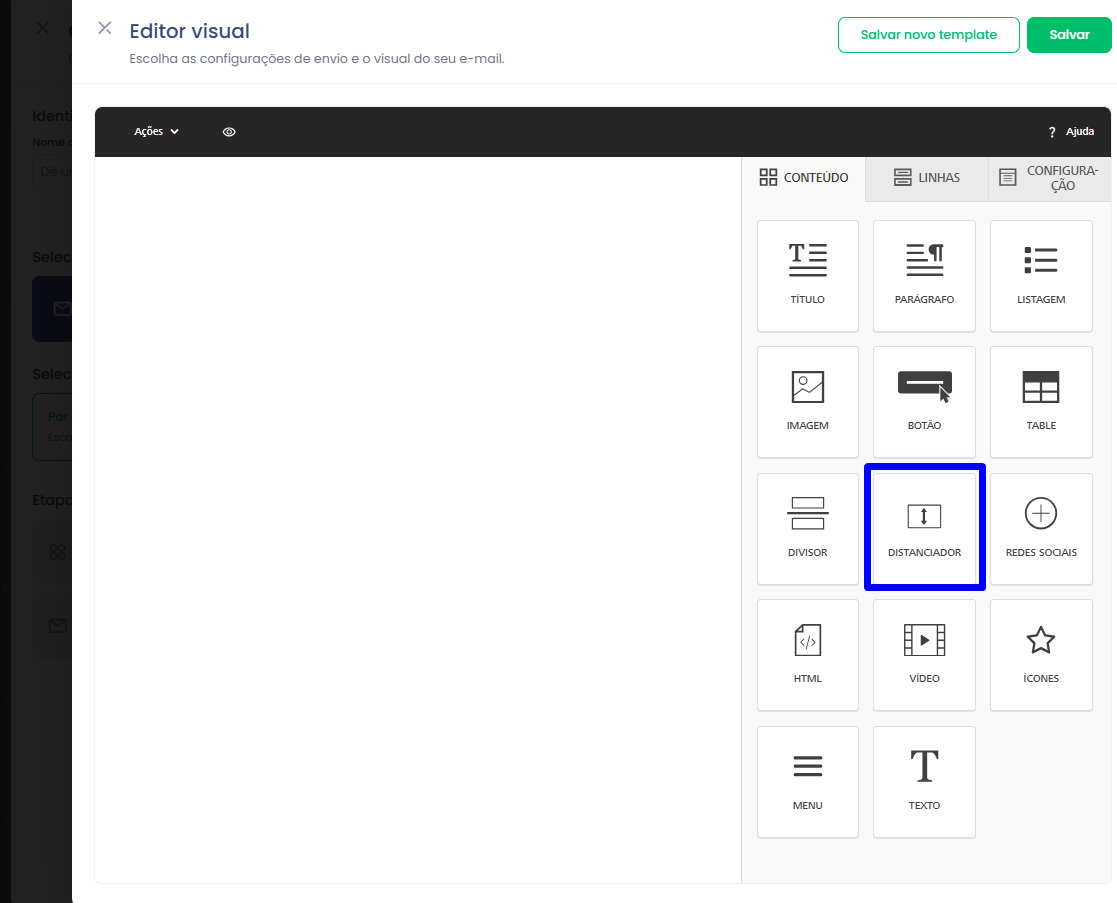
1. Arraste o componente "Distanciador" para o local entre os blocos que deseja separar.
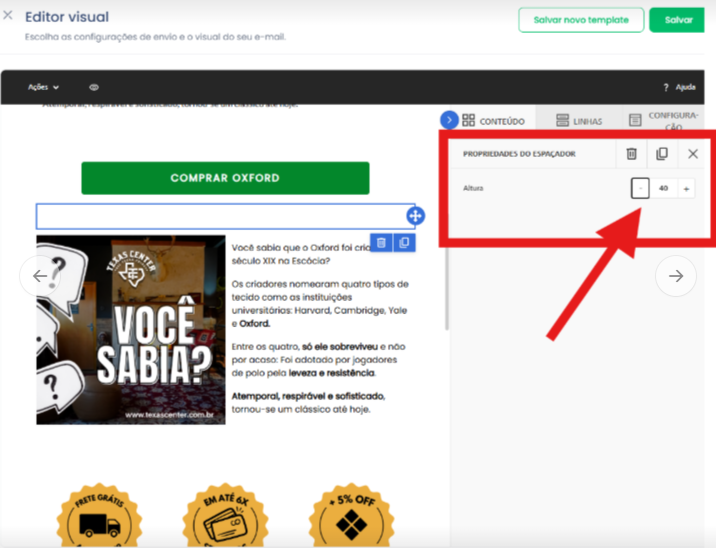
2. Clique sobre o distanciador para selecioná-lo. No menu de Propriedades à direita, ajuste a altura em pixels até alcançar o espaçamento ideal.

Como ajustar o espaçamento lateral com o Preenchimento
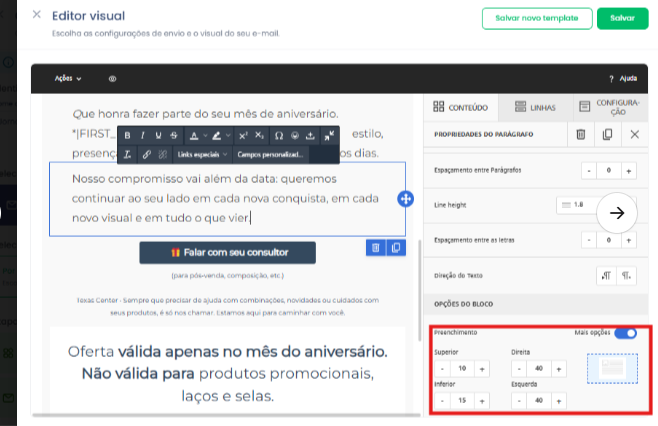
Se o texto está encostando nas bordas do e-mail ou ficando sem margem lateral na versão mobile, o ajuste correto é feito na propriedade Preenchimento.
1. Selecione o bloco de texto ou a estrutura (coluna) onde o conteúdo está inserido.
2. Acesse a aba de Propriedades no painel lateral.
3. Localize a opção de Preenchimento.
4. Ajuste os valores para as laterais (Esquerda e Direita) para criar a margem desejada.

Como ajustar o tamanho das imagens no Editor Visual
Imagens com dimensões inadequadas podem comprometer a diagramação da campanha, causando desalinhamentos entre os blocos, espaçamentos inesperados e até a ausência de elementos, como o cabeçalho do e-mail.
Para evitar esses problemas, verifique se as imagens estão dimensionadas corretamente e se respeitam a estrutura do layout.
No Editor Visual, clique sobre a imagem que deseja ajustar.
Acesse o painel de Propriedades, localizado à direita.
Verifique as configurações de tamanho disponíveis para a imagem e ajuste suas dimensões conforme o espaço destinado a ela no layout.
Confira se a imagem está adequada à largura da coluna ou estrutura em que foi inserida, evitando que ultrapasse os limites definidos.
Após realizar os ajustes, envie um E-mail Teste e verifique o resultado nos diferentes dispositivos e provedores de e-mail.
Importante: se o problema persistir, confira também as dimensões e a proporção do arquivo original. Para orientações mais detalhadas sobre como preparar e otimizar imagens para campanhas, consulte o artigo de referência sobre otimização de imagens.
Dicas Importantes para Testes
Pré-visualização vs. E-mail Teste: A pré-visualização do editor é uma simulação. O E-mail Teste é a sua prova real. Se um erro de diagramação aparecer no teste, o ajuste deve ser feito com as ferramentas de Distanciador e Preenchimento.

Foco no Mobile: Sempre verifique como os espaçamentos se comportam na visualização mobile. O que parece um espaço pequeno no desktop pode se tornar um espaço excessivo na tela de um celular. Ajuste pensando sempre na melhor experiência mobile.

FAQ – Perguntas Frequentes
1. Pergunta: O que fazer se o e-mail teste apresentar textos "grudados" ou sem espaço?
Resposta: Utilize o componente "Distanciador" para criar um espaço vertical seguro entre os blocos de conteúdo. Evite usar múltiplos "enters", pois eles não são interpretados de forma consistente pelos provedores de e-mail.
2. Pergunta: O espaço criado pelo "Distanciador" ficou muito grande. Como ajustá-lo?
Resposta: Clique sobre o componente "Distanciador" no editor e, no painel de "Propriedades" à direita, altere o valor da altura em pixels para um número menor até que o ajuste fique ideal.
3. Pergunta: Meu texto está encostando na borda da tela no celular. Como crio uma margem lateral?
Resposta: Selecione a estrutura ou o bloco de texto, vá em "Propriedades" e ajuste os valores de "Preenchimento" para a esquerda e para a direita. Isso criará um respiro lateral que funciona bem tanto em desktop quanto em mobile.
4. Pergunta: Qual a diferença entre a pré-visualização do editor e o envio de um e-mail teste?
Resposta: A pré-visualização é uma simulação rápida de como o layout pode se parecer. O e-mail teste é a prova real, pois ele é renderizado pelo seu próprio provedor de e-mail (Gmail, Outlook, etc.) e mostra exatamente como seu cliente o receberá.
5. Pergunta: Meu e-mail ficou desconfigurado, com elementos desalinhados ou sem o cabeçalho. Isso pode estar relacionado ao tamanho das imagens?
Resposta: Sim. Imagens com dimensões inadequadas podem comprometer a estrutura e a renderização do e-mail em determinados provedores, causando desalinhamentos ou problemas na exibição de elementos, como o cabeçalho. Para corrigir, selecione a imagem no Editor Visual, acesse o painel de Propriedades e ajuste seu tamanho de acordo com o espaço disponível no layout. Depois, envie um E-mail Teste para validar o resultado. Para mais informações, consulte também o artigo sobre otimização de imagens.
Ficou com alguma dúvida ou identificou algum problema? Acione nosso time pelo chat disponível no app dito. (Horário de Atendimento de Segunda a Sexta das 9hrs as 18hrs)

TAGS DE BUSCA: espaçamento e-mail, editor visual, diagramação e-mail, layout quebrado, e-mail desconfigurado, distanciador, spacer, preenchimento, padding, margem e-mail, ajustar layout, texto grudado, campanha de e-mail Dito, email marketing, formatação de email, alinhamento, blocos, estrutura de email.
TERMOS RELACIONADOS: Como arrumar o espaçamento do meu e-mail? Meu e-mail está saindo todo quebrado no Gmail, o que fazer? Como colocar espaço entre imagens no editor da Dito? Texto colado na borda do e-mail no celular. Para que serve o distanciador no editor de e-mail? Ajustar layout de email para mobile. Corrigir formatação de email no Outlook.
Este artigo foi útil?
Que bom!
Obrigado pelo seu feedback
Desculpe! Não conseguimos ajudar você
Obrigado pelo seu feedback
Feedback enviado
Agradecemos seu esforço e tentaremos corrigir o artigo