Evite perder seu progresso no aplicativo Agenda ao alternar para o WhatsApp ajustando algumas configurações simples no celular. Neste artigo, você encontrará um passo a passo para ajustar as configurações do seu aparelho. Assim, é possível evitar que o aplicativo reinicie, garantindo a continuidade nos seus atendimentos.
Nível de Acesso:
Administrador, Editor.
Persona:Vendedor.

Agenda: Como evitar que o app Dito feche sozinho ao voltar do WhatsApp
Sabe quando você está fazendo contato com um cliente pelo app Dito, sai para enviar uma mensagem pelo WhatsApp e, ao voltar, o app Dito começa do zero? Isso atrapalha a realização do contato e faz você perder o que estava fazendo.
Esse problema acontece em alguns aparelhos, principalmente em celulares da marca Samsung, que encerram os aplicativos abertos para economizar bateria. Segue um passo a passo simples para solucionar essa questão.
Importante! Este procedimento funciona em celulares Android, principalmente na marca Samsung.
Passo 1 — Ajustar o app Dito
1. Abra as Configurações do celular.
2. Toque em Aplicativos.
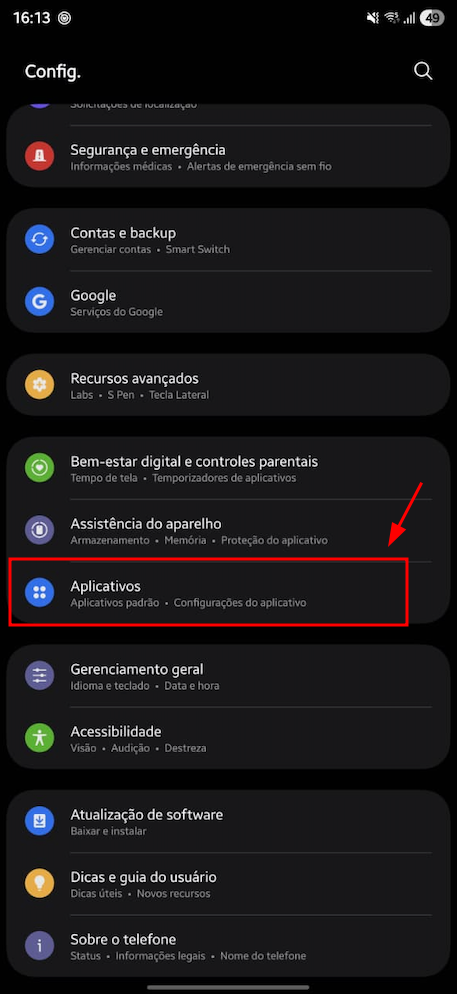
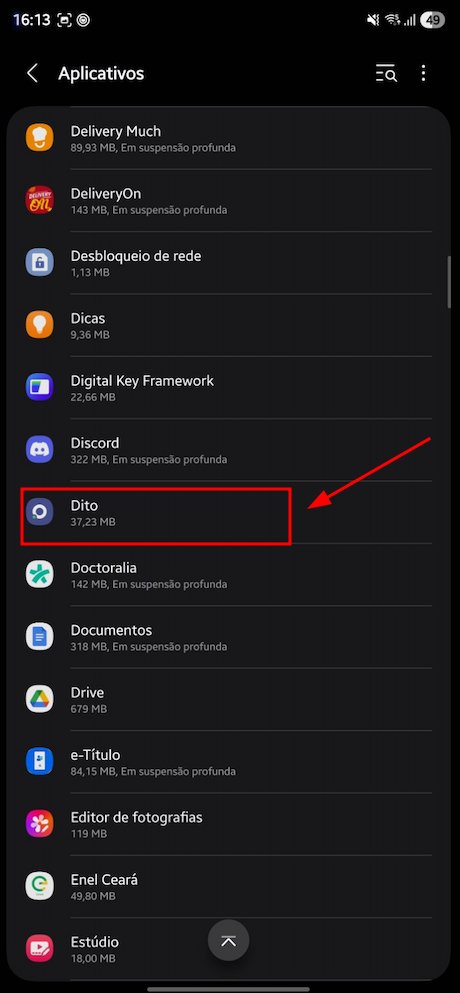
3. Procure pelo app da Dito.
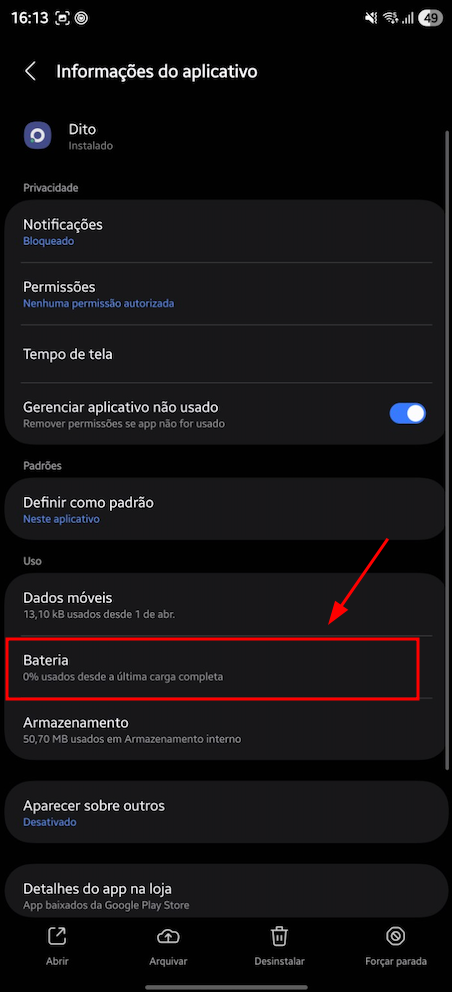
4. Toque em Bateria.
5. Selecione a opção Não restrito.
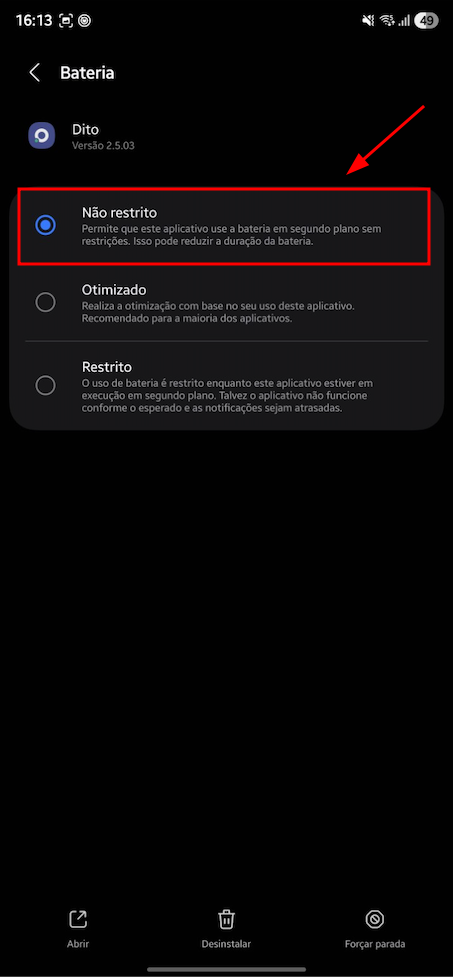
Dica: Esse ajuste faz o celular entender que ele não deve fechar o app Dito quando você sair para o WhatsApp.

Passo 2 — Ajustar a bateria do celular
1. Abra as Configurações do celular.
2. Toque em Bateria.
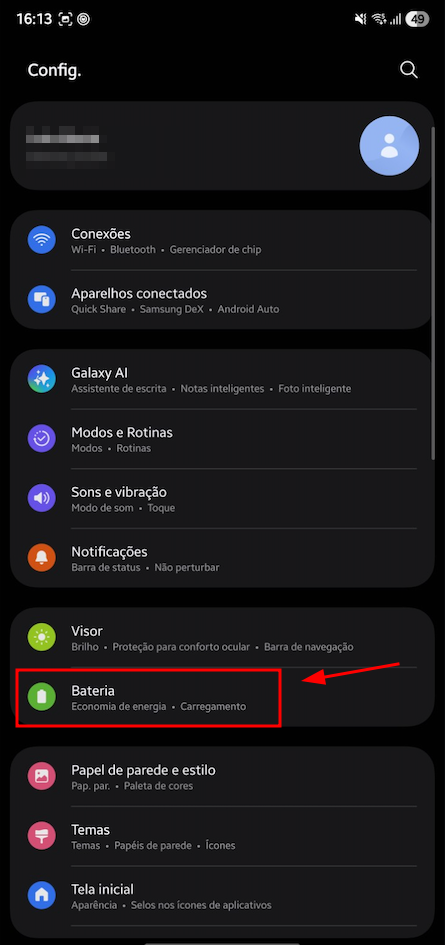
3. Deixe a Economia de bateria desligada.
4. Toque em Limites de uso em segundo plano.
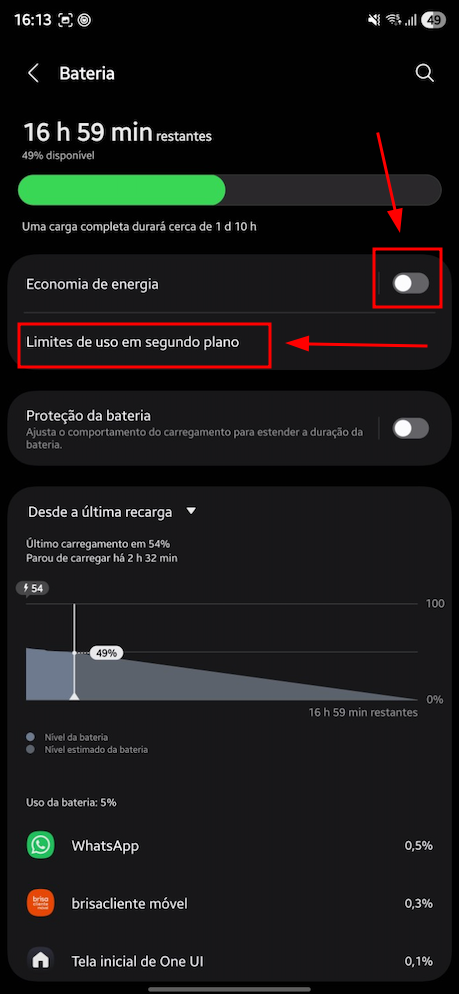
5. Desative a opção Suspender aplicativos não usados.
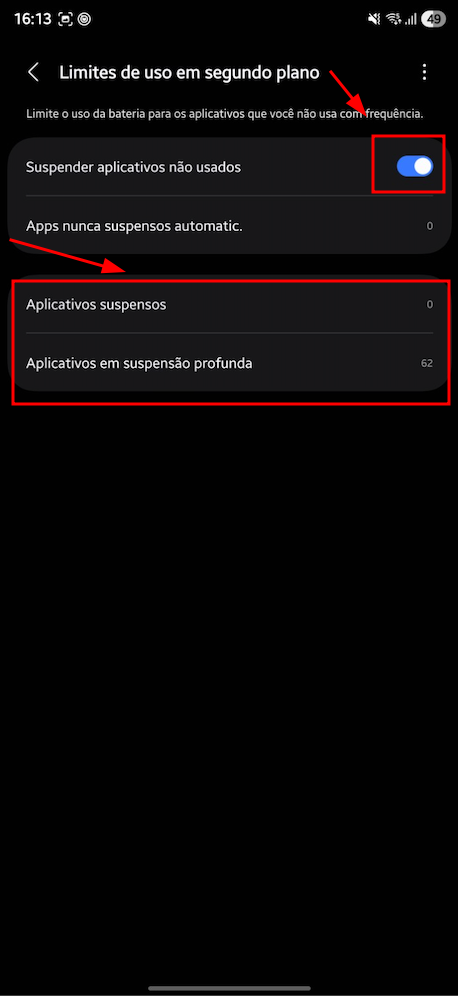
Ainda nessa mesma tela, verifique duas listas de apps que o celular pode estar "congelando" para poupar bateria:
1. Toque em Aplicativos suspensos: se o app Dito estiver na lista, remova-o.
2. Volte e toque em Aplicativos em suspensão profunda: se o app Dito estiver na lista, remova-o também.
Para remover, toque no app Dito dentro da lista e depois em Remover (ou no ícone de lixeira).
Passo 3 — Reinicie o celular
Para ter certeza de que todas as configurações entrarão em vigor, reinicie o celular:
1. Mantenha pressionado o botão de ligar.
2. Toque em Reiniciar.
3. Aguarde o celular ligar novamente antes de testar.
Como testar se deu certo?
1. Abra o app Dito e comece um contato com um cliente.
2. Saia para o WhatsApp e envie uma mensagem qualquer.
3. Volte para o app Dito.
4. Se a tela continuar exatamente onde você parou, deu certo!
Boas práticas durante a realização do contato
Enquanto estiver fazendo contato com o cliente, mantenha abertos apenas o app Dito e o WhatsApp. Evite abrir vários aplicativos ao mesmo tempo.
Dica: Quanto menos apps abertos, menor a chance do celular fechar o App da Dito.
Alternativa: Usar pelo navegador do celular
Se mesmo depois dos ajustes o problema continuar, indicamos utilizar o App Dito pelo navegador:
1. Abra o navegador do celular (Chrome, Firefox, etc.).
2. Acesse pdv.dito.com.br.
3. Repita os passos do Passo 1, mas, no lugar do app Dito, escolha o seu navegador (por exemplo, Chrome) e coloque em Não restrito.
4. Repita também os passos do Passo 2, e verifique se o seu navegador não está nas listas de Aplicativos suspensos e nem em Aplicativos em suspensão profunda.
5. Reinicie o celular para garantir que os ajustes foram aplicados.
6. Faça o contato normalmente pelo navegador.

FAQ – Perguntas Frequentes
1. Pergunta: Fazer essa configuração para não restringir a bateria do app Dito vai fazer meu celular descarregar mais rápido?
Resposta: Pode haver um consumo um pouco maior, mas geralmente é insignificante. A configuração "Não restrito" apenas permite que o app Dito continue funcionando em segundo plano quando você precisa, evitando que ele seja forçado a fechar. O impacto na bateria só é notável se o app for usado intensivamente por longos períodos.
2. Pergunta: Por que esse problema de fechamento de apps acontece mais em celulares da Samsung?
Resposta: A Samsung implementa um gerenciamento de bateria bastante agressivo em seus aparelhos para prolongar a duração da carga. Esse sistema, por padrão, tende a fechar aplicativos que estão em segundo plano para economizar energia, mesmo que o usuário pretenda voltar a usá-los em breve.
3. Pergunta: Preciso refazer esses passos toda vez que o aplicativo Dito ou o Android for atualizado?
Resposta: Geralmente, não. Essas configurações de bateria são do sistema operacional e costumam ser mantidas mesmo após atualizações. No entanto, se o problema voltar a ocorrer após uma grande atualização do sistema, é uma boa prática verificar se as configurações não foram revertidas para o padrão.
Ficou com alguma dúvida ou identificou algum problema? Acione nosso time pelo chat disponível no app dito. (Horário de Atendimento de Segunda a Sexta das 9hrs as 18hrs)

Este artigo foi útil?
Que bom!
Obrigado pelo seu feedback
Desculpe! Não conseguimos ajudar você
Obrigado pelo seu feedback
Feedback enviado
Agradecemos seu esforço e tentaremos corrigir o artigo