Este artigo explica como criar um XML de produtos na VTEX no padrão aceito pela Dito, permitindo a integração correta do catálogo para uso em campanhas, análises e ativações de marketing. O principal benefício é garantir que os dados de produtos, preços e variações sejam consumidos corretamente, sem erros de formatação.
Nível de Acesso:
Administrador, Editor.
Persona:Profissionais de E-commerce e Marketing que gerenciam a plataforma VTEX.

Visão geral do XML VTEX
O XML é um feed no formato RSS 2.0, gerado diretamente pelo Admin VTEX, contendo informações de produtos, SKUs, preços, estoque e atributos como cor, tamanho e gênero, seguindo o padrão do Google Merchant, utilizado pela Dito.

Regras de formatação do XML
- O XML deve conter apenas produtos disponíveis em estoque.
- Os preços devem ser enviados sem símbolo de moeda.
- A formatação de preço deve seguir o padrão 1999,99.
- Todas as variações de SKU devem estar habilitadas.
Passo a passo para configurar o XML na VTEX
A seguir, veja como criar e configurar corretamente o XML no Admin VTEX.
1. Acesse a configuração de XML
1. Acesse o Admin VTEX.
2. Vá em Configurações da Loja.
3. No menu Canais, clique em Integração XML.
2. Crie um novo XML
1. Clique em Novo XML.
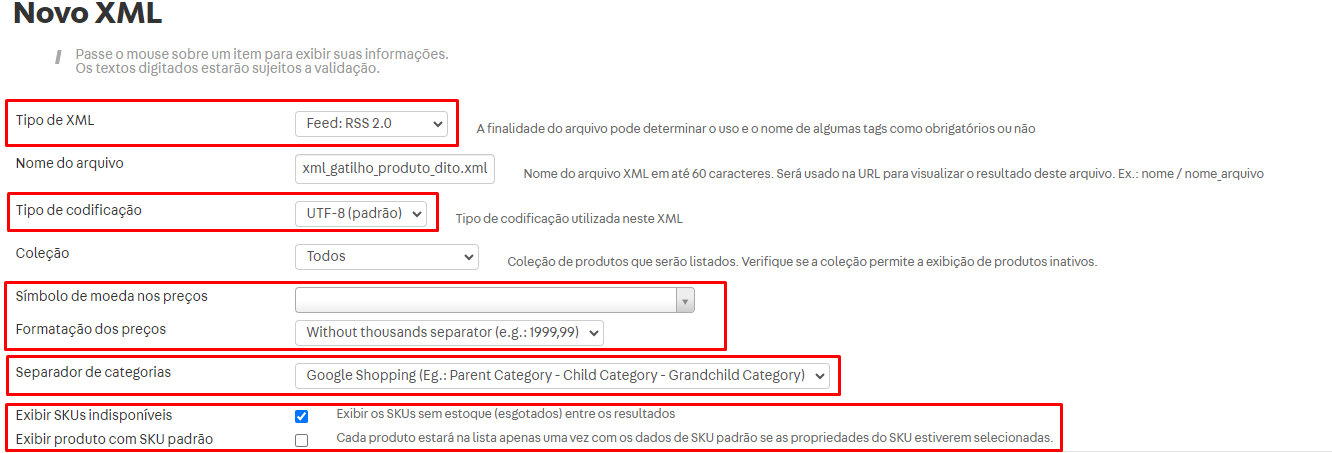
2. Em Tipo de XML, selecione Feed: RSS 2.0.
3. No campo Coleção, selecione a coleção de produtos que deseja compartilhar.
3. Configure preços e exibição de produtos
1. Em Símbolo de moeda nos preços, deixe o campo vazio.
2. Em Formatação dos preços, selecione: Without thousands separator (e.g.: 1999,99).
3. Desmarque a opção Exibir SKUs indisponíveis.
4. Desmarque a opção Exibir produto com SKU padrão.
4. Configure as tags obrigatórias do XML
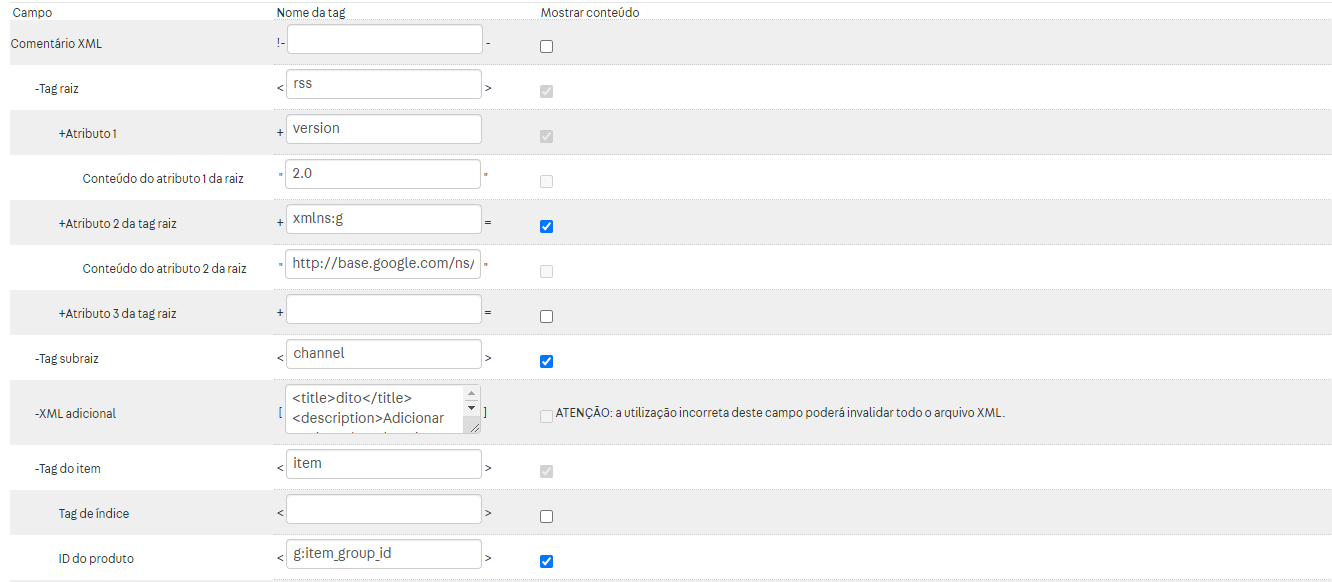
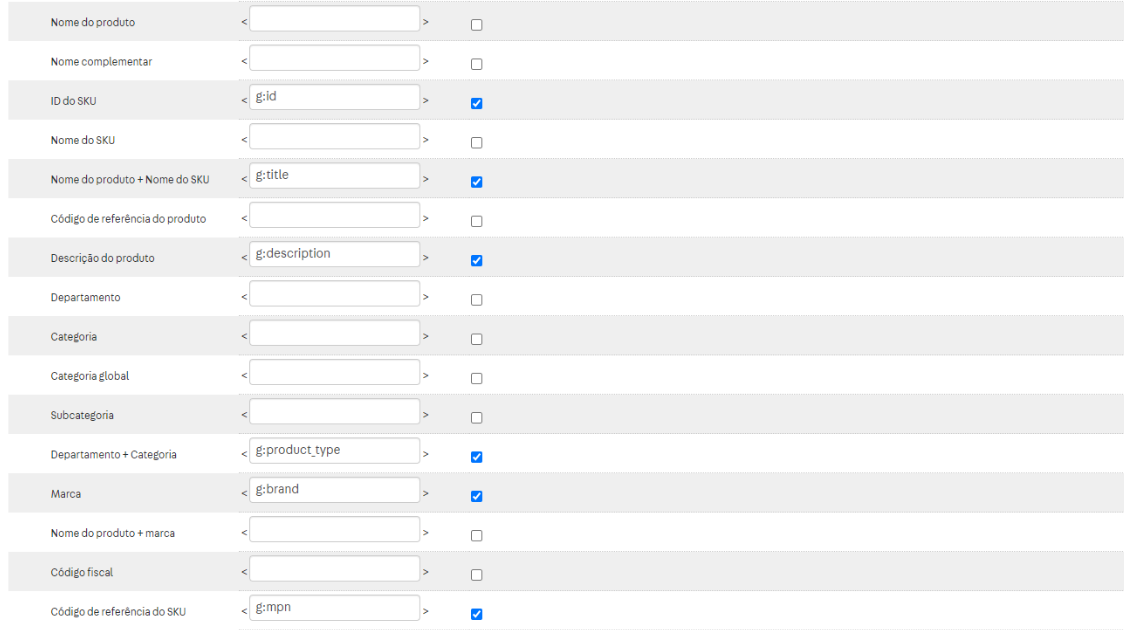
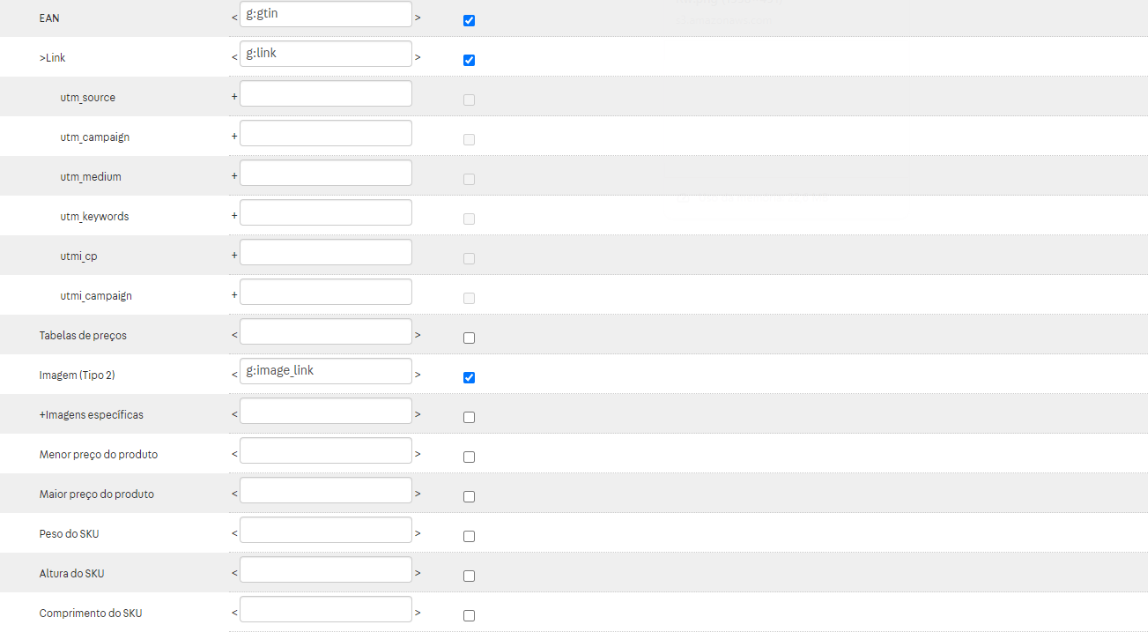
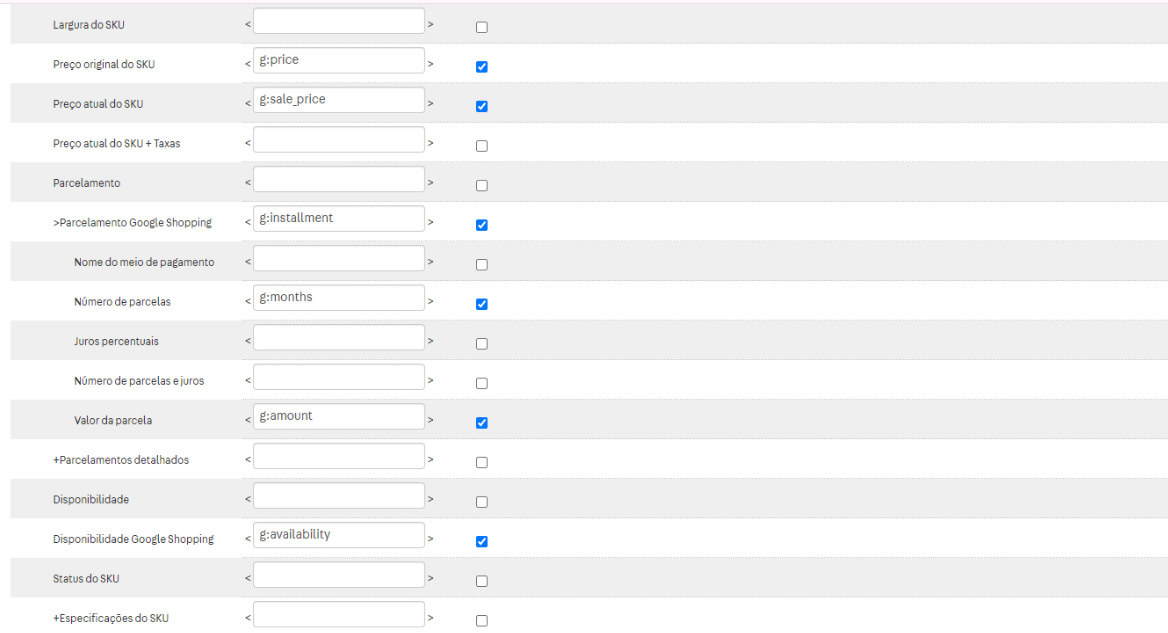
A partir da linha Tag do subraiz, edite, habilite e preencha as tags conforme a estrutura abaixo, que segue o padrão do Google Merchant:
Estrutura principal
- Tag subraiz:
channel - Tag do item:
item
Identificação
- ID do produto:
g:item_group_id - ID do SKU:
g:id - Código de referência do SKU:
g:mpn - EAN:
g:gtin
Informações do produto
- Nome do produto + SKU:
g:title - Descrição:
g:description - Departamento + Categoria:
g:product_type - Marca:
g:brand
Links e imagens
- Link do produto:
g:link - Imagem (Tipo 2):
g:image_link
Preços
- Preço original do SKU:
g:price - Preço atual do SKU:
g:sale_price
Parcelamento
- Parcelamento Google Shopping:
g:installment - Número de parcelas:
g:months - Valor da parcela:
g:amount
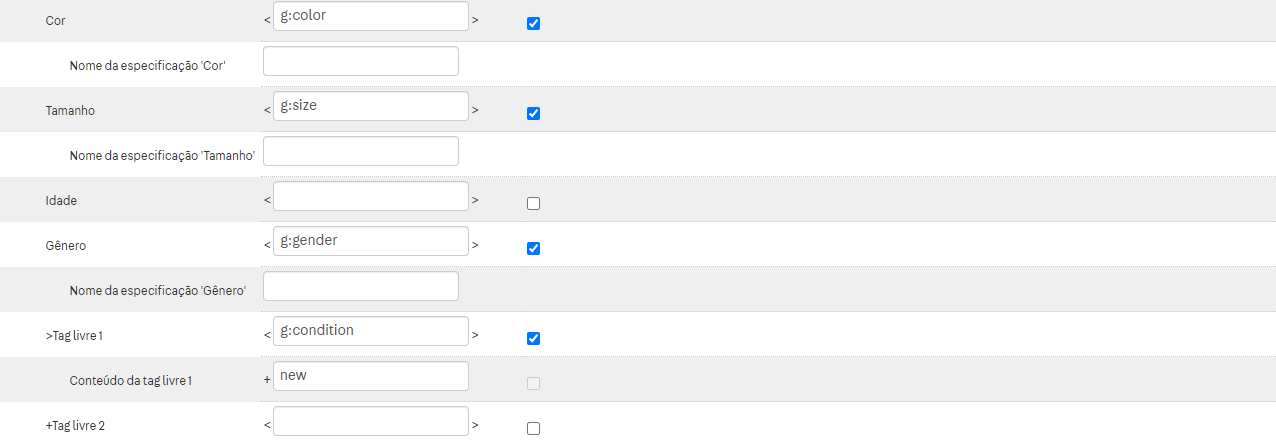
Disponibilidade e atributos
- Disponibilidade:
g:availability - Cor:
g:color - Tamanho:
g:size - Gênero:
g:gender
Tag livre
- Tag livre 1:
g:condition - Conteúdo da tag:
new
5. Finalize e gere o XML
1. Revise todas as configurações.
2. Clique em Salvar.
3. O link do XML será gerado automaticamente.
Caso queira adicionar mais informações ao XML, as tags e valores devem seguir o padrão aceito pelo Google Merchant: https://support.google.com/merchants/answer/7052112?hl=pt-BR
Próximos Passos
Após finalizar a criação do XML:
- Preencha o formulário enviado pela Dito.
- Informe seu CS ou time de atendimento.
- Nosso time realizará as validações do arquivo.
- Com tudo validado, seguimos com a integração do catálogo.

FAQ – Perguntas Frequentes
1. Pergunta: Posso adicionar mais campos no XML?
Resposta: Sim, desde que sigam o padrão aceito pelo Google Merchant.
2. Pergunta: O XML pode conter produtos sem estoque?
Resposta: Não. É obrigatório desmarcar a opção de exibir SKUs indisponíveis durante a configuração.
3. Pergunta: O preço pode conter símbolo de moeda?
Resposta: Não. O valor deve ser enviado apenas em formato numérico (ex: 1999,99), sem símbolos.
4. Pergunta: As variações de tamanho e cor são obrigatórias?
Resposta: Sim, para garantir a correta identificação e diferenciação dos SKUs no catálogo.
Ficou com alguma dúvida ou identificou algum problema? Acione nosso time pelo chat disponível no app dito. (Horário de Atendimento de Segunda a Sexta das 9hrs as 18hrs)

Este artigo foi útil?
Que bom!
Obrigado pelo seu feedback
Desculpe! Não conseguimos ajudar você
Obrigado pelo seu feedback
Feedback enviado
Agradecemos seu esforço e tentaremos corrigir o artigo