O Segmentos 2.0 possui uma nova forma de navegação durante o processo de criação e edição de um segmento: o canva. Essa interface permite mais visibilidade e facilidade no acesso às caixas de regras, otimizando a sua gestão.
Nível de Acesso:
Administrador, Editor.
Persona:Analista de Marketing, Analista de CRM, Gerente de E-commerce.

Como navegar no canva
O canva é toda a área de trabalho interativa onde você monta as regras do seu segmento.
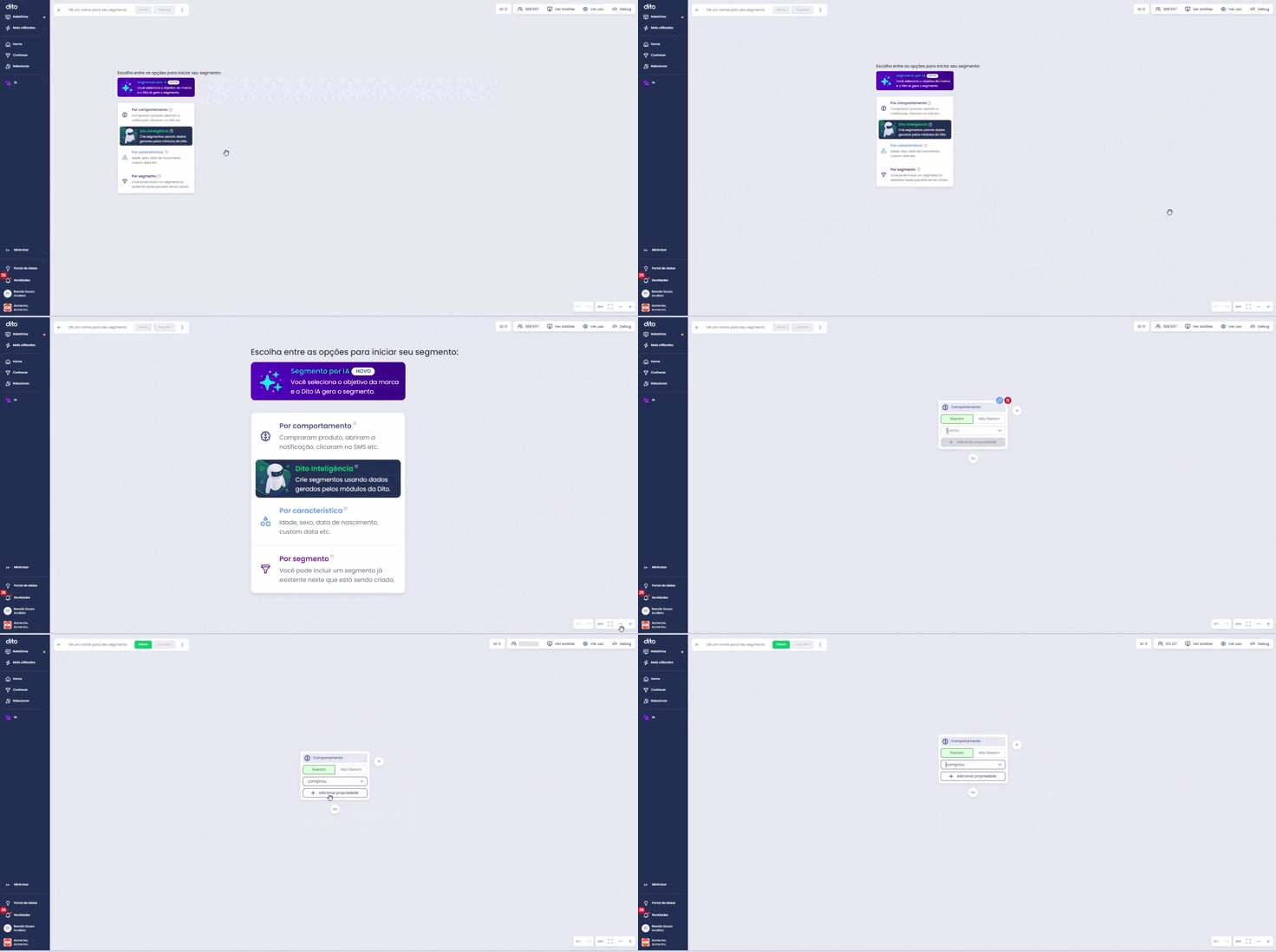
Você poderá interagir da seguinte forma:
- Arrastar/Navegar pelo canva: Clique e segure com o botão esquerdo do mouse no fundo da tela, fora de uma caixa de regra.
- Aumentar/Diminuir zoom: Role o mouse para frente ou para trás para alterar o nível de zoom.
- Ferramentas de zoom: Na parte inferior direita do canva, há uma caixa de ferramentas de zoom.
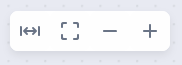
- Fit View: Centraliza as regras na tela.
- Modo Full screen: Ativa a visualização em tela cheia para melhorar a navegação.
- - (Zoom Out): Diminui o zoom.
- + (Zoom In): Aumenta o zoom.

Cabeçalho do canva
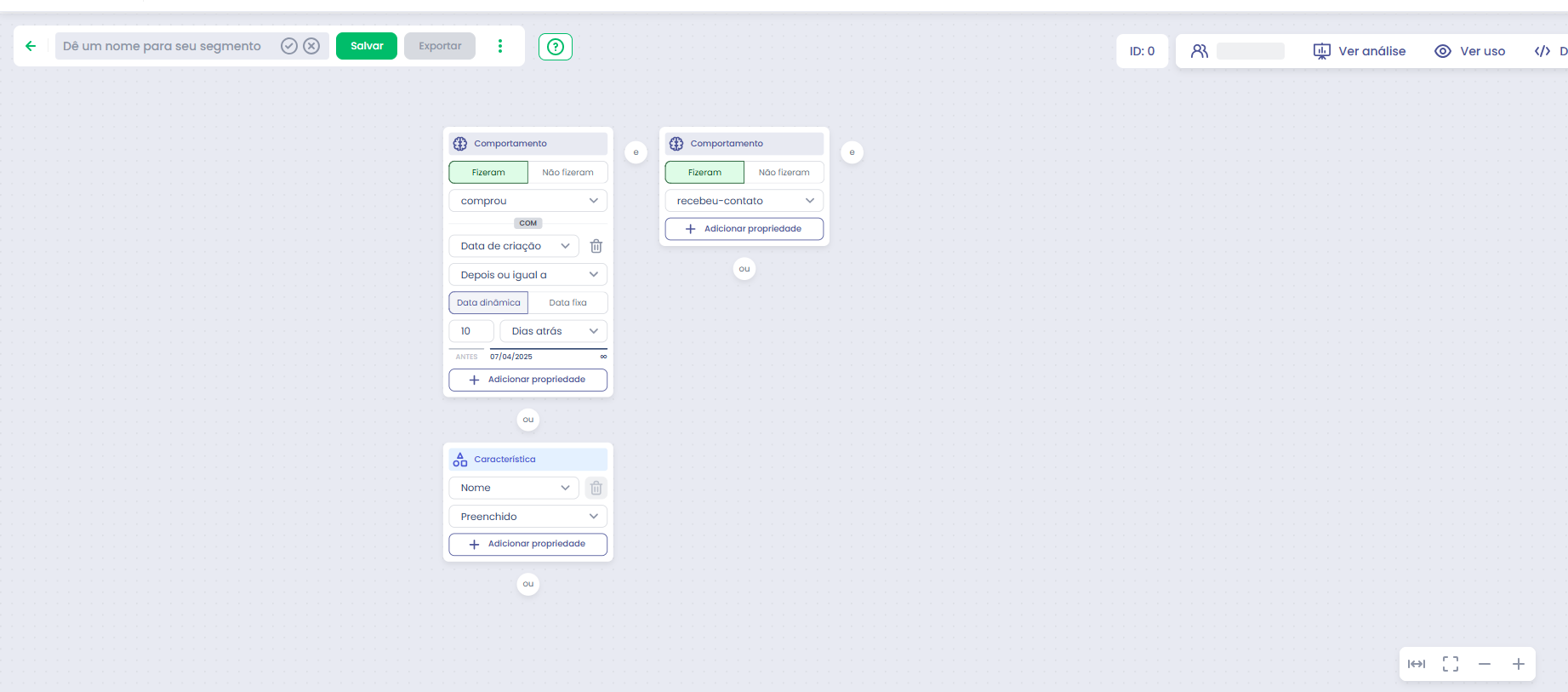
Na parte superior do canva, você tem um cabeçalho com ferramentas que vão te ajudar na gestão dos segmentos criados ou editados. Confira as principais funcionalidades.
Nome de um segmento
No lado esquerdo do cabeçalho, você encontra o campo para nomear o segmento. Para definir ou editar um nome, clique na barra para iniciar a digitação e confirme pressionando "Enter". Caso já exista um segmento com o mesmo nome, um alerta será exibido para que você o altere.

Salvamento e menu de ações
No lado direito do cabeçalho, você encontra o botão “Salvar” e um menu de ações representado por “três pontos”.
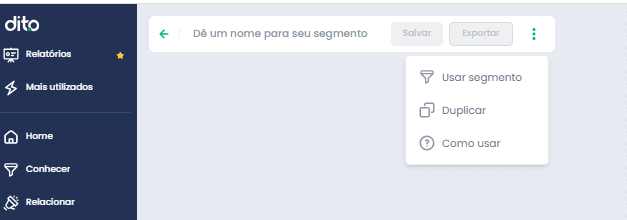
Detalhando as funcionalidades disponíveis:
- Salvamento: Há dois status:
- Salvar em verde: salvamento habilitado (a criação ou mudança realizada exige salvamento).
- Salvar em cinza: salvamento desabilitado (não é possível salvar ou não há mudança no segmento).
- Usar segmento: Ao clicar, você deverá escolher onde aquele segmento será utilizado (esta ação só pode ser realizada caso o segmento esteja salvo).
- Duplicar: O segmento existente e salvo será duplicado. Será carregada uma nova tela com um novo segmento “cópia” a ser salvo, com a regra do segmento anterior.
- Arquivar/Ativar: Altera o status de um segmento, modificando sua visualização na Lista de segmentos.
- Como usar: Abre uma nova aba com o portal de ajuda da Dito.
Arquivar um segmento não suspende seu uso em campanhas.ID de um segmento
Do lado direito do cabeçalho, ao lado da lista de pessoas, você encontra o ID do Segmento (código único que identifica o segmento salvo no sistema).
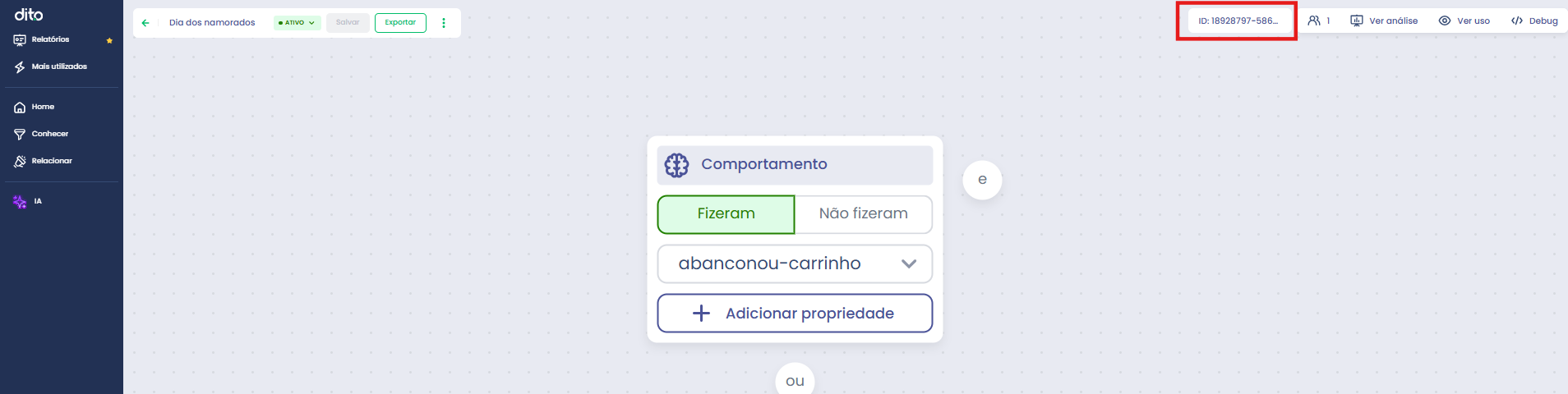
O ID do Segmento é uma forma prática de direcionar ações a um segmento específico. Você pode, por exemplo, copiar e colar o código do ID na URL do App Dito para abrir aquele segmento diretamente.
Exemplo: https://app.dito.com.br/people/segments/edit/ID_DO_SEGMENTO

FAQ – Perguntas Frequentes
1. Pergunta: O que acontece se eu der um nome a um segmento que já existe?
Resposta: O sistema exibirá um alerta informando que o nome já está em uso, solicitando que você o altere para poder salvar.
2. Pergunta: Arquivar um segmento impede que ele seja usado em campanhas ativas?
Resposta: Não. Arquivar um segmento apenas altera sua visualização na lista, mas não suspende seu uso em campanhas que já o utilizam.
3. Pergunta: É possível usar o canva em tela cheia para facilitar a visualização?
Resposta: Sim, na barra de ferramentas de zoom, localizada no canto inferior direito, existe a opção "Modo Full screen" para expandir a visualização.
Ficou com alguma dúvida ou identificou algum problema? Acione nosso time pelo chat disponível no app dito. (Horário de Atendimento de Segunda a Sexta das 9hrs as 18hrs)

Este artigo foi útil?
Que bom!
Obrigado pelo seu feedback
Desculpe! Não conseguimos ajudar você
Obrigado pelo seu feedback
Feedback enviado
Agradecemos seu esforço e tentaremos corrigir o artigo